Qsmart · HJELP MED PRODUKTET DITT
SmartpluggBruksanvisning
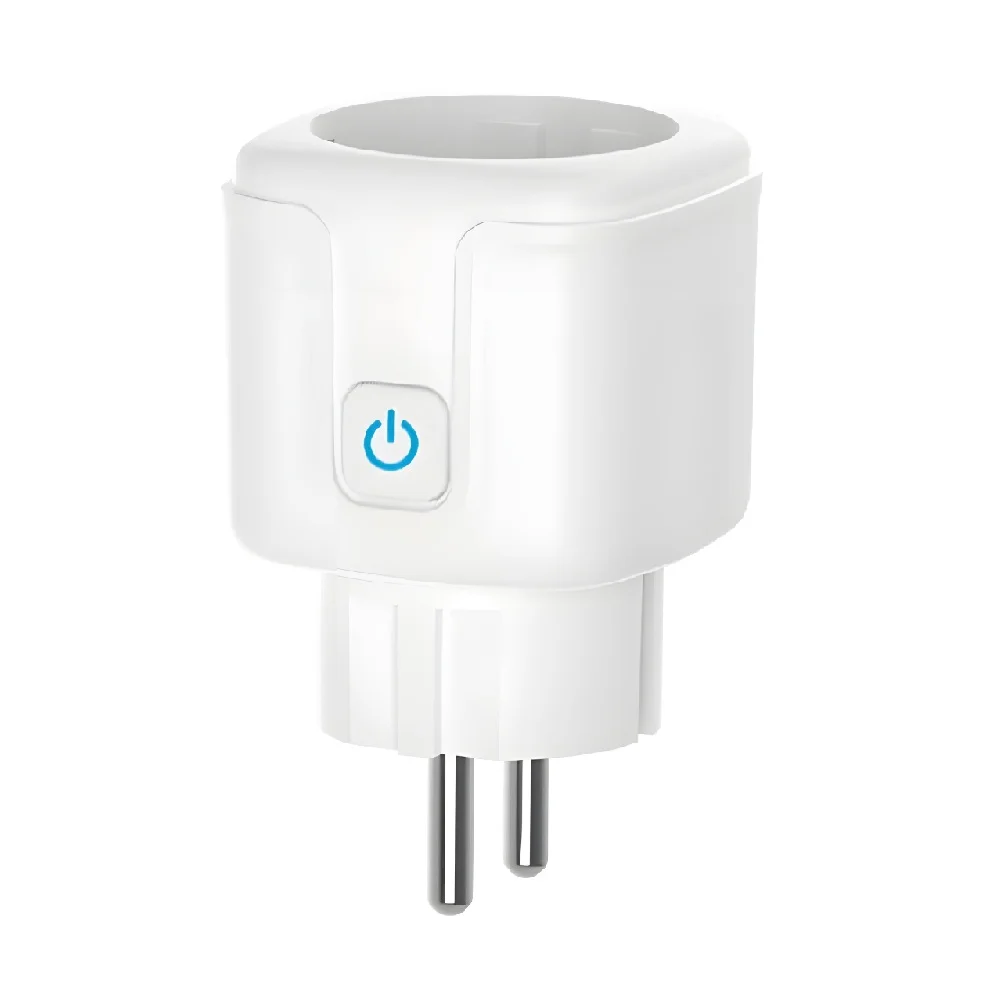
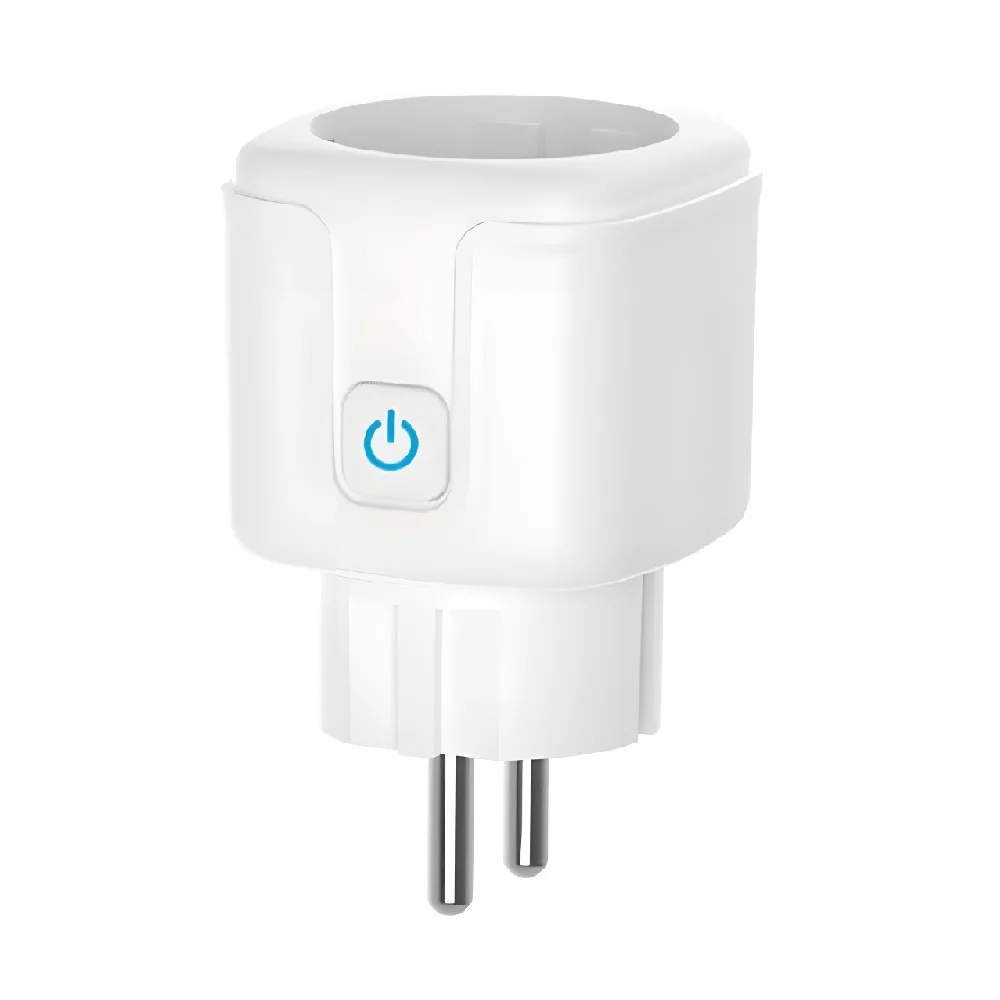
16 A-/20 A-smartplugg med energimåler, 3 500 W/4 400 W
- Rett i stikkontakten
- Wifi 2,4 GHz
- Energimåling i appen
16 / 20 AAvhengig av modell
3 500 / 4 400 WMaks. belastning etter modell
Bruksanvisning for 16 A-/20 A-smartplugg med energimåler, 3 500 W/4 400 W
Denne veiledningen gjelder smartpluggen på 16 A med energimåling, høyst 3 500 W, og 20 A-modellen, høyst 4 400 W. Med SmartLife-appen kan du slå på en egnet lampe fra mobilen, planlegge når den skal slukkes og følge energiforbruket. Ved fjernstyring må både pluggen og mobilen være på nett.
Energimåleren viser hvordan forbruket utvikler seg over tid. Følg verdiene i appen for å oppdage høyt standbyforbruk eller se hva som skjer når du korter ned driftstiden.
Innhold · 8 avsnitt
01Legg til enheten i SmartLife-appen
Legg til enheten i SmartLife-appen
Koble smartpluggen til SmartLife-appen for å slå strømmen av og på fra mobilen både hjemme og når du er borte. Den innebygde energimåleren viser forbruket til det som er tilkoblet, slik at du kan følge med på hvilke av apparatene dine som trekker mest strøm.
Du kan også bruke tidsplaner, timere og automatiseringer til en lampe eller et annet apparat som egner seg til automatisk styring. Med andre kompatible enheter i SmartLife-appen kan pluggen reagere på for eksempel tidspunkt på døgnet eller en hendelse i en scene.
Slik legger du til smartpluggen i SmartLife-appen
- Sjekk at mobilen har wifidekning.
- Åpne SmartLife-appen, trykk på + øverst til høyre og velg Add Device.
- Sett smartpluggen i en stikkontakt.
- Når smartpluggen blinker og dukker opp i appen, trykker du på den for å starte tilkoblingen.
- Kontroller wifinettverket som vises, og trykk på Next for å bekrefte.
- Trykk på Done for å fullføre oppsettet.
Smartpluggen er nå lagt til og vises på startsiden i SmartLife-appen.
02Generelt
Om wifi-pluggene med energimåling
Modellforskjell. 16 A-modellen er oppgitt til høyst 3 500 W og 20 A-modellen til høyst 4 400 W. Appfunksjonene ligner. Installasjonen kan ha en lavere belastningsgrense.
- Slå av og på. Styr for eksempel en egnet leselampe fra SmartLife-appen. Ved fjernstyring må apparatet være beregnet for den valgte bruken.
- SmartLife-appen. Se om pluggen er på eller av og følg energiforbruket over tid i historikk og diagrammer.
- Energimåler. Følg forbruket for å oppdage apparater som bruker uventet mye i drift eller standby.
- Tidsplaner og timer. Still inn faste tider, nedtelling eller rutiner for et egnet apparat.
- Stemmestyring. Når pluggen er koblet til Google Home/Google Assistant eller Amazon Alexa, kan du slå den av og på med stemmen.
- Automatiseringer. Lag en scene i SmartLife-appen med kompatible enheter. Tenn for eksempel en lampe ved solnedgang eller slå av belysningen ved leggetid. Velg bare apparater som er egnet for automatisk styring.
- Wifi. Pluggen kobles til wifi på 2,4 GHz og styres i SmartLife-appen. Den støtter ikke 5 GHz.
- Knapp for strøm og nullstilling. Bruk knappen til å slå pluggen av eller på. Den brukes også ved nullstilling før paring eller feilsøking.
- Innendørsbruk. Bruk pluggen i tørre rom innendørs.
03Bruk
Bruk av wifi-plugg med energimåler
Sett smartpluggen i en egnet stikkontakt og koble til for eksempel en leselampe som tennes når den får strøm. Koble pluggen til wifi. Da kan du styre den i SmartLife-appen hjemme eller borte når både mobilen og pluggen er på nett.
SmartLife-appen viser om pluggen er på eller av og hvor mye strøm det tilkoblede apparatet bruker. Følg verdiene for å oppdage standbyforbruk og uventet høy bruk.
- Energihistorikk. I SmartLife-appen kan du sammenligne tidligere forbruk og følge utviklingen over tid.
- Prøv pluggen. Slå en egnet lampe av og på i appen og sjekk at den reagerer. La lampen stå på og se at målingene oppdateres og er rimelige. Ved svært lav effekt kan visningen være lav eller variere.
- Innstillinger. Åpne enheten i SmartLife-appen og velg tidsplan, timer eller automatisering. Du kan for eksempel slå av etter et visst antall minutter, tenne en lampe ved solnedgang eller kombinere den med en annen kompatibel enhet.
04Gi pluggen navn
Gi pluggen navn i SmartLife-appen
Gi gjerne smartpluggen et tydelig navn etter at den er lagt til i SmartLife-appen. Det er særlig nyttig hvis du har flere.
Slik gir du smartpluggen et navn
- Åpne SmartLife-appen.
- Finn enheten på startsiden, vanligvis under navnet T34-Smart plug, og trykk på den.
- Trykk på de tre prikkene øverst til høyre og deretter på den lille blyanten ved siden av navnet.
- Trykk på Name, skriv inn ønsket navn, for eksempel «Smartplugg kontor», og trykk på Confirm.
Navnet er nå endret.
05Slå pluggen av og på
Slå pluggen av og på i SmartLife-appen
Du kan raskt slå pluggen av eller på i SmartLife-appen.
Du kan slå av og på på to måter i appen.
Metode 1. Slå av eller på fra startsiden.
- Finn pluggen på startsiden.
- Bli på startsiden og trykk på Switch 1 ved pluggen.
- Pluggen skifter tilstand (ON/OFF). Du hører et klikk fra releet ved hver endring.
Metode 2. Styr fra pluggens enhetsside.
- Trykk på pluggen på startsiden for å åpne den.
- Trykk på den store av/på-knappen på enhetssiden for å slå pluggen av eller på.
- Knappen veksler mellom ON/OFF, og du hører et klikk fra pluggen hver gang.
06Sett opp tidsplan
Sett opp tidsplaner i SmartLife-appen
I SmartLife-appen kan du bestemme når pluggen skal slås på og av. La for eksempel en egnet lampe tennes klokken 08.00 og slukkes 22.00.
Slik legger du inn en tidsplan.
- Åpne SmartLife-appen.
- På startsiden velger du pluggen som apparatet er koblet til.
- Trykk på Timer nederst. Under Timer (Schedule) finner du alternativer for tidsplaner, intervaller og nedtelling.
- Countdown – bytt tilstand etter nedtelling. Angi timer og minutter og trykk på den grønne pilen nederst. Pluggen slås av eller på når tiden er ute. Trykk på søppelbøtten for å stoppe og slette nedtellingen.
- Schedule – faste tider på valgte ukedager. Trykk på Add Schedule. Velg klokkeslett og dager fra søndag til lørdag. Ved Switch 1 velger du ON for å slå på eller OFF for å slå av.
- Circulate – gjenta av og på i et tidsvindu. Trykk på Add Circulate og velg starttid (Start Time), sluttid (End Time) og ukedager. Angi på-tid ved Open time i timer og minutter og trykk på Confirm. Angi så av-tid ved Close time og trykk på Confirm. Lagre med Save øverst til høyre.
- Random – tilfeldig av- og påslag av en lampe. Trykk på Add Random. Velg starttid (Start Time), sluttid (End Time) og ukedager. Lagre med Save øverst til høyre.
- Inching – automatisk avslag etter en bestemt tid. Velg minutter og sekunder og slå på bryteren. Pluggen slår seg for eksempel av etter 10 minutter. Trykk på bryteren igjen for å deaktivere funksjonen. Grå betyr av, grønn betyr på.
- Astronomical – soloppgang eller solnedgang. Trykk på Sunrise/Sunset. Velg hendelsen og eventuell forskyvning før eller etter, samt ønskede ukedager. Ved Switch 1 velger du ON eller OFF. Trykk på Save øverst til høyre. Bryteren ved hendelsen er grå når planen er av og grønn når den er på. Stedstilgang. SmartLife-appen kan bruke posisjonen din til å beregne lokale tider. Du kan styre stedstillatelsen i telefonens appinnstillinger.
07Energimåling
Energimåling
Under Electricity ser du energiforbruket og de elektriske måleverdiene for smartpluggen. Du kan følge det daglige forbruket til et tilkoblet apparat, finne strømsluk og sjekke om et apparat trekker strøm som forventet, for eksempel i standby.
Dette viser feltene
- Today (kWh) viser hvor mange kilowattimer som hittil er brukt gjennom pluggen i dag.
- Current (mA) viser strømmen som trekkes akkurat nå, i milliampere. En høyere verdi betyr at apparatet trekker mer strøm nå.
- Power (W) viser gjeldende effekt i watt. Det er ofte den enkleste verdien å lese av når du vil vite hvor mye apparatet trekker akkurat nå.
- Voltage (V) viser målt spenning i volt, ofte rundt 220–230 V. Verdien kan variere litt.
- Total (kWh) viser samlet energiforbruk gjennom pluggen over tid.
08Historikk for av og på
Historikk for av- og påslag
Åpne Setting og velg Switch Log for å se når pluggen er slått av eller på.
Her ser du når pluggen ble slått på og av.
Feilsøking og hjelp
Hva sjekker jeg hvis smartpluggen vises som frakoblet?
Vises pluggen som frakoblet i SmartLife-appen? Prøv knappen på selve pluggen først. Da vet du om du bør begynne med strømmen eller WiFi-forbindelsen.
1. Prøv smartpluggen i en stikkontakt du vet fungerer.
2. Trykk på av/på-knappen på smartpluggen.
3. Hvis knappen reagerer, sjekker du at ruteren har internett og at det er 2,4 GHz WiFi-dekning ved pluggen.
4. Test én plugg om gangen hvis du har flere.
Hvis knappen heller ikke reagerer, følger du rådene for en knapp som ikke svarer. Noter tidsplaner og automatiseringer før du eventuelt fjerner pluggen fra appen.
Hvorfor dukker ikke smartpluggen opp i SmartLife-appen?
Hvis appen ikke finner pluggen, sjekker du først at den er klar til å legges til, og at du bruker et 2,4 GHz WiFi-nett.
1. Sett pluggen i en stikkontakt og gjør den klar for sammenkobling som vist i bruksanvisningen.
2. Koble telefonen til ruterens 2,4 GHz WiFi-nett.
3. Åpne SmartLife-appen og velg å legge til en enhet.
4. Sjekk nettverksnavnet og skriv inn WiFi-passordet nøye.
Bruker ruteren samme nettverksnavn for 2,4 og 5 GHz, sjekker du i ruterinnstillingene at oppsettet kan gjøres på 2,4 GHz. Kundeservice hjelper deg gjerne videre.
Hva gjør jeg hvis smartpluggen ikke reagerer på knappen?
Hvis det ikke skjer noe når du trykker på knappen, bør du sjekke strømtilførselen før du endrer WiFi-innstillingene.
1. Koble apparatet fra smartpluggen.
2. Prøv smartpluggen i en annen stikkontakt du vet fungerer.
3. Prøv av/på-knappen igjen.
4. Sjekk i appen om barnesikringen er slått på.
Hvis pluggen fortsatt verken lyser eller reagerer, tar du den ut av bruk og kontakter kundeservice.
Hvorfor starter ikke apparatet selv om smartpluggen er på?
Vises smartpluggen som på uten at apparatet starter? Pluggen gir apparatet strøm, men kan ikke trykke på apparatets egen startknapp.
1. Sjekk apparatets egen av/på-bryter.
2. Test apparatet direkte i en egnet stikkontakt.
3. Sjekk om du må trykke på startknappen hver gang apparatet får strøm.
Kreves et nytt tastetrykk, starter ikke apparatet bare fordi pluggen slås på. Test dette før du bruker en tidsplan eller fjernstyring.
Hvorfor fungerer fjernstyringen hjemme, men ikke når jeg er borte?
Kan du styre pluggen hjemme, men ikke når du er borte? Både ruteren pluggen bruker og telefonen din trenger internettforbindelse for at fjernstyringen skal virke.
1. Sjekk at ruteren er slått på og har internettforbindelse.
2. Sjekk at du bruker riktig konto og riktig hjem i SmartLife-appen.
3. Mens du fremdeles er hjemme, kan du prøve å styre pluggen med mobildata på telefonen.
Ikke la smartpluggen slå av ruteren den selv trenger for å være på nett. Kontakt kundeservice hvis pluggen er tilkoblet, men fortsatt ikke lar seg styre når du er borte.
Hvordan får jeg pluggen på nett etter bytte av ruter eller WiFi?
Ble pluggen frakoblet etter at du byttet ruter eller WiFi-passord? Da kan nettverksopplysningene som er lagret i pluggen, være utdaterte.
Fjern først den gamle enhetsregistreringen i SmartLife-appen
Bruk enhetsadministrasjonen (Device Management). Hvis du fjerner enheten fra startsiden, kan det hende at bare snarveien forsvinner og at enheten fortsatt er registrert i appen.
1. Noter enhetens viktige innstillinger, tidsplaner og automatiseringer.
2. Åpne SmartLife-appen med kontoen og hjemmet der du har lagt til enheten. Gå til startsiden (Home).
3. På Android trykker du på nedoverpilen under plusstegnet øverst til høyre. På iPhone trykker du på de tre vannrette strekene øverst til høyre.
4. Velg enhetsadministrasjon (Device Management).
5. Finn enheten som skal kobles til det nye nettet. Trykk på den lille sirkelen ved enheten slik at det vises en hake. Hvis appen din bruker langt trykk, holder du fingeren på enheten for å merke den.
6. Sjekk at bare riktig enhet er merket. Trykk på Remove Device (fjern enhet) og bekreft hvis appen spør.
Legg til enheten på det nye WiFi-nettet
1. Sjekk om nettverksnavnet eller passordet er endret.
2. Noter tidsplaner, grupper og automatiseringer.
3. Følg bruksanvisningen for å legge til pluggen på det nye 2,4 GHz-nettet.
4. Prøv å slå pluggen av og på i appen. Gå deretter gjennom de lagrede rutinene.
Sett opp én plugg om gangen, så ser du hvilken som er klar.
Begynn på startsiden og velg Home → + → Add Device (legg til enhet). Følg sammenkoblingsveiledningen for modellen din, og sjekk etterpå at enheten kan styres fra appen.
Hvorfor kjører ikke tidsplanen på tidspunktet jeg har valgt?
Slår ikke pluggen seg på eller av på valgt tidspunkt? Årsaken kan være feil ukedag eller at en annen regel styrer pluggen.
1. Åpne tidsplanen og sjekk klokkeslett, ukedager og om pluggen skal slås på eller av.
2. Sjekk at planen er lagret og slått på.
3. Sjekk om andre tidsur eller automatiseringer styrer samme plugg.
4. Lag en enkel testplan som skal kjøre om en liten stund mens du er til stede.
Bruk et egnet apparat til testen. Hvis testen fungerer, går du gjennom én innstilling om gangen i den opprinnelige planen.
Hvorfor slår smartpluggen seg av kort tid etter at jeg har slått den på?
Slår pluggen seg av kort tid etter at du slår den på? Se først etter en innstilling for automatisk avslåing.
1. Sjekk nedtelling, automatisk avslåing og tidsplaner i appen.
2. Se spesielt etter «Inching» under «Timer». Denne funksjonen kan slå av pluggen igjen etter en angitt tid.
3. Sjekk om en automatisering sender en kommando om å slå av.
4. Test én ønsket regel om gangen.
Brytes strømmen når et bestemt apparat belaster pluggen, bør en fagperson vurdere apparatet og belastningen. Ikke koble ut beskyttelsen for å få apparatet til å fortsette å gå.
Hvorfor slår pluggen seg på eller av på uventede tidspunkter?
Virker det som om pluggen slår seg på eller av av seg selv? Det kan skyldes en lagret regel eller en kommando fra en annen bruker.
1. Gå gjennom pluggens tidsplaner og automatiseringer i SmartLife-appen.
2. Sjekk «Circulate» og «Random». De kan gi gjentatte eller varierende tidspunkter. Under «Switch Log» ser du når pluggen er registrert slått på og av.
3. Sjekk om andre i hjemmet eller en stemmeassistent styrer pluggen.
4. Slå bare av reglene du ikke ønsker, og test én endring om gangen.
Noter klokkeslettet hvis det skjer igjen. Da kan kundeservice sammenligne med de lagrede reglene.
Hvorfor viser energimåleren null eller en svært lav verdi?
Hvis apparatet er slått av eller står i hvilemodus, kan det være normalt at energimåleren viser null eller en svært lav verdi.
1. Sjekk at smartpluggen er slått på.
2. Sjekk at apparatet faktisk arbeider og ikke bare står klart.
3. Finn den aktuelle effekten i watt i appen.
4. Sammenlign eventuelt med et kjent, egnet apparat som har et tydelig strømforbruk.
Hvis av- og påslåing virker, men målingene ikke endrer seg, send et skjermbilde og tidspunktet for testen til kundeservice.
Hvorfor er ikke dagens kWh det samme som tallet i watt?
Watt og kWh viser ulike ting. Det er derfor naturlig at tallene er forskjellige.
1. Watt viser hvilken effekt apparatet bruker akkurat nå.
2. kWh viser hvor mye energi apparatet har brukt i en periode.
3. Sjekk at du sammenligner samme plugg og samme periode i historikken.
Et apparat kan bruke lite effekt akkurat nå selv om energiforbruket var høyt tidligere på dagen. At dagens kWh og det aktuelle watt-tallet er ulike, tyder derfor ikke i seg selv på en feil.
Hvorfor virker ikke en automatisering med en temperatur- eller fuktsensor?
Slår ikke pluggen seg på når temperaturen eller luftfuktigheten når grensen du har valgt? Test pluggen og sensoren hver for seg før du endrer regelen.
1. Prøv å slå pluggen av og på direkte i SmartLife-appen.
2. Sjekk at sensoren viser en oppdatert måling.
3. Sjekk at regelen bruker riktig sensor, grenseverdi og handling.
4. Bruk én regel for å slå på og en egen regel for å slå av. Velg ulike grenseverdier slik at reglene ikke motarbeider hverandre.
Apparatet må være egnet til styring via strømtilførselen og kunne starte igjen når strømmen kommer tilbake. Følg også apparatets krav til pause mellom oppstarter. Ulike temperatur- eller fuktgrenser gir ingen garanti for en bestemt pause.
Hvorfor reagerer ikke pluggen på Google Home eller Alexa?
Reagerer ikke Google Home eller Alexa selv om du har lagt til pluggen? Test først i SmartLife-appen for å se hvilken forbindelse du må sjekke.
1. Prøv å slå av og på direkte i SmartLife-appen.
2. Fungerer det der, sjekker du koblingen mellom SmartLife-appen og Google Home eller Alexa.
3. Sjekk at riktig konto er koblet til, og at stemmetjenesten har funnet pluggen.
4. Gi pluggen et tydelig navn som er lett å skille fra de andre enhetene.
Hvis pluggen heller ikke fungerer i SmartLife-appen, begynner du med rådene om frakoblet status og strømtilførsel.
Hva gjør jeg hvis bare noen av pluggene i en gruppe reagerer?
Reagerer bare enkelte plugger når du slår på gruppen, finn først pluggen som ikke reagerer.
1. Åpne hver plugg i SmartLife-appen og test av og på for hver av dem.
2. Sjekk at de ønskede pluggene faktisk er med i gruppen.
3. Sjekk strøm og wifi ved pluggene som ikke reagerer.
En plugg uten strøm eller forbindelse kan ikke følge kommandoene til gruppen. Få forbindelsen til den pluggen i orden før du endrer hele gruppen.
Hva bør jeg sjekke hvis sikringen løser ut?
Løser sikringen ut når du kobler til eller starter apparatet? Slutt å bruke kombinasjonen av apparater som løser ut sikringen.
1. Ta de berørte apparatene ut av bruk hvis det kan gjøres trygt.
2. At smartpluggen er merket 16 A og høyst 3 500 W, øker ikke kapasiteten til stikkontakten eller sikringskursen.
3. Ta også med andre apparater på samme kurs.
4. Få en elektriker til å vurdere belastningen og installasjonen hvis årsaken er uklar.
Forsøk aldri å omgå sikringen eller annen beskyttelse. Fortell kundeservice hvilket apparat som er tilkoblet og hva som skjer når det starter.
Hva gjør jeg hvis smartpluggen blir uvanlig varm eller lukter?
Blir pluggen uvanlig varm, lukter den eller ser du tegn til skade, slutt å bruke den.
1. Koble fra strømmen hvis det kan gjøres trygt.
2. Avslutt testen og ikke åpne smartpluggen.
3. Kontakt kundeservice og oppgi hvilket apparat som var tilkoblet, og apparatets angitte effekt.
Hvis også selve stikkontakten er varm eller skadet, la en fagperson undersøke den før du bruker den igjen.
Hva bør jeg lagre før jeg fjerner pluggen og legger den til på nytt?
Hvis smartpluggen må kobles til på nytt, fjerner du den først helt fra SmartLife-appen. Ta én plugg om gangen.
Bruk enhetsadministrasjonen (Device Management). Hvis du fjerner enheten fra startsiden, kan det hende at bare snarveien forsvinner og at enheten fortsatt er registrert i appen.
1. Noter enhetens navn og viktige innstillinger, tidsplaner, grupper og automatiseringer før du går videre.
2. Åpne SmartLife-appen med kontoen og hjemmet der du har lagt til enheten. Gå til startsiden (Home).
3. På Android trykker du på nedoverpilen under plusstegnet øverst til høyre. På iPhone trykker du på de tre vannrette strekene øverst til høyre.
4. Velg enhetsadministrasjon (Device Management).
5. Finn den aktuelle smartpluggen. Trykk på den lille sirkelen ved enheten slik at det vises en hake. Hvis appen din bruker langt trykk, holder du fingeren på enheten for å merke den.
6. Sjekk at bare riktig enhet er merket. Trykk på Remove Device (fjern enhet) og bekreft hvis appen spør.
7. Sett smartpluggen i en fungerende stikkontakt nær ruteren. Sett den i sammenkoblingsmodus som beskrevet i bruksanvisningen, og koble telefonen til ønsket 2,4 GHz WiFi-nett.
8. Gå til startsiden (Home) i SmartLife-appen. Trykk på + og deretter Add Device (legg til enhet). Følg veiledningen for modellen, og trykk på Done (ferdig) når appen bekrefter at enheten er lagt til.
9. Prøv å slå pluggen av og på både med knappen og fra appen. Gå deretter gjennom tidsplaner, grupper og automatiseringer, slik at de styrer riktig plugg.
Hvilke opplysninger er nyttige når jeg kontakter kundeservice?
Hjelp gjerne kundeservice ved å beskrive hvordan pluggen reagerer og hva du allerede har prøvd.
1. Oppgi modellen og om problemet gjelder én eller flere plugger.
2. Fortell om knappen på smartpluggen virker, og hvilke stikkontakter du har prøvd.
3. Beskriv apparatet som er tilkoblet, hvilken effekt det har og eventuelle feilmeldinger i appen.
4. Legg gjerne ved et skjermbilde av tidsplanen eller målingen som gir problemer.
Ikke send wifi-passordet ditt.
Jeg har byttet wifi. Hvordan kobler jeg til produktet igjen?
Har du endret nettverksnavn eller passord, må du legge til produktet med de nye opplysningene. Bruk kontoen og hjemmet som produktet tilhører i SmartLife-appen.
Bruk enhetsadministrasjonen (Device Management). Hvis du fjerner enheten fra startsiden, kan det hende at bare snarveien forsvinner og at enheten fortsatt er registrert i appen.
1. Noter enhetens navn og viktige innstillinger, tidsplaner, grupper og automatiseringer før du går videre.
2. Åpne SmartLife-appen med kontoen og hjemmet der du har lagt til enheten. Gå til startsiden (Home).
3. På Android trykker du på nedoverpilen under plusstegnet øverst til høyre. På iPhone trykker du på de tre vannrette strekene øverst til høyre.
4. Velg enhetsadministrasjon (Device Management).
5. Finn enheten og trykk på den lille sirkelen ved siden av den, slik at du ser en hake. Hvis appen bruker langtrykk, holder du fingeren på enheten for å merke den.
6. Sjekk at bare riktig enhet er merket. Trykk på Remove Device (fjern enhet) og bekreft hvis appen spør.
7. Sørg for stabil strømtilførsel eller nye eller oppladede batterier. Koble telefonen til 2,4 GHz-nettet du vil bruke, slå på Bluetooth under oppsettet og stå nær ruteren. Følg enhetens egen bruksanvisning for å sette den i paringsmodus. Knappen og signalene fra indikatorlyset varierer fra modell til modell. Et langt trykk kan ha en annen funksjon på et annet produkt.
8. Gå til startsiden (Home) i SmartLife-appen. Trykk på + og deretter Add Device (legg til enhet). Følg veiledningen for modellen, og trykk på Done (ferdig) når appen bekrefter at enheten er lagt til.
9. Sjekk at enheten er på nett og reagerer som den skal. Gå gjennom tidsplaner, alarmgrenser, delinger og automatiseringer. Test enheten der den vanligvis står. Har du en pakke med flere enheter, gjør én enhet ferdig og test den før du tar den neste.
Produktet reagerer ustabilt i SmartLife-appen. Hvordan får jeg forbindelsen tilbake?
Sjekk først strømtilførselen eller batteriet, og test forbindelsen nær ruteren eller hovedenheten. Hvis produktet fortsatt reagerer ustabilt, kan neste steg være å sette det opp på nytt.
Bruk enhetsadministrasjonen (Device Management). Hvis du fjerner enheten fra startsiden, kan det hende at bare snarveien forsvinner og at enheten fortsatt er registrert i appen.
1. Noter enhetens navn og viktige innstillinger, tidsplaner, grupper og automatiseringer før du går videre.
2. Åpne SmartLife-appen med kontoen og hjemmet der du har lagt til enheten. Gå til startsiden (Home).
3. På Android trykker du på nedoverpilen under plusstegnet øverst til høyre. På iPhone trykker du på de tre vannrette strekene øverst til høyre.
4. Velg enhetsadministrasjon (Device Management).
5. Finn enheten og trykk på den lille sirkelen ved siden av den, slik at du ser en hake. Hvis appen bruker langtrykk, holder du fingeren på enheten for å merke den.
6. Sjekk at bare riktig enhet er merket. Trykk på Remove Device (fjern enhet) og bekreft hvis appen spør.
7. Sørg for stabil strømtilførsel eller nye eller oppladede batterier. Koble telefonen til 2,4 GHz-nettet du vil bruke, slå på Bluetooth under oppsettet og stå nær ruteren. Følg enhetens egen bruksanvisning for å sette den i paringsmodus. Knappen og signalene fra indikatorlyset varierer fra modell til modell. Et langt trykk kan ha en annen funksjon på et annet produkt.
8. Gå til startsiden (Home) i SmartLife-appen. Trykk på + og deretter Add Device (legg til enhet). Følg veiledningen for modellen, og trykk på Done (ferdig) når appen bekrefter at enheten er lagt til.
9. Sjekk at enheten er på nett og reagerer som den skal. Gå gjennom tidsplaner, alarmgrenser, delinger og automatiseringer. Test enheten der den vanligvis står. Har du en pakke med flere enheter, gjør én enhet ferdig og test den før du tar den neste.
Oppsett og montering
Hvordan kobler jeg smartpluggen til SmartLife-appen?
Koble smartpluggen til SmartLife-appen for å slå strømmen av og på fra mobilen både hjemme og når du er borte. Den innebygde energimåleren viser forbruket til det som er tilkoblet, slik at du kan følge med på hvilke av apparatene dine som trekker mest strøm.
Du kan også bruke tidsplaner, timere og automatiseringer til en lampe eller et annet apparat som egner seg til automatisk styring. Med andre kompatible enheter i SmartLife-appen kan pluggen reagere på for eksempel tidspunkt på døgnet eller en hendelse i en scene.
Slik legger du til smartpluggen i SmartLife-appen
- Sjekk at mobilen har wifidekning.
- Åpne SmartLife-appen, trykk på + øverst til høyre og velg Add Device.
- Sett smartpluggen i en stikkontakt.
- Når smartpluggen blinker og dukker opp i appen, trykker du på den for å starte tilkoblingen.
- Kontroller wifinettverket som vises, og trykk på Next for å bekrefte.
- Trykk på Done for å fullføre oppsettet.
Smartpluggen er nå lagt til og vises på startsiden i SmartLife-appen.
Du finner bilder og flere trinn i bruksanvisningen ovenfor.
Hvordan gir jeg smartpluggen et navn jeg kjenner igjen?
Gi gjerne smartpluggen et tydelig navn etter at den er lagt til i SmartLife-appen. Det er særlig nyttig hvis du har flere.
Slik gir du smartpluggen et navn
- Åpne SmartLife-appen.
- Finn enheten på startsiden, vanligvis under navnet T34-Smart plug, og trykk på den.
- Trykk på de tre prikkene øverst til høyre og deretter på den lille blyanten ved siden av navnet.
- Trykk på Name, skriv inn ønsket navn, for eksempel «Smartplugg kontor», og trykk på Confirm.
Navnet er nå endret.
Du finner bilder og flere trinn i bruksanvisningen ovenfor.
Hvordan leser jeg av smartpluggens energimåling?
Under Electricity ser du energiforbruket og de elektriske måleverdiene for smartpluggen. Du kan følge det daglige forbruket til et tilkoblet apparat, finne strømsluk og sjekke om et apparat trekker strøm som forventet, for eksempel i standby.
Dette viser feltene
- Today (kWh) viser hvor mange kilowattimer som hittil er brukt gjennom pluggen i dag.
- Current (mA) viser strømmen som trekkes akkurat nå, i milliampere. En høyere verdi betyr at apparatet trekker mer strøm nå.
- Power (W) viser gjeldende effekt i watt. Det er ofte den enkleste verdien å lese av når du vil vite hvor mye apparatet trekker akkurat nå.
- Voltage (V) viser målt spenning i volt, ofte rundt 220–230 V. Verdien kan variere litt.
- Total (kWh) viser samlet energiforbruk gjennom pluggen over tid.
Du finner bilder og flere trinn i bruksanvisningen ovenfor.
Wifi-nettet mitt bruker både 2,4 og 5 GHz. Hvordan kobler jeg til enheten?
Ruteren bruker trolig samme nettverksnavn for 2,4 og 5 GHz. Båndene har ulike egenskaper.
- 2,4 GHz har vanligvis lengre rekkevidde og når bedre gjennom vegger. Hastigheten er ofte litt lavere enn ved 5 GHz, men holder til å slå på lys, styre stikkontakter, koble til alarmen eller se direktevideo fra et kamera. Rekkevidden er en av grunnene til at mange smarthusprodukter bruker 2,4 GHz.
- 5 GHz gir vanligvis høyere hastighet, men har kortere rekkevidde. Det passer for eksempel til en smart-TV som strømmer film eller en datamaskin som laster ned store filer, når høy hastighet er viktigst.
Våre wifi-produkter for 2,4 GHz må kobles til dette båndet. Et eget nett på 2,4 GHz kan gjøre oppsettet enklere. Du kan endre innstillingen i ruteren selv eller be internettleverandøren gi de to båndene hvert sitt nettverksnavn. Se fremgangsmåten nedenfor.
Hvordan deler jeg wifi-nettet i egne nett for 2,4 og 5 GHz?
På mange rutere kan du gi de to wifi-båndene ulike navn. Da er det enkelt å velge 2,4 GHz når du kobler til en smartenhet. Begge nettene bruker fortsatt den vanlige internettforbindelsen din.
Det enkleste er å kontakte internettleverandøren din og be om separate nettverksnavn for 2,4 og 5 GHz.
Vil du gjøre det selv, følger du disse trinnene.
- Åpne ruterinnstillingene. Bruk internettleverandørens app eller nettadressen som står på ruteren eller i veiledningen.
- Finn wifi-innstillingene. Se etter funksjonen som bruker samme navn på begge bånd. Den kan hete Smart Connect eller Band Steering.
- Slå av funksjonen og gi båndene hvert sitt navn, for eksempel MittWifi-2,4 og MittWifi-5. Lagre endringen.
- Velg MittWifi-2,4 på telefonen. Åpne deretter SmartLife-appen eller Tuya Smart og følg produktets veiledning for å legge til enheten.
Hvis du endrer nettverksnavnet, kan det hende at andre enheter må kobles til det nye wifi-nettet på nytt.