Smart strømmåler – guide til smartplugg med wifi og energimåling
Se hva som faktisk brukes i én stikkontakt
En smart energimåler måler der du kobler til apparatet. I SmartLife-appen ser du hvordan effekten endres når apparatet brukes. Da blir forbruket lettere å forstå uten at du endrer den faste installasjonen.
Sett smartpluggen i vegguttaket og koble til et egnet apparat. Våre smartplugger viser aktuell effekt og historikk i SmartLife-appen. Sammenlign dager, uker og måneder for å se virkningen av en endring.
Du trenger ikke samle tall for tallenes skyld. Mål, ta en beslutning og se etter noen dager om endringen eller tidsplanen hadde effekt.
16 A og 20 A – forstå merkingen og velg riktig bruk
Start med hva du vil måle, og hva uttaket og apparatet tåler. I sortimentet finner du blant annet to merkinger.
- 16 A-modellen har en oppgitt øvre grense på 3 500 W. Egnede lamper og hjemmeelektronikk er typiske bruksområder.
- 20 A-modellen er oppgitt til maksimalt 4 400 W. Merkingen gjelder selve produktet og øker verken tillatt belastning på vegguttaket eller tillatt startstrøm.
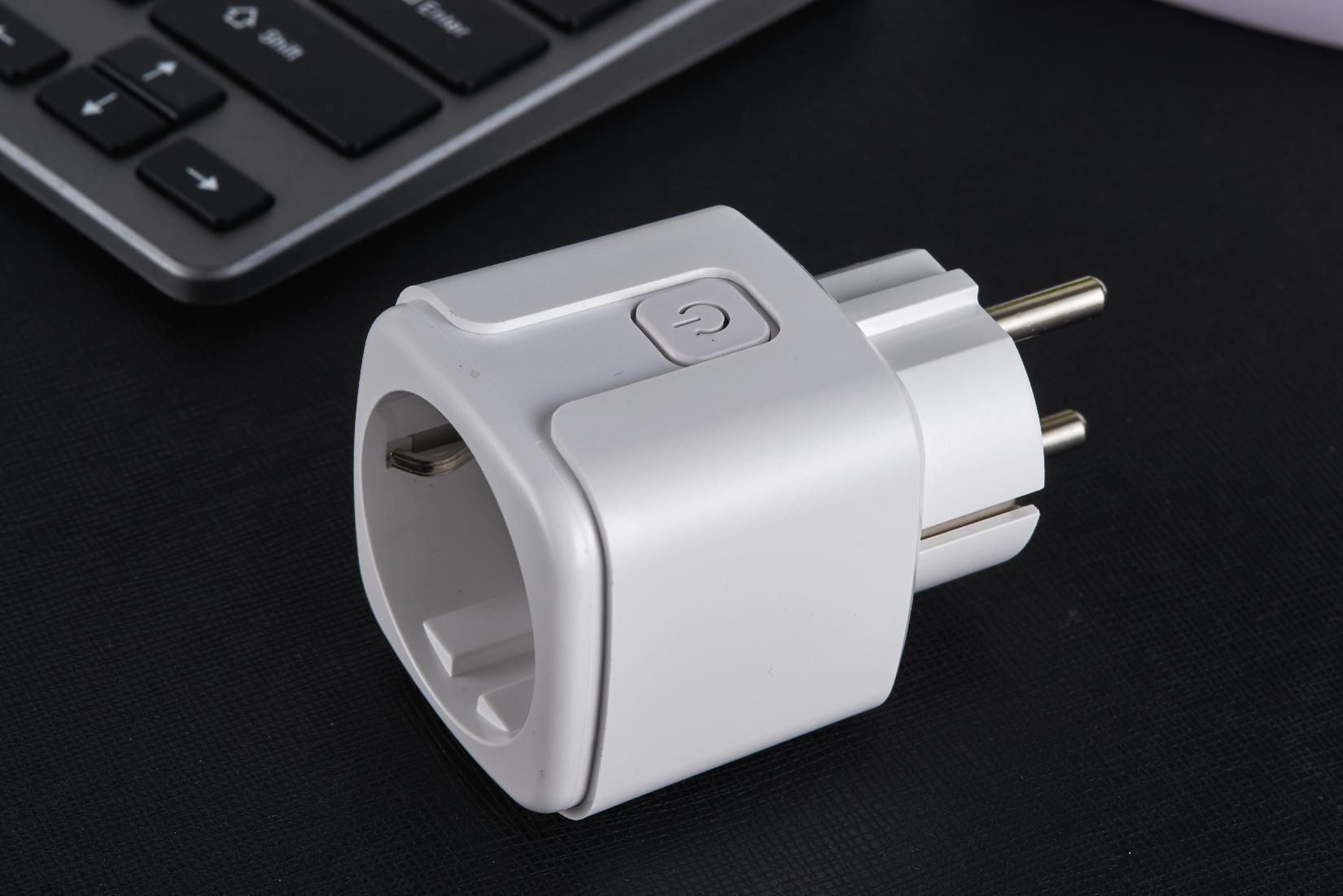
Vår 16 A smartplugg med wifi og energimåling, maksimalt 3 500 W passer for eksempel til en leselampe eller egnet hjemmeelektronikk. Også 20 A smartpluggen med energimåling, maksimalt 4 400 W har måling og tidsplaner i SmartLife-appen. Kontroller alltid at apparatet og belastningstypen er egnet.
Den laveste tillatte grensen for kurs, ledning, vegguttak, støpsel, smartplugg og apparat gjelder. Unngå smartplugg som mellomledd ved langvarig høy belastning, som panelovner og varmtvannsberedere. Velg en egnet fast løsning til slik styring.
Mange starter med flere plugger enn de trenger. Én måler med sanntidstall og historikk viser ofte raskt hvor neste måling er mest nyttig.
SmartLife-appen og stabilt wifi på 2,4 GHz
Våre smartplugger kobles til 2,4 GHz. De støtter ikke 5 GHz. Rekkevidden gjennom vegger kan være bedre på 2,4 GHz, men kontroller signalet der pluggen skal brukes.
I SmartLife-appen ser du om pluggen er på eller av. Der finner du også tidsplaner, forbrukshistorikk, grafer og automatiseringer.
Last ned SmartLife-appen fra Google Play eller App Store.
Metall, lukkede skap og støykilder kan svekke mottaket. Koble gjerne til nær ruteren eller mesh-noden før du prøver på den endelige plassen.
Installasjon og sammenkobling før første måling
Koble til og legg enheten til i SmartLife-appen. Prøv funksjonene før du lager de første automatiseringene.
Sjekkliste før første måling
- Les merkeskiltet på apparatet og sjekk belastningstype og grensene for hele tilkoblingen før du velger 16 A/3 500 W eller 20 A/4 400 W.
- Aktiver 2,4 GHz wifi og koble telefonen til nettet under sammenkoblingen.
- Sett pluggen i vegguttaket og vent til den er klar til sammenkobling.
- Åpne SmartLife-appen, trykk på plusstegnet og følg veiledningen. Appen kan ofte finne pluggen automatisk.
- Gi pluggen et tydelig navn så du prøver riktig apparat senere.
- Prøv å slå en egnet lampe av og på i appen.
- Sjekk at måleverdien oppdateres før du begynner å tolke historikken.
Fem minutter med bryteren, tidsplanen og målingen gjør det enklere å fange et problem før det blir del av flere scener.
Finn strømtyvene med energimåleren
Flytt måleren mellom egnede apparater. En god metode gir mer enn å prøve å måle alt på én gang.
En enkel metode
- Les av watt når du veksler mellom apparatets vanlige moduser. Da ser du driftseffekten og endringene måleren rekker å fange.
- Sammenlign kilowattimer per dag eller uke før du lager en regel. Det viser det samlede energiforbruket.
- Begynn med egnet elektronikk som er på lenge eller står mange timer i standby.
Standby blir tydeligere når du ser flere dager i SmartLife-appen. Ta først de to eller tre største postene før du begynner å jakte på småting.
Hjemme hos oss var TV-kroken en overraskelse. Da vi så hva utstyret trakk uten en eneste seer, ble det enklere å velge hva som kunne slås av om natten.
Tidsplaner og automatisering for egnede apparater
For utstyr som er egnet til ekstern styring, kan måling og styring kombineres. Tidsplaner, nedtellinger og scener i SmartLife-appen kan sørge for at en lampe bare lyser når den trengs.
Tre enkle rutiner å prøve
- Nattavslåing. Slå av utvalgte lamper på et tidspunkt ingen bruker dem.
- Morgenlys. Tenn en egnet lampe litt før du pleier å komme inn i rommet.
- Avslåing med timer. La en lampe du har tent manuelt, slås av etter 10–30 minutter.
Begynn enkelt og sjekk at reglene fungerer forutsigbart. Utvid deretter med flere plugger eller mer avanserte scener.
Sjekk først om utstyret kan kobles fra eller starte igjen automatisk. La utstyr som krever uavbrutt strøm, stå direkte tilkoblet. Følg produsentens anvisninger også når du bare vil måle.
Måling utendørs med en IP44-klassifisert smartplugg
Bruk en smartplugg beregnet for utendørs bruk, for eksempel til hagelys eller lyslenker. Utemodellen vår med IP44 tåler vannsprut og har styring, tidsplaner og energimåling i SmartLife-appen. Plasser den slik veiledningen beskriver.
Sjekk uttak, støpsel, kabler og belastning også ute. Beskytt tilkoblingene mot stående vann og unngå strekk i kablene.
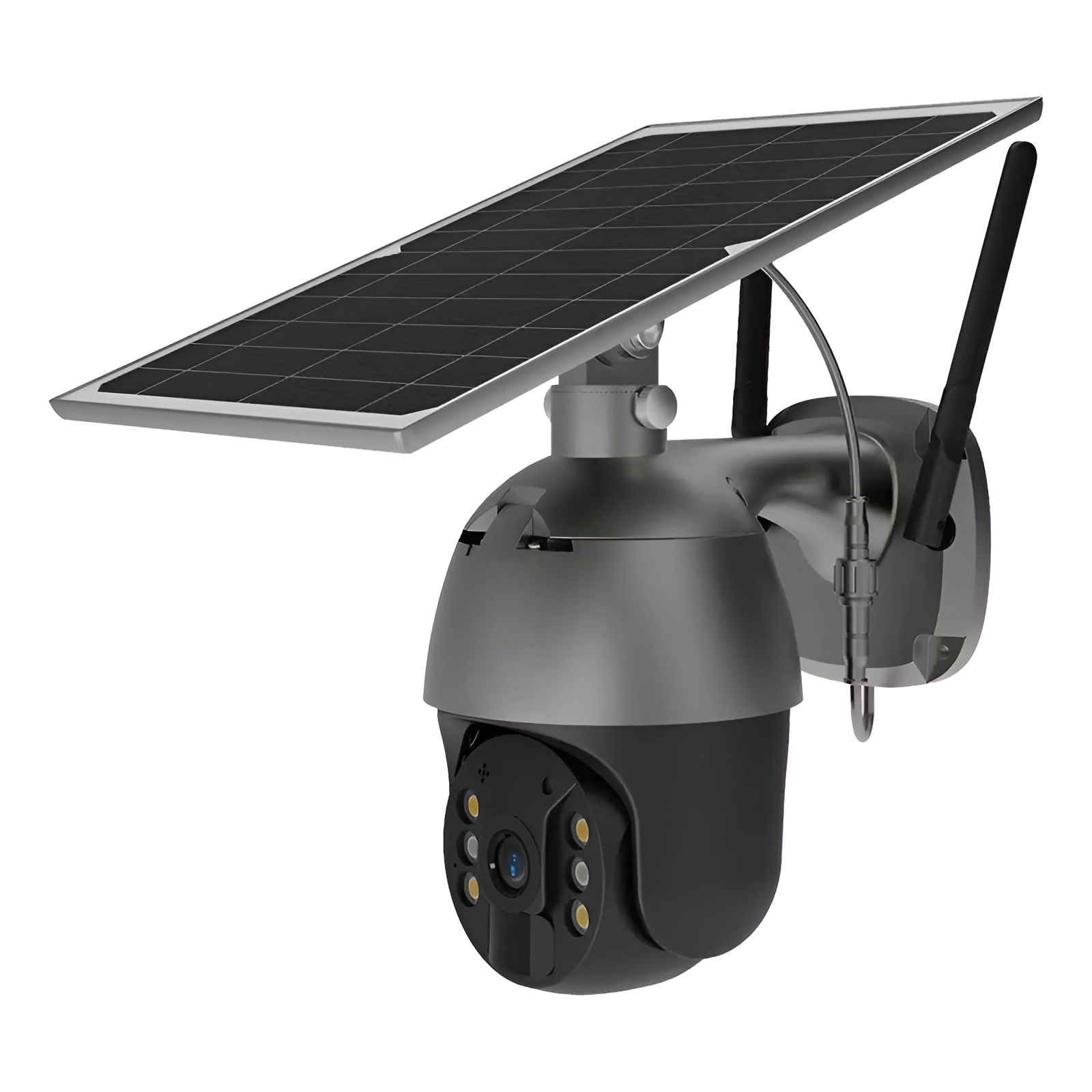
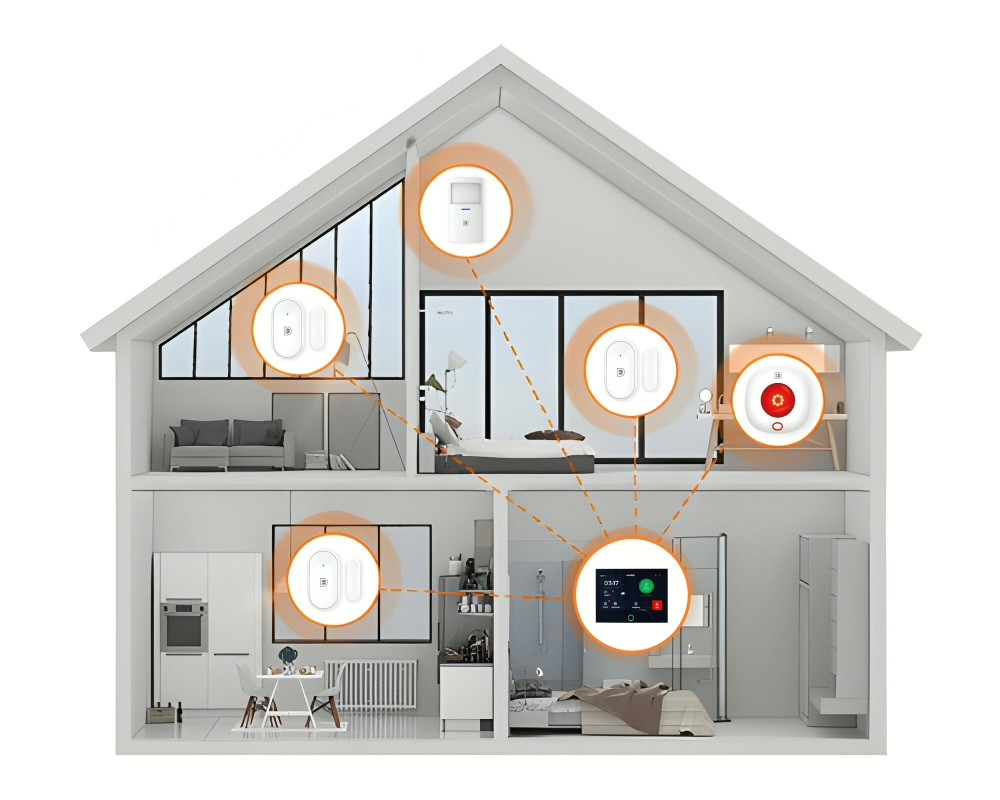
Samler du lys og sensorer i samme app, blir det enklere å følge scenene dine. Ønsker du også oversikt hjemme, kan du sammenligne våre overvåkningskameraer for innendørs bruk og sjekke hvordan modellen passer løsningen din.
Feilsøking når smartpluggen er frakoblet
Begynn med strøm, nettverk og plassering. En fast rekkefølge gjør det enklere å finne årsaken uten å nullstille alt med en gang.
- Strøm og respons. Fungerer den lokale knappen og styringen i appen?
- 2,4 GHz. Sjekk at pluggen når nettet, og koble telefonen til samme wifi når du sammenkobler.
- Flytt og prøv. Sett pluggen midlertidig nærmere ruteren eller mesh-noden.
- Koble til på nytt ved behov. Noter først scener og planer. Hvis nettet virker, men verdier og tider fortsatt uteblir, følg modellens veiledning for ny sammenkobling.
- Belastning. Ikke bruk vernet som belastningstest. Slutt å bruke utstyret ved misfarging, skade eller unormal varme.
Du finner flere kontroller i guiden Slik får du oversikt over strømforbruket med en wifi-måler hvis pluggen blir frakoblet eller verdiene ser uventede ut.
Vedlikehold – programvareoppdatering og rengjøring
Det meste går av seg selv. Noen enkle kontroller gjør målingen mer pålitelig over tid.
- Oppdateringer. Se i SmartLife-appen om ny fastvare er tilgjengelig. Oppdater mens du er hjemme og sjekk at pluggen kommer på nett igjen.
- Rengjøring. Trekk ut pluggen og tørk utsiden med en tørr klut. Ikke spray væske på enheten.
- Plassering. Sørg for luft rundt pluggen. Unngå å klemme den bak tunge møbler, særlig ved dårlig mottak.
Sjekk et par ganger i året at pluggene reagerer, at målingene oppdateres og at historikken virker rimelig. Da oppdager du små feil tidlig.
Kjøpsguide – merking, bruk og flerpakninger
Ta utgangspunkt i hva og hvor du vil måle. Svarene avgjør hvilken modell og hvor mange plugger du trenger.
Sjekkliste når du velger modell
- Hva skal måles? Egnet belysning og hjemmeelektronikk er et godt sted å begynne. Ved langvarig høy belastning eller motorer holder det ikke å velge høyere merkestrøm.
- Hvor skal pluggen stå? Velg egnet IP-grad og en modell beregnet for utebruk hvis den skal brukes ute.
- Har du riktig nettverk? Et tilgjengelig 2,4 GHz-nett kreves for appstyring og oppdatering av måleverdier.
- Styring eller bare måling? En tidsplan kan redusere unødvendig driftstid hvis apparatet egner seg for dette.
- Det svakeste leddet setter grensen. Sjekk hele installasjonen og anvisningen for apparatet.
Én 16 A-plugg holder ofte for å sammenligne egnet belysning og elektronikk. Flytt den mellom rommene eller velg en flerpakning hvis du vil følge flere apparater samtidig. La bruken og tillatte belastninger avgjøre.
Se hele utvalget av smarthusprodukter hos Qsmart og velg etter hvordan du vil bruke måleren.