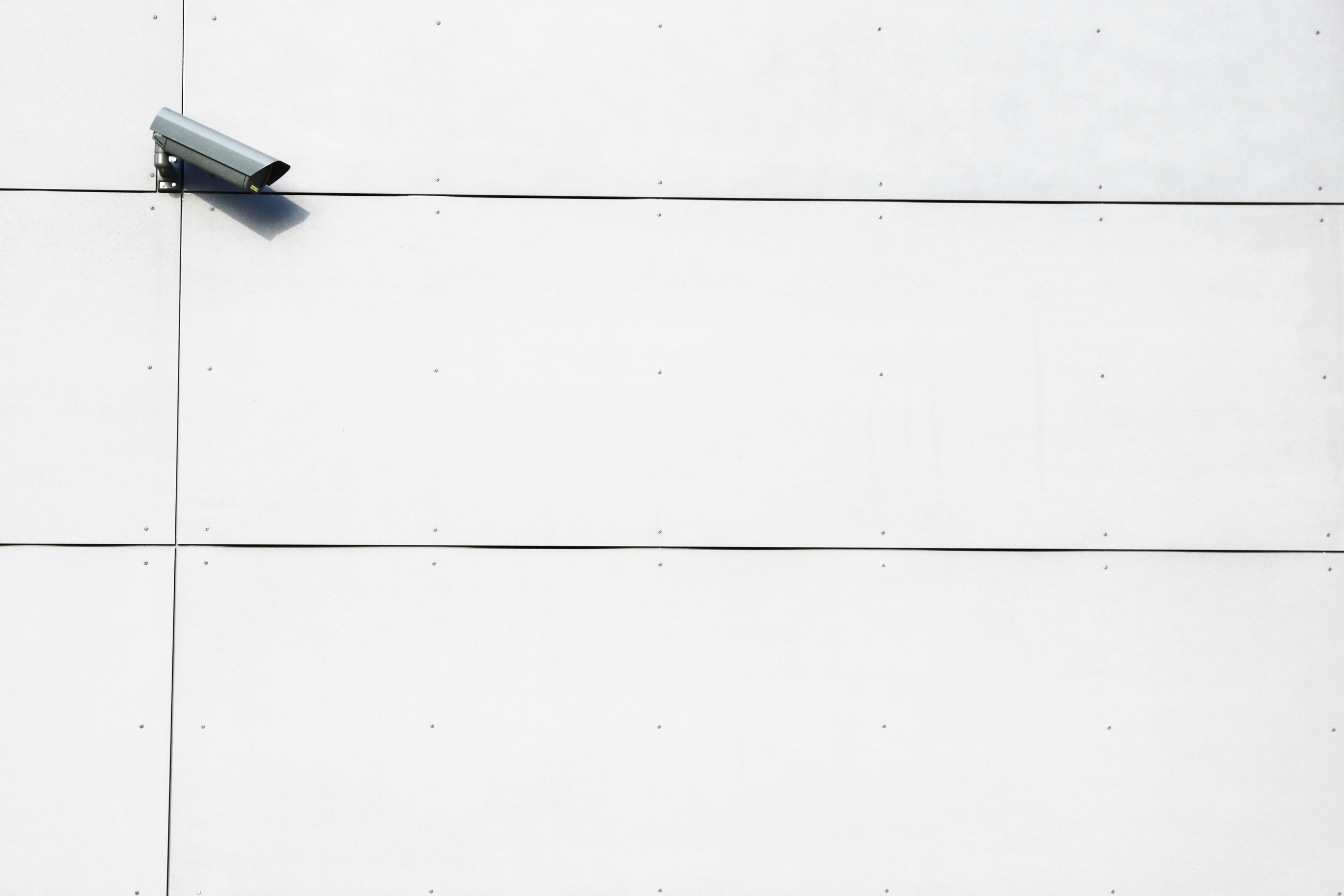
Sett opp kameraovervåking – plassering, nettverk og varsler
Hva bør du vite før du installerer kameraet?
Et nyttig opptak begynner med noen valg lenge før den første skruen. Hva skal synes, finnes det nett på stedet, og når ønsker du faktisk et varsel? Vi i Qsmart går gjennom kameravinkler, wifi og 4G, nattsyn, personvern og lagring, slik at du kan teste hele veien fra bevegelse til lagret klipp.
Kameravinkel og synsfelt for god dekning hjemme
Ta utgangspunkt i innganger, gangveier og avstander
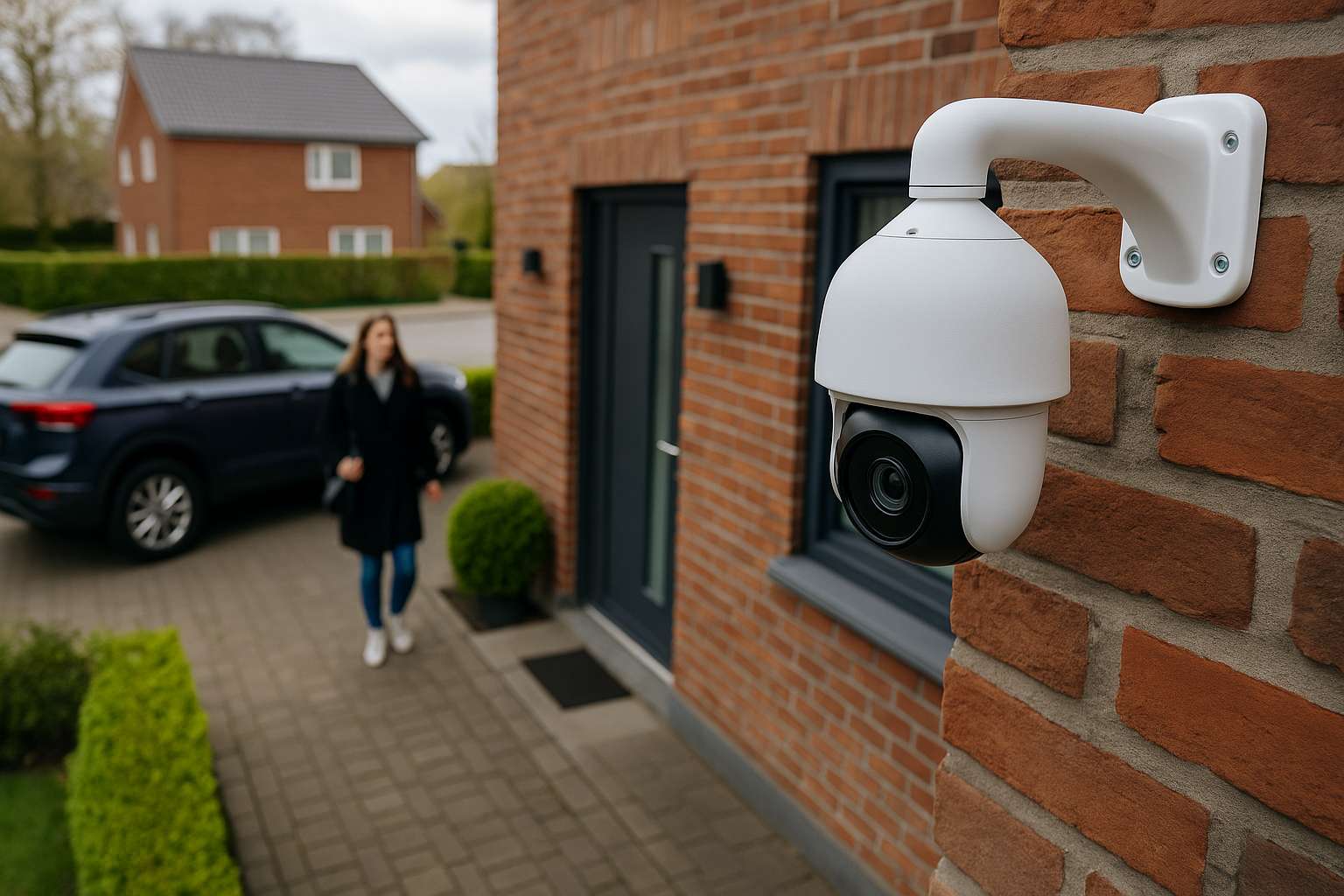
Marker ytterdøren, innkjørselen, terrassen og bakdøren. Prøv deretter hva du faktisk kan kjenne igjen på avstanden til egen port. Et PTZ-kamera kan dreies over innkjørselen, mens et fast kamera ved døren beholder nærbildet. Vårt DanGear® MUNIN med 6 MP har personregistrering og styres via SmartLife-appen.
Høyde og vinkel som viser riktige detaljer
Omtrent 2,7–3,2 meter kan være et utgangspunkt ute. Prøv med en person ved døren og velg en så liten nedovervinkel at du ser ansiktet og ikke bare toppen av hodet. Høyest mulig montering gir sjelden det beste nærbildet.
Kombiner oversikt og nærbilde
Et bredt utsnitt fanger opp bevegelse, et smalere kan vise ansiktsdetaljer. Et PTZ-kamera ved innkjørselen og et fast kamera ved døren fyller derfor ulike roller. Vårt DanGear® MUNIN bruker Sony IMX675, gir nedlastede opptak i 3K og kan vise farge med tilstrekkelig restlys. Direktebildet i SmartLife-appen er 1080p.
Vårt DanGear® MUNIN-kamera med 6 MP, wifi og PTZ kombinerer Sony-sensor, personregistrering og styring i SmartLife-appen. Om natten gir det 25 bilder/s med IR eller hvitt kameralys og 15 bilder/s i farge med bare omgivelseslys.
Vurder deretter strømmen og hvordan nettet skal nå frem til kameraet.
Kameraovervåking uten nettverkskabel – wifi og 4G
Wifi-kameraer med fleksibel plassering
På en fasade eller et uthus kan wifi spare en nettverkskabel. Med batteri og solpanel kan du også slippe å føre frem nettstrøm. Vårt DanGear® 4 MP wifi-PTZ-kamera med batteri og 3,5 W solpanel tar opp i 2K og styres i SmartLife-appen. Sjekk solforholdene før du regner med at panelet dekker ladingen.
4G-kameraer når lokalt nett mangler
Ved et avsidesliggende uthus, en byggeplass eller campingvognen kan et 4G-kamera med batteri og solpanel gi direktevisning og varsler uten lokalt wifi. Det krever et aktivt kompatibelt data-SIM og mobildekning der kameraet står.
Prøv før permanent montering
Åpne direktebildet på den planlagte plassen, gå den vanlige ruten og juster utsnittet. Prøv også følsomhet og aktivitetssoner før du strammer festet. Da ser du både når personen synes og når telefonen får beskjed.
Plassen inne eller ute må også fungere i nattlys og ha strøm når kameraet skal arbeide.
Plassering inne og ute, nattsyn og strømforsyning
Innendørs – unngå refleks og blending
Rett kameraet mot passasjen du vil se, og unngå å peke rett mot et speil eller vindusglass. Sol eller kameraets eget IR-lys kan reflekteres og gjøre ansikter vanskelige å skille. Prøv både dag og natt.
Utendørs – fri sikt året rundt
Hold vegger og greiner ute av forgrunnen og begrens bildet til delen av eiendommen du trenger å se. Ved et hjørne kan to kameraer med hver sin retning dekke to egne gangveier samtidig.
Nattsyn med IR, farge og eksisterende lys
IR gir svart-hvitt nattbilde. En lysfølsom sensor kan i stedet gi farge hvis det finnes tilstrekkelig restlys. Vårt DanGear® MUNIN med Sony IMX675 støtter begge deler. Åpne et prøveklipp i SmartLife-appen og se på et ansikt i bevegelse når stedet er på sitt mørkeste.
Strømforsyning frem til kameraet
Planlegg kabelveien før du borer. Vårt DanGear® MUNIN kan bruke Ethernet til data og trenger egnet strømforsyning. Til kompatible kameraer finnes blant annet vår fem meter lange lavspenningsforlenger til kamerastrøm med UV-bestandig kappe. Kontroller plugg, spenning og beskyttelse av kabelskjøten.
I guiden vår til montering og plassering av overvåkningskameraer ved huset finner du flere eksempler på fester og vinkler.
Knytt deretter kameraene til planen for boligens sikrede innganger.
Kameraovervåking hjemme med skallsikring ved inngangene
Skallsikring med bildekontroll ved alarm
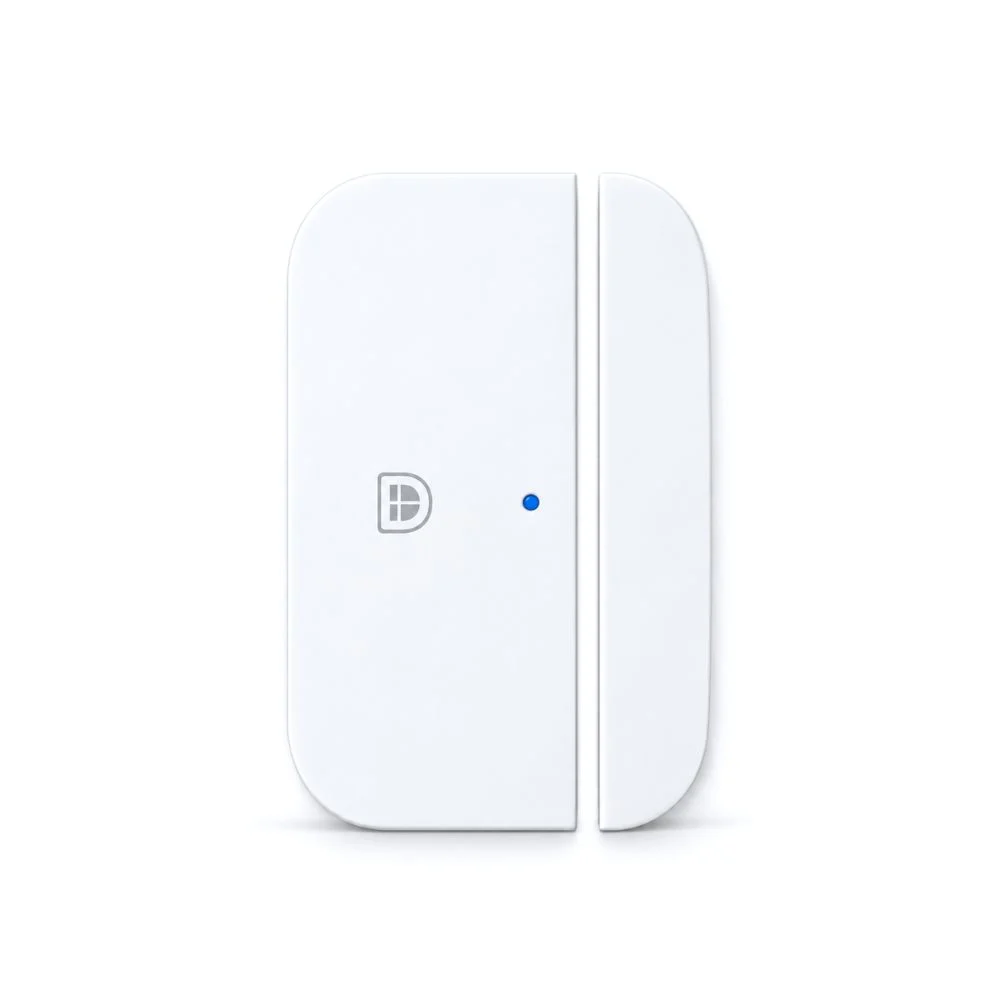
Åpningssensorer varsler når en sikret dør eller et vindu åpnes. Et kamera kan hjelpe deg å se hva som skjer. På kompatible DanGear®-kameraer kan du åpne direktebildet eller et lagret klipp i SmartLife-appen og sammenligne med alarmtidspunktet.
Én app til flere enheter
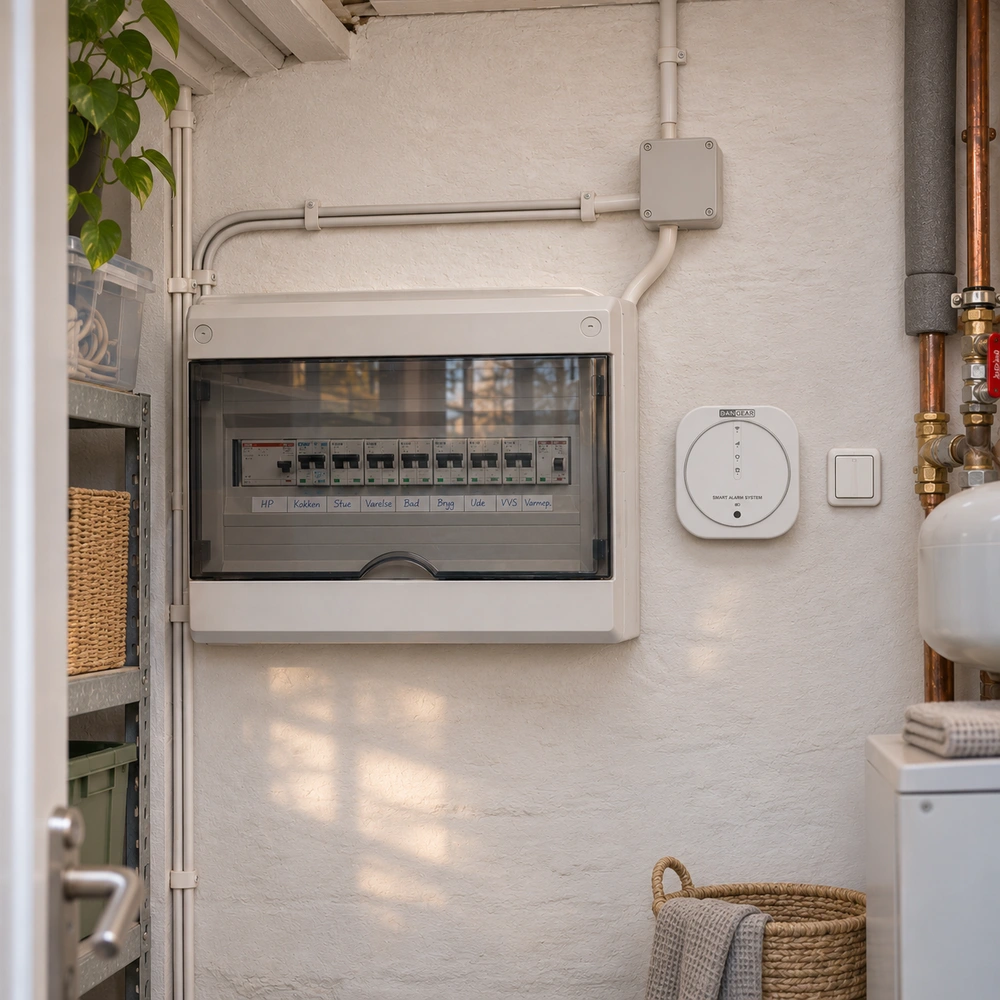
SmartLife-appen kan samle styring av en kompatibel alarmsentral, kameraets direktebilde og avspilling. Hvis enhetene støtter riktige vilkår, kan en scene også slå på utelyset ved bevegelse eller innbruddsalarm. Prøv bildet etterpå slik at lampen ikke blender kameraet.
Navngi kameraene og prøv gangveiene
Gi kameraene navn etter plasseringen og gå langs veiene der du forventer varsel. Flerkameravisning kan gi rask oversikt hvis funksjonen støttes. Prøv eventuell automatisk sporing med en person som både går inn i og ut av bildet.
En stabil forbindelse merkes best når du raskt trenger å åpne bildet. Begynn derfor med nettet kameraet faktisk skal bruke.
Stabilt nett – 2,4 GHz, 5 GHz og signalstyrke
Slik skiller 2,4 GHz og 5 GHz seg
2,4 GHz har ofte bedre rekkevidde gjennom vegger, mens 5 GHz kan gi høyere hastighet nær aksesspunktet. Sjekk hvilke bånd kameraet støtter og prøv ruterens plassering mot hagen før du bestemmer monteringssted.
Kartlegg dekningen utendørs
En enkel wifi-måling på telefonen kan avsløre svake områder. Vurder kabel eller et ekstra aksesspunkt der signalet er dårlig. Bekreft deretter direktevisningen med selve kameraet på den endelige plassen.
Når nettet faller ut
Et kamera med lokal opptaksfunksjon og strøm kan fortsette å lagre på microSD ved midlertidig nettutfall hvis modellen støtter det. Prøv et kort avbrudd og åpne opptaket når nettet er tilbake.
Bildeutsnittet avgjør også hvem sin hverdag som tas opp. Vurder dette før kameraet settes i fast drift.
Kameraovervåking, informasjon og lagring av opptak
Begrens bildet til eget område
Rett kameraet mot egen bolig og eiendom. Filmer du vei, fellesarealer eller naboens tomt, kan unntaket for rent private forhold falle bort. Informer dem som berøres og juster utsnittet. Et skilt gjør ikke i seg selv et uegnet utsnitt lovlig.
Tydelig informasjon og faste rutiner
Forklar hvor kameraene står og hva opptakene brukes til. Avklar hvem som har tilgang og hvor lenge klippene trengs. Se over både informasjon og kameravinkel når et kamera flyttes eller legges til.
Når utsnittet er på plass, kan du velge hvilke hendelser som faktisk skal nå mobilen.
Relevante varsler med bevegelsessoner og personregistrering
Aktivitetssoner og følsomhet
Marker bare delen av egen innkjørsel eller åpningen i hekken der folk passerer. Juster følsomheten mens noen går gjennom sonen. Vent deretter til det blåser og se om du fortsatt får riktige varsler.
Personregistrering og PIR-sensor
Personregistrering i vårt DanGear® MUNIN-kamera kan redusere varsler fra løv og skygger. Et batterikamera med PIR reagerer på endringer i varmestråling og kan vekke kameraet for et hendelsesklipp. PIR kan også reagere på dyr. Prøv i ditt eget miljø.
Bruk appen for en oversiktlig hverdag
I SmartLife-appen kan du tilpasse varsler og, avhengig av modellen, bruke automatisk sporing, scener eller flerkameravisning. Begynn med kameraet ved den viktigste passasjen og legg til resten når det fungerer slik du vil.
Strøm, nett og lagring må fungere sammen. Sjekk både hva som skjer under et avbrudd og hva du kan spille av etterpå.
Reservestrøm, microSD og sjekkliste for kameraovervåking
Lokal lagring og avspilling
Flere av pakkene våre med DanGear® MUNIN og 6 MP har et microSD-kort på 64 GB per kamera. Når kameraet har strøm og tar opp lokalt, kan opptaket bevares gjennom et kort nettutfall. Se etter i SmartLife-appen når forbindelsen er tilbake og lagre klipp du trenger å beholde.
Plan for videre drift ved avbrudd
Kombiner lokal lagring med et stabilt nett. Vurder batteri og solpanel der nettstrøm mangler, eller 4G der wifi ikke rekker. Skal fjerntilgang fungere ved strømbrudd, trenger også ruter og annet nettverksutstyr strøm. Prøv direktevisning, opptak, varsler og avspilling jevnlig, gjerne før ferien.
Sjekkliste med ti trinn
- Planlegg plasseringen etter egne innganger og gangveier.
- Velg fast kamera eller PTZ etter behovet for samtidig oversikt og detaljer.
- Velg nettstrøm, batteri eller batteri med solpanel.
- Prøv direktebildet på den planlagte plassen før montering.
- Prøv monteringshøyden og en lett nedovervinkel med en person i bildet.
- Planlegg kabelveien og velg en kompatibel forlenger ved behov.
- Legg kompatible enheter til i SmartLife-appen og gi dem tydelige navn.
- Still inn soner, følsomhet og personregistrering der det støttes.
- Prøv lokalt microSD-opptak og spill av et nytt klipp i appen.
- Informer dem som berøres og hold utsnittet innenfor det tillatte området.
Tre eksempler til ulike behov
- Til en innkjørsel med strøm gir vårt DanGear® MUNIN-kamera 6 MP, Sony-sensor og PTZ-styring i SmartLife-appen. Bildefrekvensen avhenger av nattmodusen.
- Til batteridrift gir vårt DanGear® 4 MP wifi-PTZ-kamera med 3,5 W solpanel opptak i 2K på steder med stabilt wifi.
- Til fast strøm kan en kompatibel forlenger på fem meter gi større frihet til å velge kamerasted.
Neste steg for bilparken
Vil du sammenligne modeller, kan du se utvalget vårt av overvåkningskameraer. Sjekk riktig app for hver modell og begynn med den viktigste plassen før du utvider.
Hva skiller kameraløsningene våre?
Våre DanGear®-kameraer finnes med forskjellige bildesensorer, forbindelser og strømforsyninger. MUNIN har 6 MP, Sony-sensor og fargebilde ved tilstrekkelig restlys. På steder uten fast strøm eller wifi kan batteri, solpanel eller 4G være aktuelt. Se flere eksempler i guiden vår til montering og plassering av overvåkningskameraer ved huset.
Hvor begynner du?
Velg den viktigste passasjen og prøv der. Kontroller bildet, varselet og et lagret klipp og juster sonene etter resultatet. Da har du et utprøvd oppsett når neste kamera skal monteres.