Overvåkningskamera utendørs hjemme – plassering, varsler og personvern
Slik fungerer utekameraet i hverdagen
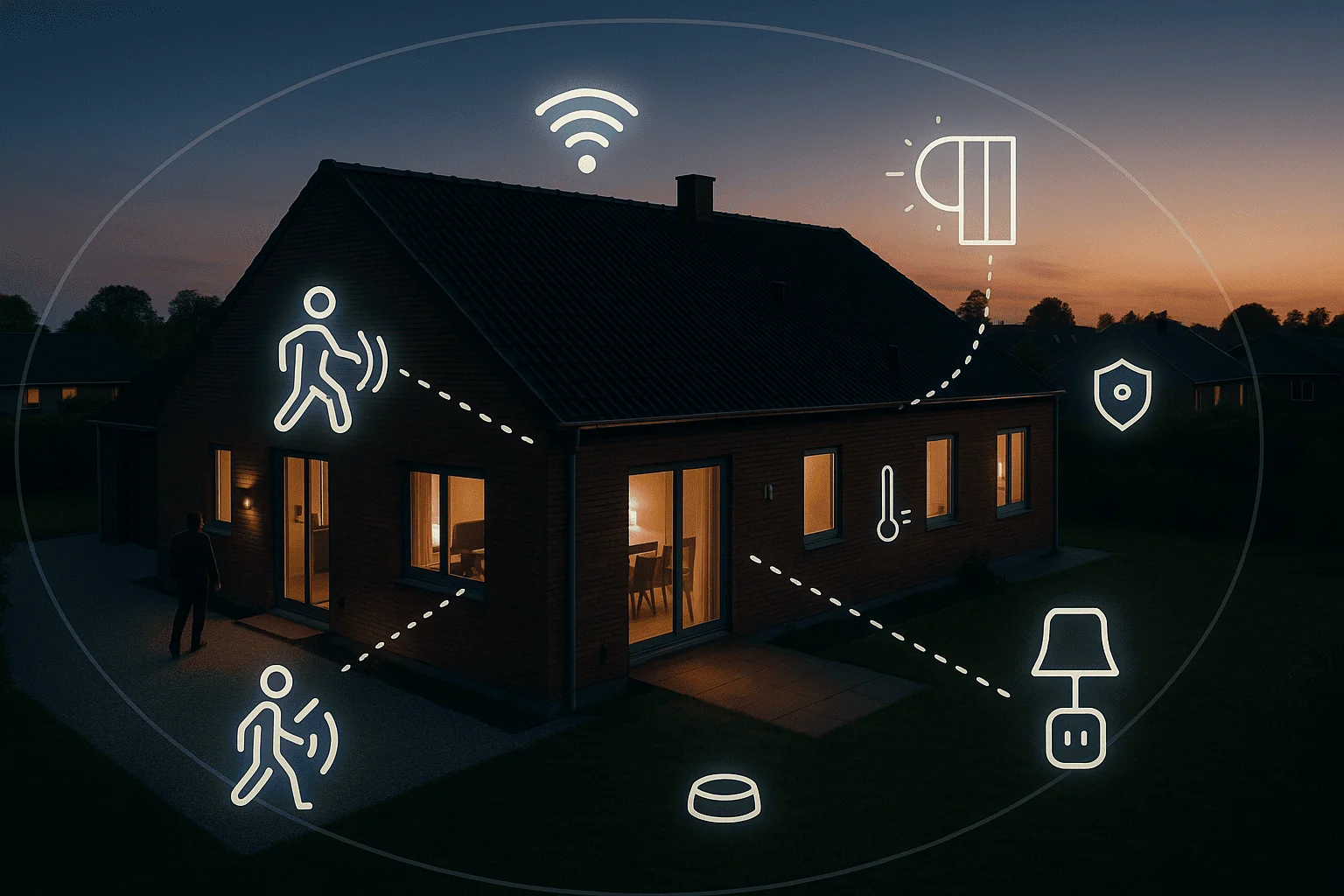
Et godt plassert kamera kan vise når noen nærmer seg huset. Du får bedre oversikt og færre unødvendige varsler når du fra starten avgrenser utsnittet til riktig del av din egen eiendom.
Begynn med husets utside og innganger
Når vi hjelper en kunde, begynner vi gjerne med inngangene. Hvor vil du kunne se at noen er på vei mot huset? Deretter kan du vurdere resten av hagen. Sammenlign kameratyper til ulike plasseringer blant våre overvåkningskameraer.
Det er to praktiske grunner til å begynne der.
- Nyttige opptak. Ser du veien frem til døra, får du et hendelsesforløp i stedet for et enkelt bilde når personen allerede har kommet frem.
- Færre unødvendige varsler. En tydelig passasje gir ofte bedre varsler enn et bredt utsnitt av alt som beveger seg i hagen.
Et synlig kamera ved innkjørselen kan også virke avskrekkende. Hold likevel bildet innenfor ditt eget private område. Ligger fortauet nær, endre vinkel eller bruk en fungerende personvernmaske. En aktivitetssone styrer normalt varsler, ikke hva som faktisk kommer med på opptaket.
Et dreibart PTZ-kamera kan gi oversikt fra ett sted. For ansiktsdetaljer eller pakker rett ved døra kan et eget fast utsnitt passe bedre. Se våre overvåkningskameraer hvis du vil sammenligne alternativene.
Innkjørsel, inngangsdør og terrasse
Velg et sted der bildet kan hjelpe deg å forstå hva som skjedde og hva du kan gjøre etterpå.
Innkjørsel
Ved innkjørselen kan du se folk, sykler og biler komme frem. Et PTZ-kamera kan endre utsnitt over eget område og la deg se nærmere på noe. Må du se to innkjøringer samtidig, passer flere faste vinkler bedre.
Ytterdør
Velg en vinkel der ansiktet synes når noen stopper ved døra. Unngå gata bak personen. Her er også toveislyd nyttig hvis du vil snakke med den besøkende.
Terrasse og hageside
Tenk også på terrassedøra, grinda eller boden hvis de brukes som adkomst. Kameraet trenger sjelden å vise hele plenen for å se hva som skjer ved ei dør.
Et utsnitt av innkjørselen gir for eksempel beskjed om en ankomst. Det samme kameraet rettet mot hele hagen ville kanskje først og fremst fortalt at det blåser i hekken.
Personvernmasker og soner i appen
Sjekk hva kameraet faktisk ser før du begynner å stole på det. Et prøvebilde gjør det også enklere å vise en nabo hvordan du har avgrenset din egen eiendom.
Skill mellom tre forskjellige innstillinger.
- Synsfelt. Rett kameraet mot ditt eget private område. Hold naboens hage og offentlige arealer utenfor.
- Personvernmaske. En maske kan skjule en del av bildet. Test både direktebildet og en lagret sekvens før du regner området som skjult.
- Aktivitetssone. Velg hvor bevegelse skal gi varsel. Innstillingen trenger ikke å påvirke hva som tas opp utenfor sonen.
Gå gjennom sonene både på dagtid og etter mørkets frembrudd. Åpne direktebildet og opptaket og juster til du ser bare det området du trenger.
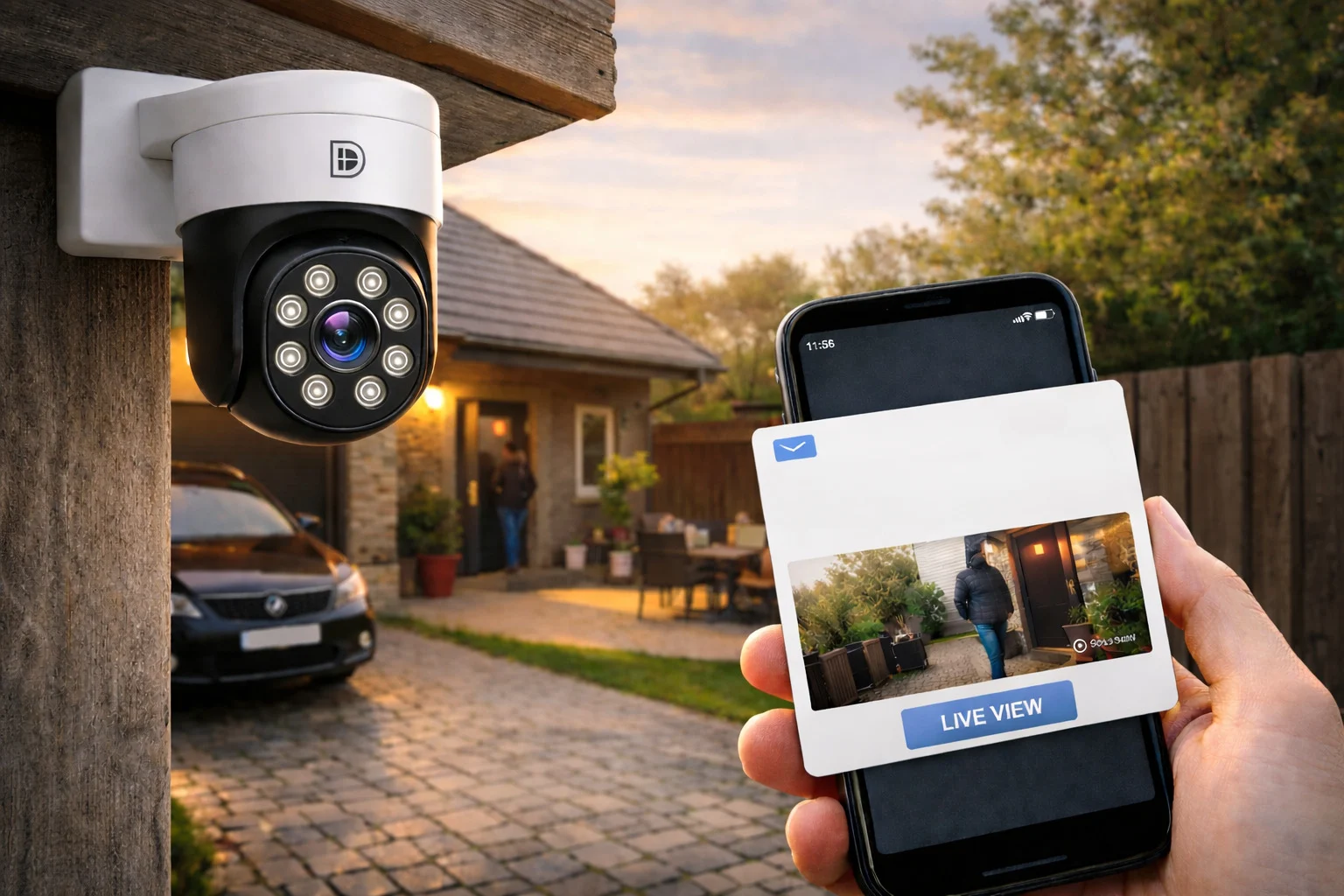
På kompatible DanGear®-kameraer styrer du direktebilde, varsler og soner i SmartLife-appen. Du kan laste ned appen fra Google Play eller App Store.
Kameraets høyde, vinkel og værbeskyttelse
Monteringsstedet avgjør ofte om kameraet blir nyttig eller mest sender uventede varsler. Prøv noen enkle justeringer før du bestemmer deg.
Høyde
Rundt 2,5–3 meter kan være et godt utgangspunkt utendørs. Sjekk om du fortsatt ser den viktige detaljen og om kameraet sitter rimelig beskyttet. Høyden alene sier ikke hvor synsfeltet slutter.
Vinkel
En lett nedovervendt vinkel gjør det gjerne enklere å holde kameraet på egen tomt. Sjekk også ansiktshøyde hvis kameraet står ved døra. Noen få grader kan avgjøre om et fortau kommer med i bildet.
Vær og beskyttelse
Sjekk IP-klasse og tillatt temperaturområde. Beskytt tilkoblingene mot vann slik veiledningen beskriver. Et takutstikk kan redusere regndråper på linsen, så lenge det ikke reflekterer kameraets nattlys tilbake.
Vil du kunne dreie og vippe kameraet over en større innkjørsel, kan du se på vårt DanGear® MUNIN-kamera med 6 MP, WiFi og PTZ.
Nattsyn med IR eller restlys
Et lyst eksempelbilde viser ikke nødvendigvis hva du ser ved din egen port klokken elleve om kvelden. Sjekk hvordan modellen fungerer i lyset du faktisk har.
IR-nattsyn
Infrarødt lys gir vanligvis svart-hvitt-bilder også når det er ordentlig mørkt. Du kan se form og bevegelse, men ikke pålitelig fastslå for eksempel fargen på en jakke.
Restlys og fargebilde om natten
En lysfølsom sensor bruker belysningen som allerede finnes. En lampe på carporten kan være nok til farger på en modell med god følsomhet for restlys. Sjekk at lyset når helt ut til motivet.
Er stedet helt mørkt, kan IR gi god oversikt. Finnes det svakt, stabilt lys, kan restlysmodus vise farger som gjør opptaket enklere å tolke.
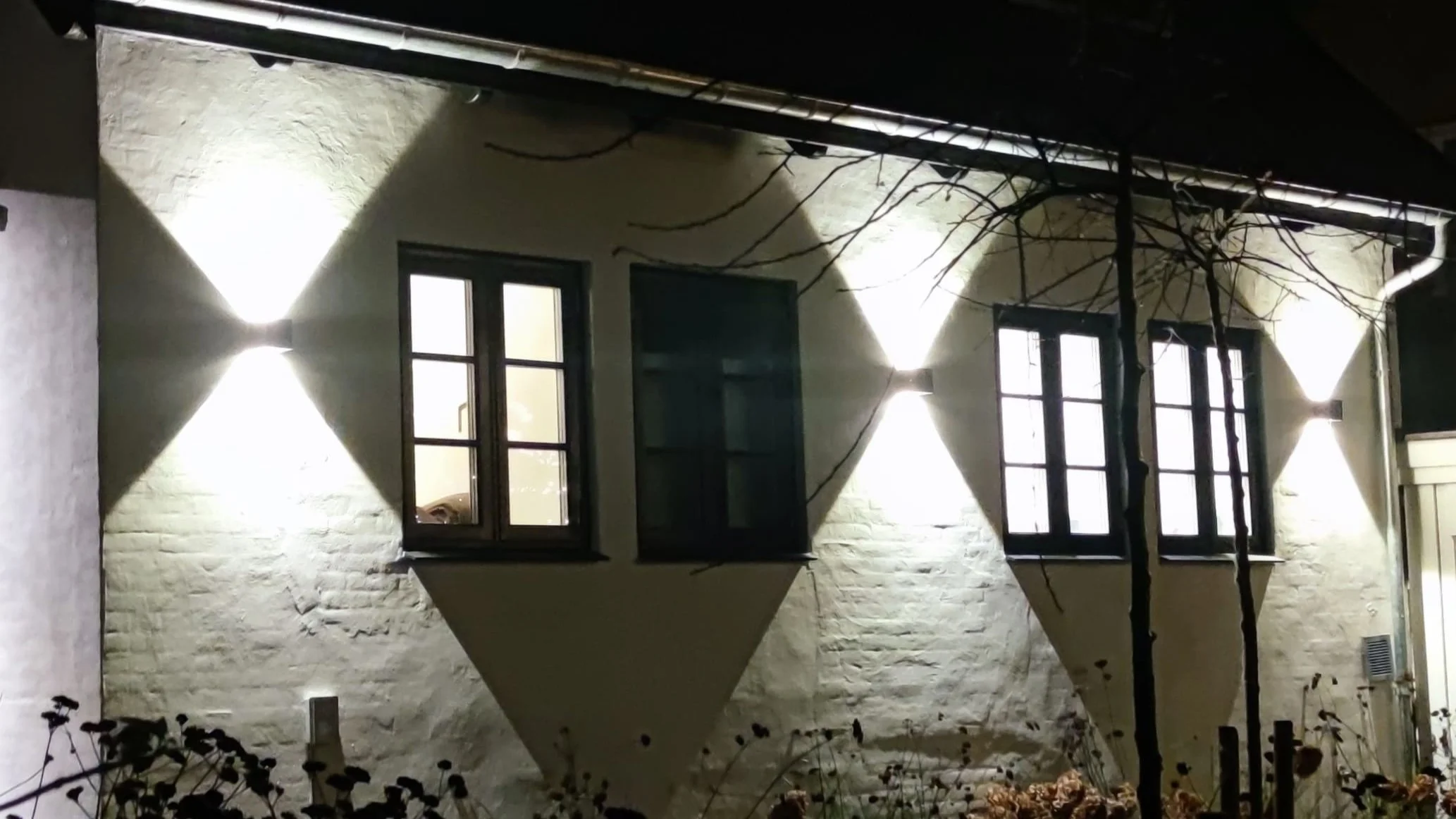
En hvit vegg eller blank takkant nær kameraet kan kaste IR-lyset tilbake og blende bildet. Sjekk utsnittet i nattmodus før endelig montering.
Personregistrering og færre feilvarsler
Varsler blir nyttige først når de handler om noe du vil vite. Du trenger sjelden beskjed hver gang naboens katt går en runde på din egen plen.
Begynn med disse tre innstillingene.
- Personregistrering. Et personfilter kan skille ut mennesker blant dyr, greiner og andre bevegelser.
- Aktivitetssoner. Marker gangveien på egen tomt og la toppen av hekken eller flaggstanga være utenfor varslingsområdet.
- Følsomhet og tidsplan. Tilpass dem til når det vanligvis er mye aktivitet og når du faktisk vil ha beskjed.
Utekamera uten WiFi – 4G, SIM-kort og solcellepanel
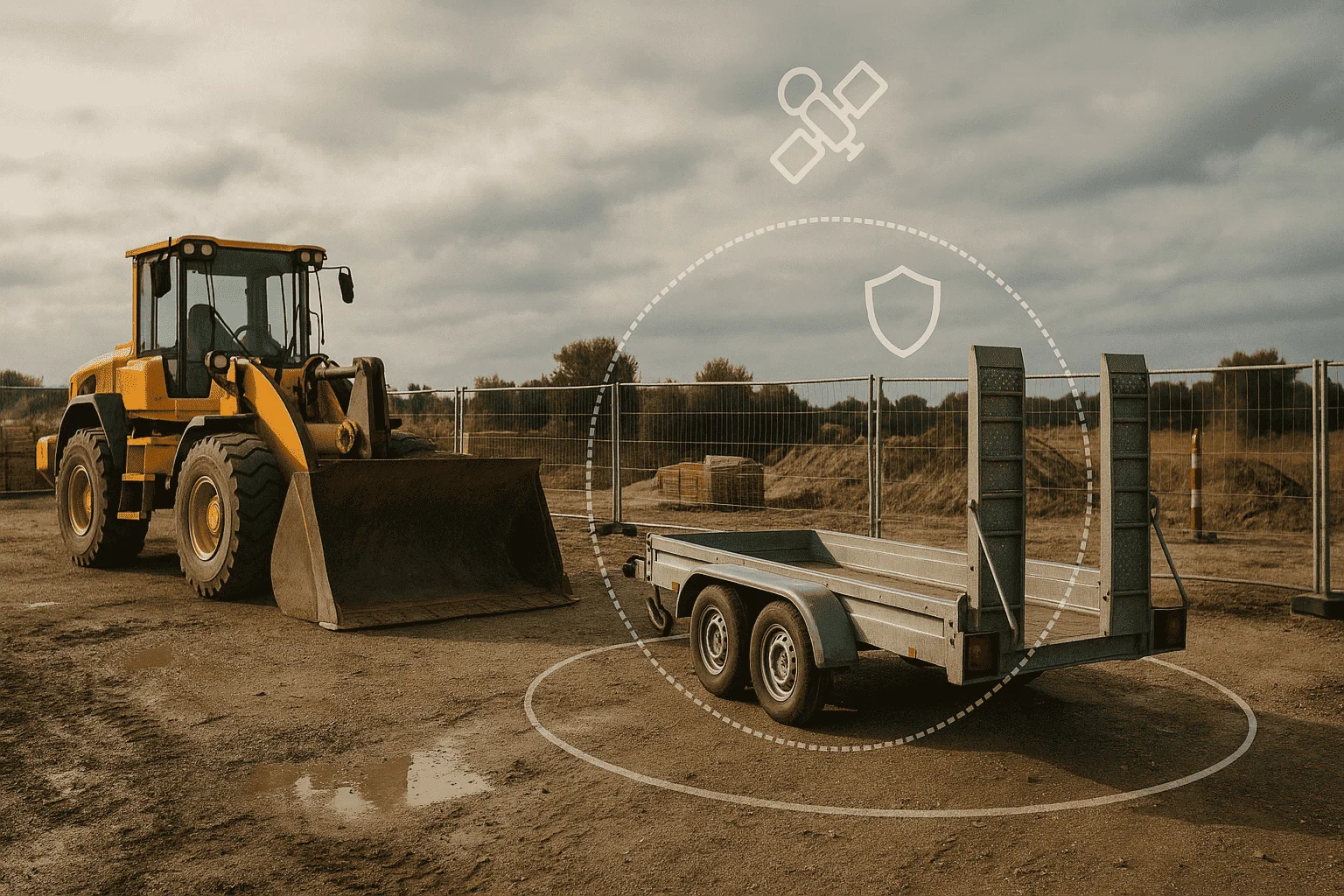
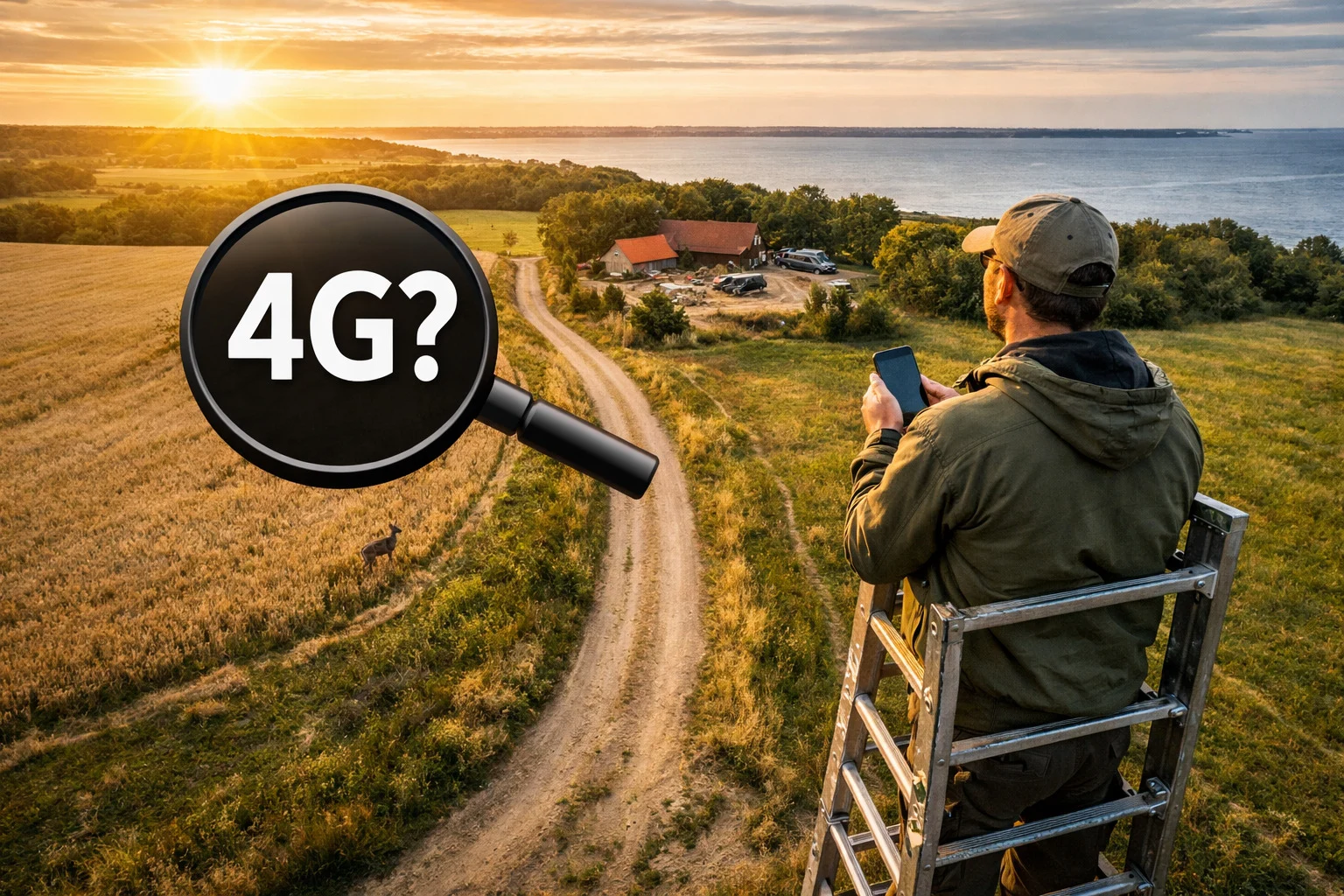
På hytta, i uthuset eller ytterst på tomta rekker ikke WiFi alltid frem. Med et eget 4G-kamera og egnet strømforsyning kan stedet likevel ha forbindelse der det finnes mobildekning.
Når passer 4G?
Velg 4G hvis du vil se direktebilder og få varsler på et sted uten stabilt WiFi. Kameraet trenger et aktivt, kompatibelt SIM-kort og mobildekning ved monteringsstedet.
SIM-kort og dataforbruk
Direktevisning og avspilling av klipp fra minnekortet på avstand bruker mobildata. Aktiverer du skyoverføring, kommer den trafikken i tillegg. Forbruket avhenger blant annet av bildekvalitet og hvor lenge du ser video.
Sammenlign mobilavtaler ut fra dekning og bruk i Norge. Mål gjerne forbruket gjennom en vanlig uke før du velger mer data. Danske pakkepriser forteller ikke hva en fast installasjon vil koste her.
Vil du sjekke SIM-kravet for et bestemt kamera, kan du skrive til Qsmarts kundeservice og oppgi modell og installasjonsland.
Solcellepanel og batteri
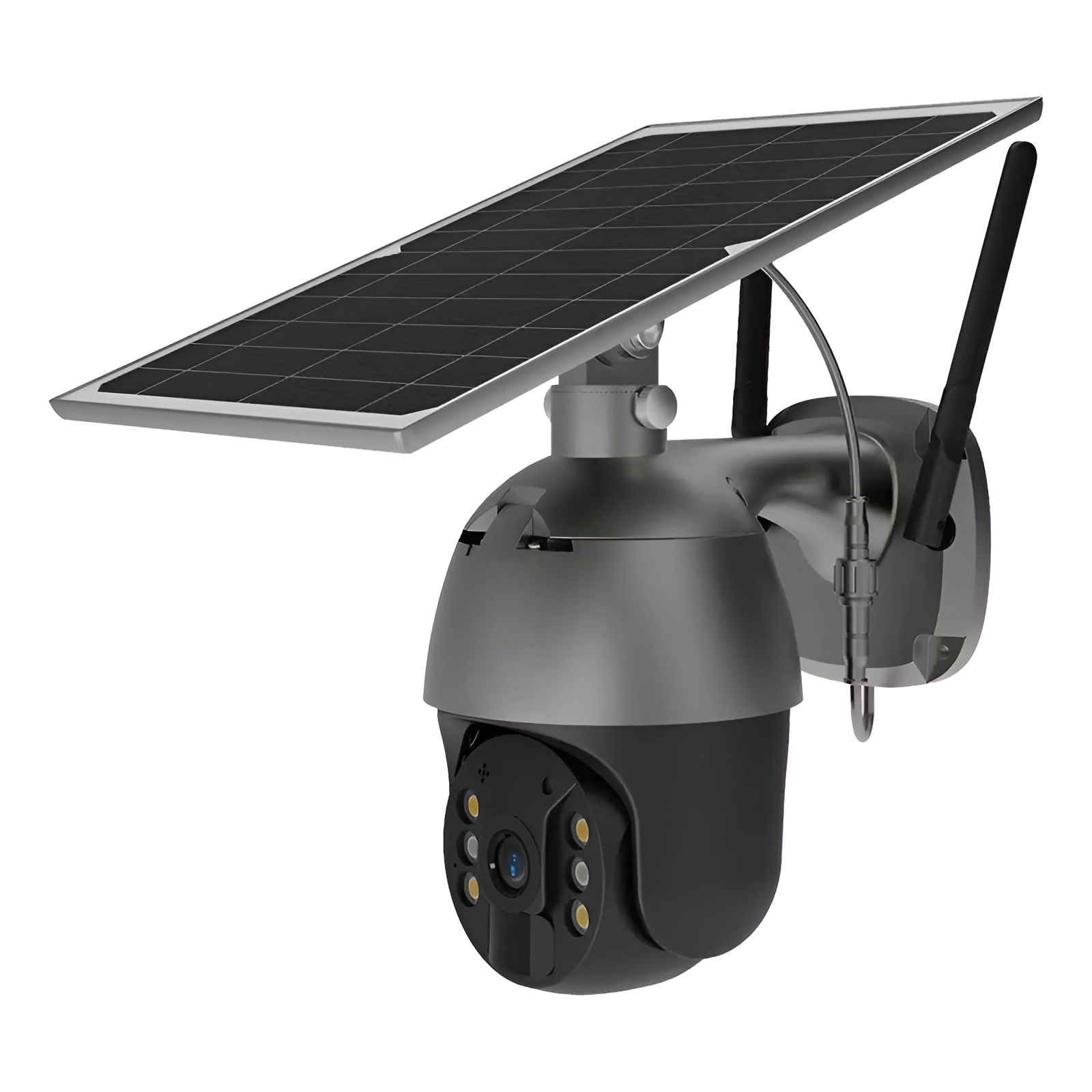
Et solcellepanel kan hjelpe batteriet der det mangler stikkontakt. Velg en solrik plass uten langvarig skygge og tilpass klipplengde, direktevisning og følsomhet til aktiviteten. Hyppige aktiveringer bruker mer energi selv om panelet lader.
Et kompakt eksempel er vårt DanGear® 4G PTZ-kamera med 4 MP, batteri og solcellepanel. Det er laget for utebruk og kobles til via mobilnettet uten WiFi.
På reise kan det være praktisk å åpne et varsel fra hytta uten at kameraet trenger kontakt med husets ruter. Da er det mobildekningen ved kameraet som må være god.
Lokal lagring på microSD og avspilling i appen
Mange utekameraer kan lagre på et eget microSD-kort. Da kan du ha en lokal historikk uten obligatorisk skytjeneste. Sjekk hva kameraet tar opp og hvordan du åpner klippene.
Minnekortet som grunnlag
På modeller med lokal avspilling kan du finne tidligere hendelser i appen, ofte ved hjelp av tidspunktet i varselet. Du trenger ingen separat opptaker til denne funksjonen.
Sløyfeopptak
Ved sløyfeopptak blir de eldste klippene overskrevet når kortet er fullt. Lagre en viktig hendelse separat før den blir erstattet.
Hvor lenge bør klippene beholdes?
Velg en kort lagringstid ut fra formålet. En generell periode på 14–30 dager passer ikke alle private installasjoner, og kortets kapasitet er ikke et grunnlag for lengre lagring. Sikre relevant materiale separat hvis noe faktisk har skjedd.
Mangler klipp, sjekk kortstatus, opptaksmodus og overskriving i appen. Kopier opptak du vil beholde før du formaterer kortet. Gjør en ny prøveavspilling etterpå.
Stabilt WiFi utendørs – 2,4 GHz og plassering av ruteren
Utendørs kan en vegg, metallport eller noen ekstra meter bety mye for WiFi. Bruker direktebildet tid på å åpne, begynn med signalet på selve stedet.
Rekkevidde på 2,4 GHz
2,4 GHz rekker ofte lenger gjennom vegger enn 5 GHz, men deles også med mange andre enheter. Velg frekvensbåndet kameraet støtter og test når nettet brukes som normalt.
Plasseringen av ruteren
En ruter i et teknisk skap eller i den andre enden av huset kan ha flere vegger mellom seg og kameraet. En friere og mer sentral plass kan av og til løse problemet uten å bytte kamera.
Mobilen kan gi en første pekepinn om dekningen. Test deretter med selve kameraet på monteringsstedet, siden antennene kan gi ulike resultater.
Toveislyd og pakker ved inngangsdøra
Med toveislyd kan du snakke med budet eller en besøkende via appen. Velg et kamera med både mikrofon og høyttaler og prøv om dere forstår hverandre der personen vanligvis står.
Et godt dørvarsel kommer når noen nærmer seg eller venter ved døra. Tilpass sonen så du slipper å åpne appen førti ganger om dagen uten at det står noen der.
Bruk toveislyd til en åpen samtale. Løpende opptak av samtaler er en annen funksjon med andre personvernhensyn. La lydopptak være avslått hvis det ikke er nødvendig og tillatt.
Fellesområder, hensyn og informasjon
En delt innkjørsel, et gårdsrom eller en oppgang er noe annet enn din egen private hage. I Norge kan du som privatperson ikke uten videre filme områder der andre har ferdsels- eller bruksrett. Avklar grunnlaget før du setter opp kameraet.
Gå gjennom tre ting hvis du bor i rekkehus eller deler innkjørsel.
- Utsnitt. Begrens vinkelen til ditt private område. Kontroller det også når et motorstyrt kamera dreier seg.
- Informasjon. Når informasjon er påkrevd, skal den være synlig før noen går inn i det overvåkede området.
- Dialog. Snakk med berørte naboer og eventuelt styret på forhånd. En avtale med én nabo avgjør ikke i seg selv hva du kan filme.
Les gjerne guiden vår om regler for kameraovervåking hjemme og på egen tomt. Det er enklere å holde naboens terrasse utenfor før montering enn å oppdage den i et lagret opptak.
Et tydelig skilt kan også vise besøkende hvor kameraet står. Skiltet endrer ikke grensene for hva som kan filmes.
Vedlikehold – linse, feste og programvare
Hvis kameraet fungerte fint i starten, men nå gir uklare bilder eller flere varsler, begynn med de enkle kontrollene. Noen ganger holder det med en klut eller å rette opp festet.
Rengjør linsen
Regn, pollen og sjøsprøyt kan spre IR-lyset og gjøre nattbildet tåkete. Rengjør forsiktig med en myk klut i tråd med veiledningen og sjekk et nytt nattopptak.
Kontroller feste og retning
Vind og vær kan forskyve kameraet litt. Hvis antall varsler plutselig endrer seg, sammenlign utsnittet med det første prøvebildet.
App og kamerafastvare
Hold appen og programvaren oppdatert. Prøv deretter et varsel og spill av et klipp for å se at soner, nettverk og lagring fortsatt fungerer som tiltenkt.
Skriv et par linjer om plassering, soner og varselnivå når alt fungerer. Det gir et nyttig utgangspunkt hvis du senere legger til et kamera.
Begynn gjerne med å sammenligne våre overvåkningskameraer etter WiFi, 4G og strømforholdene på monteringsstedet.