Overvåkingskamera uten abonnement – komplett kjøpsguide
Slik velger du overvåkingskamera uten abonnement
Vil du se hva som skjer ved huset og selv bestemme hvor klippene lagres? Et overvåkingskamera uten abonnement kan gi lokal lagring og apptilgang uten månedlig skyavgift. Her går vi gjennom minnekort, nettverk, plassering, installasjon og personvern. Sammenlign deretter våre overvåkingskameraer til hjem, hytte eller bedrift.
Hvorfor velge overvåkingskamera uten abonnement?
Med et egnet kamera kan du se direktebilder, få varsler og spille av hendelser i appen. Når opptaket lagres lokalt på minnekort, trenger du ingen månedlig skytjeneste for å se disse klippene. Kontroller hvilke funksjoner som følger med modellen.
Hos Qsmart møter vi særlig tre grunner til å velge kamera uten skyabonnement.
- Kontroll. Du velger lagringssted og setter en kort lagringstid som passer formålet.
- Lokal drift. Et kamera som støtter opptak uten nett, kan lagre klipp ved et kort nettutfall. Når forbindelsen er tilbake, kan du se dem i appen.
- Enkel utvidelse. Du kan legge til flere kameraer uten at hver ny vinkel krever enda en månedlig avgift for skylagring.
I utvalget vårt av overvåkingskameraer kan du sammenligne modeller til både inne- og utebruk.
Lokal lagring på microSD eller i skyen?
Et vanlig alternativ til skyabonnement er et microSD-kort i kameraet. Videoen lagres der, mens en kompatibel app lar deg finne og spille av hendelsene. Sjekk også at du kan eksportere et enkelt klipp dersom du må sikre det separat.
Flere av våre DanGear®-kameraer tilbyr skylagring som tilvalg. Det kan gi en ekstra kopi hvis kameraet eller kortet blir skadet. På modeller som støtter det, kan lokal lagring brukes alene.
Les hva som følger med før du bestiller minnekort. Enkelte pakker har ett kort per kamera. Til andre velger du kortene separat.
Har du allerede den mellomstore DanGear®-pakken med 3 MP-wifikameraer, finner du korttype og kapasitet i beskrivelsen for akkurat den pakken. For et nytt kamera gjelder spesifikasjonen til modellen du bestiller.
Wifi eller 4G for kamera uten skyabonnement?
Wifi eller 4G handler først og fremst om stedet. Har du stabil wifi ved huset, er det ofte enklest. Ytterst på tomten, ved en låve eller på en byggeplass uten internett kan et 4G-kamera med eget SIM-kort passe bedre. Vurder strøm, batteri eller solcelle separat.
Et 4G-kamera kan brukes uten skyabonnement og likevel ha en mobilkostnad. Med lokal lagring trenger du ingen skyplan for klippene, men direktevisning og fjernavspilling over mobilnettet bruker data. Hvor mye avhenger blant annet av videokvalitet og hvor lenge du ser.
Test først wifi med mobilen på stedet der kameraet faktisk skal stå. Er dekningen svak allerede der, kan du planlegge en bedre nettverksløsning før kjøp.
Planlegg strøm og nettverk sammen. For et 4G-kamera bør du også anslå hvor ofte du vil se direktebilder eller spille av lengre klipp i appen, og velge datamengde deretter.
Plassering ved innkjørsel, dør og terrasse
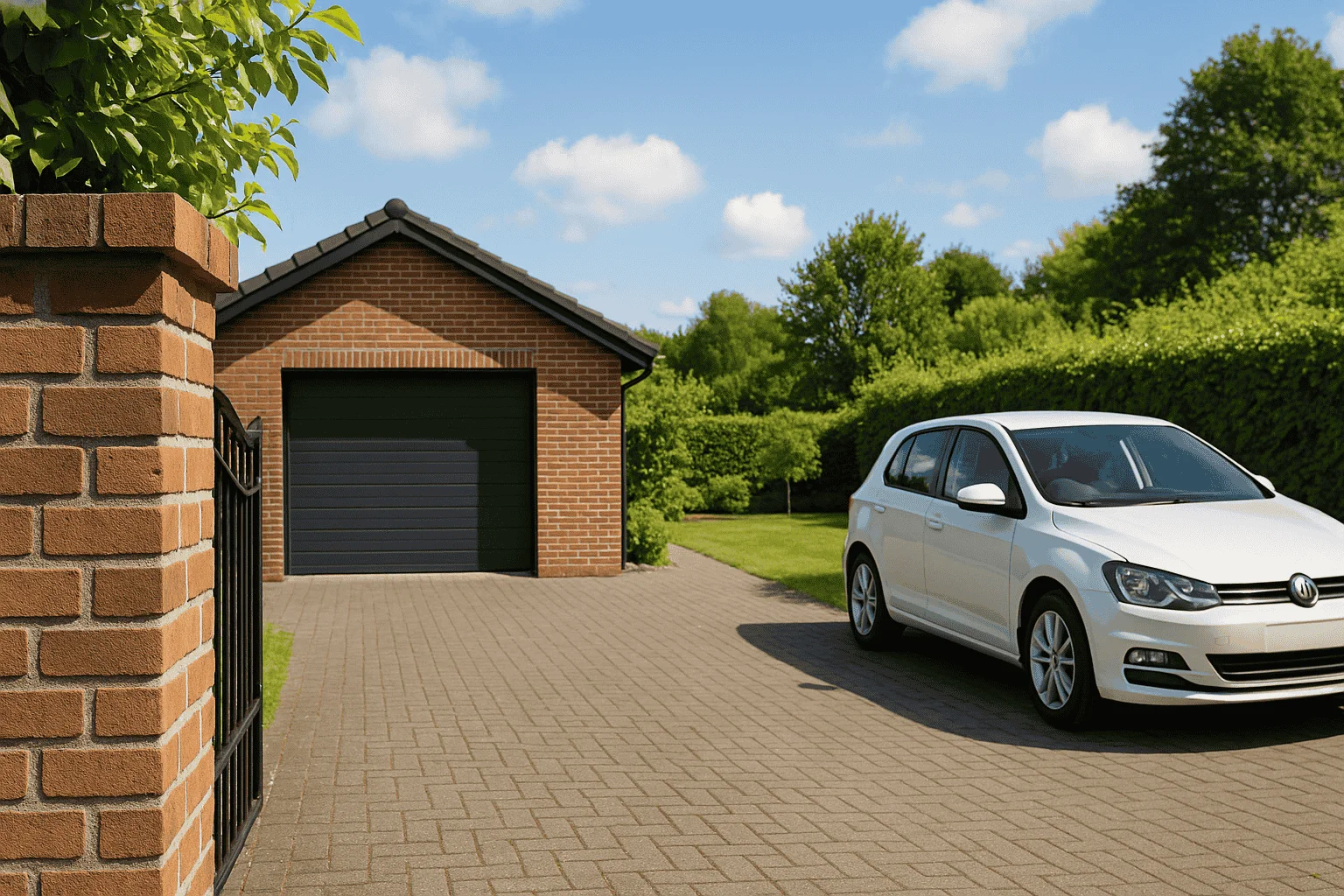
Tenk først på hva du vil kunne se. Ved døren vil du kjenne igjen den som ringer på. I innkjørselen vil du kanskje se veien frem til garasjen. Et nyttig utsnitt er bedre enn bare å filme et stort område.
Innkjørsel
- Rett kameraet slik at du ser veien gjennom egen innkjørsel, ikke bare hjørnet nærmest huset.
- Unngå å rette linsen mot sterke lamper som kan blende nattbildet.
- Vurder ett kamera for oversikt og ett nærmere inngangen for detaljer.
Ytterdør
- Velg en vinkel som viser ansiktet til den som kommer, ikke bare toppen av hodet.
- Hold vei og fortau utenfor bildet. Velg deretter bevegelsessoner slik at riktig aktivitet ved døren gir varsel.
Terrasse og bakhage
- Dekk private gangveier og dører først. Suppler deretter med oversikt over åpne områder ved behov.
- Hold naboens private områder utenfor kamerabildet.
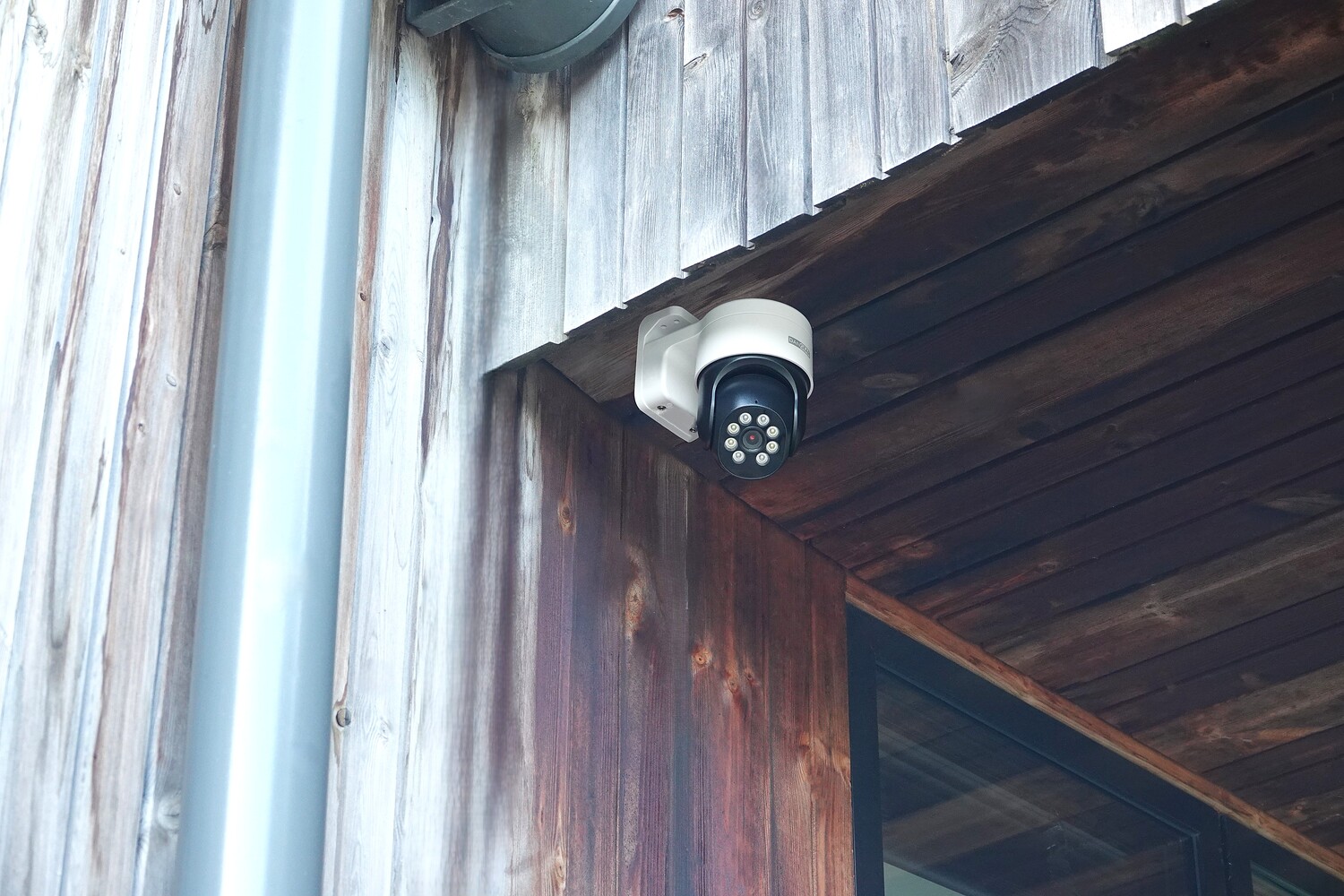
Det kan holde å flytte kameraet 20–30 centimeter for at personen ved døren skal komme tydelig frem. Se på mobilen mens noen går gjennom området før du strammer de siste skruene.
Planlegg etter selve hendelsen. Hvor går folk, hvor stanser de, og ved hvilket punkt trenger du et tydelig opptak? Da blir plasseringen lettere å velge.
App, varsler og personvern uten dyrt abonnement
Appen skal gjøre oppgaven enklere. Finner du direktebildet, riktig klipp på tidslinjen og deling med en pårørende uten at telefonen fylles av unødvendige varsler? Det merkes mer i hverdagen enn en ekstra linje på esken.
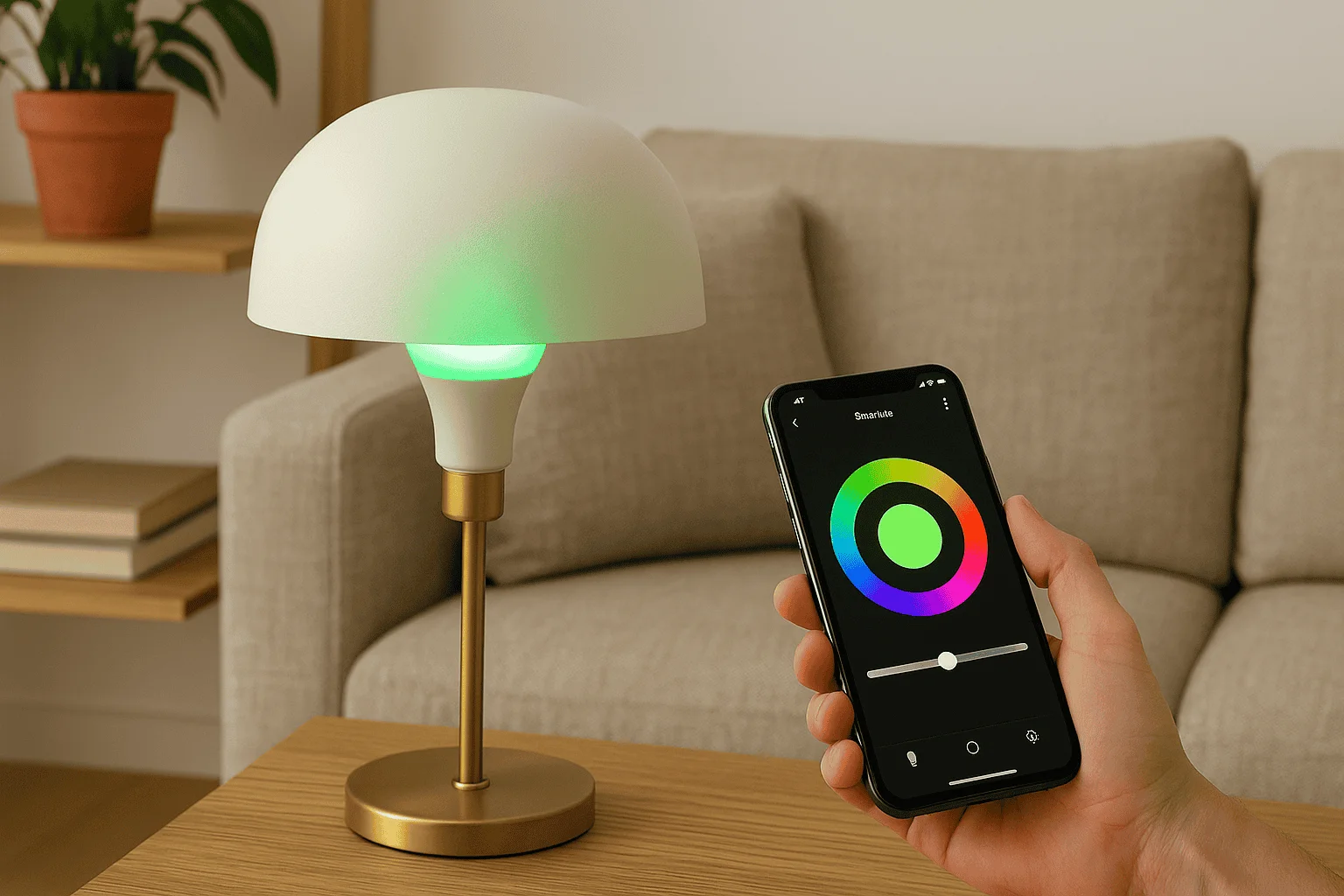
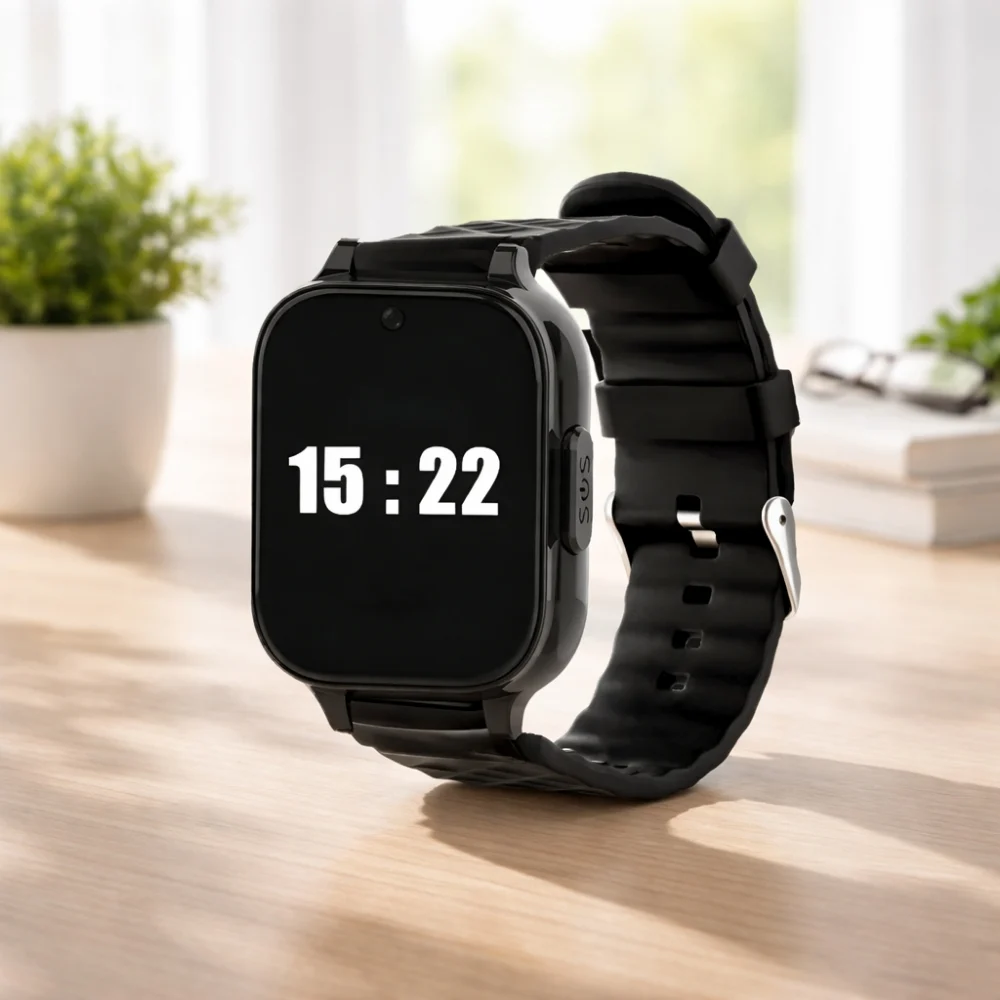
Mange av våre DanGear®-kameraer bruker SmartLife-appen. Avhengig av modell kan du tilpasse følsomhet, bevegelsessoner og personregistrering. Vår innendørsmodell med skjerm og toveis video kan også brukes til en videosamtale med ett trykk. Sjekk sonene slik at et varsel svarer til noe du faktisk vil reagere på.
Du finner SmartLife-appen på Google Play og i App Store.
For et innendørskamera uten skyabonnement med skjerm og samtale kan du se på vårt DanGear® 4 MP-wifikamera med skjerm og toveis video.
Del bare tilgang med personer som trenger den. Få relevante varsler og tydelige tilganger gjør kameraet enklere å bruke og bidrar til å verne privatlivet.
Sjekkliste før kjøp – slik leser du spesifikasjonene
To kameraer kan ha lignende spesifikasjoner og likevel passe på helt ulike steder. Bruk disse fire spørsmålene når du sammenligner.
1. Oppløsning – hvilke detaljer trenger du å se?
Høyere oppløsning kan gi flere detaljer hvis avstand og vinkel passer. For å se et ansikt ved døren kan bedre plassering bety mer enn neste oppløsningsklasse.
2. Lagring – microSD og kapasitet
Sjekk at kameraet støtter lokal lagring, hvilken korttype det krever og største kapasitet. Hvis et egnet kort følger med, kan du prøve opptaket med én gang.
3. App og funksjoner
Varsler, bevegelsessoner, eventuell personregistrering og deling med en annen bruker er funksjoner du merker hver dag. Finn ut hvilke som følger med uten abonnement.
4. Strømforsyning og montering
Fast strøm gir løpende drift uten ladepauser. Batteri gir større frihet i plasseringen, men må lades. Velg ut fra strømtilgang og hvor lett kameraet er å nå.
Gå gjennom de fire punktene før du sammenligner modeller. Da får du en løsning som passer oppgaven helt fra opptak til avspilling.
Med flere kameraer blir oversikten i appen ekstra viktig. Du skal komme fra varselet til riktig kamera og tidspunkt uten å lete i mange menyer.
Budsjett, kamerapakker og totalkostnad
Selv uten månedlig skyavgift er det noen kostnader å ta med før du bestiller.
- Antall kameraer og stedene de skal monteres.
- Ett microSD-kort per kamera hvis det ikke følger med.
- Eventuelle strømforlengere og tilbehør til festene.
- Tiden din til montering, soner og varsler.
For flere vinkler med motorstyrte kameraer på fast strøm kan du for eksempel velge vår mellomstore DanGear®-pakke med 6 MP wifi-PTZ-kameraer. Tell utsnittene du trenger samtidig og stikkontaktene på stedet før du velger pakke.
Dekk inngangene først og bygg ut når du vet hvor ett bilde til vil hjelpe. Det sparer ofte både tilbehør og en ekstra helg på stigen.
Installer overvåkingskamera uten abonnement trinn for trinn
Denne rekkefølgen passer de fleste wifikameraer. For 4G-modeller gjelder den samme tankegangen for plassering, men nettverket krever et kompatibelt aktivt SIM-kort.
- Planlegg stedet. Marker områdene du trenger å se og prøv siktlinjen med mobilen.
- Sjekk strømmen. Finnes en egnet stikkontakt, eller har du en fungerende laderutine for batteriet?
- Monter stødig. Velg en høyde som gir både oversikt og nyttige detaljer.
- Legg til i appen. For en kompatibel modell åpner du SmartLife-appen og gir kameraet navn etter plasseringen.
- MicroSD. Sett inn et egnet kort etter anvisningen og test med et klipp at opptaket fungerer.
- Varsler. Begynn med moderat følsomhet og juster etter et par dager med vanlig bruk.
- Bevegelsessoner. Velg hvor bevegelse skal gi varsel. Skal et område holdes helt utenfor opptaket, trenger du riktig kameravinkel eller en permanent personvernmaske.
- Test i praksis. Gå selv gjennom området i både dagslys og mørke.
De første dagene kan soner og følsomhet trenge justering. Når ferske klipp kan spilles av og riktige besøk gir varsel, er grunnoppsettet på plass.
Vil du fordype deg i varsler og oversikt etter oppstart, kan du lese App for overvåkingskamera hjemme – slik bruker du SmartLife-appen.
Vedlikehold, oppdateringer og batteri
Når du drifter kameraet selv, er det også du som må fange opp om kortet slutter å ta opp eller en oppdatering er tilgjengelig. En enkel rutine hjelper deg å holde oversikten.
MicroSD og opptak
- Sjekk etter første test at klippene lagres. Prøv på nytt etter sju til fjorten dager.
- Etter endret bildekvalitet eller opptaksmodus, sjekk at tidslinjen fortsatt inneholder det du trenger.
Kameraets fastvare
Oppdateringer kan forbedre stabilitet og funksjoner. Sjekk innimellom om det finnes en oppdatering for modellen i appen, og følg produsentens anvisning.
Batteridrevne modeller
Planlegg lading etter hvor mange hendelser kameraet fanger opp og hvor lenge du ser direktebilder. I kalde måneder kan det trenges hyppigere lading. Aktiver gjerne varsel om lavt batteri hvis modellen tilbyr det.
Du kommer langt med et stødig feste, lokal lagring som virker, og noen få varsler du faktisk vil reagere på.
Regler, skilting og personvern for kamera uten abonnement
Personvernet avhenger av hva som fanges opp, uansett hvordan kameraet betales. Ved rent privat overvåking bør bildet holde seg innenfor egen bolig og hage. Datatilsynet anbefaler tydelig informasjon til besøkende, også der privat bruk ikke krever skilt. Offentlig vei og naboeiendom skal holdes utenfor bildet.
Ved innkjørsel og fasade kan en liten dreining få med naboens vindu, felles adkomst eller fortauet. Hold dette utenfor både direktebildet og opptaket. Sjekk også de andre vinklene hvis kameraet kan dreies.
Vil du sammenligne alternativer til boligen din, kan du se våre overvåkingskameraer og velge etter monteringssted, strøm og lagring.