Kan man høre lyd på et overvåkningskamera? Toveis tale og personvern
Lyd i overvåkningskameraet – slik fungerer toveis tale og privatmodus
Ja, mange overvåkningskameraer har mikrofon. Hva du kan høre direkte eller i et lagret klipp, avhenger av modellen og innstillingene. Her ser du forskjellen på funksjonene og hva du bør tenke på før du slår på lyd.
Slik fungerer lyden på et overvåkningskamera
Et kamera kan håndtere lyd på tre ulike måter.
- Direktelyd. Du hører lyden samtidig som du ser direktebildet i appen.
- Opptak med lyd. Lagrede videoklipp kan inneholde et lydspor. Det avhenger av modellen og om lydopptak er aktivert.
- Toveis tale. Med mikrofon og høyttaler kan du snakke med den som står ved kameraet og høre svaret i appen.
Et hverdagslig eksempel er samtalen ved døra. Den som står der får svar og du kan forklare hvor en pakke kan settes. Det krever ikke at samtalen tas opp.
Hvilke overvåkningskameraer kan overføre lyd?
Se etter innebygd mikrofon hvis du vil høre lyd fra direktebildet. For å svare gjennom kameraet trenger du også høyttaler og støtte for toveis tale. Mange av våre DanGear®-kameraer har funksjonen i SmartLife-appen. Se beskrivelsen for den enkelte modellen.
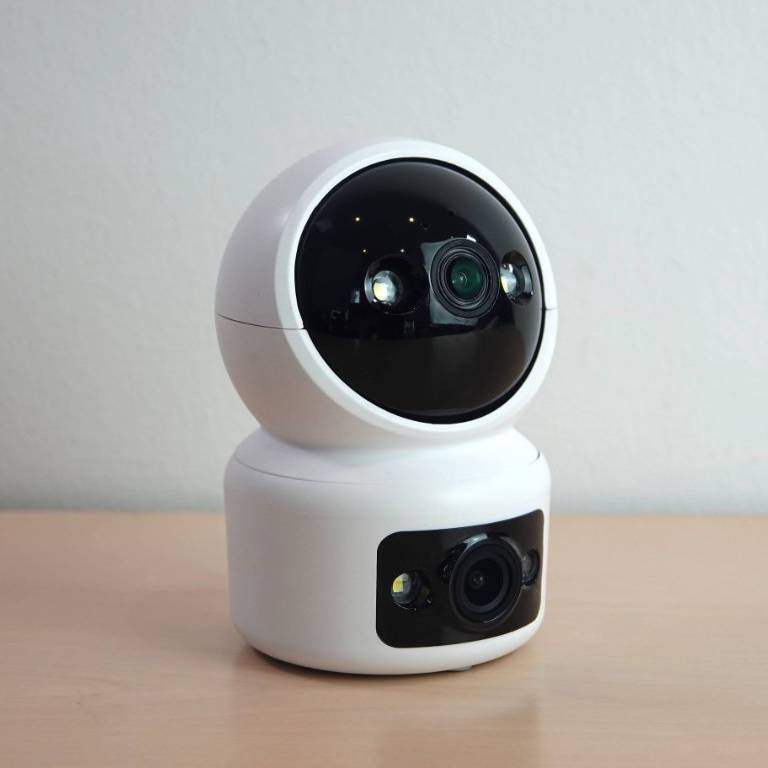
Med vårt DanGear® MIMIR PTZ-kamera med Full HD kan du snakke med den som står ved kameraet fra telefonen. Videoklipp kan lagres lokalt på microSD-kort og spilles av i appen.
Et annet eksempel er vårt wifi-kamera med skjerm og toveis video. Det passer når begge vil kunne se hverandre og svare med en gang.
Henger kameraet høyt i et stort rom, kan du høre at noen snakker uten å oppfatte ordene. Bakgrunnsstøy, avstand og etterklang påvirker tydeligheten akkurat som under en vanlig telefonsamtale.
Slik fungerer mikrofon og høyttaler i hverdagen
Ved toveis tale bruker kameraet både mikrofon og høyttaler. Da kan du gjøre følgende.
- Høre svaret fra den som snakker ved kameraet i sanntid.
- Svare gjennom kameraets høyttaler fra telefonen.
- Sende en kort talemelding eller føre en samtale, avhengig av valgt talemodus.
På modeller som støtter det, kan du velge One-Way Communication eller Two-Way Communication i SmartLife-appen. I det første holder du vanligvis mikrofonknappen inne mens du snakker. I samtalemodus trykker du på telefonsymbolet. Menynavn og ikoner kan variere.
«Jeg kommer straks» og «Sett gjerne pakken under tak» er to situasjoner der det holder å trykke på taleknappen og svare.
Lyd fra overvåkningskameraer – regler og personvern
En mikrofon kan fange opp personer som ikke er med i bildet. Tenk derfor gjennom tre ting før du slår den på.
- Formål. Trenger du å kunne snakke med noen ved døra? Må samtalen i så fall faktisk lagres?
- Plassering. Kan mikrofonen også fange opp samtaler utenfor bildet, for eksempel fra naboens terrasse?
- Kontroll. Vet alle i husstanden hvordan de slår av mikrofonen eller aktiverer privatmodus?
I Norge kan det være straffbart å avlytte eller ta opp kommunikasjon mellom andre i hemmelighet og uten rett til det. Les straffeloven § 205. Avklar med den du snakker med hvordan lyden skal brukes.
Slik stiller du inn mikrofon og talemodus
På kompatible modeller finner du talemodus slik i SmartLife-appen. Valgene for direktelyd og for opptak med lyd kan ligge andre steder.
- Åpne kameraet på startsiden i SmartLife-appen.
- Åpne innstillingene (Setting).
- Velg Basic Function Settings, innstillingene for grunnfunksjoner.
- Åpne Talk Mode.
- Velg One-Way Communication for talemeldinger eller Two-Way Communication for samtaler.
Prøv deretter mikrofonknappen for en kort beskjed eller telefonsymbolet for samtale. Test med noen som vet at du ringer, så hører dere straks om lyden går begge veier.
Avtal gjerne i familien når dere vil bruke talefunksjonen. En enkel rutine er lettere å huske enn å vurdere mikrofonen hver gang noen går forbi.
Sjekkliste før kjøp – mikrofon, privatmodus og lokal lagring
Når du sammenligner overvåkningskameraer med lyd, er disse funksjonene særlig verdt å sjekke.
- Mikrofon og høyttaler. Se etter toveis tale eller en uttrykkelig opplysning om mikrofon, høyttaler og talefunksjon.
- Privatmodus. Sjekk hvilke funksjoner modusen slår av på det aktuelle kameraet, som bilde, mikrofon og opptak.
- Lokal lagring. Et microSD-kort kan være nok for å spille av klipp i etterkant. Mange av våre DanGear®-kameraer støtter kort på opptil 128 GB. Sjekk modellen før du kjøper kort.
- Appstyring. Vil du samle flere kameraer i samme app? Velg modeller som uttrykkelig støtter SmartLife-appen. Enkelte kameraer bruker en annen app.
I spesifikasjonene for det enkelte kamera ser du om det støtter direktelyd, toveis samtale og opptak med lyd.
Slik bruker du privatmodus i SmartLife-appen
Privatmodus passer når du er hjemme og vil sette kameraet på pause. På modeller med full privatmodus slås bilde, mikrofon og høyttaler av, mens opptak og kameravarsler settes på pause. Se hva som gjelder for din modell og prøv funksjonen.
Slik aktiverer du vanligvis privatmodus i SmartLife-appen.
- Velg kameraet på startsiden i SmartLife-appen.
- Åpne innstillingene (Setting).
- Åpne Private Mode eller Privatmodus.
- Slå på modusen.
Når du slår av privatmodus, går kameraet normalt tilbake til de tidligere innstillingene. Lavere telefonvolum påvirker bare lyden du hører på telefonen. Sjekk kameraets egen modus når du vil sette opptaket på pause.
Har modellen lyddeteksjon, kan den sende flere varsler enn du regnet med. Begynn med moderat følsomhet og juster når du vet hvilke hverdagslyder som utløser den.
Ta hensyn til besøkende og naboer
Lydopptak kan berøre flere enn dem som er med i bildet. Tre vaner gjør hverdagen enklere.
- Informer tydelig. Fortell gjester og håndverkere om kameraet og hva det gjør. Et skilt gir i seg selv ingen tillatelse til å ta opp andres samtaler.
- Hold deg til ditt eget område. Rett kameraet mot egen inngang eller innkjørsel. Husk at mikrofonens rekkevidde skiller seg fra kameravinkelen.
- Bruk privatmodus. Særlig innendørs er det praktisk å sette kameraet på pause når dere er hjemme.
Blant overvåkningskameraene våre kan du sammenligne modeller til inne- og utebruk og se hvilke som har lydfunksjonen du trenger.
Feilsøking når direktebildet mangler lyd
Får du bilde uten lyd? Gå gjennom punktene i rekkefølge. Prøv sammen med noen som venter på samtalen.
- Lyden på telefonen. Sjekk medievolumet og lydikonet i kameraets direktebilde. Lyden kan også være koblet til et hodesett.
- Apptillatelser. Har SmartLife-appen tilgang til telefonens mikrofon når du vil snakke gjennom kameraet?
- Privatmodus. Sjekk om det er aktivert. På modeller som setter mikrofon og høyttaler på pause, blir også kameraet stille.
- Talemodus. Åpne Setting → Basic Function Settings → Talk Mode og velg modusen du trenger hvis modellen har denne menyen.
- Nettverk. Dårlig forbindelse kan gi lydbrudd. Prøv telefonen nær ruteren og sjekk også signalet ved kameraet.
- Omstart. Lukk SmartLife-appen helt og åpne den igjen. Hjelper det ikke, start kameraet på nytt etter modellens anvisning.
Sjekk til slutt hvilke lydfunksjoner akkurat ditt kamera har i produktspesifikasjonene. Innebygd mikrofon betyr ikke nødvendigvis at kameraet også kan spille av svaret ditt.
Plassering og akustikk for tydeligere samtaler
Ved et avtalt samtalepunkt kan avstand og rom bety like mye som kameraets spesifikasjoner. Prøv gjerne følgende før du fester det.
- Unngå støy tett på kameraet. Ventiler, kjøleskap, kjøkkenvifte og varmepumpe kan overdøve en vanlig stemme.
- Demp etterklangen. I et tomt rom kan gardiner og et teppe gjøre talen tydeligere.
- Prøv samtalehøyden. Ved et samtalepunkt kan en litt lavere plassering gi tydeligere lyd enn plassering helt oppe ved taket.
- Prøv som i hverdagen. La begge snakke med normal stemme fra den planlagte avstanden og sjekk lyden i appen før montering.
- Start samtalen bevisst. Bruk taleknappen når du vil snakke og la den andre personen få vite når samtalen er slutt.
Still først inn et passende bildeutsnitt. Juster deretter plasseringen noen centimeter ved behov og prøv en samtale igjen. Noen ganger er det alt som skiller mumling fra et tydelig «hei».