Hva trenger du til Google Home? Guide til SmartLife-appen og boligalarm
Dette trenger du til Google Home i praksis
For å styre kompatibelt tilbehør kan du begynne med Google Home-appen, en Google-konto og et stabilt nettverk. Mange smarthusprodukter bruker 2,4 GHz wifi og legges først til i SmartLife-appen. Vil du også snakke til hjemmet uten å ta frem mobilen, kan du legge til en kompatibel høyttaler eller skjerm.
Grunnlaget for et Google Home-hjem
Ta utgangspunkt i hvordan du vil bruke hjemmet. Tre deler er særlig nyttige å kjenne til.
- En kompatibel høyttaler eller skjerm gir stemmestyring i rommet. Til vanlig appstyring holder en kompatibel telefon eller et nettbrett.
- En stabil internettforbindelse og ruter hjelper tilkoblede enheter og tjenester å holde kontakten.
- En app til tilbehøret brukes gjerne til å legge til enheter og endre deres egne innstillinger. Mange av produktene våre bruker SmartLife-appen, som også har scener og automatiseringer.
Når grunnlaget fungerer, kan du legge til smartplugger, sensorer og en DanGear®-alarm. Sjekk hva hvert produkt viser i Google Home og hva som styres i produktets egen app.
Bruk fem minutter på forståelige navn. «Leselampe» i rommet «Stue» er enklere å si enn en lang modellbetegnelse.
Smartplugger, 2,4 GHz wifi og stemmestyring
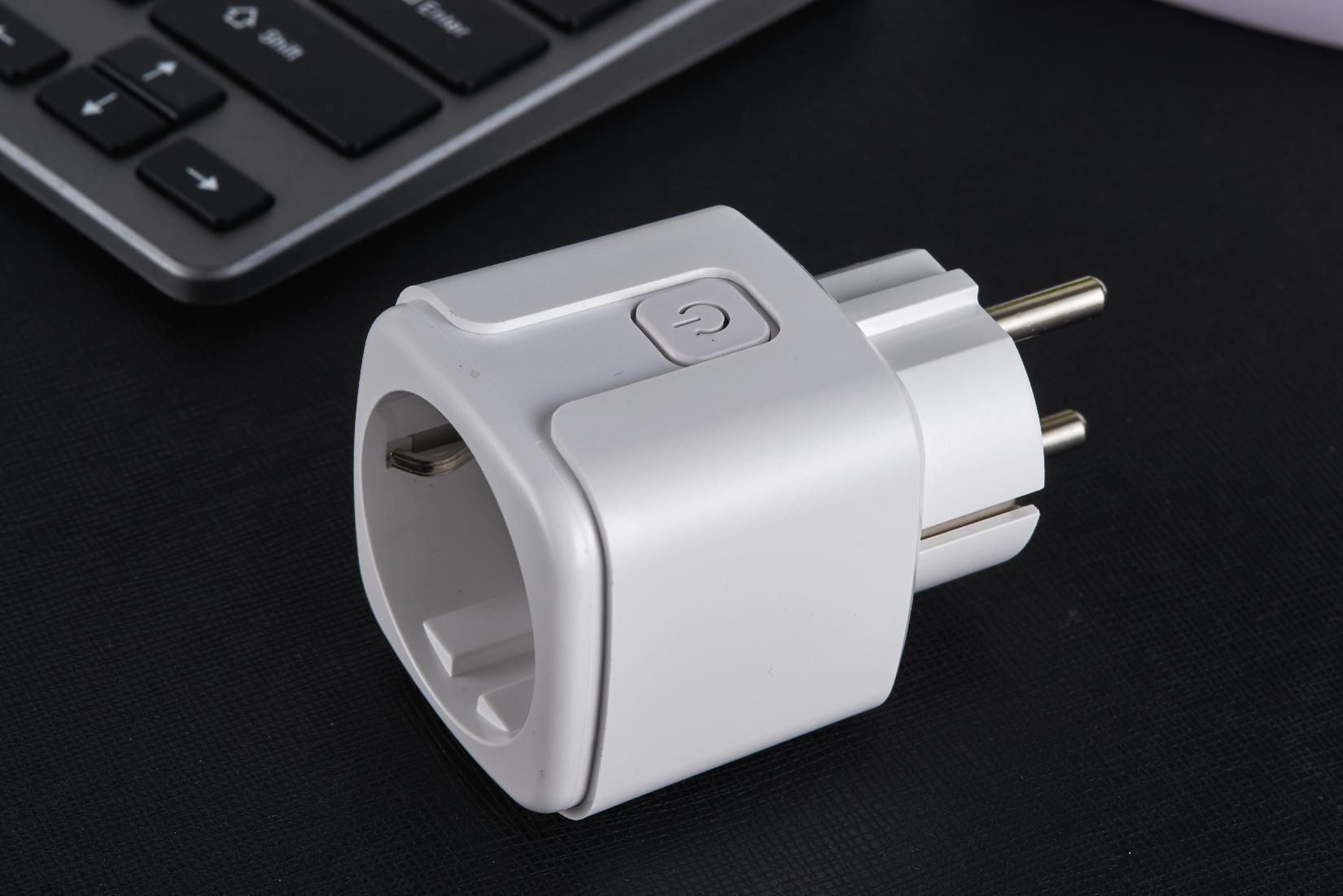
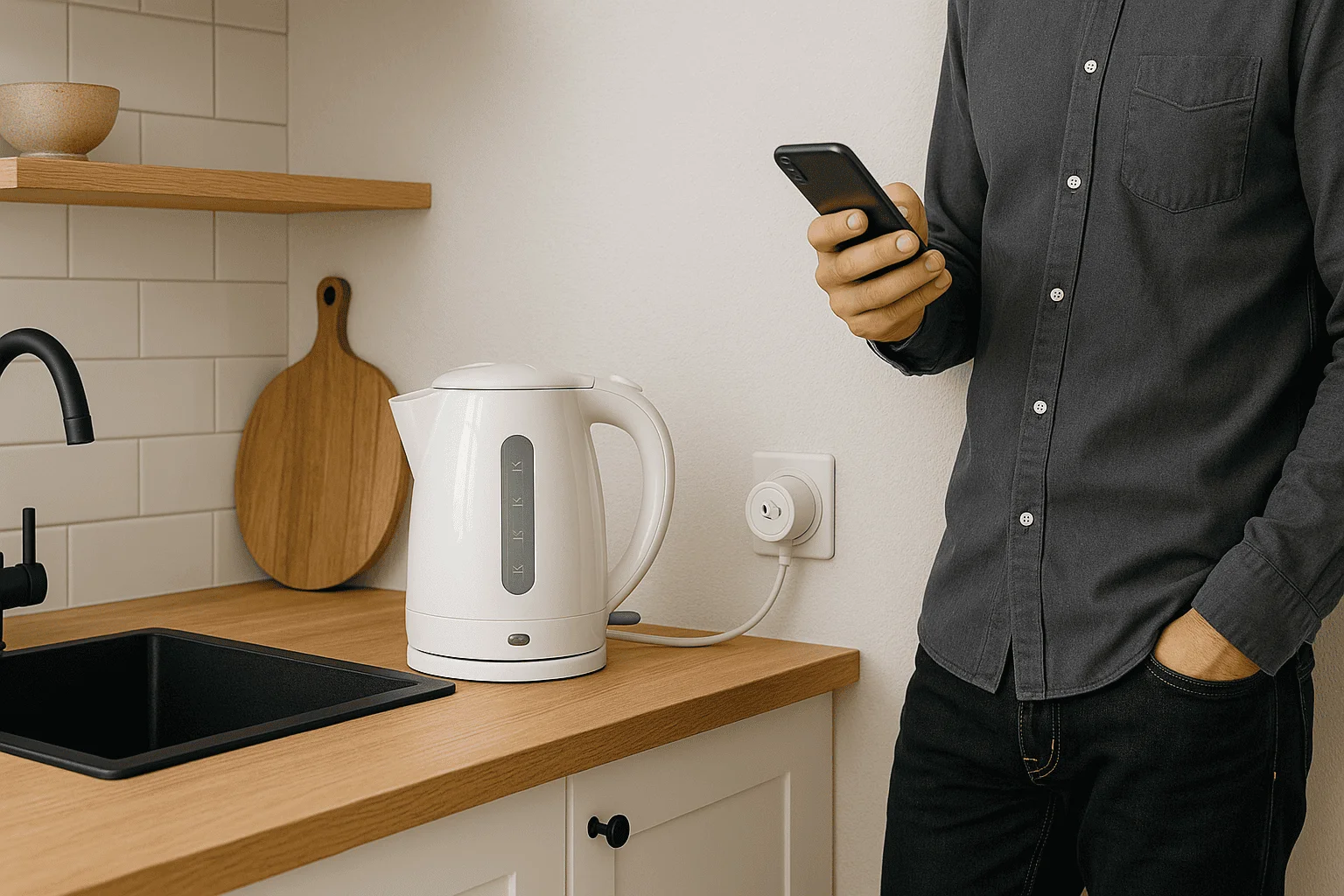
En smartplugg er et enkelt sted å starte. Du kan slå en egnet lampe av og på, lage en tidsplan og prøve en rutine før du utvider hjemmet.
Wifi-pluggene våre til SmartLife-appen kobles direkte til et kompatibelt 2,4 GHz-nett uten ekstra hub. På modeller med Google Home-støtte kan du koble sammen tjenestene og bruke vanlige kommandoer gjennom Google Home.
Med vår wifi-smartplugg med energimåler kan du også se hvor mye et tilkoblet apparat bruker. Det er en praktisk måte å finne utstyr med uventet høyt forbruk i hvilemodus.
En lampe er også en god måte å lære hvordan automatikken virker. Hva starter den, hva stopper den, og når vil familien kunne velge annerledes selv?
DanGear®-alarm og Google Home – velg riktig sentral
Med våre DanGear®-alarmer styrer du alarminnstillingene i SmartLife-appen. Vil du legge til stemmestyring eller Google Home-rutiner, sjekk først hvilke funksjoner den aktuelle sentralen faktisk deler med Google Home.
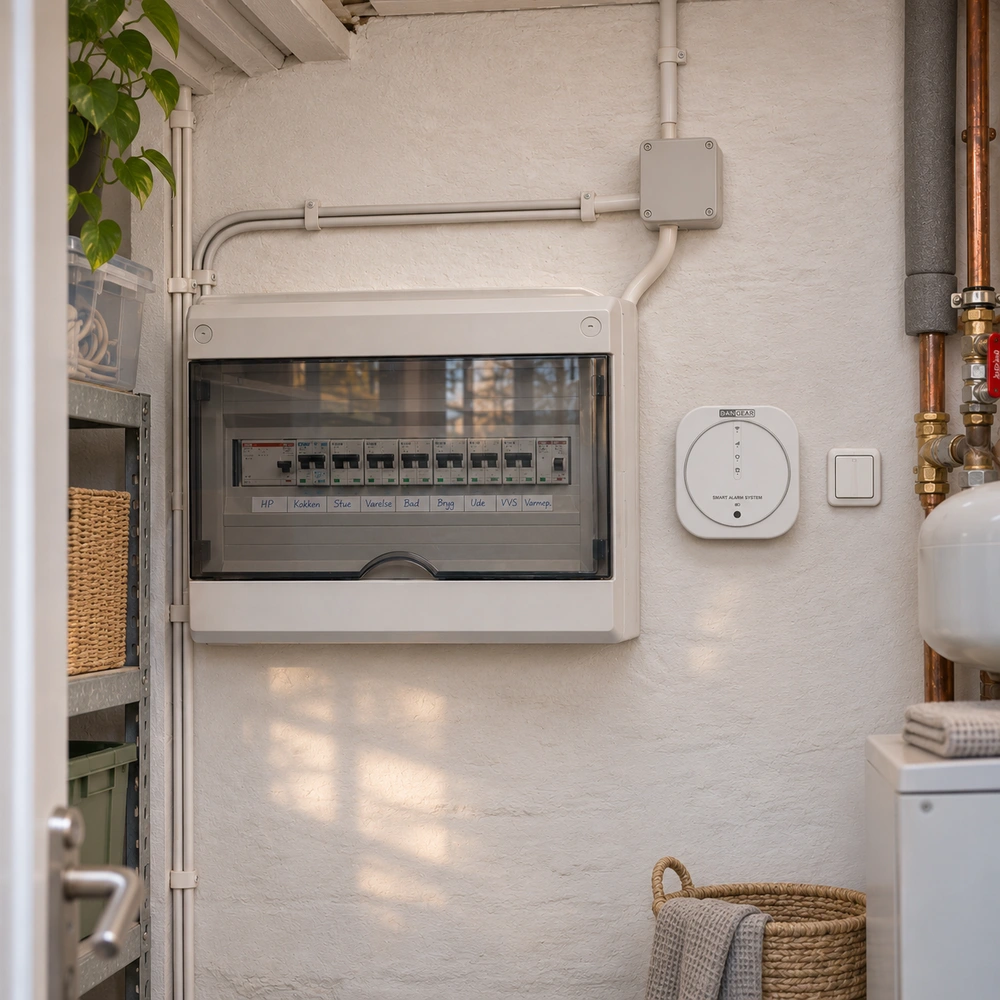
Vår DanGear®-alarmsentral med wifi og 4G samler sensorene og kan styres i SmartLife-appen. Er Google Home avgjørende for kjøpet, velg en sentral der støtten er uttrykkelig oppgitt, som vår DanGear® HEIMDALL PRO™ med berøringsskjerm.
Vår DanGear® HEIMDALL PRO™ har en 7-tommers berøringsskjerm, kan styres i SmartLife-appen og har Google Home-støtte oppgitt i produktspesifikasjonen. Kontroller menyspråk og tilgjengelige kommandoer ut fra det du ønsker å gjøre.
Ønsker du en kompakt hovedenhet, kan du sammenligne vår DanGear®-alarmsentral med wifi og 4G med en sentral med berøringsskjerm. Velg etter hvordan du vil bruke alarmen til daglig.
Skal alarmen først og fremst kobles til når du går og gi skallsikring om natten? Eller trenger du flere soner til ulike deler av huset? Svaret teller ofte mer enn antallet stemmekommandoer.
Kameraer, direktebilde og lagrede opptak
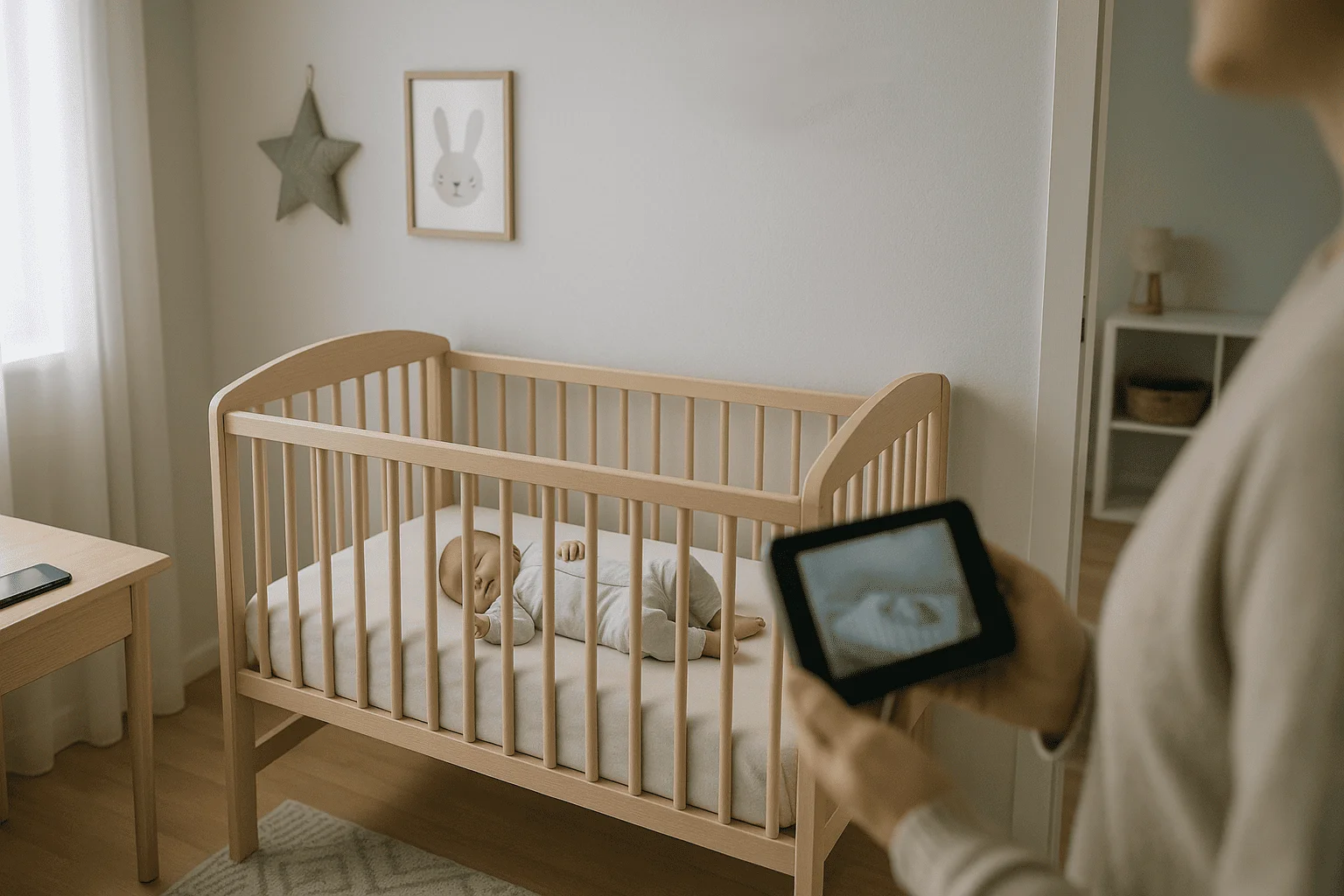
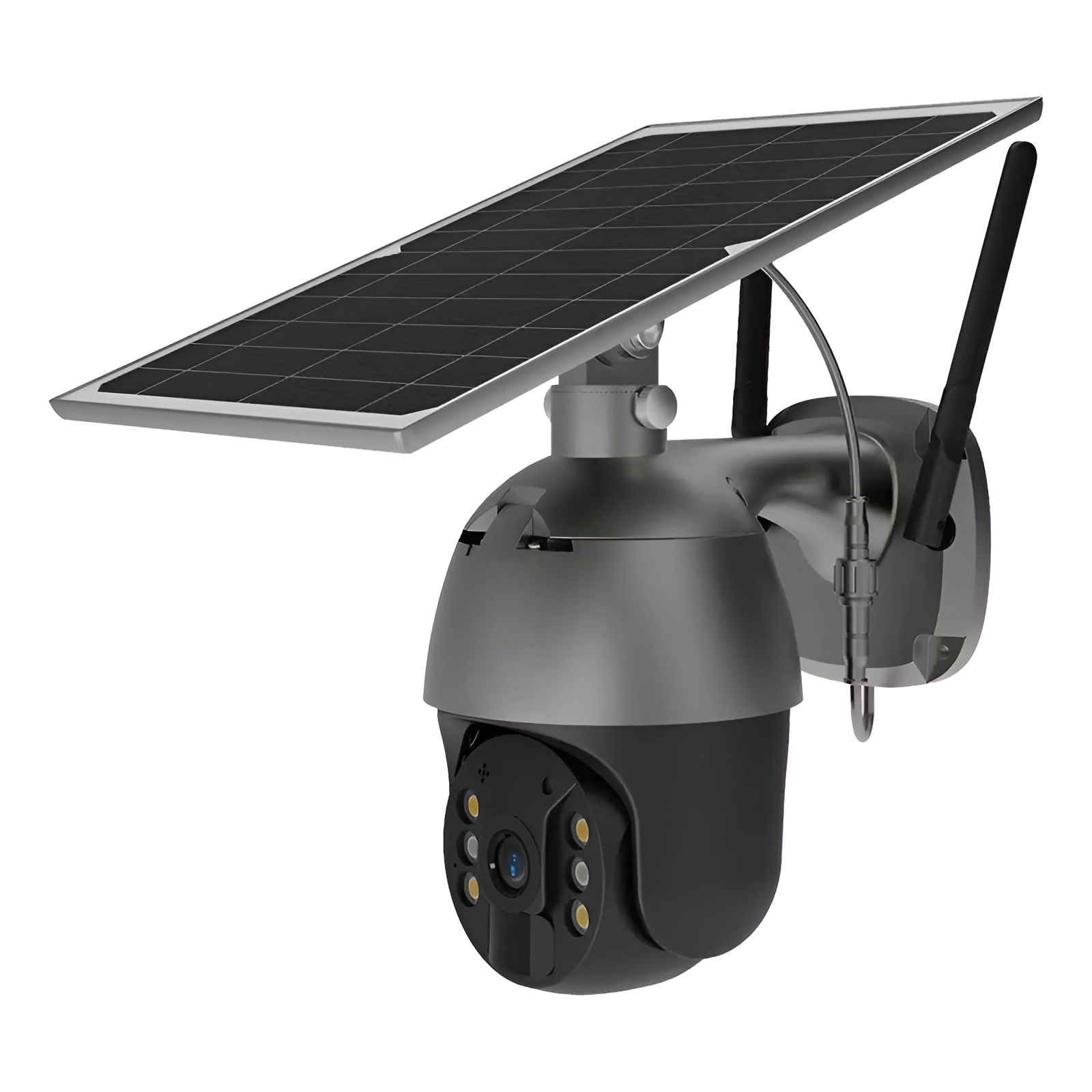
Når en sensor har reagert, kan et relevant kamerabilde gi mer sammenheng. Sjekk hvilket område du ser, om bildet er ferskt og at kameraet dekker egen eiendom slik du hadde tenkt.
Hvis både alarm og kamera støtter SmartLife-appen, kan du håndtere dem på samme sted. Et kamera som vises der, får ikke automatisk alle videofunksjoner i Google Home. Sjekk støtten for hver modell.
To typer visning dekker ulike behov.
- Direktebilde. Åpne appen for å se hva som skjer i utsnittet akkurat nå.
- Lagrede klipp. Gå tilbake og se hva som ble registrert på tidspunktet for et varsel.
Hvordan og hvor lenge klipp lagres, avhenger av kamera, minnekort, eventuell skytjeneste og innstillinger. Sjekk detaljene på produktsiden før kjøp.
Scener i SmartLife-appen og rutiner i Google Home
I SmartLife-appen setter du opp tilbehøret og organiserer det. Du kan blant annet gjøre følgende.
- Legge til enheter og fordele dem på rom.
- Lage scener som «Alt av», «Kveldslys» eller «God natt».
- Sette opp egnede regler for klokkeslett, soloppgang, solnedgang eller telefonens plassering der funksjonen støttes.
For en kompatibel DanGear®-alarm kan du følge sensorstatus og hendelser i SmartLife-appen. Bruk gjerne stedsbaserte rutiner som påminnelse når du drar. Bekreft til- eller frakobling i anlegget og se at status faktisk endret seg.
SmartLife-appen finnes på Google Play og i App Store.
Koble tjenesten for SmartLife-appen til Google Home og prøv hvilke enheter og handlinger som blir tilgjengelige. En kveldsrutine kan for eksempel slukke stuen og tenne utelampen. Viktige alarmfunksjoner må alltid kunne kontrolleres direkte i alarmen.
Sensorer for dør, vindu og bevegelse samt batterivarsling
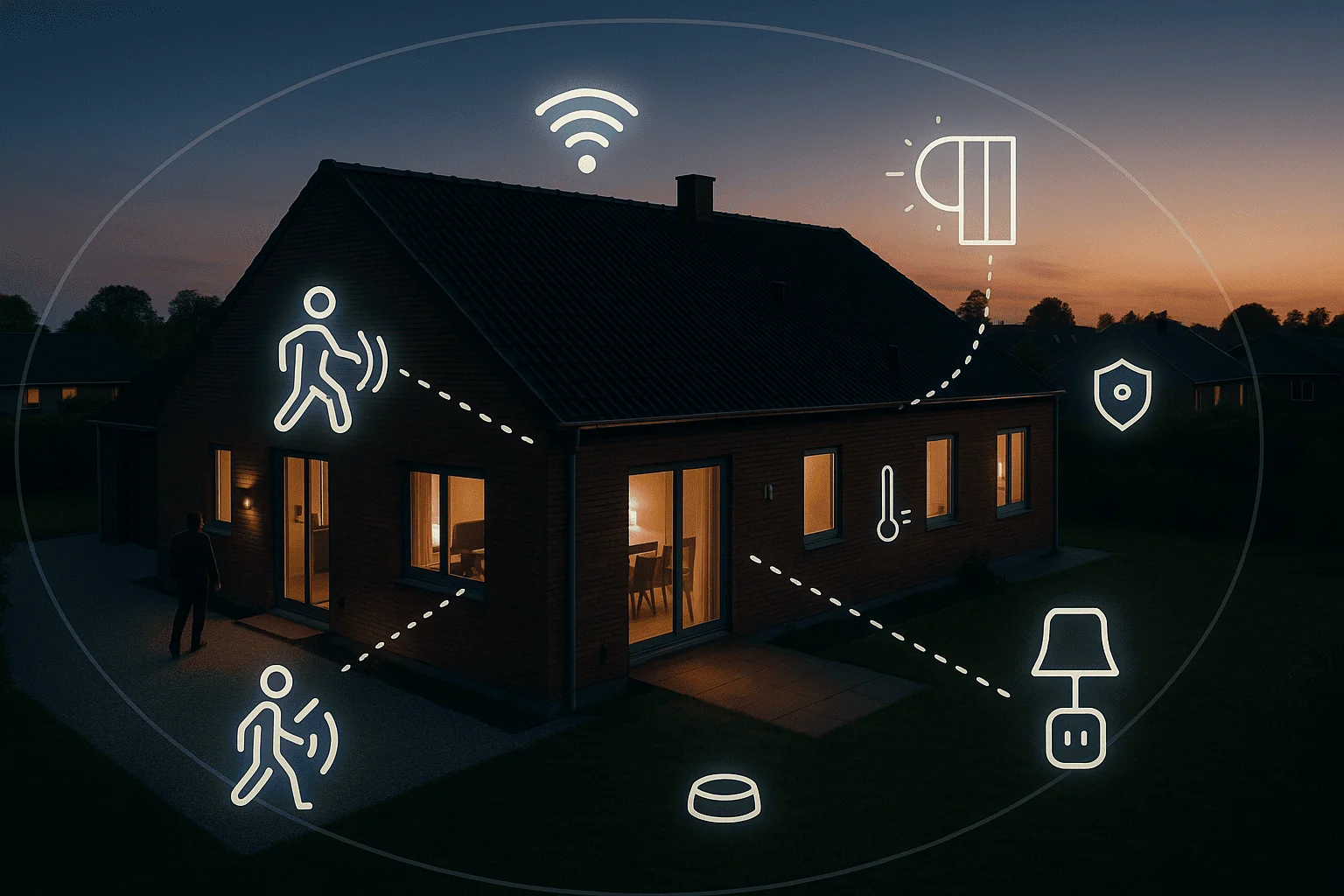
Sensorene viser hva som skjer ved åpninger og i rommene du vil sikre. I våre DanGear®-alarmer er disse to typene vanlige.
- Dør- og vindussensorer registrerer når en åpning brukes og kan inngå i skallsikringen.
- Bevegelsessensorer registrerer aktivitet innenfor sitt tiltenkte område innendørs.
På vår DanGear® HEIMDALL PRO™ ser du parede sensorer i SmartLife-appen. Kompatible sensorer kan gi beskjed når et batteri bør skiftes. Gjør gjerne også en jevnlig funksjonstest på stedet.
Noen gjennomtenkte kontakter på riktige dører er ofte mer nyttige enn en sensor i hvert rom uten en plan. Prøv hvordan skallsikringen fungerer når noen er hjemme.
Sjekkliste for wifi, mesh og forstyrrelser
Når Google Home virker ustabilt, kan årsaken ligge i wifi-dekningen. Prøv nettet på de faktiske monteringsstedene før du leter etter en feil i appen.
Gå gjerne gjennom disse punktene før du fester alt permanent.
- Ruterens plassering. Sett den så sentralt og åpent som mulig, med plass rundt.
- Dekning på 2,4 GHz. Mange enheter bruker dette båndet. Sjekk at det når hvert aktuelt rom og monteringspunkt.
- Mesh i en større bolig. Hvis enkelte rom mangler dekning, kan et godt plassert mesh-system være en løsning.
- Hindringer i signalveien. Betong, metall og teknikkskap kan dempe signalet betydelig.
- Prøv før montering. Legg enheten til i appen og kontroller forbindelsen før du tar frem teip eller skruer.
På vår DanGear®-alarmsentral bruker de trådløse alarmkontaktene normalt radio til sentralen. Apptilgang og pushvarsler bruker sentralens internettforbindelse via wifi. Sjekk derfor både radioveien til sentralen og forbindelsen videre til ruteren.
Sikkerhet, personvern og kameraets bildeutsnitt
Tenk gjennom hvem som får tilgang og hva et kamera skal se allerede når du setter opp hjemmet. Det er enklere enn å rydde i gamle delinger og uheldige vinkler etterpå.
I Qsmart pleier vi å begynne med tre praktiske spørsmål.
- Avgrens bildet. Rett kameraet mot egne innganger og hold andre områder utenfor bildet. En bevegelsessone styrer ofte bare varsler.
- Begrens tilgang. Del bare med dem som trenger å se eller styre enheten, og fjern gamle tilganger.
- Velg plass med omtanke. Ta hensyn til familie, gjester og personer som arbeider i boligen. Private rom som bad skal være fri for kameraer.
Ved privat overvåking bør offentlig vei, felles adkomst og naboens tomt holdes utenfor bildet. Bedrifter, arbeidsplasser og fellesarealer krever en egen vurdering etter reglene for situasjonen.
Morgenrutiner, feriemodus og geofencing i Google Home
Når grunnlaget er stabilt, kan du la Google Home ta seg av små ting du gjentar ofte. Velg en rutine som sparer et faktisk håndgrep i hverdagen.
En morgenrutine som lar resten av huset sove
La en valgt lampe slå seg på om morgenen eller gi strøm til en egnet plugg i et avgrenset tidsrom. I SmartLife-appen kan du kombinere scener og tidsplaner. Bruk bare tilkoblet utstyr som ifølge veiledningen kan startes uten tilsyn.
Feriemodus med en naturlig lysrytme
Lag scener som tenner lys på ulike tidspunkter og la utstyr som ikke trengs, forbli avslått. En smartplugg kan også bryte hvileforbruket på et egnet apparat. Pass på at ingen viktig funksjon slås av samtidig.
Geofencing som påminnelse når du går hjemmefra
En nærværsrutine bygger blant annet på telefonens posisjon, tillatelser og tilgjengelige tjenester. La den for eksempel slukke lys eller minne om å koble til alarmen. Sjekk selve alarmstatusen i den kompatible DanGear®-sentralen eller SmartLife-appen. Boligens sikring bør ikke avhenge av et stedsignal alene.
Mer om samspillet mellom alarm, skallsikring og kameraer finner du i Google Home-guiden vår til boligalarm og kameraer.
Kjøpsguide – hva trenger du til Google Home?
Velg etter hva du faktisk vil gjøre den første uken. Her er to mulige utgangspunkt og tre spørsmål å ta med før kjøp.
1. Start med et lite budsjett
- Google Home-appen på en kompatibel telefon. Legg til en kompatibel høyttaler eller skjerm hvis du vil gi stemmekommandoer i rommet.
- Én eller to kompatible smartplugger for 2,4 GHz wifi.
- SmartLife-appen og en enkel tidsplan for en egnet lampe.
Slik kan du prøve appstyring, den første rutinen og eventuell stemmestyring uten å gjøre hele hjemmet smart på én gang.
2. Kombiner boligalarm og smarthusfunksjoner
- Google Home-appen på en kompatibel telefon. Legg til en kompatibel høyttaler eller skjerm hvis du vil gi stemmekommandoer i rommet.
- Velg en DanGear®-alarmsentral som støttes i SmartLife-appen. Er Google Home også viktig, velg en modell med uttrykkelig støtte, for eksempel vår DanGear® HEIMDALL PRO™, og sjekk kommandoene du vil bruke.
- Suppler med dør- og vindussensorer til skallsikringen og ved behov bevegelsessensorer i utvalgte rom.
I utvalget vårt av boligalarm og alarmsystemer kan du sammenligne etter boligtype og ønsket dekning.
3. Tre spørsmål før kjøp
- Wifi-dekning. Er signalet stabilt, særlig på 2,4 GHz ved de planlagte enhetene?
- Appvalg. Ønsker du én hovedapp til hverdagen, eller passer det med flere apper til ulike funksjoner?
- Daglig bruk. Vil dere først og fremst slå lys av og på og sjekke alarmen, eller bygge flere rutiner etter hvert?
Når dekning, kompatibilitet og bruk er avklart, kan du velge enhetene som faktisk utgjør en forskjell i hverdagen. Start med en rutine alle hjemme forstår.