Hva er forskjellen på Tuya og SmartLife-appen?
Hva er forskjellen på Tuya og SmartLife-appen?
Tuya og SmartLife-appen nevnes ofte sammen. For deg som skal koble til en lampe, sensor eller et kamera, handler spørsmålet mest om hvilken app modellen støtter og hvordan utstyret kan brukes sammen. Her forklarer vi i Qsmart forskjellen i praksis.
Hva menes med Tuya og med SmartLife-appen?
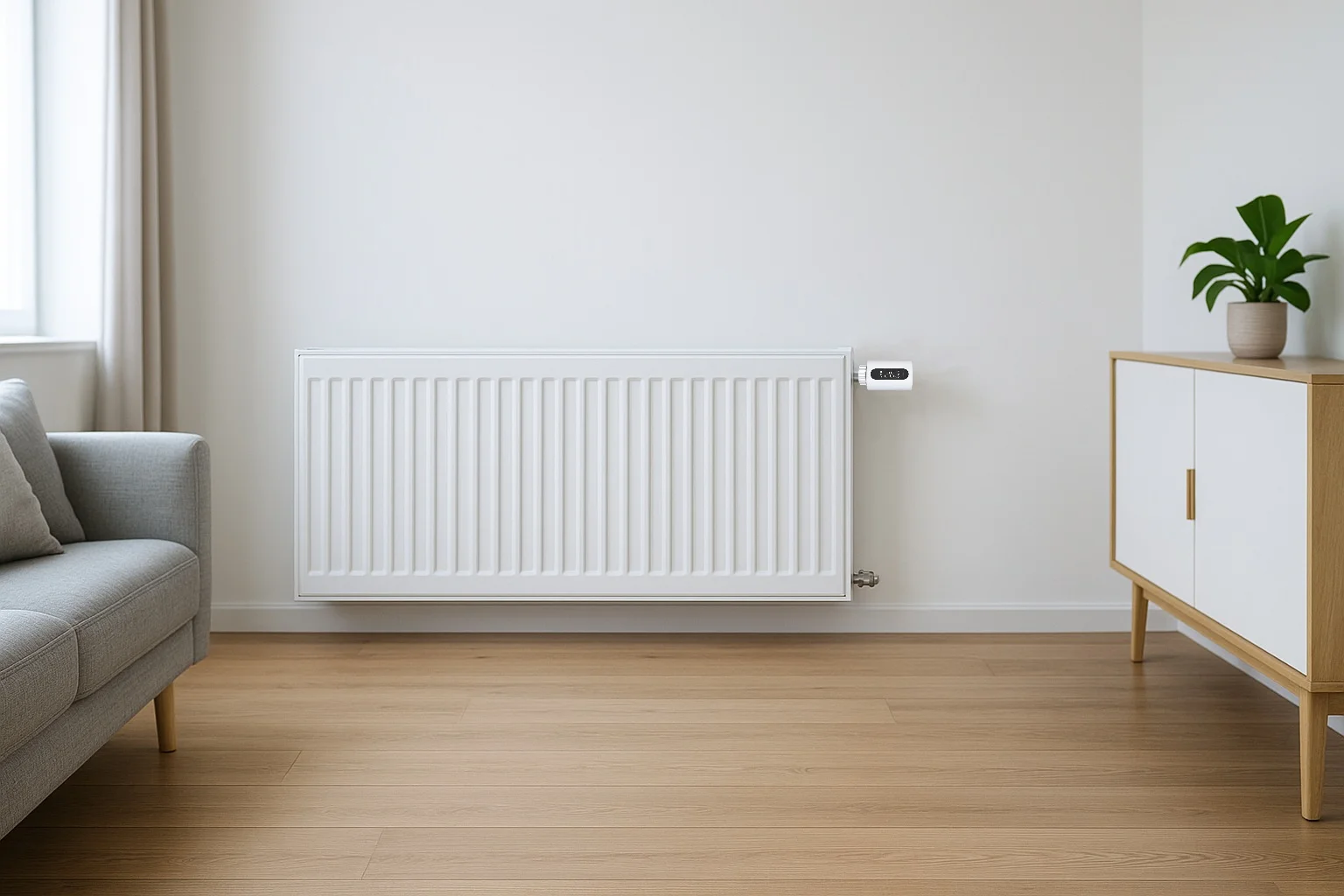
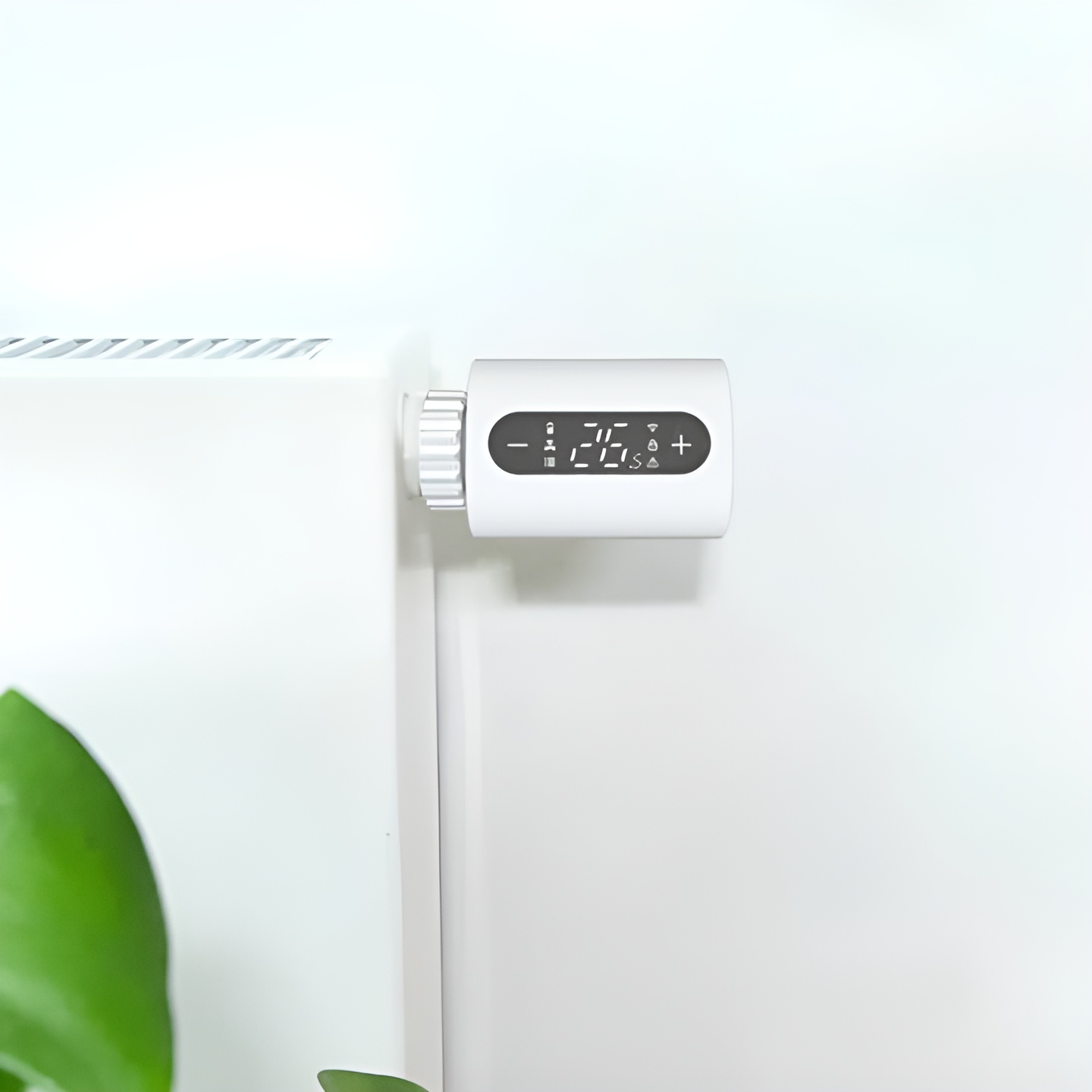
Tuya er selskapet og plattformen bak både Tuya-appen og SmartLife-appen. Det er to nært beslektede apper. Vi i Qsmart bruker SmartLife-appen til våre kompatible DanGear®- og Qsmart-produkter. Der kan du samle lys, varmestyring, gardiner, sensorer, kameraer og boligalarm og lage scener mellom enheter som støtter det.
I dagligtale bruker mange ordet «Tuya» om produkter eller økosystemer som fungerer sømløst i SmartLife-appen. Poenget vårt er enkelt. Velg løsninger som ifølge produktopplysningene kan styres i SmartLife-appen, så slipper du oppdelte oppsett og får samlet oversikt over deling, varsler, tidsplaner og automatiseringer.
Begynn med det du trenger, for eksempel en lampe og en sensor. Gardiner, varme, kamera eller alarm kan komme senere. Her kan du se alle smarthusproduktene våre og sammenligne hvilke som støtter samme app.
Slik fungerer SmartLife-appen i hverdagen
I SmartLife-appen får du en felles oversikt over kompatible enheter og statusen deres. Slå på lys, trekk for gardinen eller juster varmen fra enhetens panel. I samme app finner du hendelser, tidsplaner, scener og pushvarsler. De konkrete knappene avhenger av modellen.
Automatiseringer følger prinsippet «hvis noe skjer, gjør dette». Sterkt lys og høy temperatur kan senke en gardin, høy luftfuktighet kan starte en egnet avfukter, og bevegelse kan tenne ganglyset. Velg vilkår og handlinger utstyret støtter.
Vil du komme raskt i gang, er det lurt å velge enheter som oppgis å ha integrasjon med SmartLife-appen, slik at de straks dukker opp i den felles appoversikten. Våre Qsmart-lysløsninger gir for eksempel appstyring, farger, hvittoner og mulighet for scener. GU10-modellen med wifi og Bluetooth gir en enkel og stabil start. Vil du ha en klassisk pære med mange muligheter, kan du begynne med vår smarte E27-LED-pære med wifi, 10 W, RGB og CCT og raskt få appstyring, lysprofiler og tidsplaner inn i rutinen.
Med samme app til flere kompatible enheter blir det enklere å dele hjemmet og bygge automatiseringer. Det er særlig praktisk hvis du senere legger til et kamera eller en boligalarm.
Noen enkle hverdagseksempler nedenfor viser hvordan en idé kan bli en regel som faktisk blir brukt.
Konto, innlogging og deling i hjemmet
SmartLife-appen kan dele et hjem eller enkelte kompatible enheter med andre brukere. Velg rolle etter hva personen trenger å kunne gjøre. Sjekk i appen hvilke grenser og rettigheter som gjelder og hvilke varsler mottakeren faktisk får.
Gi rom og enheter tydelige navn, og begynn med scener som «Kveld», «God morgen» og «Borte». Da forstår familien knappene også etter neste utvidelse. Gi administratorrettigheter til dem som faktisk skal håndtere innstillingene.
En besteforelder eller ungdom trenger kanskje bare å styre bestemte lys. Del det som behøves der produktet støtter det. Vær ekstra nøye med hvem som kan endre alarm, kameraer og dørkontakter.
To enkle vaner hjelper mye. Gi hver enhet et navn som viser rommet, og bruk scenenavn alle i husstanden kjenner igjen. Det gjør det også lettere å hjelpe på avstand.
Scener, tidsplaner og automatisering i SmartLife-appen
En scene kan startes med et trykk. En automatisering kan i stedet starte på et klokkeslett, ved en hendelse eller ved en kombinasjon av vilkår, for eksempel bevegelse når det er mørkt. Hvilke verdier og handlinger du får velge, avhenger av de tilkoblede enhetene.
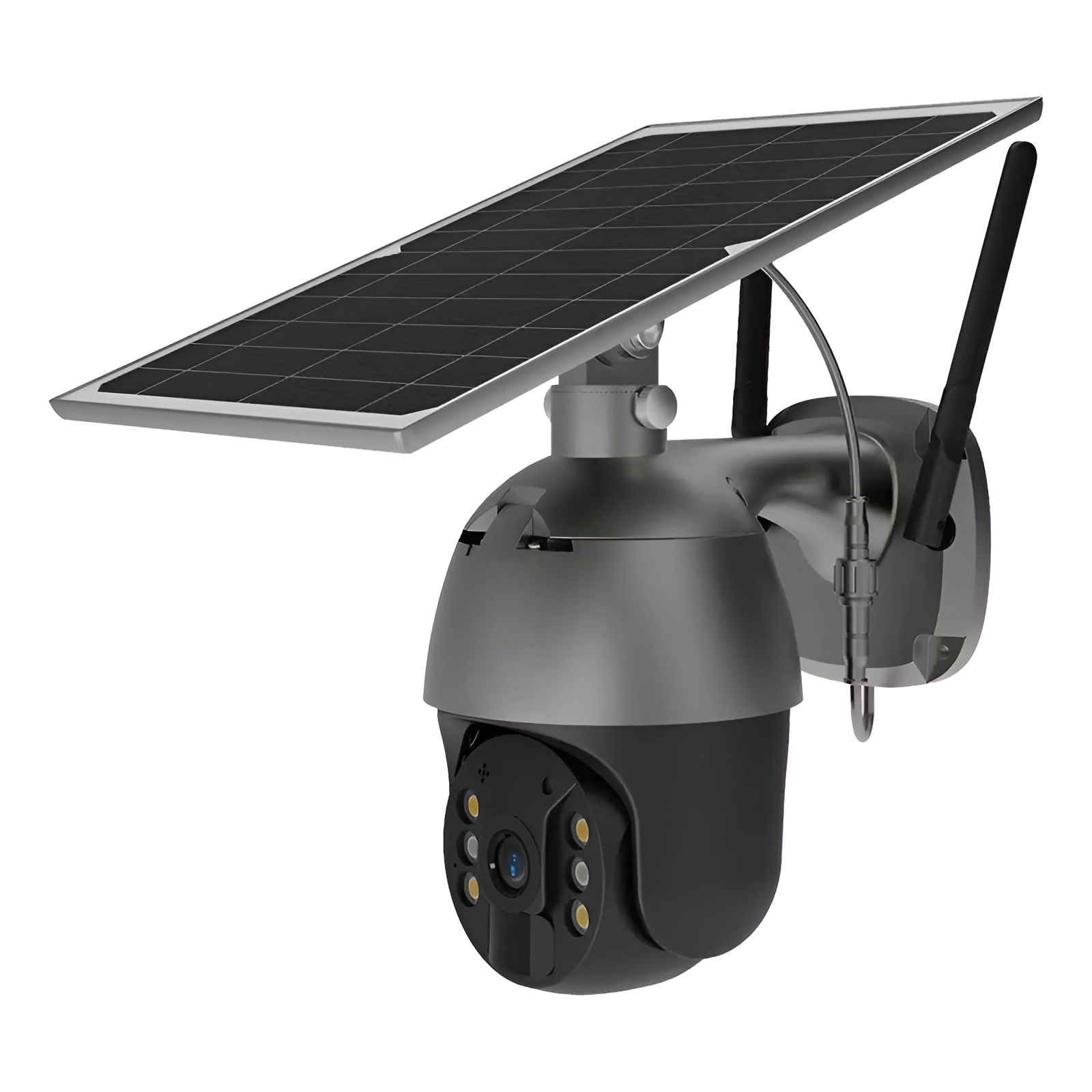
Et kompatibelt kamera eller en alarmsentral kan for eksempel gi et varsel ved innbruddsalarm. Støtte for sirene og utelys må sjekkes per modell. Til komfort kan du la bevegelse tenne ganglyset eller velge «Filmkveld» for å dempe belysningen og trekke for gardinen.
Konkrete eksempler du kan tilpasse hjemme, finner du i vår guide til smarthusautomatisering i SmartLife-appen.
En motorisert gardin kan inngå i morgen- og kveldsscener eller reagere på lys og temperatur hvis enhetene støtter det. Et eksempel til de første scenene er vår wifi-styrte gardinmotor. Sjekk også at den passer skinnen og gardinens vekt.
Når en enhet bare virker i den ene appen
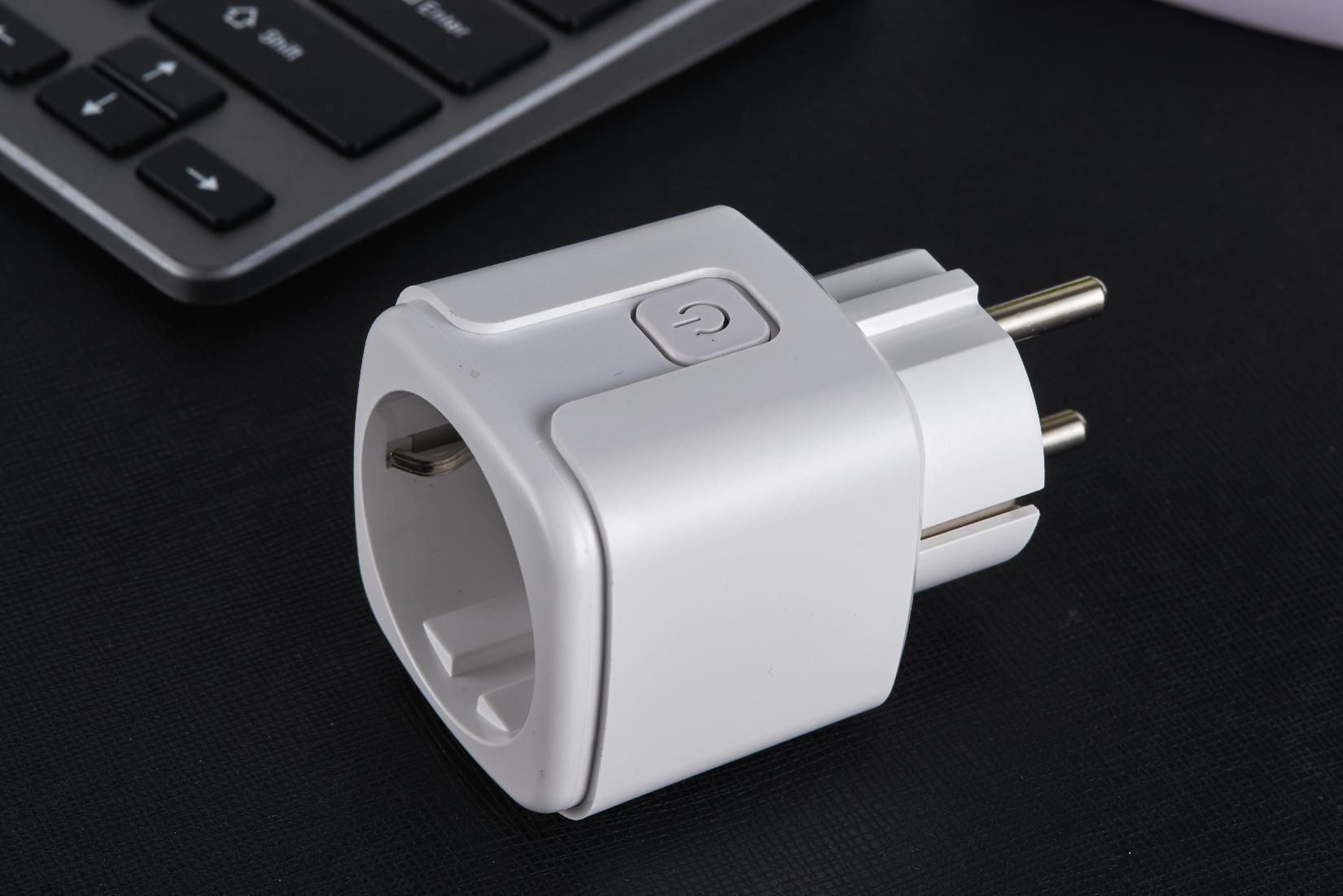
Ofte handler problemet om nettverk, paring eller riktig enhetsprofil. Mange av produktene våre bruker wifi på 2,4 GHz og er uttrykkelig beskrevet for SmartLife-appen. Våre kompatible smartplugger med energimåling er et eksempel. Sjekk alltid veiledningen for modellen du har.
Dukker ikke enheten opp? Sjekk wifi-båndet, avstanden til ruteren under første oppsett og at riktig paringsmodus er aktiv. Følg veiledningen før du prøver en annen app.
Begynn gjerne med én enkel enhet for å prøve både nett og app. Vår wifi-smartplugg med energimåler kan styre og måle en tilkoblet enhet. Hold deg alltid innenfor den laveste tillatte belastningen for stikkontakt, installasjon, plugg og apparat.
Hvis noen sier at enheten bare virker i den andre appen, les modellens veiledning og sammenlign enhetsprofilen som er oppgitt. Står SmartLife-appen uttrykkelig oppført, kan du bygge videre der med kompatible kameraer, alarmer og andre enheter.
Kort sagt, velg utstyr som har oppgitt støtte for SmartLife-appen, følg trinnene for sammenkobling og bygg videre i rolig tempo. Da slipper du å bytte app uten grunn.
Vil du samle et eksisterende hjem i SmartLife-appen, er det enklere å flytte ett rom om gangen.
Slik bytter du app uten å miste oversikten
Noter rom, delinger og viktige scener før du flytter utstyret. Begynn med én kompatibel enhet i ett rom. Fjern eller nullstill den etter veiledningen, legg den til i SmartLife-appen og gjenskap grunnscenene. Sjekk delinger og funksjon før du går videre til neste enhet.
I SmartLife-appen kan kompatible kameraer vise direktebilder og lagrede hendelser, og en kompatibel alarm kan kobles til eller fra. Til komfort kan lys og gardiner inngå i samme kveldsscene, så du slipper flere separate trykk.
En smartplugg med energimåling viser hvor mye en tilkoblet enhet bruker. Tidsplaner kan redusere unødig standbyforbruk der apparatet er egnet for ekstern styring.
Hurtigguide til riktig appvalg
Velg gjerne én felles app til hverdagen. Sjekk at produktene uttrykkelig støtter SmartLife-appen hvis det er den du vil bruke. Start med noen få viktige scener, del passende tilgang og legg deretter til sensorer, varme eller kameraer etter behov.
Vil du begynne med komfort og energi, kan du kombinere lys, gardin og en smartplugg. La for eksempel stuelampen skifte tone om kvelden, gardinen trekkes for ved solnedgang og en egnet enhet med unødig standby slås av etter en tidsplan.
Ett rom og én velfungerende scene er nok til å komme i gang. Flere trinn og eksempler finner du i automatiseringsguiden vår. Les produktspesifikasjonen når du vil vite hva akkurat neste enhet kan bidra med.
Begynn med ett rom
En pære i et rom som brukes ofte, er en enkel start. Legg deretter til en gardin eller en smartplugg med energimåling hvis det gjør hverdagen enklere. Når grunnscenen fungerer, kan flere rom, kompatible kameraer og alarm legges til i SmartLife-appen.
Bruk gjerne guiden over når du lager din første rutine. Vil du sammenligne utstyr til rommene dine, kan du se alle smarthusproduktene våre.