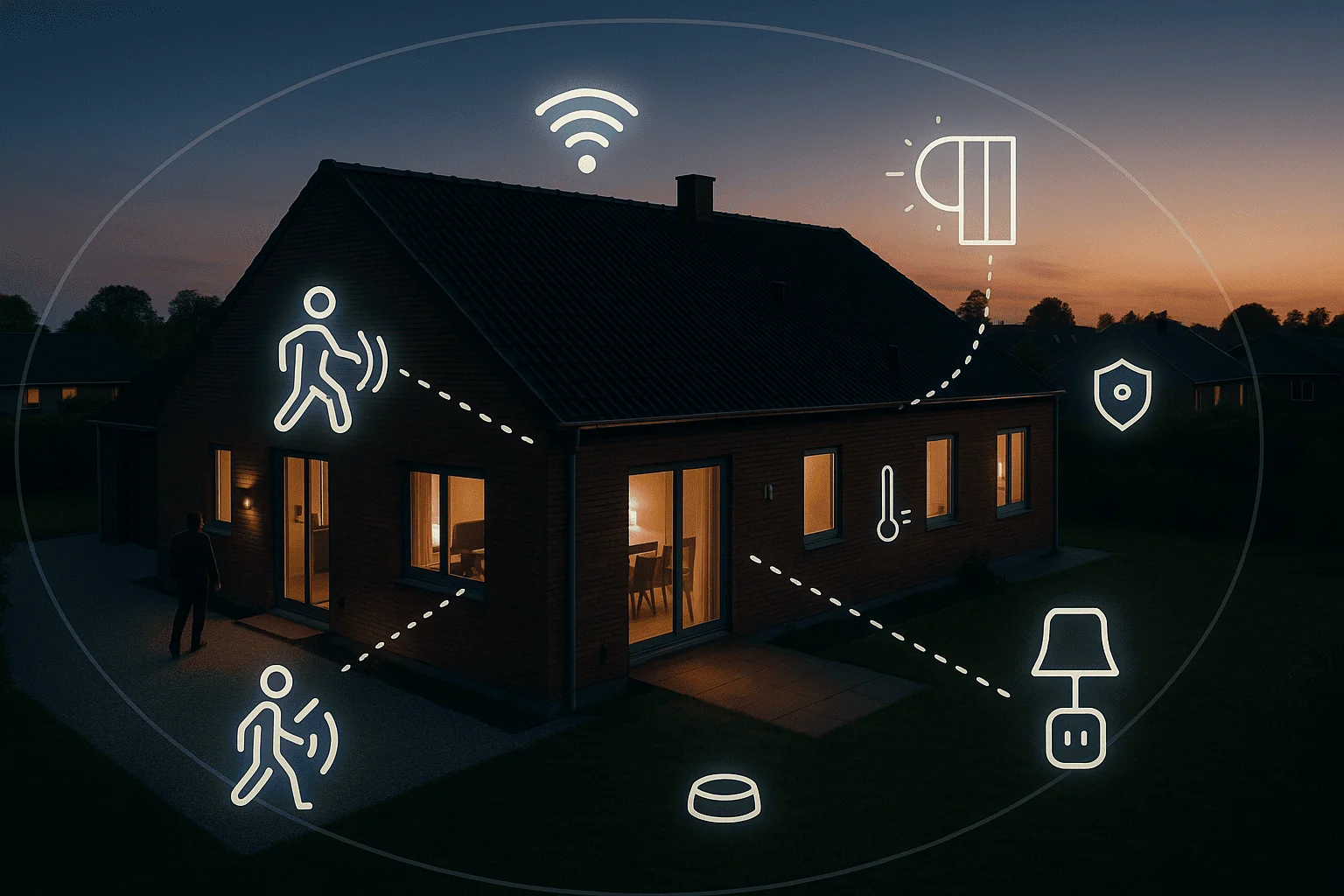
Hva er et smarthussystem? Guide til funksjoner og utstyr
Hva er et smarthussystem i praksis?
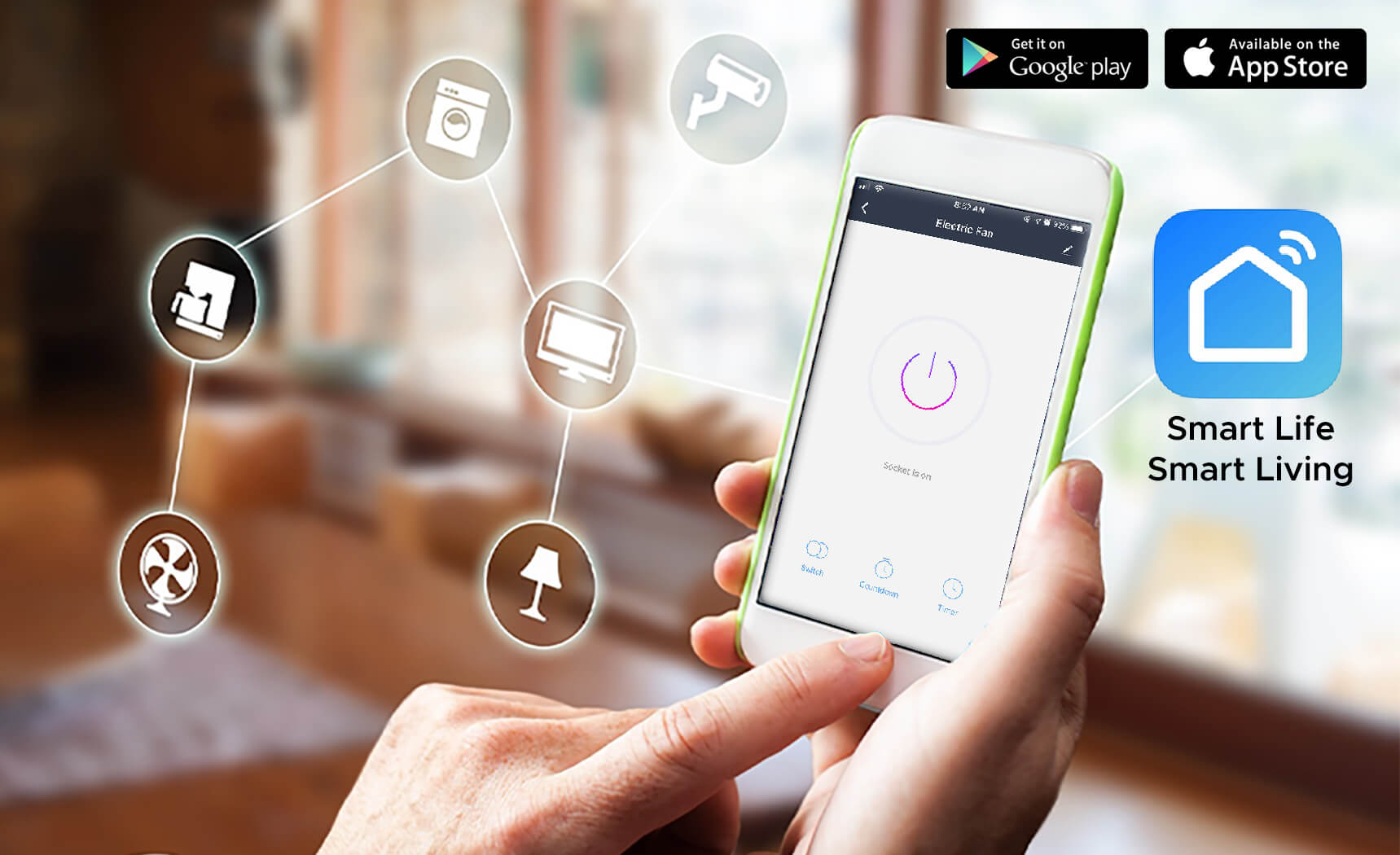
Et smarthussystem kobler sammen lys, strømstyring, sensorer og rutiner. Da kan hjemmet reagere på tid, bevegelse og vanene dine. Hos Qsmart bruker vi blant annet SmartLife-appen til å styre kompatible produkter manuelt eller la dem samarbeide i automatiseringer.
Forskjellen merkes når «slå på lyset» blir til «slå på ganglyset når noen beveger seg der etter solnedgang». En ukeplan kan på samme måte slå av egnet standbyutstyr om natten. SmartLife-appen samler tidsplaner, scener og varsler på ett sted.
Byggesteinene – sensorer og smartplugger
Et enkelt system har styring, sensor og handling. Appen holder orden på reglene, sensoren registrerer det som skjer, og en enhet gjør noe, for eksempel tenner lyset eller slår på strømmen til et apparat.
Sensorer som registrerer det som skjer
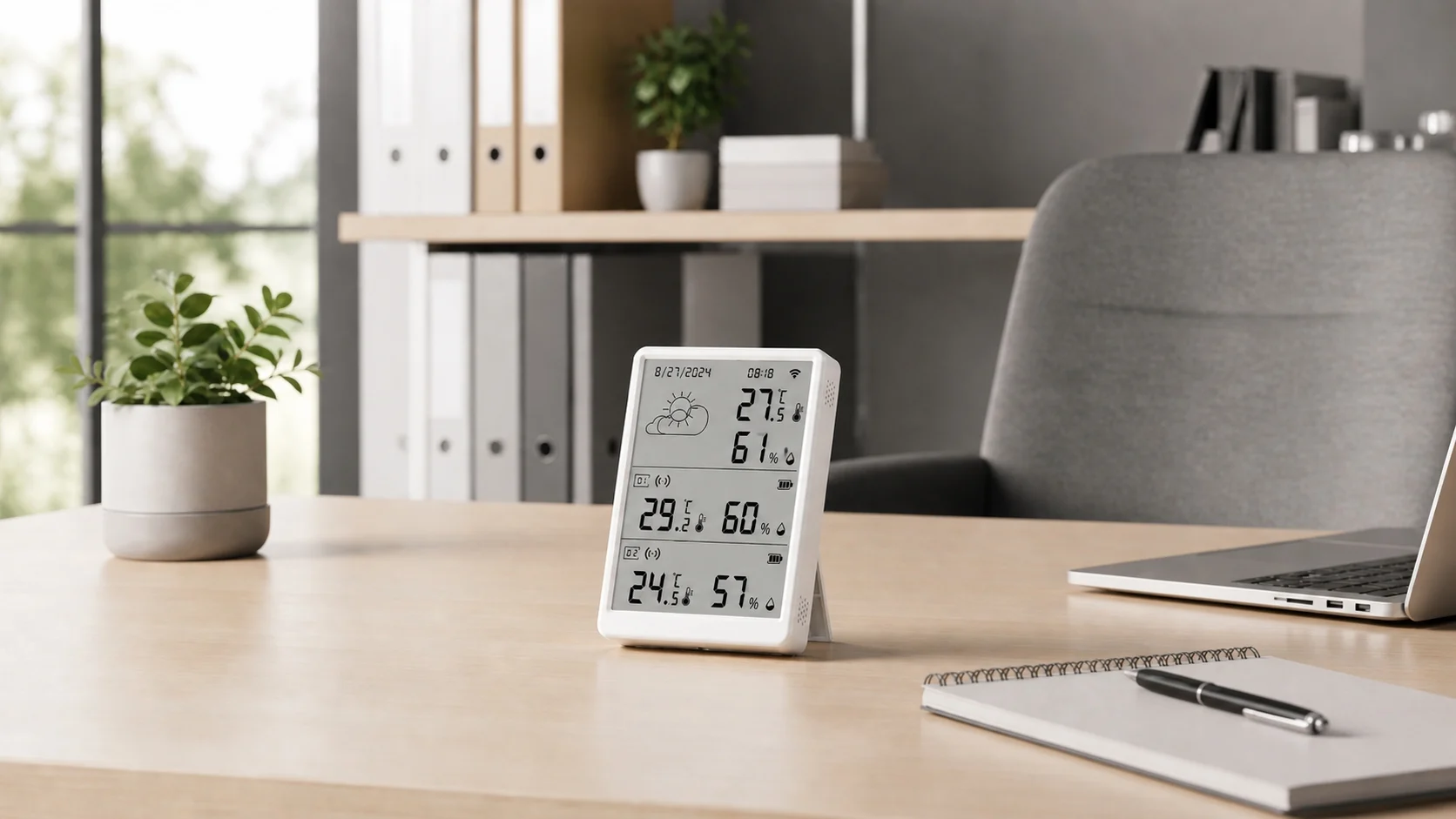
En bevegelses- og lyssensor kan slå på lyset når noen går forbi i mørket. En fuktsensor kan styre en avfukter via en smartplugg hvis avfukteren er beregnet for slik drift. I SmartLife-appen velger du vilkåret og hva som skal skje.
Smartplugger gir rask effekt
En smartplugg gir et vanlig apparat fjernstyrt strøm. Har pluggen energimåling, kan du også se aktuell bruk og ofte historikk. Våre kompatible wifi-plugger kan styres med timer, ukeplaner og scener i SmartLife-appen.
Som en enkel start kan du prøve vår wifi-smartplugg med energimåler. Du får både appstyring og oversikt over forbruket i samme enhet.
Hvordan kan et smarthussystem gi bedre trygghet?
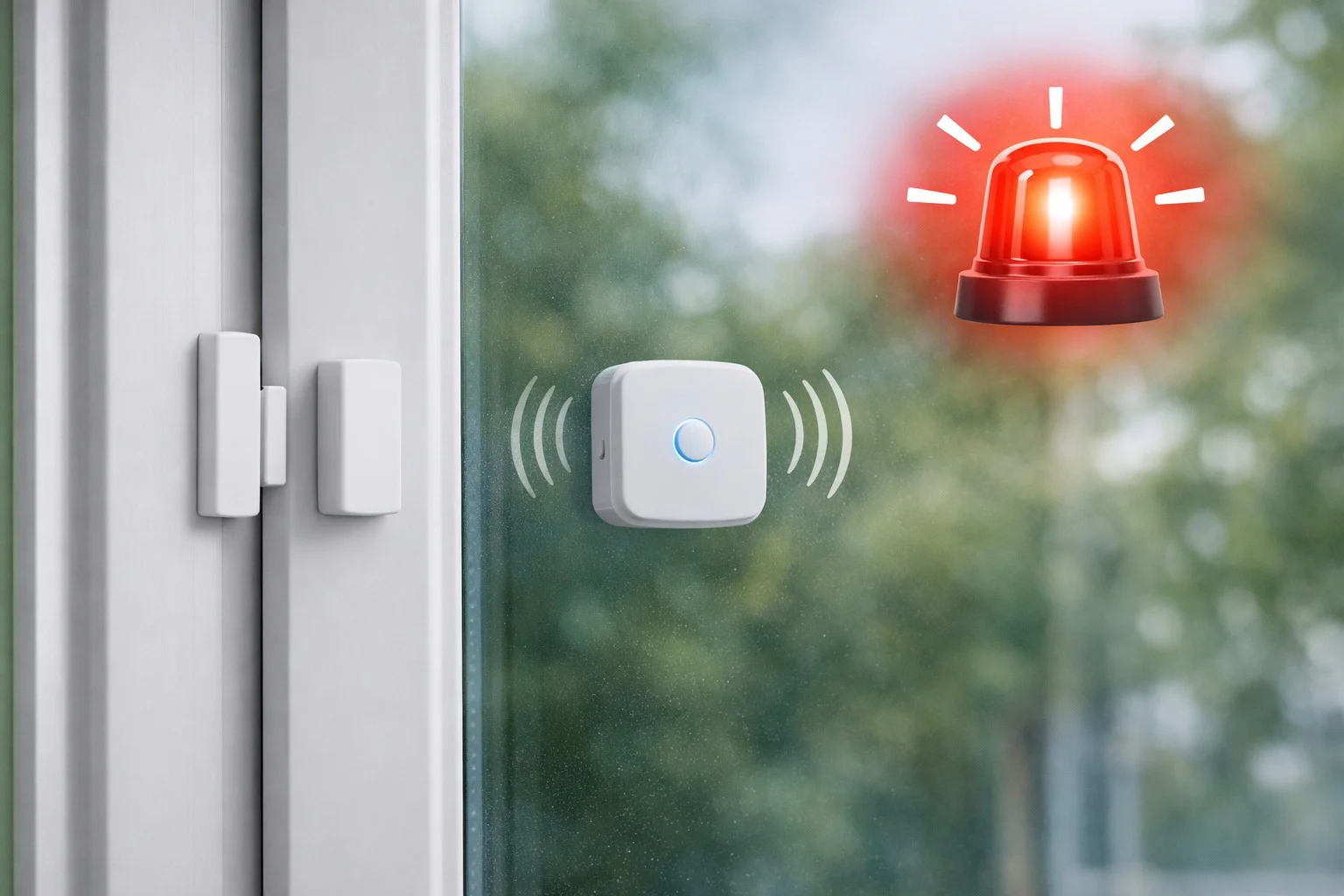
Det kan begynne enkelt. Lyset slås på når du kommer frem, en dørsensor viser status på mobilen og kveldslyset følger en rutine når du er borte. Slike funksjoner kan gi oversikt selv om du ennå ikke har en komplett boligalarm.
Tilstedeværelseslys lar valgte lamper følge et troverdig mønster. De kan for eksempel tennes ved solnedgang og slås av senere på kvelden. Tidsplaner og scener i SmartLife-appen kan brukes på flere kompatible enheter.
En pålitelig «God natt»-scene kan være mer verdt i hverdagen enn en lang liste funksjoner. Velg noen få ting som faktisk skal slås av, og prøv at alle i husstanden kan starte scenen.
Installasjon – 2,4 GHz, app og tydelige navn
Mange wifi-plugger og sensorer bruker 2,4 GHz og støtter ikke 5 GHz. Sjekk nettverkskravene, at båndet er aktivt og at mobilen er koblet til riktig nett under sammenkoblingen.
Navn som faktisk hjelper
Velg rom og funksjon, for eksempel «TV stue», «Kjøkkenlys» eller «Nattlys gang». Da er det lettere å velge riktig enhet i planen eller med stemmen.
Legg til og navngi enhetene i SmartLife-appen, prøv styring og målinger og bygg deretter scener. Da vet du at grunnlaget virker hvis en rutine senere må feilsøkes.
Hvordan kan et smarthus spare energi?
Et tilkoblet hjem kan slå av unødvendig standby, tilpasse driftstider og vise hva som faktisk bruker strøm. En smartplugg med måling gjør det lettere å se hvilket apparat det lønner seg å begynne med.
To ting kan gjøre en forskjell. Utstyr som ikke brukes, kan slås av, og målingen gjør det lettere å endre vaner. Se på forbruket etter endringen fremfor å anta at enhver smartplugg sparer penger.
Vår 16 A-modell med måling er oppgitt til maksimalt 3 500 W og 20 A-modellen til maksimalt 4 400 W. Merkingen på pluggen endrer ikke grensen for stikkontakt, apparat eller kurs. Den laveste tillatte grensen gjelder alltid.
Automatiseringer og scener til morgen og ferie
I SmartLife-appen kan en automatisk rutine bruke en regel som «hvis dette skjer, gjør slik». En manuell scene som «God natt» starter i stedet flere valgte handlinger med ett trykk.
En morgenrutine å prøve
La for eksempel kjøkkenlyset slås på om morgenen på hverdager og av etter frokost. Vil du tidsstyre en kaffetrakter, sjekk først at produsenten tillater ekstern innkobling og bruk på den måten. Planen kan endres eller slås av i SmartLife-appen.
Ferieprofil med tilstedeværelseslys
La noen lamper tennes rundt solnedgang og slukkes til ulike naturlige tider. Hvis oppsettet ditt støtter geofencing, kan du også prøve fraværsrutiner for enkelte enheter. Sjekk først hva som skjer når noen andre fortsatt er hjemme.
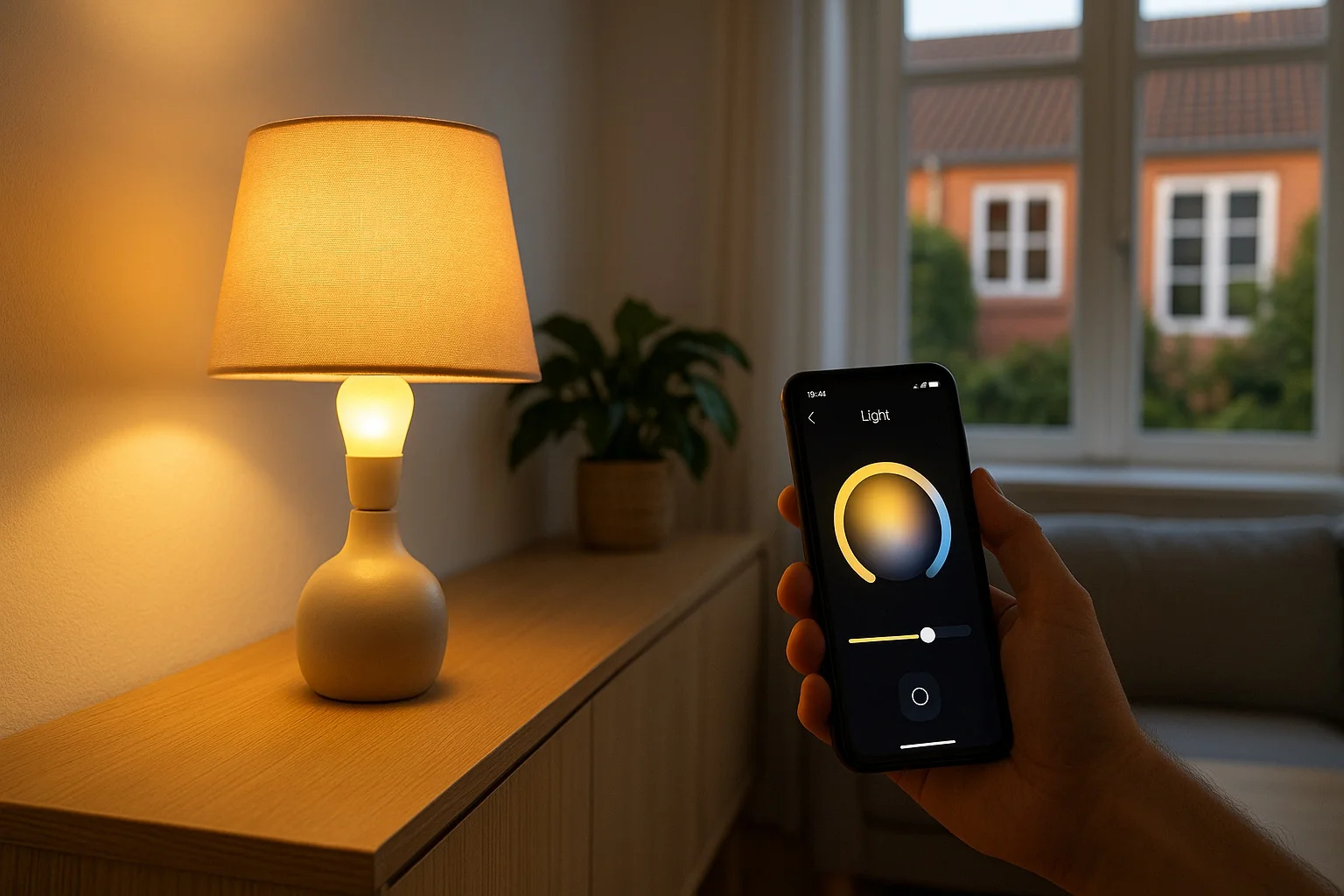
Et enkelt utgangspunkt for belysning er vår smarte wifi-LED-pære på 9 W. Den har E27-sokkel, styres i SmartLife-appen og kan brukes i tidsplaner og scener.
Smarthus for nybegynnere – sjekkliste før kjøp
Begynn med hva som ville hjulpet hjemme hos deg. Disse spørsmålene gjør det lettere å velge utstyr.
- Hva vil du løse først? Kanskje ganglyset, standbyforbruket eller en godnattscene.
- Trenger du energimåling? Velg en plugg med måler hvis du vil følge forbruket i appen.
- Har du stabilt wifi på 2,4 GHz? Mange wifi-enheter krever dette båndet.
- Kan alle i husstanden bruke det? Tydelige navn og enkle scener gjør en forskjell.
- Hvilken belastning er tillatt? Sammenlign apparat, plugg, stikkontakt og kurs. En høyere merkestrøm på smartpluggen øker ikke installasjonens grense.
Vi i Qsmart foreslår gjerne å begynne i ett rom der nytten merkes med en gang. Når rutinen virker der, kan du bruke samme idé i neste rom.
Koble Google Home til SmartLife-appen
I SmartLife-appen kan du samle flere typer enheter. For kompatible produkter kan du også koble tjenesten til Google Home eller Amazon Alexa. Hvilke enheter, scener og talekommandoer som blir tilgjengelige, avhenger av hva integrasjonen støtter.
Last ned SmartLife-appen i Google Play eller App Store.
I Google Home er talestyring enklere med korte navn og tydelige rom. La hver person som skal bruke systemet, si en testkommando og sjekk at riktig lampe reagerer.
Personvern og opplysninger i smarthjemmet
Enheter og regler knyttes til en konto som kan inneholde innstillinger og hendelser. Begynn derfor med to spørsmål. Hvem trenger tilgang, og hvilke opplysninger eller varsler har dere egentlig bruk for?
Begrens administratortilgangen og gi andre i familien de rettighetene de trenger. Da blir det mindre sannsynlig at en viktig scene endres ved et uhell. Velg også varsler etter hva noen faktisk skal gjøre når de kommer.
Begynn gjerne med tre til fem varsler som betyr noe for husstanden. Legg til flere først når du vet hvilken informasjon du savner.
Feilsøking og vedlikehold – wifi og fastvare
Når en enhet krangler, sjekk strøm, dekning, riktig frekvensbånd og om den kan styres manuelt. Prøv én ting om gangen og følg modellens veiledning hvis en fastvareoppdatering tilbys.
Dødsoner i wifi-nettet der du minst venter dem
Også 2,4 GHz kan få problemer bak store metallgjenstander og tykke vegger. Prøv å slå enheten av og på på den planlagte plassen før du legger den inn i en scene.
Hold feilsøkingen enkel
Hvis en scene uteblir, se i historikken om riktig vilkår ble oppfylt og om tidsrommet var aktivt. En kort regel gjør årsaken enklere å finne enn flere overlappende vilkår.
Du finner flere eksempler i guiden vår til automatiseringer i SmartLife-appen, fra enkle regler til rutiner med flere handlinger.
Kameraer, alarmer og felles varsler
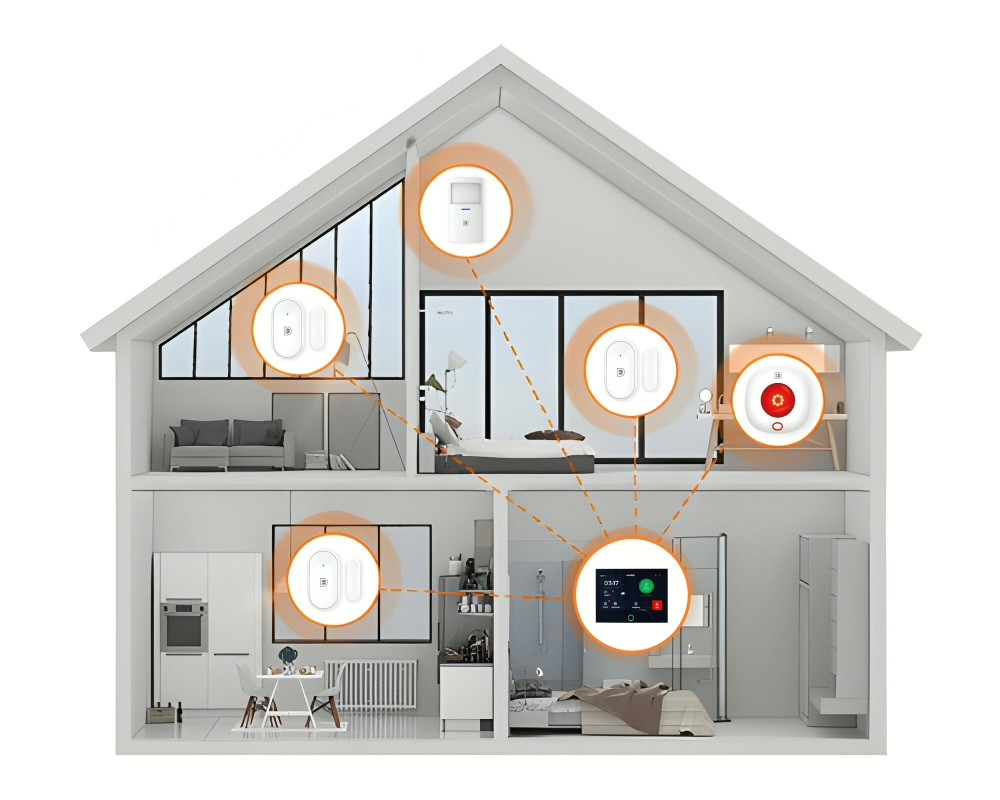
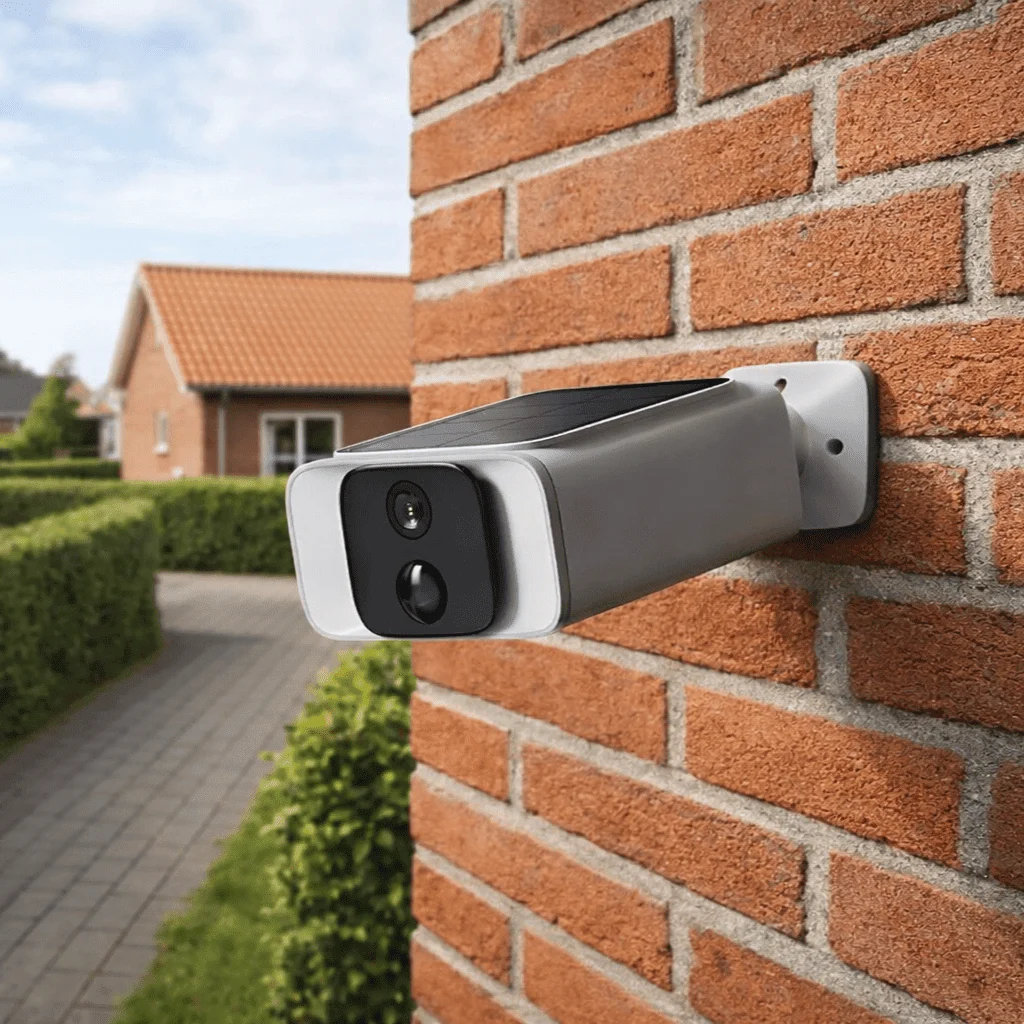
Med kompatible enheter i SmartLife-appen kan du se status, bruke scener og få et pushvarsel ved for eksempel bevegelse. Sjekk hvilke alarmvilkår og handlinger hvert kamera eller hver sentral faktisk tilbyr.
En «Borte»-scene kan slå av valgte lamper og smartplugger når du går og samtidig skifte kompatible sikkerhetsrutiner. Prøv hva som faktisk skjer før du begynner å bruke scenen hver dag.
Velg varsler dere vil reagere på. Tid, solnedgang og tydelige utløsende vilkår gjør meldingene mer nyttige enn et pling ved hver minste endring.
Enklere eller mer utstyrt – hva betaler du for?
Forskjellen kan ligge i måling, historikk, kapsling og tillatt belastning. Til en lampe kan av og på være nok. Vil du finne en strømtyv, trenger du en måler. Sammenlign alltid apparatets belastning med det både smartpluggen og installasjonen tåler.
Vår 20 A wifi-smartplugg med energimåler, oppgitt til maksimalt 4 400 W, har tidsplaner og energihistorikk i SmartLife-appen. Den høyere merkingen på produktet øker ikke grensen for en vanlig stikkontakt. Kontroller tillatt belastning for hele tilkoblingen.
Et smarthus kan vokse når behovene endrer seg. Blant våre smarthjemprodukter kan du sammenligne kompatible enheter og velge neste steg ut fra en konkret oppgave.