En smartplugg med wifi gir stabil forbindelse, færre avbrudd og bedre kontroll
En smartplugg med wifi gir stabil forbindelse, færre avbrudd og bedre kontroll i hverdagen. I denne veiledningen velger du riktig modell, får et pålitelig oppsett og lærer å bruke funksjonene slik at pluggen gjør nytte fra første dag.
Velg riktig smartplugg med wifi til apparatene dine
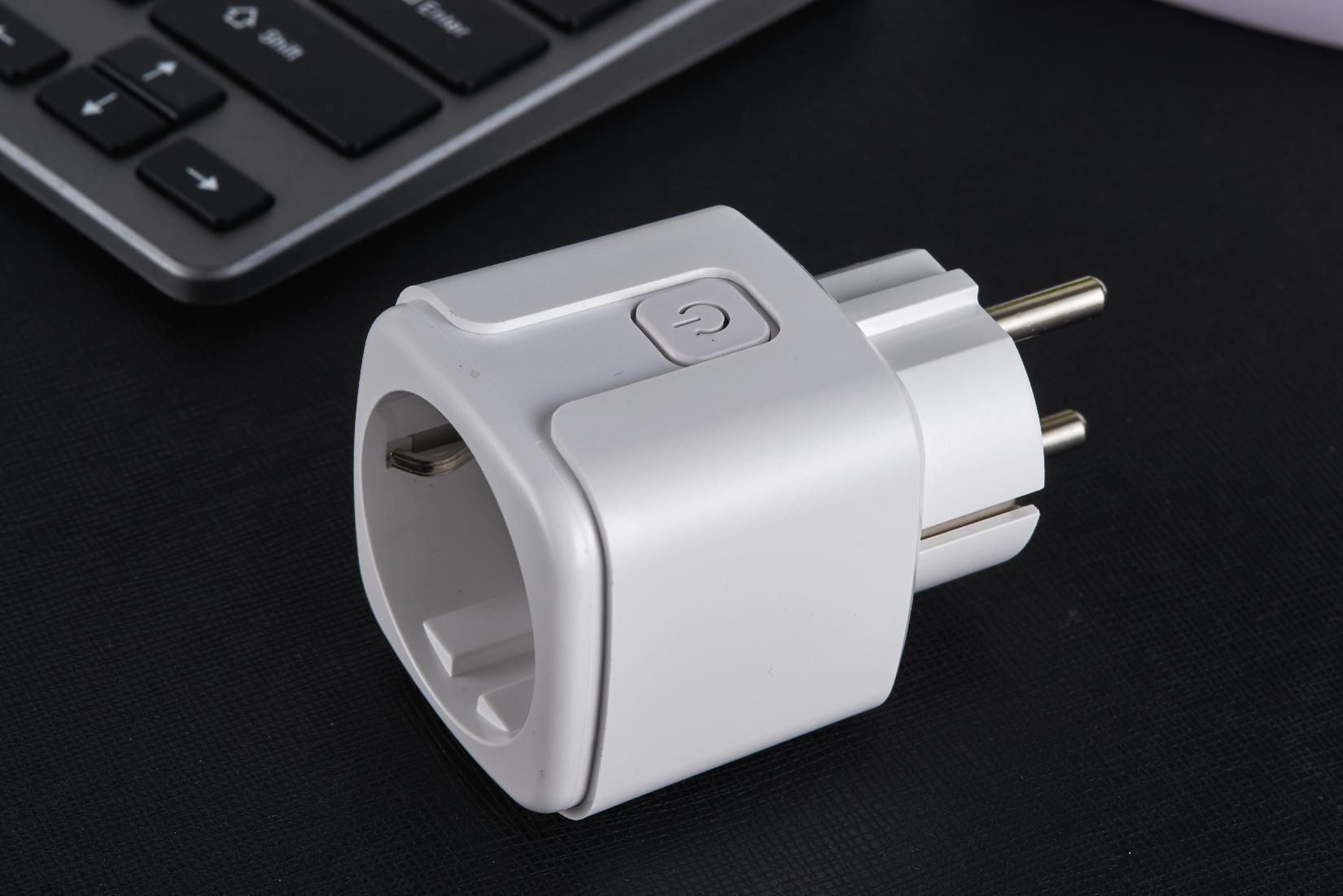
Ta utgangspunkt i belastningen og hva pluggen skal brukes til. En 16 A-modell på opptil 3 500 W passer til de fleste husholdningsapparater og gir appstyring, tidsplaner og energimåling i SmartLife-appen. Til større belastninger gir 20 A-modellen på opptil 4 400 W ekstra kapasitet, for eksempel til avfuktere, varmevifter og elektriske radiatorer. Begge kobles til 2,4 GHz-wifi og støtter automatisering i SmartLife-appen og stemmestyring via Google Home og Alexa.
Velg en uteplugg med riktig IP-klassifisering til hagelys, fontene eller terrassevarmer. Utendørsmodellen vår på 16 A har IP44 og gir styring i SmartLife-appen, tidsplaner og energimåling som innendørsmodellene. Til vanlige lamper, kaffetrakter og mindre varmeovner inne holder 16 A. Velg 20 A til kraftigere apparater med høy effekt eller høy startstrøm.
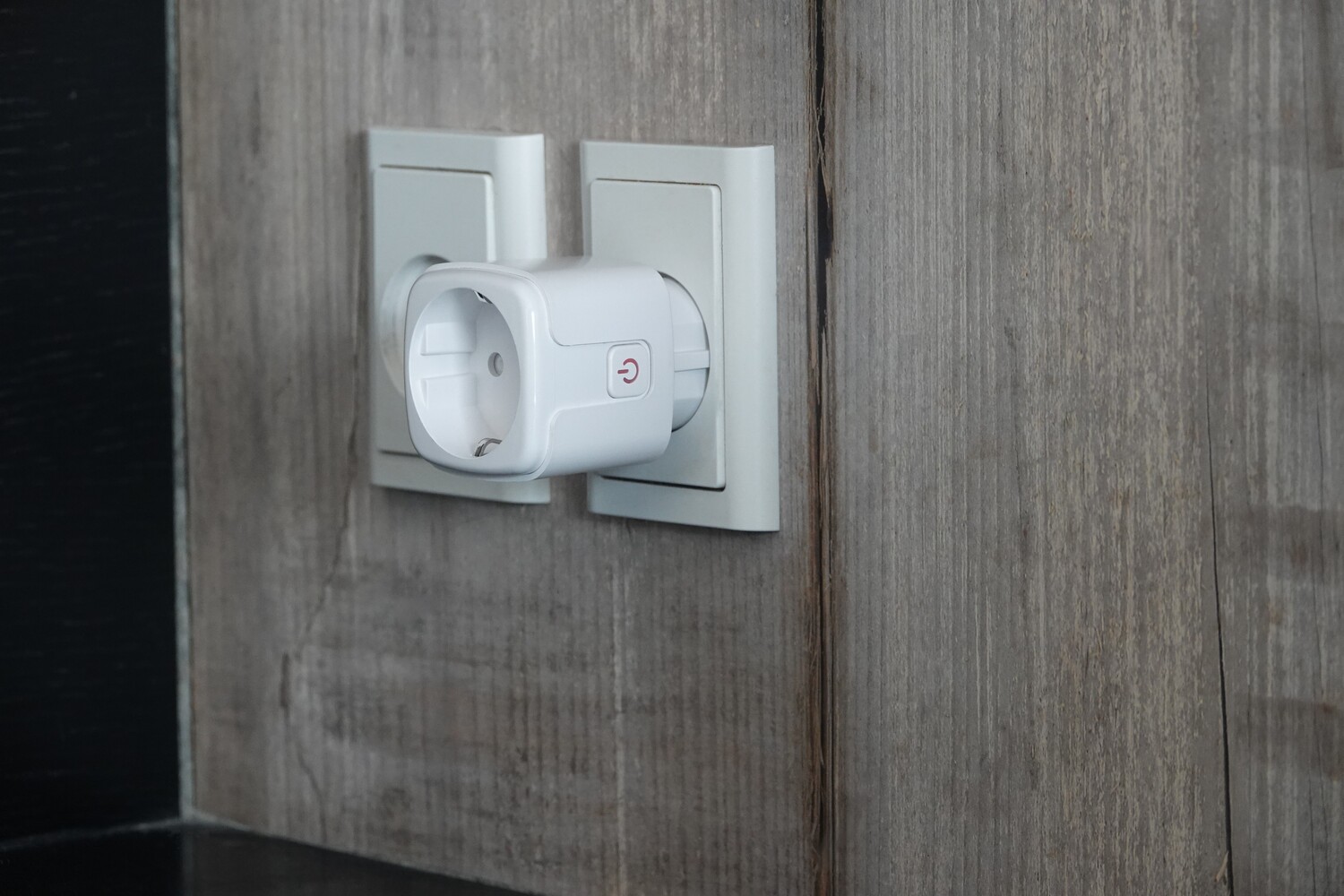
Et godt grunnvalg er vår smarte 16 A wifi-plugg med energimåler for 3 500 W, med sanntidsmåling og full integrasjon i SmartLife-appen. Til tyngre belastning har vår smarte 20 A wifi-plugg med energimåler for 4 400 W samme appopplevelse med høyere kapasitet. I hagen eller carporten passer vår smarte 16 A wifi-plugg til utebruk med energimåler for 3 500 W og kapslingsgrad IP44.
Alle smartpluggene våre fra Qsmart kobles direkte til 2,4 GHz uten hub. Oppsettet blir enklere, og det er lett å legge til flere enheter senere. Med riktig plugg til riktig apparat får du stabil styring, automatiske rutiner og tydelige tall for strømforbruket uten å drukne i data. Nå ser vi på nettverksoppsettet som gir rask respons og færre avbrudd.
Hva gir en stabil forbindelse i praksis? Noen enkle nettverksvalg gjør stor forskjell, som du ser i neste avsnitt.
Sett opp nettverket for en stabil smartplugg
Smartplugger bruker 2,4 GHz fordi frekvensen gir god rekkevidde gjennom vegger. Aktiver båndet på ruteren eller mesh-nettet, og gi det gjerne et tydelig nettverksnavn, SSID, slik at du velger riktig nett under paringen. Unngå innstillinger som tvinger enheten over på 5 GHz eller slår sammen båndene på en måte som forstyrrer tilkoblingen.
Hold det enkelt med et sterkt passord, WPA2 eller WPA3 avhengig av hva nettverket støtter, og aktivert DHCP slik at hver plugg får en adresse automatisk. Til viktige enheter kan du reservere adressen med DHCP slik at den er den samme etter en omstart. Stå nær ruteren eller en mesh-enhet, par én plugg om gangen og vent til SmartLife-appen viser at den er på nett.
Etter paringen kan du flytte pluggen dit den skal stå. Reagerer den tregt eller faller ut, kan du prøve 2,4 GHz-dekningen med mobilen på samme sted. Flytt mesh-enheten nærmere, legg til en ny eller velg en stikkontakt med bedre signal. Metall, speil og armerte vegger kan dempe signalet betydelig.
Rutiner smartpluggen kan styre automatisk
I SmartLife-appen finner du tidsplaner, soloppgang og solnedgang, geofencing og scener. Med dem kan pluggen styre både komfort og energibruk uten at du trenger å tenke på det. Ta utgangspunkt i hverdagsøyeblikk: morgenkaffe klokken 06, en godnattscene klokken 23, vekslende lys i ferien eller en avfukter som bare går ved høy fukt. Alt dette kan du koble til pluggene direkte i appen.
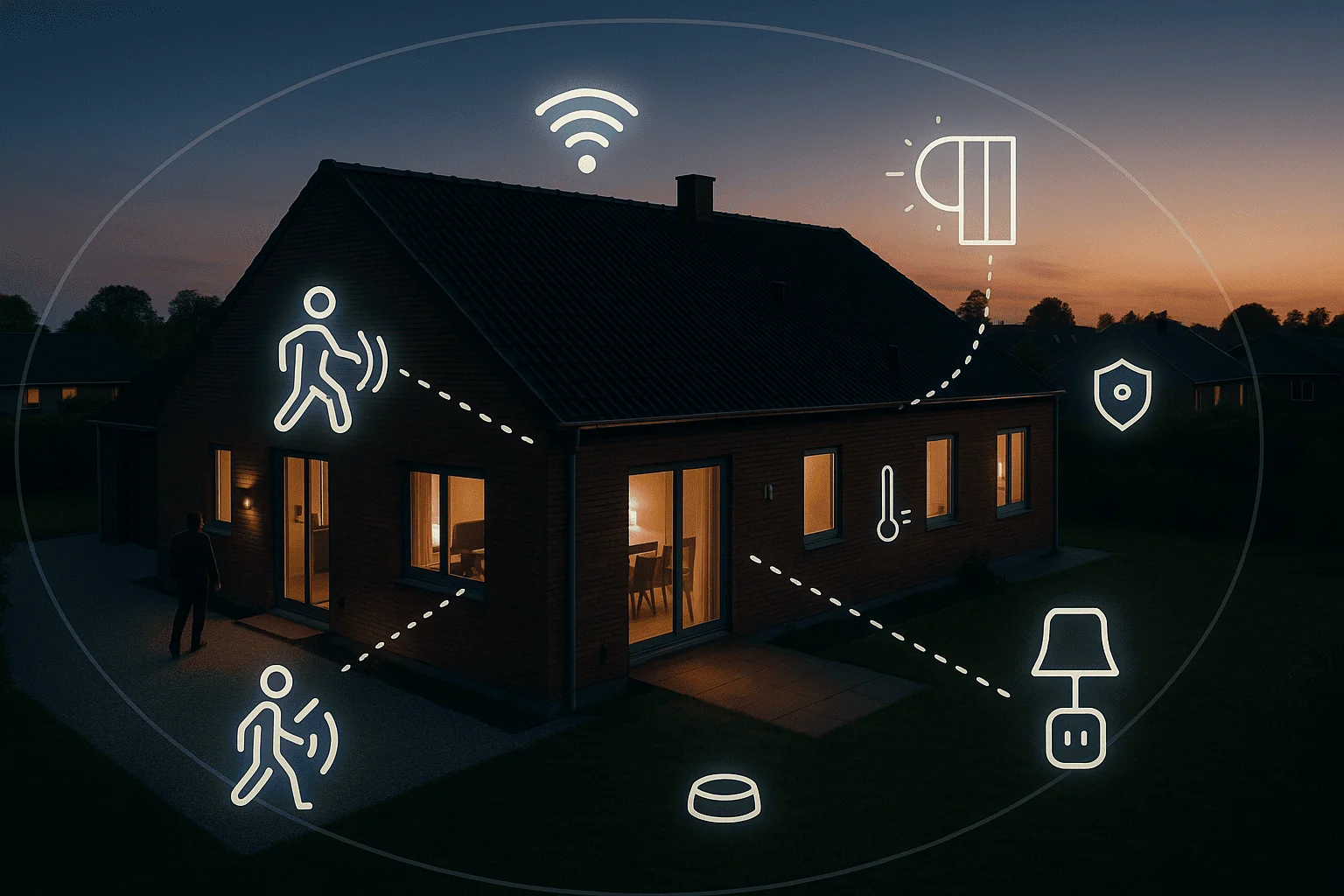
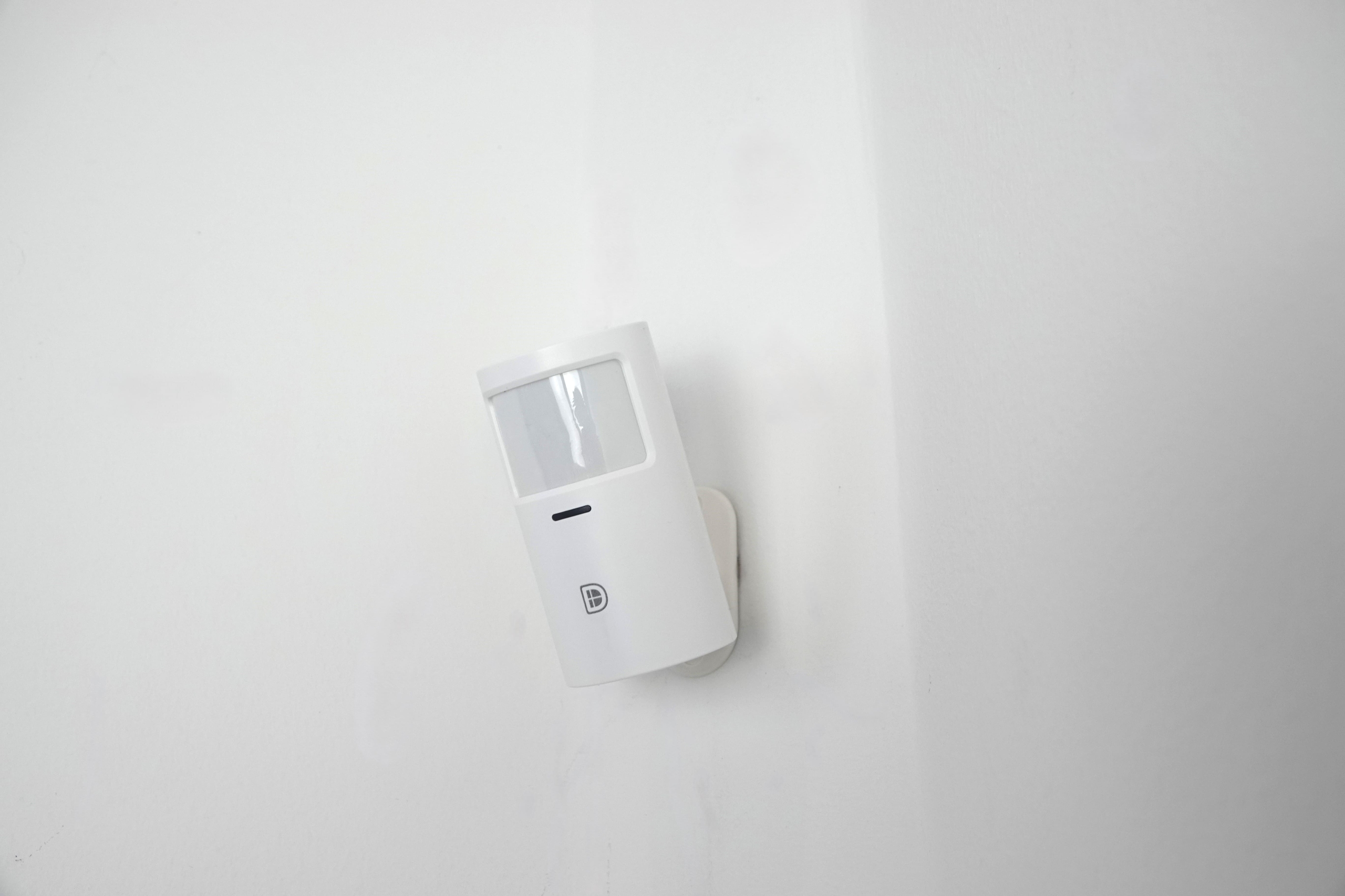
Sensorer i hjemmet kan utløse smartpluggen. Bevegelse om natten tenner gulvlampen, høy temperatur starter en vifte, og høy fukt slår på avfukteren og av igjen når målverdien er nådd. Samtidig ser du forbruket i sanntid og kan justere scenene etter resultatet.
Stemmestyringen gir en ekstra snarvei. Både 16 A- og 20 A-modellen støtter Google Home og Alexa via SmartLife-appen. Si «Slå av alt» eller «Slå på kaffetrakteren» når du har hendene fulle. Etter hvert kan du la regler og målinger ta over for manuell av- og påslåing.
Lenger ned viser vi med konkrete målinger hvordan du kan bruke tallene til å redusere strømforbruket.
Ruter, mesh og rekkevidde i hus med tykke vegger
Murstein, betong og armering demper signalet. Plasser mesh-enheter strategisk nær rommene der pluggene brukes mest. En tommelfingerregel er én enhet per etasje og en ekstra ved lange korridorer. Prøv dekningen rom for rom før du vurderer selve pluggen. Ofte ligger årsaken i omgivelsene.
Til hagelys eller pumpe ute trenger pluggen stabil 2,4 GHz-dekning. En innendørs mesh-enhet nærmere ytterveggen kan hjelpe signalet ut. Vår IP44-modell er laget for utebruk, men rekkevidden avhenger fortsatt av husets konstruksjon og plasseringen av ruteren.
Båndstyring kan gjøre at enheter veksler mellom bånd. For plugger som bruker 2,4 GHz, er et stabilt bånd med et fast nettverksnavn ofte enklest å pare og bruke. Et eget IoT-nettverksnavn for de viktigste enhetene kan gjøre separat feilsøking lettere.
Enkle innstillinger for et trygt hjemmenettverk
Begynn med wifi-nettet. Bruk et sterkt, unikt passord og hold ruterens fastvare oppdatert. Aktiver bare funksjonene du trenger, og begrens fjernadministrasjon fra internett hvis du ikke bruker den. I SmartLife-appen velger du hvem som kan se og styre pluggen. Del med familiemedlemmene som trenger tilgang.
Når du kobler til flere Qsmart-smartplugger, hjelper tydelige navn som «Kjøkken kaffetrakter», «Stue gulvlampe» og «Vaskerom avfukter». Det gjør stemmestyring og scener lettere å bruke og reduserer faren for å slå på feil apparat. Alle modellene kobles til 2,4 GHz uten hub, så du kan bygge ut etter hvert.
Smartpluggen kan også bidra til tryggheten hjemme. Tidsstyrte lamper får huset til å se bebodd ut når du reiser. En «Slå av alt»-scene om natten holder standbyforbruket nede og gir ro hjemme.
Snart viser vi hvordan du finner de største strømslukerne med måling i sanntid.
Følg strømforbruket uten å drukne i tall
Den innebygde energimålingen i smartpluggene våre fra Qsmart viser aktuelt forbruk i SmartLife-appen. Du kan prøve, se virkningen og justere med én gang. 16 A-modellen måler opptil 3 500 W og 20 A-modellen opptil 4 400 W, med samme app og automatiseringer. Du ser straks hva som skjer når du slår på, slår av eller bytter scene.
I artikkelen Mål strømforbruket og unngå overraskelser med vår wifi-strømmåler viser vi trinn for trinn hvordan du måler, sammenligner og bruker resultatene til å redusere antall kWh. Mål én ting om gangen, noter toppbelastning og gjennomsnitt og tilpass tidsplaner og scener etter funnene.
Sett en smartplugg på TV-utstyret en kveld. Se på forbruket i sanntid og koble fra én enhet om gangen for å se hva standby trekker. Lag så en tidsplan som slår alt helt av om natten. Gjenta på kjøkkenet og vaskerommet. Etter tre kvelder har du fjernet flere skjulte watt i hverdagen.
Grupper flere enheter og styr dem samlet
Når du får flere plugger, blir grupper og scener nyttige. I SmartLife-appen kan «Stuelys» for eksempel tennes ved solnedgang og slås av klokken 23 etter en felles tidsplan. Koble gruppene til geofencing for å slå av når du går og på når du kommer hjem. Gi enhetene tydelige navn med rommet først og funksjonen etterpå.
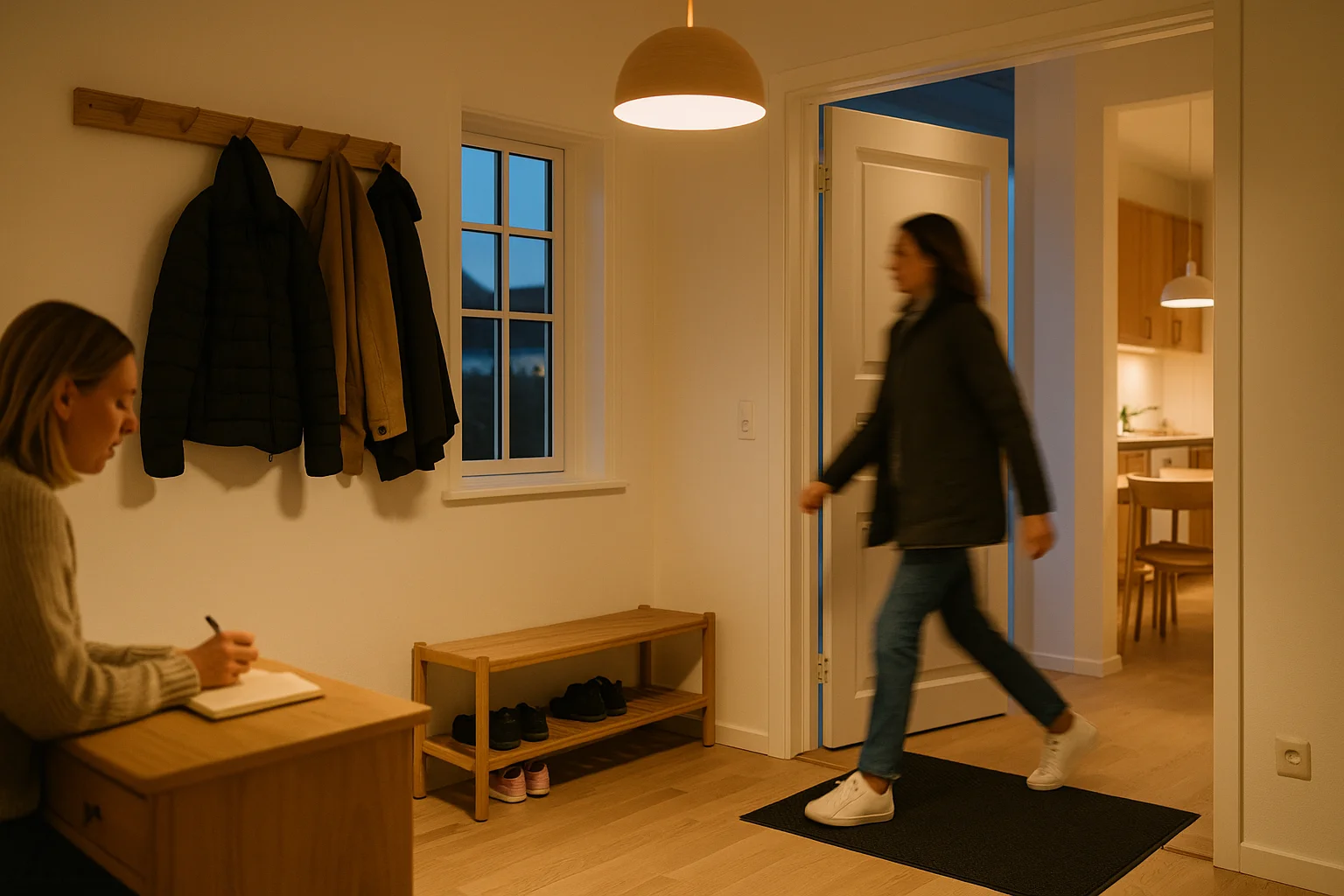
Hvis flere plugger skal reagere på samme sensor, kobler du dem sammen i en scene. Bevegelse i gangen om natten kan tenne både lampen og speillyset via hver sin plugg, og slå dem av etter noen minutter. Det gir trygghet og sparer strøm fordi lyset bare er på når det trengs.
Med plugger både inne og ute kan du simulere tilstedeværelse begge steder. IP44-pluggen gir liv i hagen, mens scener inne veksler mellom lamper som når noen er hjemme. Du styrer alt i SmartLife-appen og kan overstyre med stemmen når du vil.
Vil du ha enda mer stabil drift i et stort hjem? Følg feilsøkingstrinnene her, så sparer du ofte både tid og frustrasjon.
Feilsøking ved frakobling, treg respons og ny paring
Vises pluggen som frakoblet i appen, prøv dette i rekkefølge. 1) Sjekk 2,4 GHz-dekningen ved pluggen med mobilen. Flytt pluggen eller mesh-enheten ved svakt signal. 2) Start ruteren eller mesh-enheten på nytt og vent til nettverket er stabilt. 3) Slå av pluggen i ti sekunder, slå den på og se om den vises på nett i SmartLife-appen. 4) Hvis ikke, tilbakestill den etter produsentens anvisning og par den nær ruteren.
Ved treg respons ligger årsaken ofte i nettverket. Se om 2,4 GHz-kanalen er overfylt, og velg ved behov en annen enn naboenes. DHCP-reservasjon kan gi viktige enheter en fast adresse. Hvis bare én plugg er berørt, kan plasseringen nær metallhyller, speil eller sikringsskap dempe signalet.
For å pare på nytt fjerner du enheten i appen, tilbakestiller pluggen og kobler den til via SmartLife-appen nær ruteren eller en mesh-enhet. Sjekk nettstatus, gi den et tydelig navn og sett den på plass. Gjenta bare etter bytte av nettverksnavn eller passord, eller hvis den lenge har stått et sted med svak dekning.
Vil du bygge ut eller finne den siste delen til installasjonen? I smarthjemutvalget hos Qsmart.dk finner du flere produkter som virker sammen i SmartLife-appen. Legg til flere smartplugger fra Qsmart i rommene der de gjør mest nytte.
Velg 16 A eller 20 A etter apparatets behov og riktig modell til inne- eller utebruk. Sørg for god 2,4 GHz-dekning, lag noen få presise scener og bruk energimålingen til å fjerne unødvendige watt. Da gir pluggen stabil styring og målbar nytte hver dag.
I smarthjemutvalget vårt får du oversikt og kan finne produkter som passer når du vil bygge ut. Vi hjelper deg hele veien.