
FRÅGOR OCH SVAR
Vad behöver du hjälp med?
Sök efter svar om din produkt eller välj en kategori här nedanför.
Frågor om produkten
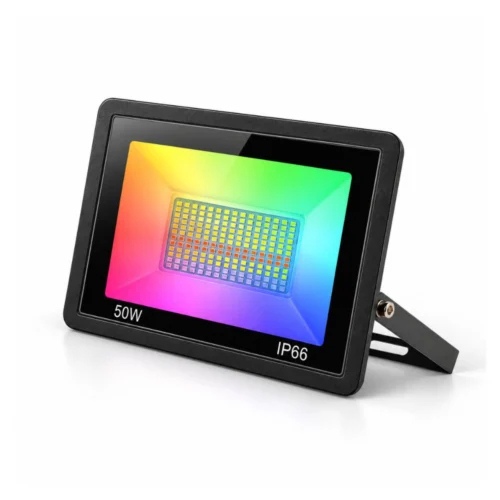
LED-strålkastare i aluminium för utomhusbruk med WiFi och RGB+CCT, 50 W
Här hittar du svar om produktens funktioner och hur du använder den.
Visa produkten →Vanliga frågor före köpet
Vad kan jag använda strålkastaren på 50 W till?
Strålkastaren på 50 W kan lysa upp uppfarten, framhäva fasaden eller ge terrassen färg. Med både RGB-färger och justerbart vitt ljus passar den för vardagsbelysning såväl som för fest.
Kan jag välja färgat ljus?
Ja. Strålkastaren har RGB-färger så att du kan välja ljus efter plats och tillfälle. Du kan till exempel lysa upp trädgårdsfesten med färg eller använda ett dekorativt ljus vid uteplatsen.
Kan jag också använda vanligt vitt ljus?
Ja. Med CCT-funktionen kan du ställa in vitt ljus från varmt till kallt. Du kan alltså använda strålkastaren både för en varm kvällsbelysning och när du vill ha ett svalare ljus.
Mitt wifi använder både 2,4 och 5 GHz. Hur ansluter jag enheten?
Routern använder troligen samma nätverksnamn för 2,4 och 5 GHz. Banden har olika egenskaper.
- 2,4 GHz har normalt längre räckvidd och når bättre genom väggar. Hastigheten är ofta något lägre än med 5 GHz men räcker för att tända lampor, styra uttag, slå på larmet eller se livebilden från en kamera. Räckvidden är en anledning till att många produkter för smarta hem använder 2,4 GHz.
- 5 GHz ger vanligtvis högre hastighet men har kortare räckvidd. Det passar till exempel en smart-tv som strömmar film eller en dator som laddar ner stora filer där hög hastighet är viktigast.
Våra wifiprodukter för 2,4 GHz behöver anslutas till just det bandet. Ett separat nät på 2,4 GHz kan göra installationen enklare. Ändra själv inställningen i routern eller be din internetleverantör ge de två banden var sitt nätverksnamn. Stegen finns nedan.
Hur delar jag upp mitt wifi i separata nät på 2,4 och 5 GHz?
I många routrar kan du ge de två wifibanden olika namn. Då blir det lätt att välja 2,4 GHz när du ansluter en smart enhet. Båda näten använder fortfarande din vanliga internetanslutning.
Enklast är att kontakta din internetleverantör och be om separata nätverksnamn för 2,4 och 5 GHz.
Vill du ändra det själv gör du så här.
- Öppna routerns inställningar. Använd vanligtvis internetleverantörens app eller den webbadress som står på routern eller i dess anvisningar.
- Öppna wifiinställningarna. Leta efter funktionen som använder samma namn för båda banden. Den kan heta Smart Connect eller Band Steering.
- Stäng av funktionen och ge banden olika namn, till exempel MittWifi-2,4 och MittWifi-5. Spara ändringen.
- Välj MittWifi-2,4 på telefonen. Öppna sedan SmartLife-appen eller Tuya Smart och följ produktens anvisningar för att lägga till enheten.
Om du ändrar nätverksnamnet kan du behöva ansluta dina andra enheter till det nya wifinätet igen.
Kan jag justera ljusstyrkan?
Ja. I appen kan du justera ljusstyrkan från praktiskt arbetsljus till en mer dämpad belysning. Anpassa ljus och färg efter hur du använder platsen.
Vilken app använder jag till belysningen?
Du styr strålkastaren med SmartLife-appen eller Tuya. Från mobilen kan du tända och släcka, justera ljusstyrkan, välja färg och skapa scheman.
Behöver jag en separat hubb?
Nej. Strålkastaren ansluter direkt till wifi på 2,4 GHz. Appstyrningen kräver ingen separat Zigbee-hubb. Placera den där det finns wifi och en lämplig strömanslutning.
Kan jag tända ljuset innan jag kommer hem?
Ja. Om strålkastaren har ström och internet via wifi och mobilen är uppkopplad kan du styra ljuset på distans. Du kan till exempel tända vid entrén innan du kommer hem.
Kan jag styra flera lampor tillsammans?
Ja. I SmartLife-appen eller Tuya kan du skapa en scen som samlar åtgärder för flera kompatibla lampor. Då kan du tända önskad trädgårdsbelysning i ett enda steg.
Kan jag schemalägga belysningen?
Ja. Strålkastaren stöder scheman i appen. Du kan låta den tändas och släckas vid valda tider så att belysningen följer dina dagliga rutiner.
Kan belysningen samverka med sensorer och andra smarta hemenheter?
Ja. Strålkastaren kan ingå i scener med andra kompatibla enheter i SmartLife-appen. En sensor kan till exempel tända ljuset. Vilka villkor och åtgärder som finns beror på de valda enheterna.
Vilket material är lampan tillverkad av?
Strålkastarens hölje är av smidd aluminium. Det ger en robust konstruktion med ett enkelt utseende som passar vid huset, uteplatsen eller uppfarten.
Är lampan avsedd för utomhusbruk?
Ja. Strålkastaren har kapslingsklass IP66 och är skyddad mot damm och kraftiga vattenstrålar. Den lämpar sig för utomhusbruk när montering och elektriska anslutningar är anpassade till platsen.
Kan jag rikta strålkastaren mot ett visst område?
Ja. Fästet kan justeras 180° så att du kan rikta ljuset mot önskat område. Strålkastaren kan monteras på vägg, i tak eller på en stolpe eller placeras på marken med en lämplig anslutning.
Hur stor är strålkastaren?
Strålkastaren på 50 W mäter 19 × 16 × 4 cm. Det kompakta höljet och det justerbara fästet gör det lättare att välja en lämplig plats.
Vad ingår när jag köper lampan?
Du får strålkastaren på 50 W med monteringsfäste, en 1,5 meter lång strömkabel med stickpropp samt bruksanvisning. Välj en plats med ett lämpligt eluttag där ljuset behövs.
Felsökning och hjälp
Lampan visas som offline. Vad ska jag kontrollera först?
För att kunna styra lampan i appen måste den ha både ström och wifi-anslutning.
1. Kontrollera att strömbrytaren eller uttaget som försörjer lampan är på.
2. Kontrollera internetanslutningen på routern.
3. Kontrollera att lampan har täckning för 2,4 GHz-wifi där den sitter.
4. Om nätverksnamnet eller lösenordet har ändrats, följ anvisningarna nedan om byte av wifi.
Öppna inte lampans elektriska delar för att undersöka anslutningen till appen.
Lampan hittas inte när jag försöker lägga till den. Vad gör jag?
Följ parkopplingsanvisningarna för din lampmodell och använd ett 2,4 GHz-nätverk.
1. Kontrollera att lampan får ström.
2. Anslut mobilen till det 2,4 GHz-wifi som lampan ska använda.
3. Aktivera lampans parkopplingsläge enligt den medföljande bruksanvisningen.
4. Öppna SmartLife-appen, välj Home → + → Add Device och följ anvisningarna.
5. Kontrollera wifi-namn och lösenord och avsluta med Done.
Om du är osäker på parkopplingen, kontakta kundservice och ange modellnamnet. Använd inte en återställningssekvens som gäller en annan lampa.
Lampan är uppkopplad men lyser inte. Vad kan jag prova?
Kontrollera först i appen om lampan är tänd, vilket ljusläge som är valt och hur högt ljusstyrkan är inställd.
1. Öppna lampans sida i SmartLife-appen och tänd den där.
2. Välj vitt ljus och höj ljusstyrkan.
3. Prova även en RGB-färg för att se om något av ljuslägena fungerar.
4. Kontrollera om en scen genast släcker eller dimrar lampan igen.
5. Kontakta kundservice om appen reagerar men lampan fortfarande inte lyser.
Försök inte reparera drivdonet eller ledningarna inuti lampan.
Hur växlar jag från färgat till vitt ljus igen?
Lampan har både RGB-färger och CCT för varmare eller kallare vitt ljus.
1. Öppna lampans ljusstyrning i SmartLife-appen.
2. Välj läget för vitt ljus i stället för RGB-färg.
3. Justera vittonen och ljusstyrkan.
4. Kontrollera om en aktiv scen ändrar inställningen igen.
Ljuset byter färg eller slocknar av sig självt. Vad kan styra det?
Scheman, scener eller andra smarta hemenheter kan utlösa ändringen.
1. Gå igenom lampans scheman.
2. Öppna de automatiseringar där lampan ingår och kontrollera villkoren.
3. Stäng tillfälligt av en regel som du misstänker och testa lampan igen.
4. Justera regeln och återställ de automatiseringar du vill behålla.
Om problemet kvarstår utan aktiva regler, följ anvisningarna nedan för en lampa som reagerar oregelbundet.
Schemat fungerar inte. Vad behöver jag kontrollera?
Schemat behöver vara aktivt, gälla vid rätt tid och vara kopplat till lampans aktuella post i appen.
1. Kontrollera att lampan har ström och är online.
2. Kontrollera klockslag, veckodagar och om lampan ska tändas eller släckas.
3. Om lampan har tagits bort och lagts till igen, kontrollera att dess nuvarande post är vald.
4. Gör ett test vid en tidpunkt då du kan följa resultatet.
Lampan tänds inte när sensorn känner av rörelse. Vad ska jag kontrollera?
Både lampan och sensorn måste fungera var för sig, och regeln måste koppla ihop rätt enheter.
1. Tänd lampan manuellt i SmartLife-appen.
2. Kontrollera att sensorn faktiskt registrerar rörelsen när du testar.
3. Öppna regeln och kontrollera att rätt sensor och lampa är valda.
4. Kontrollera eventuella ytterligare villkor, som tidsperiod och ljusnivå.
5. Spara och testa igen.
En automatisering kan bara använda de funktioner de aktuella enheterna har i appen.
Lampan fungerar nära huset men inte på sin ordinarie plats. Varför?
Avståndet till huset, väggar och lampans placering kan göra wifisignalen för svag utomhus.
1. Kontrollera täckningen på 2,4 GHz precis där lampan sitter.
2. Jämför med andra enheter på samma nätverk.
3. Om signalen är för svag kan du flytta routern till en bättre plats eller installera en lämplig accesspunkt.
4. Testa styrningen i appen flera gånger efter ändringen.
En ny parkoppling förbättrar inte wifitäckningen. Flytta inte en fast elinstallation för att felsöka.
Fjärrstyrningen fungerar inte när jag är borta. Vad saknas?
Både lampans nätverk och din telefon behöver internetanslutning.
1. Kontrollera att lampans strömbrytare är på.
2. Kontrollera routerns internetanslutning.
3. Kontrollera telefonens mobildata eller wifi.
4. Öppna det konto och det hem där lampan lades till i SmartLife-appen.
Lampan tänds inte automatiskt när jag kommer hem. Vad kan jag kontrollera?
Platsbaserad styrning beror på appens funktioner, dess behörigheter och hur regeln är inställd.
1. Kontrollera att regeln för hemkomst är aktiv och styr rätt lampa.
2. Kontrollera vilken plats och vilka villkor som har valts i regeln.
3. Ge SmartLife-appen de platsbehörigheter som funktionen begär om du vill använda den.
4. Kontrollera att mobilen har internetanslutning och att lampan är uppkopplad.
5. Testa regeln och kontrollera resultatet.
Det går inte att ange ett exakt avstånd i meter där lampan garanterat tänds.
Ljuset är för starkt eller bländar. Hur anpassar jag det?
Ljusstyrka, vitton och ljusriktning påverkar hur ljuset upplevs.
1. Sänk ljusstyrkan i SmartLife-appen.
2. Välj en varmare vitton om du vill ha ett mjukare ljus.
3. Rikta belysningen mot rätt område med de justeringsmöjligheter som finns på modellen.
4. Bedöm resultatet i mörker från de platser där människor normalt vistas.
Strålkastaren lyser åt fel håll. Hur riktar jag den?
Fästet kan justeras 180° så att du kan rikta ljuset mot önskat område.
1. Bryt strömmen och låt strålkastaren svalna innan du justerar fästet.
2. Justera fästet inom dess rörelseområde och fäst det ordentligt igen.
3. Kontrollera att den 1,5 meter långa strömkabeln ligger fritt utan att sträckas eller klämmas.
4. Slå på strömmen och kontrollera ljuset när det är mörkt.
Google Home eller Alexa styr inte strålkastaren. Var börjar jag?
Börja i SmartLife-appen. När lampan fungerar där kan du gå vidare till kopplingen med röstassistenten.
1. Testa att tända och släcka i SmartLife-appen eller Tuya-appen.
2. Kontrollera i röstassistentens app att rätt konto är länkat.
3. Kontrollera att strålkastarens aktuella enhetspost syns där, särskilt om du nyligen har lagt till den på nytt.
4. Ge enheten ett tydligt namn och prova ett enkelt kommando för att tända eller släcka.
Det finns fukt vid strömanslutningen. Kan jag fortsätta använda strålkastaren?
Strålkastarens hölje har kapslingsklass IP66. En oskyddad stickanslutning kan ändå släppa in vatten.
1. Avbryt användningen om vatten har trängt in eller om kontakt, kabel eller lampa är skadad.
2. Se till att strömanslutningen är lämpad för platsen och skyddad mot fukt.
3. Fråga kundservice eller en elektriker om skadad utrustning innan du använder den igen.
Öppna inte elektriska delar. Arbeta aldrig med en våt anslutning som är spänningssatt.
Jag har bytt wifi. Hur ansluter jag produkten igen?
Om du har ändrat nätverksnamnet eller lösenordet behöver du lägga till produkten med de nya uppgifterna. Använd samma konto och hem i SmartLife-appen som produkten hör till.
Gå via enhetshanteringen (Device Management). Om du tar bort enheten från startsidan kan det hända att bara genvägen försvinner och att enheten fortfarande finns registrerad i appen.
1. Skriv upp enhetens namn och viktiga inställningar, scheman, grupper och automatiseringar innan du fortsätter.
2. Öppna SmartLife-appen med det konto och det hem där du har lagt till enheten. Gå till startsidan (Home).
3. På Android trycker du på nedåtpilen under plustecknet uppe till höger. På iPhone trycker du på de tre vågräta strecken uppe till höger.
4. Välj enhetshanteringen (Device Management).
5. Leta upp enheten och tryck på den lilla cirkeln bredvid den så att en bock visas. Om din app använder långtryck håller du i stället fingret på enheten för att markera den.
6. Kontrollera att bara rätt enhet är markerad. Tryck på Remove Device (ta bort enhet) och bekräfta om appen frågar.
7. Kontrollera att ljuskällan har stabil strömförsörjning och att strömbrytaren är påslagen. Anslut telefonen till önskat 2,4 GHz-nät, slå på Bluetooth under installationen och ställ dig nära routern. Starta parkopplingen enligt ljuskällans bruksanvisning. Följ anvisningarna för just modellens knapp och indikatorsignaler. Ett långtryck kan ha en annan funktion på andra produkter.
8. Gå till startsidan (Home) i SmartLife-appen. Tryck på + och sedan på Add Device (lägg till enhet). Följ anvisningarna för modellen och tryck på Done (klar) när appen bekräftar att enheten har lagts till.
9. Kontrollera att enheten är online och reagerar som den ska. Gå igenom scheman, larmgränser, delningar och automatiseringar. Prova enheten där den brukar sitta. Har du ett paket med flera enheter, gör klart och testa en i taget.
Produkten reagerar bara ibland i SmartLife-appen. Hur återställer jag anslutningen?
Kontrollera först strömförsörjningen och wifi-täckningen där ljuskällan sitter. Om den fortfarande reagerar oregelbundet kan du lägga till den på nytt.
Gå via enhetshanteringen (Device Management). Om du tar bort enheten från startsidan kan det hända att bara genvägen försvinner och att enheten fortfarande finns registrerad i appen.
1. Skriv upp enhetens namn och viktiga inställningar, scheman, grupper och automatiseringar innan du fortsätter.
2. Öppna SmartLife-appen med det konto och det hem där du har lagt till enheten. Gå till startsidan (Home).
3. På Android trycker du på nedåtpilen under plustecknet uppe till höger. På iPhone trycker du på de tre vågräta strecken uppe till höger.
4. Välj enhetshanteringen (Device Management).
5. Leta upp enheten och tryck på den lilla cirkeln bredvid den så att en bock visas. Om din app använder långtryck håller du i stället fingret på enheten för att markera den.
6. Kontrollera att bara rätt enhet är markerad. Tryck på Remove Device (ta bort enhet) och bekräfta om appen frågar.
7. Kontrollera att ljuskällan har stabil strömförsörjning och att strömbrytaren är påslagen. Anslut telefonen till önskat 2,4 GHz-nät, slå på Bluetooth under installationen och ställ dig nära routern. Starta parkopplingen enligt ljuskällans bruksanvisning. Följ anvisningarna för just modellens knapp och indikatorsignaler. Ett långtryck kan ha en annan funktion på andra produkter.
8. Gå till startsidan (Home) i SmartLife-appen. Tryck på + och sedan på Add Device (lägg till enhet). Följ anvisningarna för modellen och tryck på Done (klar) när appen bekräftar att enheten har lagts till.
9. Kontrollera att enheten är online och reagerar som den ska. Gå igenom scheman, larmgränser, delningar och automatiseringar. Prova enheten där den brukar sitta. Har du ett paket med flera enheter, gör klart och testa en i taget.

