
FRÅGOR OCH SVAR
Vad behöver du hjälp med?
Sök efter svar om din produkt eller välj en kategori här nedanför.
Frågor om produkten
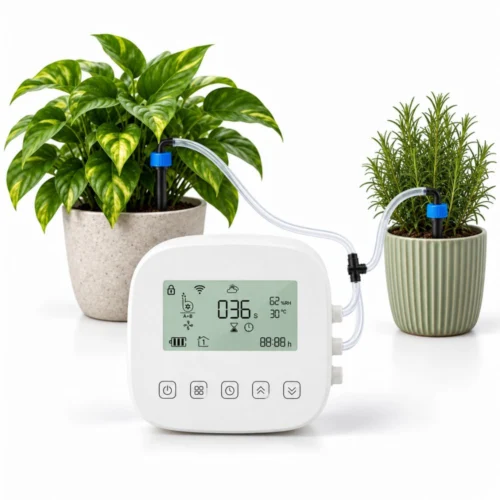
WiFi-bevattningssystem för växter med flera bevattningszoner
Här hittar du svar om produktens funktioner och hur du använder den.
Visa produkten →Vanliga frågor före köpet
Vad kan jag använda wifi-bevattningssystemet till?
Systemet fördelar vatten från en behållare till flera krukväxter eller krukor. Med scheman kan du anpassa bevattningen till vardagen och låta den fortsätta även när du är bortrest.
Hur många bevattningszoner har systemet?
Systemet har två pumpar, Pump A och Pump B. De kan styras oberoende av varandra, så att två växtgrupper kan få olika bevattningsscheman.
Kan växter med olika vattenbehov dela system?
Ja. Fördela växterna på två zoner och anpassa vattningen för varje pump. Det passar när några växter behöver vatten oftare än andra.
Mitt wifi använder både 2,4 och 5 GHz. Hur ansluter jag enheten?
Routern använder troligen samma nätverksnamn för 2,4 och 5 GHz. Banden har olika egenskaper.
- 2,4 GHz har normalt längre räckvidd och når bättre genom väggar. Hastigheten är ofta något lägre än med 5 GHz men räcker för att tända lampor, styra uttag, slå på larmet eller se livebilden från en kamera. Räckvidden är en anledning till att många produkter för smarta hem använder 2,4 GHz.
- 5 GHz ger vanligtvis högre hastighet men har kortare räckvidd. Det passar till exempel en smart-tv som strömmar film eller en dator som laddar ner stora filer där hög hastighet är viktigast.
Våra wifiprodukter för 2,4 GHz behöver anslutas till just det bandet. Ett separat nät på 2,4 GHz kan göra installationen enklare. Ändra själv inställningen i routern eller be din internetleverantör ge de två banden var sitt nätverksnamn. Stegen finns nedan.
Hur delar jag upp mitt wifi i separata nät på 2,4 och 5 GHz?
I många routrar kan du ge de två wifibanden olika namn. Då blir det lätt att välja 2,4 GHz när du ansluter en smart enhet. Båda näten använder fortfarande din vanliga internetanslutning.
Enklast är att kontakta din internetleverantör och be om separata nätverksnamn för 2,4 och 5 GHz.
Vill du ändra det själv gör du så här.
- Öppna routerns inställningar. Använd vanligtvis internetleverantörens app eller den webbadress som står på routern eller i dess anvisningar.
- Öppna wifiinställningarna. Leta efter funktionen som använder samma namn för båda banden. Den kan heta Smart Connect eller Band Steering.
- Stäng av funktionen och ge banden olika namn, till exempel MittWifi-2,4 och MittWifi-5. Spara ändringen.
- Välj MittWifi-2,4 på telefonen. Öppna sedan SmartLife-appen eller Tuya Smart och följ produktens anvisningar för att lägga till enheten.
Om du ändrar nätverksnamnet kan du behöva ansluta dina andra enheter till det nya wifinätet igen.
Varifrån kommer vattnet?
Pumparna drar vatten genom en slang från en behållare som du väljer själv. Anpassa storleken efter antal växter, bevattningsschema och hur ofta du kan fylla på.
Kan systemet vattna flera växter i varje zon?
Ja. Förgrena slangarna med de medföljande T-kopplingarna så att vattnet når flera växter. Anpassa vattningen efter slangarnas dragning och de munstycken du använder.
Kan jag välja mellan droppbevattning och spridare?
Ja. Använd droppmunstycken för att vattna direkt i krukan eller spridarmunstycken för att fördela vattnet över en större yta.
Vilken app används till bevattningssystemet?
I SmartLife-appen eller Tuya kan du schemalägga bevattningen och även starta den manuellt från telefonen.
Vilket wifi-nät behöver systemet?
Systemet använder wifi på 2,4 GHz. Välj en plats vid växterna där nätet har täckning så att du kan använda appstyrningen.
Kan jag ge en zon extra vatten manuellt?
Ja. Du kan starta Pump A, Pump B eller båda pumparna vid behov utan att ändra sparade scheman. Det finns också knappar under displayen för styrning direkt på enheten.
Hur får systemet ström?
Huvudenheten har ett inbyggt uppladdningsbart batteri och kan placeras utan att vara ansluten till ett vägguttag hela tiden.
Ingår det en solpanel?
Ja. Det ingår en solpanel på 2 W som kan bidra till att ladda det inbyggda batteriet. Placera den där den får bra med sol.
Kan jag också ladda batteriet via USB?
Ja. Utöver solpanelen kan du ladda systemet med den medföljande 1 meter långa kabeln från USB till Micro-USB.
Var kan jag placera bevattningssystemet?
Systemet kan användas inomhus och på skyddade platser utomhus, som balkong, altan eller växthus. Skydda huvudenheten mot kraftigt regn och direkt vatten. Använd den vid 5–40 °C.
Vad visar displayen på huvudenheten?
LCD-skärmen visar systemets status och funktioner. Med knapparna under skärmen styr du bevattningen direkt på enheten.
Vad ingår i bevattningssystemet?
Du får huvudenhet, slang, 8 droppmunstycken, 2 spridarmunstycken, 10 planteringsspjut, 10 T-kopplingar, 2 filter, 2 slangpluggar, nål, solpanel på 2 W, en USB-till-micro-USB-kabel på 1 meter och en bruksanvisning. Vattenbehållare väljer du själv.
Felsökning och hjälp
Varför går pumpen utan att något vatten når växterna?
Börja vid vattenbehållaren och följ slangen hela vägen till växterna.
1. Kontrollera att behållaren innehåller vatten och att insuget är under vattenytan.
2. Kontrollera mot monteringsanvisningen att slangarna sitter på rätt in- och utlopp.
3. Se efter veck, lösa kopplingar och igensatta filter eller droppmunstycken.
4. Testa den berörda pumpen manuellt en kort stund.
Stoppa pumpen om det fortfarande inte kommer vatten. Låt den inte gå torr.
Varför fungerar ”Pump A” men inte ”Pump B”?
Pumparna styr var sin zon. Kontrollera dem var för sig.
1. Kontrollera att ”Pump B” är vald i den manuella styrningen eller i schemat.
2. Kontrollera slangen, vattentillförseln och utloppen till zon B.
3. Testa ”Pump B” manuellt en kort stund.
4. Notera om pumpen hörs och om det kommer vatten.
Kontakta kundservice med resultatet om en av pumparna fortfarande inte fungerar.
Varför vattnas fel grupp av växter?
Jämför pumpen som valts i appen med hur slangarna faktiskt är dragna.
1. Följ slangen från ”Pump A” till växterna som den försörjer.
2. Gör samma sak för ”Pump B”.
3. Kontrollera vilken pump varje schema startar.
4. Märk gärna slangarna och ge zonerna tydliga namn.
Kör en pump i taget så att du ser exakt vilka växter som får vatten.
Varför får vissa växter mycket vatten och andra nästan inget?
Kontrollera fördelningen och de enskilda slanggrenarna innan du förlänger körtiden för hela zonen.
1. Leta efter veck och stopp i slanggrenarna som ger för lite vatten.
2. Kontrollera T-kopplingar och droppmunstycken.
3. Vattna en kort stund och jämför mängden vid varje utlopp.
4. Samla växter med liknande vattenbehov i samma zon.
Om en enda växt får för lite vatten kan längre körtid ge de andra för mycket. Justera fördelningen först.
Varför fortsätter vattnet att rinna när pumpen har stannat?
Stoppa vattentillförseln till växterna och undersök hur slangarna är dragna och var behållaren står.
1. Kontrollera att båda pumparna och alla aktiva scheman har stoppats.
2. Lyft upp insuget ur vattnet om det behövs för att stoppa flödet.
3. Se monteringsanvisningens krav på höjdskillnader och slangdragning.
4. Kontakta kundservice om vattnet fortsätter att rinna utan att pumparna går.
Lämna inte systemet utan tillsyn förrän du har testat att vattnet stannar helt. Om behållaren står högt kan vattnet fortsätta rinna efter stoppet.
Varför startar inte det automatiska bevattningsschemat?
Kontrollera först om den valda pumpen går att starta manuellt.
1. Ladda systemet och kontrollera vattenbehållaren.
2. Testa ”Pump A” eller ”Pump B” manuellt.
3. Kontrollera pumpval, tid, upprepning och varaktighet i schemat.
4. Spara schemat och gör ett kort test medan du är på plats.
Ta bort testschemat efteråt så att växterna inte vattnas en extra gång av misstag.
Varför får växterna för mycket vatten?
Kontrollera hur mycket vatten som faktiskt kommer ut och anpassa varje zon till växternas behov.
1. Se efter överlappande scheman och extra manuella bevattningar.
2. Kontrollera varaktigheten för ”Pump A” och ”Pump B” var för sig.
3. Vattna en kort stund och se hur mycket vatten varje växt får.
4. Kontrollera att systemet stannar ordentligt efter testet.
Olika växter behöver olika mycket vatten. Följ flera normala bevattningar innan du låter systemet sköta dem under semestern.
Varför startar inte systemet eller stannar mitt under bevattningen?
Kontrollera laddningen och vattentillförseln före appens inställningar.
1. Ladda batteriet med den medföljande USB-till-Micro-USB-kabeln enligt bruksanvisningen.
2. Kontrollera kontakterna och kabeln.
3. Kontrollera att det finns vatten i behållaren och att slangarna inte är blockerade.
4. Prova en kort manuell bevattning och se om displayen och pumpen förblir igång.
Kontakta kundservice om systemet fortfarande stannar med laddat batteri och fri vattentillförsel.
Varför räcker inte solpanelen för att hålla batteriet laddat?
Hur mycket solpanelen laddar beror på ljuset, placeringen och hur mycket pumparna används.
1. Kontrollera anslutningen mellan solpanelen och huvudenheten.
2. Placera panelen där den får så mycket solljus som möjligt utan skugga.
3. Håll panelens yta ren.
4. Ladda via Micro-USB vid behov och följ batterinivån medan det ordinarie schemat körs.
Solpanelen hjälper till med laddningen. Om ljuset inte räcker kan batteriet behöva laddas på annat sätt för fortsatt drift.
Varför kan jag inte hitta eller styra systemet i appen?
Kontrollera strömmen och wifi på 2,4 GHz. Följ installationsanvisningen för just modellen med två pumpar.
1. Ladda huvudenheten.
2. Anslut telefonen till ett 2,4 GHz-wifi.
3. Följ den medföljande anvisningen för parkoppling i SmartLife-appen eller Tuya-appen.
4. Kontrollera nätverksnamnet och lösenordet och prova nära routern.
Använd modellens egna anvisningar för knappar och tider vid återställning. Kontakta kundservice om det är oklart hur du startar parkopplingen.
Varför fungerar appstyrningen inomhus men inte i växthuset?
Systemet behöver wifi-täckning på den plats där det ska stå.
1. Kontrollera att batteriet är laddat.
2. Testa anslutningen vid växthuset med dörrarna i sitt vanliga läge.
3. Prova en plats med bättre 2,4 GHz-täckning.
4. Kontrollera på den slutliga platsen att både appkommandot och själva bevattningen fungerar.
Skydda huvudenheten mot kraftigt regn och direkt vatten även om solpanelen står mer öppet.
Varför samlas det vatten vid en slangkoppling?
Stoppa pumpen innan du åtgärdar en läckande koppling.
1. Kontrollera att slangen sitter rakt och är helt påskjuten på kopplingen.
2. Se efter sprickor, lösa T-kopplingar och skadade slangändar.
3. Kontrollera att oanvända utlopp har stängts enligt anvisningen.
4. Gör ett kort test och kontrollera alla kopplingar.
Byt skadade delar mot passande reservdelar. Använd inte systemet över känsliga ytor förrän du vet att det är tätt.
Varför sätts en slang eller ett droppmunstycke igen gång på gång?
Kontrollera vattenkällan och filtren så att stoppet inte uppstår på nytt.
1. Stoppa pumpen.
2. Leta efter smuts i vattenbehållaren.
3. Kontrollera och rengör åtkomliga filter och munstycken enligt deras anvisningar.
4. Kontrollera att vattnet rinner fritt med ett kort manuellt test.
Pressa inte smuts genom pumpen och försök inte vidga små öppningar med våld.
Varför fungerar systemet sämre i kyla eller direkt regn?
Huvudenheten ska stå skyddat. Det angivna driftområdet är 5–40 °C.
1. Flytta huvudenheten till en lämplig, skyddad plats.
2. Skydda den mot frost, kraftigt regn och direkt vatten.
3. Kontrollera slangar och hölje efter skador om utrustningen har varit utsatt.
4. Testa funktionen och kontrollera att systemet är tätt innan du återgår till automatisk drift.
Ta skadad utrustning eller utrustning med vatten inuti ur bruk och kontakta kundservice.
Vad bör jag testa innan systemet vattnar växterna när jag är bortrest?
Testa en hel bevattning så att du vet att start, fördelning och stopp fungerar.
1. Testa ”Pump A” och ”Pump B” var för sig med de scheman du vill använda.
2. Kontrollera vattenmängden vid varje växt och leta efter läckor.
3. Kontrollera att vattnet stannar efter varje cykel.
4. Se till att vattnet och batteriladdningen räcker för perioden du är borta.
5. Följ flera vanliga bevattningar och be någon titta till systemet vid behov.
Att schemat syns i appen visar inte i sig att växterna faktiskt får vatten.
Jag har bytt wifi. Hur ansluter jag produkten igen?
Om du har ändrat nätverksnamnet eller lösenordet behöver du lägga till produkten med de nya uppgifterna. Använd samma konto och hem i SmartLife-appen som produkten hör till.
Gå via enhetshanteringen (Device Management). Om du tar bort enheten från startsidan kan det hända att bara genvägen försvinner och att enheten fortfarande finns registrerad i appen.
1. Skriv upp enhetens namn och viktiga inställningar, scheman, grupper och automatiseringar innan du fortsätter.
2. Öppna SmartLife-appen med det konto och det hem där du har lagt till enheten. Gå till startsidan (Home).
3. På Android trycker du på nedåtpilen under plustecknet uppe till höger. På iPhone trycker du på de tre vågräta strecken uppe till höger.
4. Välj enhetshanteringen (Device Management).
5. Leta upp enheten och tryck på den lilla cirkeln bredvid den så att en bock visas. Om din app använder långtryck håller du i stället fingret på enheten för att markera den.
6. Kontrollera att bara rätt enhet är markerad. Tryck på Remove Device (ta bort enhet) och bekräfta om appen frågar.
7. Se till att enheten har stabil strömförsörjning eller nya eller laddade batterier. Anslut telefonen till det 2,4 GHz-nät du vill använda, slå på Bluetooth under installationen och ställ dig nära routern. Följ enhetens egen bruksanvisning för att starta parkopplingen. Knappen och indikatorns signaler varierar mellan modeller. Ett långtryck kan ha en annan funktion på en annan produkt.
8. Gå till startsidan (Home) i SmartLife-appen. Tryck på + och sedan på Add Device (lägg till enhet). Följ anvisningarna för modellen och tryck på Done (klar) när appen bekräftar att enheten har lagts till.
9. Kontrollera att enheten är online och reagerar som den ska. Gå igenom scheman, larmgränser, delningar och automatiseringar. Prova enheten där den brukar sitta. Har du ett paket med flera enheter, gör klart och testa en i taget.
Produkten reagerar bara ibland i SmartLife-appen. Hur återställer jag anslutningen?
Kontrollera först strömförsörjningen eller batteriet och prova anslutningen nära routern eller huvudenheten. Om produkten fortfarande reagerar oregelbundet kan nästa steg vara att lägga till den på nytt.
Gå via enhetshanteringen (Device Management). Om du tar bort enheten från startsidan kan det hända att bara genvägen försvinner och att enheten fortfarande finns registrerad i appen.
1. Skriv upp enhetens namn och viktiga inställningar, scheman, grupper och automatiseringar innan du fortsätter.
2. Öppna SmartLife-appen med det konto och det hem där du har lagt till enheten. Gå till startsidan (Home).
3. På Android trycker du på nedåtpilen under plustecknet uppe till höger. På iPhone trycker du på de tre vågräta strecken uppe till höger.
4. Välj enhetshanteringen (Device Management).
5. Leta upp enheten och tryck på den lilla cirkeln bredvid den så att en bock visas. Om din app använder långtryck håller du i stället fingret på enheten för att markera den.
6. Kontrollera att bara rätt enhet är markerad. Tryck på Remove Device (ta bort enhet) och bekräfta om appen frågar.
7. Se till att enheten har stabil strömförsörjning eller nya eller laddade batterier. Anslut telefonen till det 2,4 GHz-nät du vill använda, slå på Bluetooth under installationen och ställ dig nära routern. Följ enhetens egen bruksanvisning för att starta parkopplingen. Knappen och indikatorns signaler varierar mellan modeller. Ett långtryck kan ha en annan funktion på en annan produkt.
8. Gå till startsidan (Home) i SmartLife-appen. Tryck på + och sedan på Add Device (lägg till enhet). Följ anvisningarna för modellen och tryck på Done (klar) när appen bekräftar att enheten har lagts till.
9. Kontrollera att enheten är online och reagerar som den ska. Gå igenom scheman, larmgränser, delningar och automatiseringar. Prova enheten där den brukar sitta. Har du ett paket med flera enheter, gör klart och testa en i taget.

