
FRÅGOR OCH SVAR
Vad behöver du hjälp med?
Sök efter svar om din produkt eller välj en kategori här nedanför.
Frågor om produkten
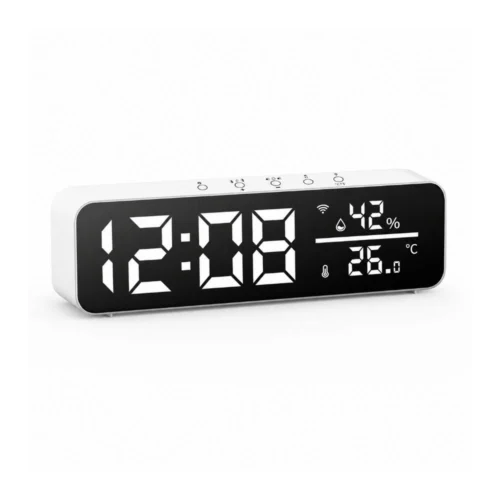
WiFi-väckarklocka med stor display och mätning av inomhusklimatet
Här hittar du svar om produktens funktioner och hur du använder den.
Visa produkten →Vanliga frågor före köpet
Vad visar och gör wifi-väckarklockan?
På samma display ser du klockslag, temperatur och luftfuktighet. Väckningslarmen går att ställa in via appen så att klockan kan följa dina dagliga rutiner.
Hur stor är väckarklockan?
Klockan mäter 24 × 7,1 × 2,6 cm. På den breda displayen visas tiden med stora siffror och temperatur och luftfuktighet bredvid. Du får en snabb överblick från nattduksbordet, skrivbordet eller hyllan.
Vilka färger finns det på displayens siffror?
Du kan välja vit eller grön text på displayen. Båda varianterna har samma hölje.
Mitt wifi använder både 2,4 och 5 GHz. Hur ansluter jag enheten?
Routern använder troligen samma nätverksnamn för 2,4 och 5 GHz. Banden har olika egenskaper.
- 2,4 GHz har normalt längre räckvidd och når bättre genom väggar. Hastigheten är ofta något lägre än med 5 GHz men räcker för att tända lampor, styra uttag, slå på larmet eller se livebilden från en kamera. Räckvidden är en anledning till att många produkter för smarta hem använder 2,4 GHz.
- 5 GHz ger vanligtvis högre hastighet men har kortare räckvidd. Det passar till exempel en smart-tv som strömmar film eller en dator som laddar ner stora filer där hög hastighet är viktigast.
Våra wifiprodukter för 2,4 GHz behöver anslutas till just det bandet. Ett separat nät på 2,4 GHz kan göra installationen enklare. Ändra själv inställningen i routern eller be din internetleverantör ge de två banden var sitt nätverksnamn. Stegen finns nedan.
Hur delar jag upp mitt wifi i separata nät på 2,4 och 5 GHz?
I många routrar kan du ge de två wifibanden olika namn. Då blir det lätt att välja 2,4 GHz när du ansluter en smart enhet. Båda näten använder fortfarande din vanliga internetanslutning.
Enklast är att kontakta din internetleverantör och be om separata nätverksnamn för 2,4 och 5 GHz.
Vill du ändra det själv gör du så här.
- Öppna routerns inställningar. Använd vanligtvis internetleverantörens app eller den webbadress som står på routern eller i dess anvisningar.
- Öppna wifiinställningarna. Leta efter funktionen som använder samma namn för båda banden. Den kan heta Smart Connect eller Band Steering.
- Stäng av funktionen och ge banden olika namn, till exempel MittWifi-2,4 och MittWifi-5. Spara ändringen.
- Välj MittWifi-2,4 på telefonen. Öppna sedan SmartLife-appen eller Tuya Smart och följ produktens anvisningar för att lägga till enheten.
Om du ändrar nätverksnamnet kan du behöva ansluta dina andra enheter till det nya wifinätet igen.
Kan jag anpassa displayens ljusstyrka för sovrummet?
Ja. Displayen har fyra ljusnivåer från 0 till 3. Du kan anpassa den för dagsljus och dämpa den till kvällen.
Kan jag ha olika väckningstider på vardagar och helger?
Ja. I SmartLife-appen eller Tuya Smart kan du ställa in flera larm med olika klockslag och veckodagar. Anpassa dem efter arbetsdagar, lediga dagar och andra rutiner.
Kan jag välja vilket ljud jag vaknar till?
Ja. Du kan välja mellan nio väckningssignaler och hitta ett ljud som passar din morgon.
Vilka volymnivåer kan jag välja?
Välj tyst läge, låg, medelhög eller hög volym för larmet. Du kan ändra ljudnivån både i appen och direkt på klockan.
Kan jag anpassa snoozetiden till min morgonrutin?
Ja. Du kan ställa in snoozetiden från 1 till 30 minuter och själv välja hur länge väckarklockan ska vänta innan den ringer igen.
Vilken app använder väckarklockan?
Väckarklockan fungerar med SmartLife-appen eller Tuya. Där kan du ställa in väckningar, välja veckodagar, justera volymen och se rummets temperatur och luftfuktighet.
Vilket nätverk behöver jag för att styra klockan via appen?
Anslut väckarklockan till wifi på 2,4 GHz. När klockan är online kan du se mätvärden och ändra inställningarna i appen på din telefon.
Kan jag använda klockan utan att ta fram telefonen?
Ja. På ovansidan finns knappar för bland annat ljusstyrka, volym, larmsignal och temperaturvisning. Appen kompletterar knapparna med en översikt över inställningarna.
Vilka temperaturer och fuktnivåer kan klockan mäta?
Sensorn mäter −10 till 65 °C och 0–99 % relativ luftfuktighet. Klockan är avsedd för inomhusbruk och visar klimatet i rummet där den står.
Hur får väckarklockan ström?
Väckarklockan drivs kontinuerligt via USB med 5 V/1 A. Den passar till exempel på nattduksbordet eller på kontoret och kräver inga regelbundna batteribyten.
Kan jag välja mellan Celsius och Fahrenheit?
Ja. Du kan ställa in temperaturvisningen på °C eller °F. Klockslag och luftfuktighet visas fortfarande tillsammans med temperaturen.
Vad ingår när jag köper väckarklockan?
Du får wifi-väckarklockan med inbyggd USB-strömkabel på två meter, skruvar, pluggar och bruksanvisning. Anslut kabeln till en lämplig USB-strömkälla på 5 V/1 A.
Installation och montering
Hur gör jag väckarklockan klar för användning?
Anslut klockan till USB-ström och lägg till den i SmartLife-appen eller Tuya Smart-appen. Öppna den från appens startsida.
- Main visar tid, temperatur, luftfuktighet och dina väckningar.
- Det blå plustecknet under Main lägger till en väckning. ”Schedule Empty” betyder att du ännu inte har skapat någon.
- Under Alarm ställer du in gränser för temperatur och luftfuktighet.
- Setting samlar temperaturenhet, ljud, snooze, ljusstyrka och kalibrering.
- Smart öppnar ”Linkage”. Tryck på ”Add Linkage” för att se vilka kopplingar din konfiguration stöder.
⏰ Väckning eller klimatlarm? Skapa väckningar på ”Main”. Temperatur- och fuktgränser ställer du in under ”Alarm”.
Bilder och fler steg finns i bruksanvisningen ovan.
Hur ansluter jag väckarklockan till SmartLife-appen eller Tuya Smart?
Du kan använda SmartLife-appen eller Tuya Smart-appen. Här visar vi SmartLife-appen.
- Hämta appen. Hämta SmartLife-appen eller Tuya Smart från App Store eller Google Play. Öppna appen och logga in eller skapa ett konto.
- Anslut strömmen. Anslut klockan till en USB-strömkälla.
- Förbered telefonen. Anslut till wifi på 2,4 GHz, aktivera Bluetooth och ha wifi-lösenordet till hands.
- Lägg till enheten. Tryck på + i appen och välj ”Add Device”.
- Starta parkoppling. Håll knappen wifi/°C/°F på klockan intryckt i cirka fem sekunder tills wifi-symbolen blinkar.
- Hitta väckarklockan. Vänta tills enheten med bilden av klockan visas. Den kan heta ”Temperature and Humidity...”. Appen kan lägga till den automatiskt.
- Anslut till wifi. Följ anvisningarna. Om appen frågar väljer du 2,4 GHz-nätet och anger lösenordet.
- Avsluta. Vänta tills ”Added successfully” visas vid klockan och tryck på ”Done”.
- Öppna och testa. Öppna klockan på appens startsida, kontrollera tiden och ställ en provväckning.
📶 Om klockan inte hittas Kontrollera ström, Bluetooth och 2,4 GHz-wifi. Wifi-symbolen ska blinka. Försök på nytt närmare routern.
Bilder och fler steg finns i bruksanvisningen ovan.
Kan jag använda Tuya-appen i stället för SmartLife-appen?
Ja. Välj den app du föredrar. Anvisningarna och bilderna utgår från SmartLife-appen, så menyer och utseende kan skilja sig något i Tuya-appen.
Se även bruksanvisningen ovan.
Mitt wifi använder både 2,4 och 5 GHz. Hur ansluter jag enheten?
Routern använder troligen samma nätverksnamn för 2,4 och 5 GHz. Banden har olika egenskaper.
- 2,4 GHz har normalt längre räckvidd och når bättre genom väggar. Hastigheten är ofta något lägre än med 5 GHz men räcker för att tända lampor, styra uttag, slå på larmet eller se livebilden från en kamera. Räckvidden är en anledning till att många produkter för smarta hem använder 2,4 GHz.
- 5 GHz ger vanligtvis högre hastighet men har kortare räckvidd. Det passar till exempel en smart-tv som strömmar film eller en dator som laddar ner stora filer där hög hastighet är viktigast.
Våra wifiprodukter för 2,4 GHz behöver anslutas till just det bandet. Ett separat nät på 2,4 GHz kan göra installationen enklare. Ändra själv inställningen i routern eller be din internetleverantör ge de två banden var sitt nätverksnamn. Stegen finns nedan.
Hur delar jag upp mitt wifi i separata nät på 2,4 och 5 GHz?
I många routrar kan du ge de två wifibanden olika namn. Då blir det lätt att välja 2,4 GHz när du ansluter en smart enhet. Båda näten använder fortfarande din vanliga internetanslutning.
Enklast är att kontakta din internetleverantör och be om separata nätverksnamn för 2,4 och 5 GHz.
Vill du ändra det själv gör du så här.
- Öppna routerns inställningar. Använd vanligtvis internetleverantörens app eller den webbadress som står på routern eller i dess anvisningar.
- Öppna wifiinställningarna. Leta efter funktionen som använder samma namn för båda banden. Den kan heta Smart Connect eller Band Steering.
- Stäng av funktionen och ge banden olika namn, till exempel MittWifi-2,4 och MittWifi-5. Spara ändringen.
- Välj MittWifi-2,4 på telefonen. Öppna sedan SmartLife-appen eller Tuya Smart och följ produktens anvisningar för att lägga till enheten.
Om du ändrar nätverksnamnet kan du behöva ansluta dina andra enheter till det nya wifinätet igen.
Var ställer jag in en väckning?
Öppna klockan i appen, välj ”Main” och tryck på det blå plustecknet. Välj tid, veckodagar, larmsignal och volym och tryck på ”Save”. Fliken ”Alarm” används för temperatur- och fuktgränser.
Se även bruksanvisningen ovan.
Hur slår jag på snooze och ändrar pausen?
Öppna ”Setting”, slå på ”Snooze” och välj ”Snooze Time”. Ställ in 1–30 minuter och bekräfta med ”Confirm”. Pausen gäller när funktionen är aktiv. Slå av ”Snooze” för att stänga av den.
Se även bruksanvisningen ovan.
Kan jag dämpa displayen på natten?
Ja. Öppna Setting → Screen Bright Value, välj nivå 0–3 och tryck på ”Confirm”. Nivå 0 släcker displayen. Du kan även ändra ljusstyrkan med ljus-/plusknappen på klockan.
Se även bruksanvisningen ovan.
Felsökning och hjälp
Varför ringer inte väckarklockan vid den valda tiden?
Kontrollera den sparade väckningen, klockslaget och volymen. ”Mute” innebär att ljudet är avstängt.
1. Kontrollera att klockan får ström via USB och visar rätt tid.
2. Öppna klockan i appen, välj ”Main” och kontrollera väckningens tid och veckodagar.
3. Kontrollera ”Music type” och ”Ringtone size” och välj en hörbar volym.
4. Tryck på ”Save”.
5. Ställ in en provväckning några minuter framåt och lyssna efter signalen.
Kontrollera med provväckningen att signalen hörs vid rätt klockslag innan du börjar använda klockan för att vakna.
Varför hittar jag inte min väckning på fliken ”Alarm”?
På fliken ”Alarm” anges gränser för temperatur och luftfuktighet. Väckningarna ställs in på en annan plats.
1. Öppna klockan i appen och välj ”Main”.
2. Tryck på det blå plustecknet.
3. Välj tid, veckodagar, namn, signal och volym.
4. Tryck på ”Save”.
”Schedule Empty” på ”Main” betyder att ingen väckning har skapats ännu.
Varför ringer klockan på fel veckodagar?
Kontrollera dagarna för just den väckningen. Varje väckning kan ha ett eget veckoschema.
1. Öppna ”Main” och välj den aktuella väckningen.
2. Kontrollera markeringarna. Mon är måndag, Tues tisdag, Wed onsdag, Thur torsdag, Fri fredag, Sat lördag och Sun söndag.
3. Ändra dagarna och tryck på ”Save”.
4. Se om du har någon annan väckning inställd på samma tid.
Ge väckningarna tydliga namn, som ”Vardagar” och ”Helg”, så ser du lätt skillnad på dem.
Varför är displayen helt mörk?
Ljusstyrka 0 släcker displayen. Skärmen kan därför vara mörk även om klockan har ström.
1. Tryck kort på ljus-/plusknappen ovanpå klockan för att ändra ljusstyrkan.
2. Alternativt öppnar du ”Setting” och ”Screen Bright Value”, väljer nivå 1–3 och trycker på ”Confirm”.
3. Om displayen fortfarande är mörk, kontrollera USB-kabeln och att strömadaptern ger 5 V/1 A.
Klockan är avsedd för kontinuerlig USB-ström. Kontakta kundservice om den inte reagerar med rätt strömförsörjning.
Varför hörs väckningssignalen knappt eller inte alls?
Kontrollera både klockans allmänna volym och volymen för just den väckningen.
1. Öppna ”Setting” → ”Volume”.
2. Välj ”Low”, ”Middle” eller ”High”. ”Mute” stänger av ljudet.
3. Kontrollera också ”Ringtone size” för just den väckningen.
4. Ställ in en provväckning och lyssna från sängen så att du vet hur väl signalen hörs.
Vid normal användning kan du även ändra volymen med högtalar-/minusknappen på klockan.
Varför spelar klockan en annan melodi än den jag valde?
Kontrollera både den valda väckningens signal och klockans ljudinställningar.
1. Öppna väckningen under ”Main” och kontrollera ”Music type”.
2. För att ändra klockans signal, öppna ”Setting” och sedan ”Chime Settings”.
3. Bekräfta ändringen och spara väckningen.
4. Prova den nya signalen med en provväckning.
Knappen med en not på klockan växlar också mellan signalerna. Det finns nio olika ljud.
Varför är snoozepausen en annan än den jag valt?
Den valda pausen används bara när snoozefunktionen är på.
1. Öppna ”Setting”.
2. Slå på ”Snooze”.
3. Öppna ”Snooze Time”, välj 1–30 minuter och tryck på ”Confirm”.
4. Testa hela förloppet med en provväckning.
Se också om en annan sparad väckning ringer under samma tidsperiod.
Varför gör plus och minus något annat än jag väntar mig?
Knapparna har olika funktion i normalläget och när du ställer klockan manuellt.
1. I normalläget justerar ljus/plus displayens ljusstyrka och högtalare/minus volymen.
2. När tiden blinkar efter ett långt tryck på kugghjulet ändrar du det valda värdet med plus och minus.
3. Kontrollera vilket läge klockan är i innan du trycker vidare.
Om du vill se alla väckningar på ett ställe kan du även skapa dem under ”Main” i appen.
Varför hittar inte SmartLife-appen väckarklockan?
Kontrollera strömmen och nätverket och sätt sedan klockan i parkopplingsläge.
1. Anslut USB-strömmen.
2. Anslut telefonen till ett 2,4 GHz-wifi och slå på Bluetooth.
3. Håll knappen wifi/°C/°F intryckt i cirka 5 sekunder tills wifi-symbolen blinkar.
4. Öppna SmartLife-appen, tryck på ”+” och ”Add Device”, och välj enheten som visar en bild på klockan.
5. Kontrollera nätverksuppgifterna och avsluta med ”Done”.
Enheten kan först visas som ”Temperature and Humidity…”. Kontrollera tiden och prova en väckning efter installationen.
Varför är klockan offline så att jag inte kan styra den från appen?
För att styra klockan från appen behöver den ström och en fungerande wifi-anslutning.
1. Kontrollera USB-strömförsörjningen.
2. Kontrollera routerns internetanslutning.
3. Prova klockan närmare routern.
4. Om nätverksnamnet eller lösenordet har ändrats, lägg till klockan med de nya uppgifterna.
Kontrollera sedan klockslaget och de sparade väckningarna och prova en ny väckning.
Varför visar klockan fel tid?
Kontrollera tiden efter installationen och om strömmen eller anslutningen har ändrats.
1. Jämför klockslaget med en klocka som visar rätt tid.
2. Kontrollera appens anslutning och telefonens klockslag och tidszon.
3. För manuell inställning håller du kugghjulsknappen intryckt tills tiden blinkar. Ändra det valda värdet med plus och minus.
4. Kontrollera tiden igen och testa en väckning några minuter framåt.
Kontakta kundservice om klockan börjar visa fel igen. Berätta om det händer efter strömavbrott eller när anslutningen ändras.
Varför visar termometern en ovanligt hög siffra?
Se först om temperaturen visas i Fahrenheit i stället för Celsius.
1. Tryck kort på wifi/°C/°F-knappen för att byta temperaturenhet.
2. Eller öppna ”Setting” och ”Unit convert”, välj °C och tryck på ”Confirm”.
3. Kontrollera sedan om klockan står i solen eller nära en värmekälla.
Tryck bara kort för att byta temperaturenhet. Ett långt tryck startar parkopplingen till wifi.
Varför visar temperatur eller luftfuktighet ett annat värde än min andra mätare?
Jämför värdena under samma förhållanden innan du kalibrerar.
1. Ställ klockan och en tillförlitlig referensmätare bredvid varandra, skyddade från sol, värme och drag.
2. Vänta tills mätvärdena har stabiliserats.
3. Vid en stabil avvikelse, öppna ”Setting” och ”Custom function” och välj ”Temp Calibration” eller ”Humidity Calibration”.
4. Ange korrigeringen, tryck på ”Confirm” och kontrollera värdet igen.
Låt korrigeringen stå på 0 om du inte har konstaterat någon avvikelse. Kalibreringen ändrar mätvärdet. Larmgränserna ställs in separat.
Varför visas ”Upper alarm” trots att ingen väckning är aktiverad?
”Upper alarm” i klimatinställningarna visar att den övre gränsen för temperatur eller luftfuktighet har passerats.
1. Öppna fliken ”Alarm”.
2. Kontrollera de övre och nedre gränserna under ”Temperature alarm” och ”Humidity alarm”.
3. Anpassa gränserna efter det du vill följa.
4. Under ”Setting” ser du aktuell status för ”Temp Alarm” och ”Hum Alarm”.
Väckningarna styrs under ”Main”. Klimatlarmen har separata inställningar.
Varför sparas inte det valda ljudet eller ljusstyrkan?
Bekräfta varje ändring i det fönster där du väljer värdet.
1. Kontrollera att klockan är online.
2. Öppna inställningen, välj värdet och tryck på ”Confirm”.
3. När du ändrar en väckning avslutar du med ”Save”.
4. Öppna inställningen igen och kontrollera resultatet.
”Cancel” stänger fönstret utan att bekräfta det nya valet.
Jag har bytt wifi. Hur ansluter jag produkten igen?
Om du har ändrat nätverksnamnet eller lösenordet behöver du lägga till produkten med de nya uppgifterna. Använd samma konto och hem i SmartLife-appen som produkten hör till.
Gå via enhetshanteringen (Device Management). Om du tar bort enheten från startsidan kan det hända att bara genvägen försvinner och att enheten fortfarande finns registrerad i appen.
1. Skriv upp enhetens namn och viktiga inställningar, scheman, grupper och automatiseringar innan du fortsätter.
2. Öppna SmartLife-appen med det konto och det hem där du har lagt till enheten. Gå till startsidan (Home).
3. På Android trycker du på nedåtpilen under plustecknet uppe till höger. På iPhone trycker du på de tre vågräta strecken uppe till höger.
4. Välj enhetshanteringen (Device Management).
5. Leta upp enheten och tryck på den lilla cirkeln bredvid den så att en bock visas. Om din app använder långtryck håller du i stället fingret på enheten för att markera den.
6. Kontrollera att bara rätt enhet är markerad. Tryck på Remove Device (ta bort enhet) och bekräfta om appen frågar.
7. Se till att strömförsörjningen är stabil eller använd nya eller nyladdade batterier. Anslut telefonen till önskat 2,4 GHz-wifi och aktivera Bluetooth. Stå nära routern under installationen. Håll knappen WiFi/°C/°F intryckt i cirka 5 sekunder tills wifi-symbolen blinkar.
8. Gå till startsidan (Home) i SmartLife-appen. Tryck på + och sedan på Add Device (lägg till enhet). Följ anvisningarna för modellen och tryck på Done (klar) när appen bekräftar att enheten har lagts till.
9. Kontrollera att enheten är online och reagerar som den ska. Gå igenom scheman, larmgränser, delningar och automatiseringar. Prova enheten där den brukar sitta. Har du ett paket med flera enheter, gör klart och testa en i taget.
Produkten reagerar bara ibland i SmartLife-appen. Hur återställer jag anslutningen?
Kontrollera först strömförsörjningen eller batteriet och prova anslutningen nära routern eller huvudenheten. Om produkten fortfarande reagerar oregelbundet kan nästa steg vara att lägga till den på nytt.
Gå via enhetshanteringen (Device Management). Om du tar bort enheten från startsidan kan det hända att bara genvägen försvinner och att enheten fortfarande finns registrerad i appen.
1. Skriv upp enhetens namn och viktiga inställningar, scheman, grupper och automatiseringar innan du fortsätter.
2. Öppna SmartLife-appen med det konto och det hem där du har lagt till enheten. Gå till startsidan (Home).
3. På Android trycker du på nedåtpilen under plustecknet uppe till höger. På iPhone trycker du på de tre vågräta strecken uppe till höger.
4. Välj enhetshanteringen (Device Management).
5. Leta upp enheten och tryck på den lilla cirkeln bredvid den så att en bock visas. Om din app använder långtryck håller du i stället fingret på enheten för att markera den.
6. Kontrollera att bara rätt enhet är markerad. Tryck på Remove Device (ta bort enhet) och bekräfta om appen frågar.
7. Se till att strömförsörjningen är stabil eller använd nya eller nyladdade batterier. Anslut telefonen till önskat 2,4 GHz-wifi och aktivera Bluetooth. Stå nära routern under installationen. Håll knappen WiFi/°C/°F intryckt i cirka 5 sekunder tills wifi-symbolen blinkar.
8. Gå till startsidan (Home) i SmartLife-appen. Tryck på + och sedan på Add Device (lägg till enhet). Följ anvisningarna för modellen och tryck på Done (klar) när appen bekräftar att enheten har lagts till.
9. Kontrollera att enheten är online och reagerar som den ska. Gå igenom scheman, larmgränser, delningar och automatiseringar. Prova enheten där den brukar sitta. Har du ett paket med flera enheter, gör klart och testa en i taget.

