
FRÅGOR OCH SVAR
Vad behöver du hjälp med?
Sök efter svar om din produkt eller välj en kategori här nedanför.
Frågor om produkten
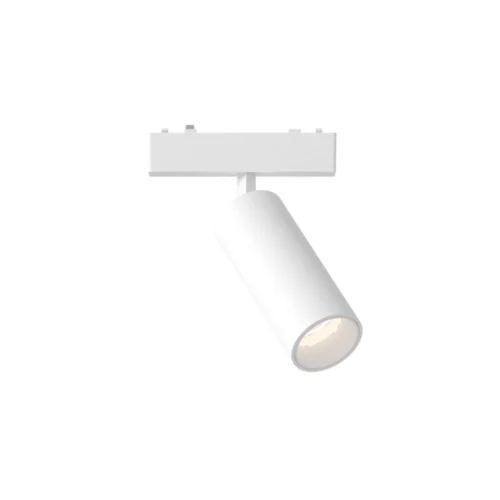
LED-skenspotlight med Zigbee, 9 W
Här hittar du svar om produktens funktioner och hur du använder den.
Visa produkten →Vanliga frågor före köpet
Vilken ljusskena passar skenspotten på 9 W till?
Spotten är utvecklad för vårt ultratunna magnetiska 48 V-skensystem. Använd en kompatibel skena och strömförsörjning från systemet. Benämningen magnetskena räcker inte för att avgöra om en skena från ett annat system passar.
Vad behöver jag utöver själva spotten?
Du behöver en kompatibel 48 V-magnetskena och en lämplig strömförsörjning. För styrning i SmartLife-appen eller Tuya-appen behövs även en kompatibel Zigbee-gateway. Skarvar och övriga delar beror på hur du vill bygga skensystemet. Använd systemets kalkylator eller kontakta oss för hjälp med en helhetslösning.
Använder skenspotten wifi eller Zigbee?
Spotten kommunicerar med gatewayen via Zigbee. Gatewayen kopplar systemet till wifi och SmartLife-appen eller Tuya-appen. Du parkopplar alltså inte spotten direkt med routern som en fristående wifi-lampa. Därför nämns både wifi och Zigbee i produktnamnet.
Ingår skena, strömförsörjning och gateway?
Du får en LED-skenspot på 9 W. Skena, kompatibel 48 V-strömförsörjning och gateway för appstyrning väljer du separat eller tillsammans i kalkylatorn. Då kan du anpassa systemet efter rummet.
Hur mycket ljus ger spotten?
Spotten ger 855 lumen vid 9 W och samlar ljuset i en smal kägla. Placering och avstånd avgör hur mycket av ytan som blir belyst. För jämn allmänbelysning kan du använda flera spottar eller komplettera med systemets bredare ljusmoduler.
Vad innebär en spridningsvinkel på 24 grader?
En spridningsvinkel på 24° ger en koncentrerad ljuskägla som passar för en tavla, en hylla eller en utvald yta. Ju längre spotten sitter från ytan, desto större blir den belysta ytan. För bredare belysning kan du kombinera flera spottar eller välja bredare ljusmoduler.
Kan jag dimra ljuset?
Ja. Med en kompatibel Zigbee-gateway kan du dimra ljuset i SmartLife-appen eller Tuya-appen, till exempel för arbete eller kvällsbelysning. Använd den styrning som skensystemet är avsett för. Appdimring innebär inte att en vanlig väggdimmer passar.
Kan jag växla mellan varmt och kallt vitt ljus?
Ja. I appen kan du välja 2 700, 3 000, 3 500, 4 000, 5 000 eller 5 700 kelvin. De lägre värdena ger varmare vitt ljus och de högre ett svalare.
Vad betyder CRI 90 för ljuset?
CRI beskriver hur väl en ljuskälla återger färger jämfört med en referens. Spotten har CRI 90 och återger färger bra på exempelvis tavlor, material och utställda varor. Färgtemperaturen anger i sin tur om det vita ljuset ser varmt eller kallt ut.
Kan jag rikta ljuset mot ett bestämt område?
Ja. Rikta spotten och välj plats i skenan så att ljuskäglan träffar den yta du vill framhäva. Avståndet påverkar både ljusfläckens storlek och hur koncentrerat ljuset blir.
Kan jag flytta spotten om jag möblerar om?
Ja. Magnetfästet gör att du kan flytta spotten i den kompatibla skenan. Det passar om du flyttar ett bord, ändrar en utställning eller vill belysa en annan del av rummet.
Kan jag kombinera flera spottar och andra ljusmoduler?
Ja. Kompatibla spottar och bredare LED-ljusmoduler kan kombineras i samma magnetskena. Då får du både riktat ljus och jämnare rumsbelysning. Se till att delarna passar systemet och att strömförsörjningen klarar den sammanlagda belastningen.
Kan jag styra flera spottar tillsammans med scheman och scener?
Ja. En kompatibel Zigbee-gateway gör att du kan gruppera belysningen och skapa scener eller scheman i SmartLife-appen eller Tuya-appen. Du kan till exempel ha en inställning för arbete och en för kvällen. Automatisering med andra enheter beror på vilka villkor och åtgärder de stöder.
Kan jag använda spotten utomhus eller i våtrum?
Spotten har kapslingsklass IP20 och är avsedd för torra rum inomhus. Välj en annan lösning på platser där vattenskydd krävs. Vid särskilda krav på rummet bör du kontrollera hela installationens lämplighet före beställning.
Hur väljer jag strömförsörjning till flera spottar på 9 W?
Lägg ihop effekten för alla moduler som delar strömförsörjning. Fem av dessa spottar drar 45 W. Lägg till eventuella andra ljusmoduler. Välj en kompatibel 48 V-likströmsförsörjning enligt systemets anvisningar och den totala belastningen. Använd kalkylatorn eller be oss kontrollera kombinationen.
Felsökning och hjälp
Lampan lyser inte. Vad ska jag kontrollera först?
Kontrollera strömförsörjningen och appstyrningen var för sig.
1. Kontrollera att den vanliga strömbrytaren är på och försök tända lampan i SmartLife-appen.
2. Kontrollera ljusstyrkan i appen och höj den så att du tydligt kan se ljuset.
3. Kontrollera om de andra modulerna på samma skena lyser. Bryt strömmen innan du flyttar eller monterar om en modul.
4. Om lampan fortfarande inte lyser, kontakta kundservice och ange modell och testresultat. Låt en elektriker kontrollera den fasta elinstallationen.
SmartLife-appen hittar inte lampan. Vad ska jag kontrollera?
Lampan använder en kompatibel Zigbee-gateway.
1. Kontrollera att gatewayen redan har lagts till och är online i rätt hem i SmartLife-appen eller Tuya.
2. Kontrollera att lampan får ström och starta parkopplingsläget enligt den medföljande anvisningen för modellen.
3. Öppna gatewayen och välj att lägga till en Zigbee-underenhet. Välj inte en direktansluten wifi-lampa som ersättning för gatewayen.
4. Om lampan fortfarande inte hittas, kontrollera kompatibiliteten och avståndet till gatewayen. Saknar du anvisningen för parkoppling, kontakta kundservice för den exakta sekvensen.
Alla lampor visas som offline. Vad ska jag kontrollera?
När flera lampor försvinner samtidigt, börja med gatewayen och den gemensamma strömförsörjningen.
1. Kontrollera strömförsörjningen till belysningen och gatewayen.
2. Kontrollera om gatewayen är online och om routern har internetanslutning.
3. Få gatewayen online igen och testa en lampa. Börja inte med att radera alla ljusmoduler.
4. Följ anvisningen för nytt wifi om nätverksnamnet eller lösenordet har ändrats.
Bara den här lampan är offline. Hur hittar jag orsaken?
Jämför med en ljusmodul som fungerar.
1. Kontrollera att gatewayen och andra anslutna lampor är online.
2. Kontrollera att lampan får ström. Om den sitter på skenan, bryt strömmen innan du kontrollerar hur modulen är monterad.
3. Kontrollera avståndet och eventuella hinder mellan lampan och gatewayen.
4. Om problemet kvarstår, följ anvisningen för att ta bort och lägga till just den lampan igen.
Jag kan inte ändra ljusstyrkan. Vad gör jag?
Testa att styra lampan för sig innan du provar grupper och röststyrning.
1. Öppna själva lampan i SmartLife-appen och kontrollera att den är online.
2. Tänd lampan och höj eller sänk ljusstyrkan så att ändringen syns tydligt.
3. Om direktstyrningen fungerar, kontrollera gruppen eller scenen som inte reagerar.
4. Om direktstyrningen inte heller fungerar, undersök anslutningen till gatewayen. Anslut en vanlig väggdimmer bara om kompatibiliteten är bekräftad.
Det vita ljuset har fel nyans. Hur justerar jag det?
Färgtemperaturen kan ställas in mellan 2 700 och 5 700 K.
1. Öppna lampans egna reglage i appen.
2. Välj ett värde i den lägre delen av skalan för varmare vitt ljus eller ett högre värde för kallare vitt ljus.
3. Kontrollera om en scen eller ett schema ändrar inställningen igen. Justera den regeln om ljuset växlar tillbaka.
Lampan tänds eller byter inställning av sig själv. Vad ska jag kontrollera?
Ett schema, en scen eller en annan användare kan ändra ljuset.
1. Öppna lampans scheman och hemmets automatiseringar i SmartLife-appen.
2. Kontrollera regler som använder tid, andra sensorer eller gruppstyrning. Fråga även andra som har åtkomst till hemmet.
3. Inaktivera tillfälligt en misstänkt regel och testa. Anteckna ändringen så att du kan återställa den.
4. Om du inte hittar någon förklaring, kontrollera strömförsörjningen och gatewayen och följ sedan anvisningen för instabil funktion.
Gruppen styr fel lampor. Vad gör jag?
Kontrollera vilka lampor som ingår i gruppen, en i taget.
1. Ge varje ljusmodul ett tydligt namn efter placeringen.
2. Tänd och släck varje lampa för sig och kontrollera att namnet stämmer med placeringen.
3. Ändra vilka lampor som ingår i gruppen och testa igen. Kontrollera även scener som använder gruppen.
Google Home eller Alexa reagerar inte. Var börjar jag?
Kontrollera först styrningen i SmartLife-appen eller Tuya.
1. Testa lampan direkt i den app som gatewayen är ansluten till.
2. Om det fungerar, kontrollera att röstassistenten är ansluten till samma konto och uppdatera enhetslistan.
3. Ge enheten ett tydligt namn och kontrollera att du styr rätt lampa eller grupp. Återställ inte lampan bara för att röstassistenten har problem.
Ljuset flimrar. Vad ska jag kontrollera?
Kontrollera strömförsörjning och belastning innan du går igenom appinställningarna.
1. Notera om en lampa eller hela belysningen flimrar och om det händer vid vissa ljusstyrkor.
2. Kontrollera den sammanlagda effekten på skenan. Den här modulen har en effekt på 9 W. Belastningen måste passa strömförsörjningen.
3. Bryt strömmen vid synliga skador, bränd lukt eller ovanlig värme. Öppna inte strömförsörjningen eller den fasta elanslutningen.
4. Kontakta kundservice med modellnamn och en kort beskrivning eller film av flimret.
Ljuskonen är för smal eller bred. Kan jag ändra den?
Spridningsvinkeln är 24°.
1. Bedöm avståndet mellan lampan och ytan som ska belysas.
2. Ljusstyrkan i appen ändrar mängden ljus. Lampans fasta spridningsvinkel påverkas inte.
3. Välj en annan placering eller kombination av ljusmoduler om ljuset inte fördelas som du vill. Bryt strömmen innan du flyttar moduler.
Modulen sitter löst eller passar inte i skenan. Vad gör jag?
Modulen är avsedd för Qsmarts kompatibla ultratunna magnetskena på 48 V.
1. Bryt strömmen till skensystemet och låt modulen svalna.
2. Kontrollera att skenan och modulen tillhör det kompatibla systemet och att kontaktytorna är rena och oskadade.
3. Montera modulen enligt anvisningen och använd inte våld. Använd bara moduler som sitter ordentligt. Kontakta kundservice om passformen fortfarande är dålig.
Jag har bytt wifi. Hur får jag tillbaka lampan online?
Det är gatewayen som behöver anslutas till det nya wifi-nätverket. Lampan kommunicerar med gatewayen via Zigbee.
1. Kontrollera gatewayens status i SmartLife-appen. Är den online, testa lampan innan du tar bort något.
2. Om gatewayen är offline, anteckna anslutna lampor, grupper och scener. Följ gatewayens anvisningar för byte av wifi.
3. Behöver du ta bort gatewayen? Öppna Home. På Android trycker du på nedåtpilen under +, på iPhone på de tre strecken. Öppna Device Management. Markera bara gatewayen och välj Remove Device. Det räcker inte att ta bort genvägen på startsidan.
4. Aktivera gatewayens parkopplingsläge enligt anvisningarna för modellen. Anslut telefonen till det nya 2,4 GHz-nätverket och lägg till gatewayen via Home → + → Add Device.
5. Kontrollera sedan lamporna under gatewayen. Lägg bara till de lampor som saknas på nytt enligt deras egna anvisningar. Återskapa grupper och scener vid behov.
Lampan reagerar bara ibland. Hur lägger jag till den igen?
Kontrollera först att lampan får ström och att den har kontakt med den anslutna Zigbee-gatewayen. Om den fortfarande reagerar oregelbundet kan du behöva lägga till den igen.
Lampan använder Zigbee för att kommunicera med gatewayen. Lägg till den under gatewayen i appen. Den ska inte anslutas direkt till routerns wifi.
1. Kontrollera att lampan får ström och att gatewayen är online. Om flera lampor är offline, kontrollera gatewayens anslutning först.
2. Anteckna lampans namn, grupper, scheman och scener innan du tar bort den ur appen.
3. Öppna Home i SmartLife-appen. På Android trycker du på nedåtpilen under +, på iPhone på de tre strecken. Öppna Device Management.
4. Om lampan har en egen post, markera bara den berörda lampan och välj Remove Device. Om den bara visas som underenhet, öppna gatewayen och ta bort just den lampan från dess enhetslista. Låt gatewayen och övriga lampor ligga kvar. Att ta bort en genväg på Home tar inte bort själva enheten.
5. Aktivera lampans parkopplingsläge enligt dess egen bruksanvisning. Antalet av- och påslag och lampans blinkmönster varierar med modellen. Följ rätt sekvens och kontakta kundservice om du saknar anvisningarna.
6. Öppna den anslutna gatewayen i appen och välj att lägga till en Zigbee-enhet under den. Följ anvisningarna tills lampan har hittats.
7. Ge lampan sitt namn igen och testa på- och avslag, dimring och färgtemperatur. Återskapa grupper, delningar och scener och kontrollera dem en i taget.