
FRAGEN UND ANTWORTEN
Wobei brauchen Sie Hilfe?
Finden Sie Antworten zu Ihrem Produkt oder wählen Sie unten eine Kategorie.
Fragen zum Produkt
Smarter WLAN-Schalter, 16 A
Hier finden Sie Antworten zu den Funktionen und zur Verwendung Ihres Produkts.
Produkt ansehen →Häufige Fragen vor dem Kauf
Wofür eignet sich der smarte 16-A-WLAN-Schalter?
Der smarte Schalter schaltet einen geeigneten angeschlossenen Verbraucher, etwa Beleuchtung oder Lüftung, über die SmartLife-App ein und aus. Er ist für den Einbau in eine geeignete Elektroinstallation vorgesehen.
Kann ich den vorhandenen Wandschalter behalten?
Ja. Das Modul hat einen S1/S2-Eingang für einen externen Schalter. So können Sie Schalter und App-Steuerung kombinieren. Eine Elektrofachkraft sollte prüfen, ob die Installation zu den Anschlüssen und zum Schaltereingang passt.
Welche App kann ich verwenden?
In der SmartLife-App oder der Tuya-App können Sie das angeschlossene Gerät ein- und ausschalten sowie passende Zeitpläne und Szenen nutzen.
Mein WLAN verwendet gleichzeitig 2,4 und 5 GHz. Wie verbinde ich das Gerät?
Wahrscheinlich nutzt Ihr Router denselben WLAN-Namen für 2,4 und 5 GHz. Die Frequenzbänder haben unterschiedliche Stärken.
- 2,4 GHz reicht in der Regel weiter und durchdringt Wände besser. Das Band ist meist etwas langsamer als 5 GHz. Für Licht, Steckdosen, das Scharfschalten der Alarmanlage oder das Livebild einer Kamera reicht es in der Regel aus. Die Reichweite ist ein Grund, weshalb viele Smart-Home-Geräte auf 2,4 GHz arbeiten.
- 5 GHz ermöglicht meist höhere Datenraten, hat aber eine kürzere Reichweite. Das eignet sich etwa für Filmstreaming am Smart-TV oder große Downloads am Computer, wenn vor allem die Geschwindigkeit zählt.
Unsere WLAN-Produkte für 2,4 GHz müssen mit diesem Band verbunden werden. Ein separates 2,4-GHz-Netz kann die Einrichtung erleichtern. Sie können die Einstellung am Router selbst ändern oder Ihren Internetanbieter bitten, den beiden Bändern eigene Namen zu geben. Die Schritte finden Sie unten.
Wie teile ich mein WLAN in getrennte 2,4- und 5-GHz-Netze auf?
Bei vielen Routern können Sie jedem der beiden WLAN-Bänder einen eigenen Namen geben. Dann lässt sich für die Einrichtung eines vernetzten Geräts gezielt 2,4 GHz auswählen. Beide Netze verwenden weiterhin Ihren normalen Internetanschluss.
Am einfachsten wenden Sie sich an Ihren Internetanbieter und bitten um getrennte WLAN-Namen für 2,4 und 5 GHz.
Wenn Sie die Änderung selbst vornehmen möchten, gehen Sie wie folgt vor.
- Öffnen Sie die Routereinstellungen. Das geht meist über die App Ihres Internetanbieters oder die Webadresse auf dem Router oder in dessen Anleitung.
- Suchen Sie die WLAN-Einstellungen. Die Funktion für den gemeinsamen Namen beider Bänder heißt zum Beispiel Smart Connect oder Band Steering.
- Schalten Sie die Funktion aus und vergeben Sie zwei unterschiedliche Namen, etwa MeinWLAN-2,4 und MeinWLAN-5. Speichern Sie die Änderung.
- Wählen Sie MeinWLAN-2,4 auf Ihrem Smartphone. Öffnen Sie dann die SmartLife-App oder die Tuya Smart App und fügen Sie das Gerät nach der Produktanleitung hinzu.
Wenn Sie den WLAN-Namen ändern, müssen Sie andere Geräte gegebenenfalls erneut mit dem umbenannten Netz verbinden.
Welches WLAN nutzt das Modul?
Das Schaltmodul nutzt 2,4-GHz-WLAN nach IEEE 802.11 b/g/n. Verbinden Sie es am Installationsort mit dem Netzwerk, um es per App zu steuern.
Kann ich das angeschlossene Gerät von einem anderen Ort aus steuern?
Ja. Hat das Modul Strom und Internetzugang über WLAN und ist Ihr Smartphone online, können Sie eine geeignete Installation auch von unterwegs bedienen.
Kann ich Google Home oder Amazon Alexa verwenden?
Ja. Das Modul unterstützt Google Home und Amazon Alexa. Nach dem Verknüpfen der App können Sie das angeschlossene Gerät per Sprache ein- und ausschalten.
Welche Aufgabe hat das Relais?
Das Relais schaltet den angeschlossenen Verbraucher ein und aus. Zum Regeln der Helligkeit benötigen Sie einen kompatiblen Dimmer.
Für welche Belastung ist das Modul ausgelegt?
Das Modul ist je nach angeschlossenem Gerät und Installation für bis zu 16 A ausgelegt. Lassen Sie Lastart, Anlaufstrom, Leitungsführung und die übrigen Grenzen der Installation für den gewünschten Einsatz von einer Elektrofachkraft prüfen.
Welche Stromversorgung benötigt der smarte Schalter?
Das Modul benötigt 100–240 V Wechselspannung bei 50/60 Hz sowie Außen- und Neutralleiter. Es gehört in eine geeignete Elektroinstallation mit geschützten Anschlüssen.
Wo lässt sich das Modul unterbringen?
Das Modul wird in einer geeigneten Dose oder einem Gehäuse mit geschützten Anschlussklemmen untergebracht. So bleibt die vorhandene Wandbedienung erhalten und die smarte Steuerung verschwindet aus dem Blick.
Können mehrere Familienmitglieder das Gerät steuern?
Ja. Sie können das Gerät über die SmartLife-App freigeben. Andere Haushaltsmitglieder können es dann über ihr eigenes Telefon ein- und ausschalten.
Kann das Modul Teil einer gemeinsamen Ausschalt-Szene sein?
Ja. Das Modul lässt sich in der SmartLife-App mit kompatiblen Geräten in Szenen einbinden. Eine gemeinsame Szene kann beispielsweise ausgewählte Lampen beim Verlassen des Hauses ausschalten.
Kann ich das Ein- und Ausschalten zeitlich planen?
Ja. Mit Zeitplänen in der App können Sie das angeschlossene Gerät an Ihren Alltag anpassen, etwa eine geeignete Beleuchtung zu festen Zeiten ein- und ausschalten.
Was sollte ich vor der Installation klären?
Klären Sie mit der Elektrofachkraft den Platz in der Dose, die Verfügbarkeit von Außen- und Neutralleiter, die gewünschte Schalterbedienung und die angeschlossene Last. So lässt sich beurteilen, ob das Modul zur Installation und zum Gerät passt.
Was gehört zum Lieferumfang des Schaltmoduls?
Enthalten sind ein 16-A-WLAN-Schaltmodul und die Anleitung. Das Modul ist für eine geeignete Installation mit geschützten Anschlussklemmen vorgesehen.
Einrichtung und Montage
Wie lasse ich das smarte Schaltmodul fachgerecht installieren?
- Feste Installation – beauftragen Sie für den Einbau einen Elektrofachbetrieb.
- Freischalten – vor Arbeiten an Leitungen oder Klemmen muss die Elektrofachkraft Spannungsfreiheit feststellen. Das Ausschalten in der App trennt das Modul nicht sicher vom Netz.
- Montageort – das Modul gehört in eine geeignete Dose oder ein Gehäuse mit Platz für die Leitungen und Berührungsschutz für die Klemmen.
- Phase und Neutralleiter – die Elektrofachkraft muss prüfen, ob beide am Montageort vorhanden sind.
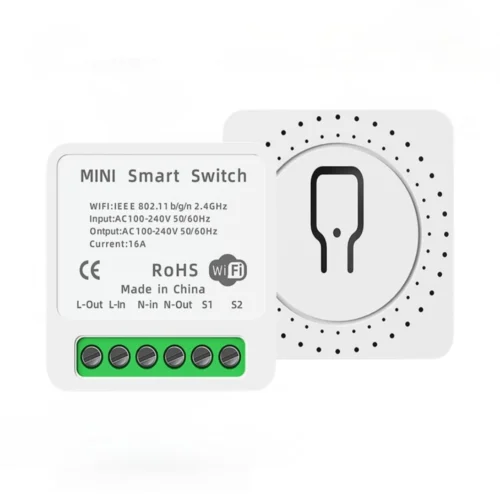
- Kennzeichnung und Anschlussplan – L-in und N-in kennzeichnen die Versorgung, L-out und N-out den Lastausgang. S1 und S2 sind für den externen Schalter vorgesehen. Maßgeblich ist der Anschlussplan des gelieferten Modells.
- Belastung – überschreiten Sie keinesfalls 16 A. Motoren und andere Geräte mit hohem Anlaufstrom müssen gesondert beurteilt werden.
- Montage abschließen – lassen Sie Anschlüsse und Gehäuse prüfen, bevor die Stromversorgung wieder eingeschaltet wird. Fahren Sie danach in der SmartLife-App fort.
Klemmenbeschriftung – beim abgebildeten Modell stehen bei lesbarer Ausrichtung von links nach rechts L-out, L-in, N-in, N-out, S1 und S2. Die Fachkraft richtet sich nach der tatsächlichen Beschriftung und dem zugehörigen Plan. Leiterfarben allein reichen nicht aus.
Bilder und weitere Schritte finden Sie in der Anleitung oben.
Wie verbinde ich den smarten Schalter mit der SmartLife-App oder der Tuya Smart App?
- App installieren – laden Sie die SmartLife-App aus dem App Store oder von Google Play. Melden Sie sich an oder erstellen Sie ein Konto. Alternativ können Sie die Tuya-App verwenden.
- Telefon mit WLAN verbinden – wählen Sie das 2,4-GHz-Netz, halten Sie das Passwort bereit und achten Sie am Modul auf guten Empfang.
- Installation prüfen – das Modul muss fachgerecht montiert und mit Strom versorgt sein.
- Kopplung starten – halten Sie die Modultaste etwa fünf Sekunden gedrückt, bis die WLAN-Anzeige schnell blinkt. Bedienen Sie sie nur, wenn spannungsführende Teile dabei nicht zugänglich sind.
- Öffnen Sie die SmartLife-App, tippen Sie auf + und wählen Sie Add Device (Gerät hinzufügen). Folgen Sie den Schritten für das Modul.
- Blinken bestätigen – bestätigen Sie das schnelle Blinken. Wählen Sie Ihr 2,4-GHz-WLAN, geben Sie das Passwort ein und fahren Sie fort.
- Einrichtung abschließen – warten Sie, während die App das Modul verbindet. Vergeben Sie einen eindeutigen Namen und schließen Sie den Vorgang ab.
Öffnen Sie das Relais nun auf der Startseite der App. Schalten Sie ein und aus und prüfen Sie vor Ort die Reaktion des angeschlossenen Geräts.
Bilder und weitere Schritte finden Sie in der Anleitung oben.
Benötigt das smarte Schaltmodul einen Neutralleiter?
Ja. Das Modul hat L-in und N-in für die Versorgung und benötigt Außen- und Neutralleiter. Lassen Sie Montageort und Anschluss durch einen Elektrofachbetrieb prüfen bzw. ausführen.
Siehe auch die Bedienungsanleitung weiter oben.
Mein WLAN verwendet gleichzeitig 2,4 und 5 GHz. Wie verbinde ich das Gerät?
Wahrscheinlich nutzt Ihr Router denselben WLAN-Namen für 2,4 und 5 GHz. Die Frequenzbänder haben unterschiedliche Stärken.
- 2,4 GHz reicht in der Regel weiter und durchdringt Wände besser. Das Band ist meist etwas langsamer als 5 GHz. Für Licht, Steckdosen, das Scharfschalten der Alarmanlage oder das Livebild einer Kamera reicht es in der Regel aus. Die Reichweite ist ein Grund, weshalb viele Smart-Home-Geräte auf 2,4 GHz arbeiten.
- 5 GHz ermöglicht meist höhere Datenraten, hat aber eine kürzere Reichweite. Das eignet sich etwa für Filmstreaming am Smart-TV oder große Downloads am Computer, wenn vor allem die Geschwindigkeit zählt.
Unsere WLAN-Produkte für 2,4 GHz müssen mit diesem Band verbunden werden. Ein separates 2,4-GHz-Netz kann die Einrichtung erleichtern. Sie können die Einstellung am Router selbst ändern oder Ihren Internetanbieter bitten, den beiden Bändern eigene Namen zu geben. Die Schritte finden Sie unten.
Wie teile ich mein WLAN in getrennte 2,4- und 5-GHz-Netze auf?
Bei vielen Routern können Sie jedem der beiden WLAN-Bänder einen eigenen Namen geben. Dann lässt sich für die Einrichtung eines vernetzten Geräts gezielt 2,4 GHz auswählen. Beide Netze verwenden weiterhin Ihren normalen Internetanschluss.
Am einfachsten wenden Sie sich an Ihren Internetanbieter und bitten um getrennte WLAN-Namen für 2,4 und 5 GHz.
Wenn Sie die Änderung selbst vornehmen möchten, gehen Sie wie folgt vor.
- Öffnen Sie die Routereinstellungen. Das geht meist über die App Ihres Internetanbieters oder die Webadresse auf dem Router oder in dessen Anleitung.
- Suchen Sie die WLAN-Einstellungen. Die Funktion für den gemeinsamen Namen beider Bänder heißt zum Beispiel Smart Connect oder Band Steering.
- Schalten Sie die Funktion aus und vergeben Sie zwei unterschiedliche Namen, etwa MeinWLAN-2,4 und MeinWLAN-5. Speichern Sie die Änderung.
- Wählen Sie MeinWLAN-2,4 auf Ihrem Smartphone. Öffnen Sie dann die SmartLife-App oder die Tuya Smart App und fügen Sie das Gerät nach der Produktanleitung hinzu.
Wenn Sie den WLAN-Namen ändern, müssen Sie andere Geräte gegebenenfalls erneut mit dem umbenannten Netz verbinden.
Kann ich meinen vorhandenen Wandschalter behalten?
Das Modul hat die Klemmen S1 und S2 für einen externen Schalter und ermöglicht so Wand- und App-Bedienung. Die Elektrofachkraft prüft die Eignung des Schalters und schließt ihn nach dem Schaltbild der mitgelieferten Anleitung an.
Siehe auch die Bedienungsanleitung weiter oben.
Kann der smarte Schalter das Licht dimmen?
Nein. Dieser smarte Schalter schaltet das Licht ein und aus. Zum Dimmen benötigen Sie einen geeigneten Dimmer und ein kompatibles Leuchtmittel.
Siehe auch die Bedienungsanleitung weiter oben.
Kann ich anstelle der SmartLife-App die Tuya-App verwenden?
Ja. Sie können die SmartLife-App oder die Tuya-App nutzen. Diese Anleitung orientiert sich an der SmartLife-App. Wählen Sie Ihre App und folgen Sie dem Abschnitt zum Hinzufügen des Geräts. Menünamen und Darstellung können abweichen.
Siehe auch die Bedienungsanleitung weiter oben.
Fehlerbehebung und Hilfe
Die SmartLife-App findet den Schalter nicht. Was kann ich tun?
Der Schalter benötigt Strom, guten WLAN-Empfang und muss im Kopplungsmodus sein.
1. Prüfen Sie, ob die Installation abgeschlossen und die Front oder das Gehäuse ordnungsgemäß montiert ist.
2. Verbinden Sie Ihr Smartphone mit dem 2,4-GHz-WLAN und prüfen Sie das Passwort.
3. Halten Sie die Modultaste etwa 5 Sekunden gedrückt, bis die WLAN-Anzeige schnell blinkt. Betätigen Sie sie nur, wenn sie sicher und ohne Zugang zu spannungsführenden Teilen erreichbar ist. Andernfalls wenden Sie sich an die Elektrofachkraft.
4. Öffnen Sie die SmartLife-App → + → Add Device. Wählen Sie das erkannte Gerät oder die Kategorie für WLAN-Schalter. Folgen Sie dem Assistenten und wählen Sie das tatsächlich sichtbare Blinkmuster.
Der Schalter wird als offline angezeigt. Was sollte ich zuerst prüfen?
Damit Sie das Gerät per App steuern können, benötigt es Strom und eine Internetverbindung.
1. Prüfen Sie den Internetzugang des Routers und ob andere WLAN-Geräte am selben Ort funktionieren.
2. Prüfen Sie, ob die Stromzufuhr zum Schalter unterbrochen ist. Öffnen Sie Front oder Gehäuse nicht, um selbst die Spannung zu prüfen.
3. Ist ein externer Wandschalter fachgerecht angeschlossen, testen Sie auch diesen.
4. Funktioniert die Bedienung am Schalter, prüfen Sie den WLAN-Empfang. Reagiert gar nichts, lassen Sie Stromversorgung und Installation durch eine Elektrofachkraft prüfen.
Die App zeigt „Ein“, aber die Leuchte bleibt dunkel. Was kann ich tun?
Prüfen Sie zunächst, ob das Problem an der Leuchte oder am Schalter liegt.
1. Prüfen Sie, ob Sie in der App das richtige Gerät und gegebenenfalls die richtige Zone bedienen.
2. Prüfen Sie den normalen Schalter der Leuchte und das Leuchtmittel, ohne die Installation zu öffnen.
3. Testen Sie gegebenenfalls den angeschlossenen Wandschalter.
4. Reagiert die Leuchte weder über die App noch die Touchfront, lassen Sie Leuchtmittel, Last und Anschlüsse von einer Elektrofachkraft prüfen.
Das Ausschalten per App ist keine sichere Freischaltung für Arbeiten an Leitungen oder Anschlussklemmen.
Der Wandschalter funktioniert nicht, die App aber schon. Was kann ich prüfen?
Das smarte Schaltmodul verfügt über einen eigenen Eingang für einen externen Wandschalter.
1. Testen Sie zuerst das Ein- und Ausschalten in der SmartLife-App und notieren Sie, ob das Gerät richtig reagiert.
2. Testen Sie anschließend den Wandschalter wie gewohnt.
3. Funktioniert nur der Wandschalter nicht, lassen Sie Schaltertyp und Anschluss an S1/S2 anhand des Modulschaltplans durch eine Elektrofachkraft prüfen.
4. Testen Sie App und Wandschalter nach der Korrektur gemeinsam. Öffnen Sie das Modul niemals unter Spannung.
Das Modul passt nicht sicher in die Dose. Was kann ich tun?
Klemmen und Leitungen müssen in einer geeigneten Dose oder einem Gehäuse geschützt sein.
1. Stoppen Sie die Montage, wenn sich die Abdeckung nicht schließen lässt oder Leitungen eingeklemmt werden.
2. Lassen Sie Platzbedarf, Gehäuse und Wärmeabfuhr durch eine Elektrofachkraft beurteilen.
3. Verwenden Sie das Modul weder mit freiliegenden Klemmen noch bei loser Montage.
4. Testen Sie die Bedienung erst nach Abschluss der Installation und bei geschlossenem Gehäuse.
Warum läuft das Gerät nicht wieder an, obwohl das Relais einschaltet?
Bei manchen Geräten müssen Sie nach Rückkehr der Stromversorgung die eigene Starttaste drücken.
1. Lesen Sie in der Geräteanleitung nach, wie der Neustart nach einem Stromausfall funktioniert.
2. Prüfen Sie, ob das Gerät für die Steuerung durch Unterbrechen und Wiederherstellen der Versorgung geeignet ist.
3. Lassen Sie Last und Anlaufstrom durch eine Elektrofachkraft beurteilen. Die Angabe 16 A bedeutet nicht, dass sich jeder Motor oder jedes Gerät eignet.
4. Nutzen Sie die Steuerung nur für Geräte, die auf diese Weise sicher starten und stoppen können.
Das Licht schaltet zu einer unerwarteten Zeit. Wo kann ich nachsehen?
Ein Timer, eine Szene oder eine andere Person mit Zugriff kann das Licht geschaltet haben.
1. Prüfen Sie vorhandene Zeitpläne und Countdown-Timer des betreffenden Schalters.
2. Öffnen Sie Scene in der SmartLife-App und prüfen Sie, ob der Schalter als Aktion in einer Szene verwendet wird.
3. Prüfen Sie auch Routinen in Google Home oder Alexa und fragen Sie andere Personen mit Zugriff.
4. Pausieren Sie jeweils nur eine infrage kommende Regel und testen Sie erneut. Lassen Sie die übrige Einrichtung Ihres Zuhauses bestehen.
Die Sprachsteuerung funktioniert nicht. Was kann ich prüfen?
Prüfen Sie den Schalter zuerst direkt in der SmartLife-App.
1. Testen Sie das Ein- und Ausschalten in der SmartLife-App. Funktioniert es dort nicht, prüfen Sie zuerst Stromversorgung und WLAN-Verbindung.
2. Prüfen Sie, ob Google Home oder Alexa mit dem richtigen Konto der SmartLife-App verknüpft ist.
3. Prüfen Sie den Namen des Schalters und ob er in der Geräteliste des Sprachassistenten erscheint.
4. Haben Sie den Schalter umbenannt oder neu angelegt, synchronisieren Sie die Geräte erneut und testen Sie einen eindeutigen Ein- oder Ausschaltbefehl.
Ich kann das Licht nicht dimmen. Fehlt eine Einstellung?
Dieser Schalter schaltet die Stromversorgung ein und aus. Er hat keine Dimmfunktion.
1. Schalten Sie das Licht probeweise ein und aus, um die Schaltfunktion zu prüfen.
2. Erneutes Koppeln oder Zurücksetzen fügt keine Dimmfunktion hinzu.
3. Wenn Sie das Licht dimmen möchten, lassen Sie prüfen, welcher Dimmer und welche Leuchtmittel dafür zusammenpassen.
4. Wenden Sie sich vor einer Änderung der Installation an unseren Kundenservice. Nennen Sie den Leuchtentyp und die gewünschte Bedienung.
Zu Hause lässt sich der Schalter steuern, unterwegs aber nicht. Was kann ich prüfen?
Sowohl der Schalter als auch das Smartphone benötigen eine Internetverbindung.
1. Prüfen Sie, ob der Router zu Hause Zugang zum Internet hat und der Schalter online ist.
2. Testen Sie die SmartLife-App über die mobilen Daten Ihres Smartphones.
3. Prüfen Sie, ob Ihr Smartphone der SmartLife-App die Nutzung mobiler Daten erlaubt.
4. Testen Sie das Ein- und Ausschalten erneut und vergewissern Sie sich, dass in der App das richtige Zuhause und das richtige Konto ausgewählt sind.
Der Schalter wird ungewöhnlich warm oder riecht auffällig. Was soll ich tun?
Verwenden Sie den Schalter bei ungewöhnlicher Wärme, auffälligem Geruch oder Verfärbungen nicht weiter.
1. Schalten Sie den betroffenen Stromkreis am Sicherungskasten ab, wenn das gefahrlos möglich ist.
2. Öffnen Sie den Schalter nicht und berühren Sie keine Leitungen oder Anschlussklemmen.
3. Lassen Sie das Gerät, die angeschlossene Last und die Installation von einem Elektrofachbetrieb prüfen.
4. Verwenden Sie den Schalter erst wieder, wenn die Ursache festgestellt und behoben wurde.
Ich habe ein neues WLAN. Wie verbinde ich das Gerät erneut?
Wenn Sie den WLAN-Namen oder das Passwort geändert haben, fügen Sie das Gerät mit den neuen Zugangsdaten hinzu. Verwenden Sie in der SmartLife-App das Konto und das Zuhause, denen das Gerät zugeordnet ist.
Gehen Sie über die Geräteverwaltung (Device Management). Auf der Startseite entfernen Sie unter Umständen nur die Verknüpfung. Das Gerät bleibt dann in der App registriert.
1. Notieren Sie den Gerätenamen sowie wichtige Einstellungen, Zeitpläne, Gruppen und Automatisierungen, bevor Sie fortfahren.
2. Öffnen Sie die SmartLife-App mit dem Konto und dem Zuhause, zu denen das Gerät gehört. Rufen Sie die Startseite (Home) auf.
3. Tippen Sie unter Android oben rechts auf den Pfeil unter dem Pluszeichen. Auf dem iPhone tippen Sie oben rechts auf die drei waagerechten Striche.
4. Öffnen Sie die Geräteverwaltung (Device Management).
5. Suchen Sie das Gerät und tippen Sie auf den kleinen Kreis daneben, bis ein Häkchen erscheint. Falls Ihre Ansicht die Auswahl durch langes Drücken vorsieht, halten Sie den Geräteeintrag gedrückt.
6. Prüfen Sie, ob nur das gewünschte Gerät ausgewählt ist. Tippen Sie auf Remove Device (Gerät entfernen) und bestätigen Sie die Rückfrage, falls eine erscheint.
7. Prüfen Sie korrekte Montage und Stromversorgung des Schalters. Lassen Sie Front und Gehäuse geschlossen. Verbinden Sie Ihr Smartphone mit dem gewünschten 2,4-GHz-WLAN, aktivieren Sie Bluetooth und bleiben Sie nahe am Router. Halten Sie die Modultaste etwa 5 Sekunden gedrückt, bis die WLAN-Anzeige schnell blinkt. Betätigen Sie die Taste nur, wenn sie ohne Zugang zu spannungsführenden Teilen sicher erreichbar ist. Wenden Sie sich andernfalls an den Installationsbetrieb.
8. Öffnen Sie in der SmartLife-App die Startseite (Home), tippen Sie auf + und dann auf Add Device (Gerät hinzufügen). Folgen Sie der Anleitung für Ihr Modell. Sobald die App das Hinzufügen bestätigt, tippen Sie auf Done (Fertig).
9. Prüfen Sie, ob das Gerät online ist und wie erwartet reagiert. Kontrollieren Sie Zeitpläne, Alarmschwellen, Freigaben und Automatisierungen. Testen Sie das Gerät am gewohnten Standort. Enthält Ihr Paket mehrere Geräte, richten Sie jedes einzeln ein und testen Sie es, bevor Sie mit dem nächsten beginnen.
Mein Gerät reagiert in der SmartLife-App unzuverlässig. Wie stelle ich die Verbindung wieder her?
Prüfen Sie zuerst die Stromversorgung und den WLAN-Empfang am Schalter, ohne die Installation zu öffnen. Reagiert der Schalter weiterhin unzuverlässig, kann eine Neueinrichtung helfen.
Gehen Sie über die Geräteverwaltung (Device Management). Auf der Startseite entfernen Sie unter Umständen nur die Verknüpfung. Das Gerät bleibt dann in der App registriert.
1. Notieren Sie den Gerätenamen sowie wichtige Einstellungen, Zeitpläne, Gruppen und Automatisierungen, bevor Sie fortfahren.
2. Öffnen Sie die SmartLife-App mit dem Konto und dem Zuhause, zu denen das Gerät gehört. Rufen Sie die Startseite (Home) auf.
3. Tippen Sie unter Android oben rechts auf den Pfeil unter dem Pluszeichen. Auf dem iPhone tippen Sie oben rechts auf die drei waagerechten Striche.
4. Öffnen Sie die Geräteverwaltung (Device Management).
5. Suchen Sie das Gerät und tippen Sie auf den kleinen Kreis daneben, bis ein Häkchen erscheint. Falls Ihre Ansicht die Auswahl durch langes Drücken vorsieht, halten Sie den Geräteeintrag gedrückt.
6. Prüfen Sie, ob nur das gewünschte Gerät ausgewählt ist. Tippen Sie auf Remove Device (Gerät entfernen) und bestätigen Sie die Rückfrage, falls eine erscheint.
7. Prüfen Sie korrekte Montage und Stromversorgung des Schalters. Lassen Sie Front und Gehäuse geschlossen. Verbinden Sie Ihr Smartphone mit dem gewünschten 2,4-GHz-WLAN, aktivieren Sie Bluetooth und bleiben Sie nahe am Router. Halten Sie die Modultaste etwa 5 Sekunden gedrückt, bis die WLAN-Anzeige schnell blinkt. Betätigen Sie die Taste nur, wenn sie ohne Zugang zu spannungsführenden Teilen sicher erreichbar ist. Wenden Sie sich andernfalls an den Installationsbetrieb.
8. Öffnen Sie in der SmartLife-App die Startseite (Home), tippen Sie auf + und dann auf Add Device (Gerät hinzufügen). Folgen Sie der Anleitung für Ihr Modell. Sobald die App das Hinzufügen bestätigt, tippen Sie auf Done (Fertig).
9. Prüfen Sie, ob das Gerät online ist und wie erwartet reagiert. Kontrollieren Sie Zeitpläne, Alarmschwellen, Freigaben und Automatisierungen. Testen Sie das Gerät am gewohnten Standort. Enthält Ihr Paket mehrere Geräte, richten Sie jedes einzeln ein und testen Sie es, bevor Sie mit dem nächsten beginnen.

