
FRAGEN UND ANTWORTEN
Wobei brauchen Sie Hilfe?
Finden Sie Antworten zu Ihrem Produkt oder wählen Sie unten eine Kategorie.
Fragen zum Produkt
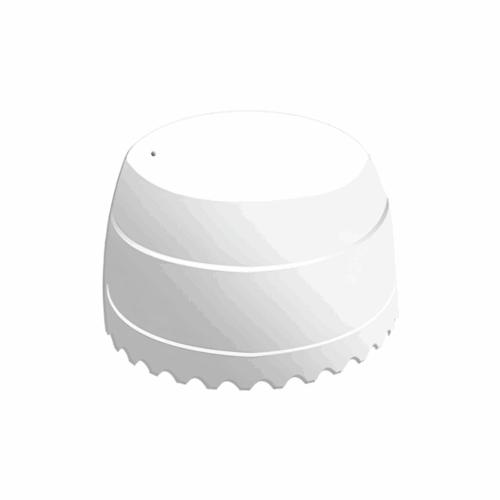
DanGear® Wassermelder
Hier finden Sie Antworten zu den Funktionen und zur Verwendung Ihres Produkts.
Produkt ansehen →Häufige Fragen vor dem Kauf
Zu welcher Alarmzentrale passt Ihr DanGear®-Wassersensor?
Der Wassersensor passt zur 7-Zoll-Alarmzentrale HEIMDALL PRO™. Das ältere HEIMDALL-Modell mit 4-Zoll-Display unterstützt diesen Sensor nicht.
Was erkennt der Wassersensor?
Der Sensor erkennt, wenn Wasser die Elektroden verbindet. Er sendet dann ein Signal an HEIMDALL PRO™, damit die Zentrale Alarm auslösen und eine Meldung senden kann.
Wo ist ein Wassersensor sinnvoll?
Geeignete Stellen sind etwa neben Geschirrspüler, Waschmaschine, Warmwasserspeicher, einem Bodenablauf oder im Keller. Wählen Sie einen Punkt, an dem austretendes Wasser die Elektroden früh erreicht.
Braucht der Wassersensor am Montageort WLAN?
Der Sensor kommuniziert per Funk mit der HEIMDALL PRO™. Er braucht daher kein eigenes WLAN. App-Benachrichtigungen laufen über die Alarmzentrale.
Kann ich eine Meldung auf dem Smartphone erhalten?
Ja. Erkennt der Sensor Wasser, kann die HEIMDALL PRO™ eine Push-Mitteilung in der SmartLife-App senden. So sehen Sie das Ereignis auf Ihrem Smartphone.
Kann ich frühere Wasseralarme einsehen?
Ja. Die Alarmzentrale protokolliert Wasseralarme in der SmartLife-App. Im Verlauf sehen Sie, wann der Sensor ausgelöst hat.
Wie sollten die Elektroden ausgerichtet sein?
Legen Sie den Sensor flach mit den Elektroden nach unten auf den Bereich, den Sie überwachen möchten. Sie können ihn auch mit Klebeband befestigen, solange Wasser die Elektroden erreichen kann.
Welche Batterie benötigt der Wassersensor?
Der Sensor benötigt eine austauschbare CR123A-Batterie. Sie ist enthalten, sodass Sie den Sensor direkt an HEIMDALL PRO™ anmelden können.
Wie lange kann die Batterie halten?
Bei seltener Auslösung kann die Batterie bis zu fünf Jahre halten. Die tatsächliche Laufzeit hängt von Nutzung, Temperatur und Batteriezustand ab.
Kann ich eine Meldung erhalten, wenn ein Batteriewechsel ansteht?
Ja. Der Sensor kann über HEIMDALL PRO™ einen niedrigen Batteriestand melden, damit Sie die Batterie rechtzeitig wechseln können.
Kann ich im Haus mehrere Wassersensoren anbringen?
Ja. Innerhalb der Kapazität der Alarmzentrale können Sie mehrere kompatible Sensoren hinzufügen, etwa für je einen Messpunkt in Hauswirtschaftsraum und Küche.
Was gehört zum Lieferumfang des Wassersensors?
Enthalten sind unser DanGear®-Wassersensor, doppelseitiges Klebeband und eine CR123A-Batterie. Der Sensor wird mit einer HEIMDALL PRO™-Zentrale mit 7-Zoll-Display verwendet.
Einrichtung und Montage
Wie melde ich den Wassersensor an der Alarmzentrale an?
Hinweis Fügen Sie Melder und Zubehör möglichst direkt über die Alarmzentrale hinzu. Öffnen Sie anschließend Accessories in der SmartLife-App und geben Sie jedem Gerät einen Namen, beispielsweise nach seinem Standort.
Die Tastatur der Zentrale unterstützt die dänischen Buchstaben æ, ø und å nicht. Wenn Sie diese Zeichen in einem Namen verwenden möchten, geben Sie den Namen in der App ein.
Wassersensor am Alarmpanel hinzufügen
- Öffnen Sie auf der Alarmzentrale mit dänischer Menüführung Indstillinger → Tilbehør.
- Tippen Sie in der linken Ecke auf +.
- Tippen Sie auf dem Bildschirm auf Start.
- Lösen Sie den Sensor aus, indem Sie beide Elektroden mit einem leicht feuchten Tuch berühren. Alternativ berühren Sie je eine Elektrode mit einer Fingerspitze.
- Sobald der Sensor erkannt wurde, erscheint er auf dem Display des Alarmpanels.
- Geben Sie dem Gerät einen Namen.
- Wählen Sie den Sensormodus. Siehe Sensormodus auswählen.
- Wählen Sie Wasserleckage als Sensortyp.
- Tippen Sie auf Enter, um den Wassersensor hinzuzufügen.
Der Wassersensor erscheint nun unter Sensoren. Über das Stiftsymbol links neben dem Gerät bearbeiten Sie seine Einstellungen.
Bilder und weitere Schritte finden Sie in der Anleitung oben.
Wie wähle ich den richtigen Betriebsmodus für den Wassersensor?
Jeder Melder erhält einen Zonenmodus. Er legt fest, wie die Alarmanlage reagiert, wenn der Melder auslöst.
- Normal, ohne Verzögerung – der Sensor ist sowohl bei vollständiger Scharfschaltung als auch im Außenhautschutz aktiv.
- 24 Stunden → das Panel löst bei scharfer und unscharfer Anlage Alarm mit Signalton aus. Für den Wassersensor empfehlen wir diesen Modus, damit Sie rund um die Uhr vor Leckagen gewarnt werden können.
- Verzögerung – nach dem Auslösen des Sensors alarmiert die Zentrale erst nach der eingestellten Eingangsverzögerung. Diese Einstellung eignet sich etwa für den Türkontakt am Haupteingang.
- Skalsikring (Außenhautschutz) – der Sensor ist bei vollständiger Scharfschaltung aktiv. Im Außenhautschutz-Modus bleibt dieser Sensor aus.
- 24 Stunden, lautlos – wie im 24-Stunden-Modus, aber mit Benachrichtigung ohne Ton.
- Skalsikring (mit Verzögerung) – wie der Außenhautschutz-Modus, zusätzlich mit der eingestellten Eingangsverzögerung.
- Aus → der Melder ist vollständig deaktiviert.
Bilder und weitere Schritte finden Sie in der Anleitung oben.
Wo sollte ich den Wassersensor platzieren?
-
Standort → stellen Sie den Sensor bodennah dort auf, wo austretendes Wasser zuerst ankommt, etwa unter Waschmaschine, Spülmaschine oder Spüle oder an einer Wasserleitung.
-
Untergrund → wählen Sie eine trockene, ebene Fläche, damit beide Elektroden an der Unterseite Wasser erfassen können.
-
Klebebefestigung → verwenden Sie bei Bedarf das beiliegende doppelseitige Klebeband. Reinigen und entfetten Sie die Fläche und lassen Sie sie vor dem Aufkleben trocknen.
-
Lose aufstellen → der Sensor kann auch lose auf dem Boden liegen. So lässt er sich leicht versetzen und testen.
-
Feuchte Umgebung → vermeiden Sie dauerhaft nasse Bereiche wie Duschkabinen, da dort unerwünschte Alarme auftreten können.
-
Test → benetzen Sie die Elektroden mit wenigen Tropfen Wasser. Prüfen Sie die Alarmmeldung am Panel und in der SmartLife-App. Trocknen Sie die Kontakte anschließend ab.
Hinweis: Der Nutzer ist für die korrekte Montage verantwortlich.
Reichweite und Bauweise des Gebäudes
Massive Wände, Beton, Dampfsperren, Metallkonstruktionen und große Abstände zum Panel können das Funksignal dämpfen. Die Reichweite hängt vom Gebäude ab und kann von Raum zu Raum variieren. Testen Sie am vorgesehenen Einsatzort.
Prüfen Sie nach Kopplung und Montage immer Funktion und Reichweite. Vergewissern Sie sich, dass die Sensoren die Alarmzentrale von ihren Montageorten aus erreichen.
So können Sie den Sensor testen.
- Schalten Sie die Anlage scharf und prüfen Sie, ob der Alarm ausgelöst wird, wenn beide Elektroden Kontakt bekommen. Berühren Sie beide Pole mit den Fingern oder geben Sie so wenig Wasser auf die Unterlage, dass es beide Elektroden erreicht. Trocknen Sie die Stelle anschließend.
Ist der Abstand zwischen Sensor und Alarmzentrale zu groß oder dämpft das Gebäude das Funksignal, haben Sie folgende Möglichkeiten.
- Stellen Sie das Panel an einer zentraleren Stelle im Gebäude auf.
- Bringen Sie unseren Funk-Repeater für Alarmanlagen ungefähr auf halber Strecke zwischen Sensor und Alarmzentrale an. Prüfen Sie die Funkverbindung am endgültigen Standort.
Bilder und weitere Schritte finden Sie in der Anleitung oben.
Fehlerbehebung und Hilfe
Warum reagiert der Wassersensor beim Hinzufügen nicht?
Beide Metallfühler an der Unterseite müssen während der Suche mit Wasser in Kontakt kommen. Den Sensor neben Wasser zu stellen genügt nicht.
1. Öffnen Sie an der HEIMDALL PRO™ „Einstellungen“ → „Zubehör“ → „+“ → „Start“.
2. Befeuchten Sie beide Metallfühler vorsichtig mit einem feuchten Tuch oder wenigen Tropfen Wasser.
3. Prüfen Sie, ob die Zentrale den Sensor registriert.
4. Wählen Sie den Typ Wasserleck, vergeben Sie einen Namen, wählen Sie den Modus und speichern Sie mit „Enter“.
5. Trocknen Sie die Fühler nach dem Test ab.
Befeuchten Sie nur die Fühler. Tauchen Sie nicht den gesamten Sensor ein.
Warum funktioniert der Wassersensor nicht mit meiner älteren HEIMDALL-Zentrale?
Der Wassersensor ist für die 7-Zoll-HEIMDALL PRO™ dokumentiert. Mit der älteren 4-Zoll-HEIMDALL-Zentrale ist er nicht kompatibel.
1. Prüfen Sie das Zentralenmodell, bevor Sie die Kopplung wiederholen.
2. Verwenden Sie bei der 7-Zoll-HEIMDALL PRO™ die Zubehörfunktion der Zentrale.
3. Fragen Sie den Kundenservice nach einer passenden Lösung für eine ältere Zentrale.
Eine neue Batterie oder wiederholtes Zurücksetzen ändern nichts an der Kompatibilität.
Warum erhalte ich bei unscharfer Anlage keinen Wasseralarm?
Prüfen Sie den Zonenmodus. Mit „24 Stunden“ kann der Wassersensor auch bei unscharfer Einbruchmeldeanlage Alarm auslösen.
1. Suchen Sie den Wassersensor unter „Zubehör“ an der Zentrale oder „Accessories“ in der App.
2. Wählen Sie „24 Stunden“ und speichern Sie.
3. Befeuchten Sie beide Fühler bei einem kontrollierten Test leicht.
4. Prüfen Sie den Alarm an der Zentrale und die Meldung auf dem Smartphone.
Informieren Sie die übrigen Alarmempfänger vor dem Test. Der Modus „Aus“ deaktiviert den Sensor.
Warum wird Wasser auf dem Boden nicht erkannt?
Das Wasser muss beide Metallfühler an der Unterseite erreichen. Standort und Bodenkontakt sind deshalb entscheidend.
1. Stellen Sie den Sensor flach und mit den Fühlern nach unten dort auf, wo sich Wasser vermutlich sammelt.
2. Prüfen Sie, ob Klebeband oder anderes Material die Fühler verdeckt.
3. Testen Sie mit etwas Feuchtigkeit direkt an den Fühlern.
4. Reagiert der Sensor beim Test, passen Sie den Standort an die tatsächliche Leckagestelle an.
Der Sensor erkennt Wasser an seinen Fühlern. Wasser an einer anderen Stelle des Bodens wird erst erkannt, wenn es diese erreicht.
Warum meldet der Sensor Wasser, obwohl ich kein Leck sehe?
Schon Feuchtigkeit unter dem Sensor kann die Fühler leitend verbinden. Untersuchen Sie den Bereich, bevor Sie die Meldung verwerfen.
1. Prüfen Sie Boden, Rohre und Schläuche rund um den Sensor.
2. Achten Sie auf Kondenswasser, Putzwasser oder Feuchtigkeit an der Unterseite.
3. Trocknen Sie Fühler und Untergrund.
4. Wählen Sie einen normalerweise trockenen Standort, den austretendes Wasser trotzdem erreichen kann.
5. Testen Sie den Sensor und beobachten Sie, ob die Meldung wiederkehrt.
Vermeiden Sie dauerfeuchte Standorte, etwa in einer Duschkabine.
Warum blinkt die rote Anzeige?
Laut Anleitung leuchtet die Anzeige bei erkanntem Wasser rot und blinkt bei schwacher Batterie. Prüfen Sie daher Feuchtigkeit und Batteriestatus.
1. Prüfen Sie, ob die Metallfühler nass sind.
2. Prüfen Sie den Sensorstatus an der Zentrale und in der App.
3. Setzen Sie bei einer Batteriewarnung eine neue CR123A-Batterie ein.
4. Prüfen Sie die Polung und testen Sie den Sensor anschließend.
Wenden Sie sich an den Kundenservice, wenn die Anzeige auf trockenem Untergrund trotz neuer, passender Batterie weiter blinkt.
Warum funktioniert der Sensor nach dem Batteriewechsel nicht?
Prüfen Sie Batterietyp und Polung, bevor Sie die Kopplung ändern.
1. Verwenden Sie eine Batterie des vorgeschriebenen Typs CR123A.
2. Beachten Sie die Plus- und Minusmarkierungen im Batteriefach.
3. Schließen Sie die Batteriefachabdeckung richtig.
4. Testen Sie beide Fühler nahe der Zentrale mit einem feuchten Tuch.
5. Prüfen Sie, ob das Ereignis an der Zentrale erscheint.
Reagiert der Sensor weiterhin nicht, kontaktieren Sie den Kundenservice. Die Batterielaufzeit hängt unter anderem von der Auslösehäufigkeit ab.
Warum funktioniert der Sensor an der Zentrale, aber nicht unter der Waschmaschine?
Metall, Wände und Entfernung können das Funksignal schwächen. Unter einem großen Gerät kann der Empfang deshalb anders sein als beim Test auf dem Tisch.
1. Testen Sie nahe der Zentrale mit leicht angefeuchteten Fühlern.
2. Testen Sie anschließend am geplanten Standort.
3. Testen Sie eine benachbarte Stelle, die austretendes Wasser erreicht und die besseren Funkempfang bietet.
4. Prüfen Sie bei Bedarf einen zentraleren Standort für die Zentrale oder einen kompatiblen Funk-Repeater.
Wiederholen Sie den Test nach dem Umstellen. Achten Sie weiterhin darauf, dass austretendes Wasser die Fühler erreicht.
Warum erscheint der Wassersensor nicht als eigenes WLAN-Gerät?
Der Wassersensor ist per Funk mit der HEIMDALL PRO™ verbunden und wird in der SmartLife-App unter der Alarmzentrale angezeigt.
1. Öffnen Sie die Alarmzentrale in der SmartLife-App.
2. Wählen Sie „Accessories“ und suchen Sie den Sensor in der Liste.
3. Fehlt der Sensor, prüfen Sie die Kopplung direkt an der Zentrale.
Am Wassersensor müssen Sie kein WLAN-Passwort eingeben.
Warum reagiert die Zentrale, ohne dass mein Smartphone eine Meldung erhält?
Erkennt die Zentrale das Wasser, funktioniert der örtliche Sensortest. Prüfen Sie danach die Verbindung zum Smartphone und dessen Benachrichtigungen.
1. Prüfen Sie, ob die Zentrale in der SmartLife-App online ist.
2. Prüfen Sie die Mitteilungseinstellungen der App und die Benachrichtigungsberechtigung auf dem Smartphone.
3. Suchen Sie das Ereignis im Verlauf der App.
4. Führen Sie einen weiteren kurzen Test durch und prüfen Sie den Empfang.
Der Funkweg vom Sensor zur Zentrale und die Internetverbindung von der Zentrale zur App sind zwei getrennte Teile der Alarmweiterleitung.
Warum erhalte ich eine Wassermeldung ohne Sirenenton?
Der Sensor kann auf „24 Stunden stumm“ stehen. Dieser Modus sendet Meldungen ohne Sirenenton.
1. Suchen Sie den Zonenmodus unter „Zubehör“ oder „Accessories“.
2. Wählen Sie den normalen Modus „24 Stunden“, wenn Sie sowohl Sirenenton als auch Meldung wünschen.
3. Prüfen Sie auch die Toneinstellung der Zentrale.
4. Informieren Sie die übrigen Alarmempfänger und führen Sie dann einen kurzen Test durch.
Prüfen Sie das Ergebnis stets an der Zentrale und auf dem Smartphone.
Wie erkenne ich, welcher Wassersensor ausgelöst hat?
Ein eindeutiger Name hilft, die richtige Leckagestelle zu finden, besonders wenn mehrere Sensoren vorhanden sind.
1. Öffnen Sie die Zentrale in der SmartLife-App und wählen Sie „Accessories“.
2. Benennen Sie jeden Sensor nach seinem Standort, etwa „Unter der Küchenspüle“.
3. Lösen Sie jeden Sensor einzeln aus und prüfen Sie den Namen im Ereignis.
Geben Sie Namen mit Sonderzeichen über die App ein, wenn die Tastatur der Zentrale die benötigten Zeichen nicht anbietet.
Warum wird bei der Einrichtung ein anderer Sensor hinzugefügt?
Die Zentrale wartet auf aktive Sensoren. Ein anderer Sensor kann senden, bevor Sie die Fühler des Wassersensors anfeuchten.
1. Achten Sie darauf, dass während der Kopplung keine anderen Melder auslösen.
2. Starten Sie die Suche an der Zentrale.
3. Befeuchten Sie nur die beiden Fühler des Wassersensors.
4. Prüfen Sie das gefundene Gerät und vergeben Sie vor dem Speichern einen eindeutigen Namen.
Korrigieren Sie gezielt den falschen Eintrag. Löschen Sie nicht versuchsweise sämtliche Sensoren.
Wie prüfe ich den Wassersensor nach einem tatsächlichen Leck?
Kümmern Sie sich zuerst um die Leckage. Prüfen Sie den Sensor, sobald der Bereich sicher und trocken ist.
1. Lassen Sie die Ursache des Wasseraustritts beheben.
2. Trocknen Sie die Fühler und prüfen Sie das Gehäuse auf Schäden.
3. Prüfen Sie Batteriestatus und Standort.
4. Testen Sie die Funktion vorsichtig mit einem feuchten Tuch an den Fühlern.
5. Prüfen Sie den Ereigniseingang an der Zentrale und die App-Mitteilung.
War der gesamte Sensor unter Wasser oder ist er beschädigt, lassen Sie ihn vor der weiteren Verwendung vom Kundenservice beurteilen.
Ich habe mein WLAN gewechselt. Muss ich das Zubehör neu verbinden?
Das WLAN wird von der Alarmzentrale genutzt. Dieses Zubehör kommuniziert per Funk und braucht keine direkte Verbindung zum neuen Router.
1. Prüfen Sie in der SmartLife-App, ob die Alarmzentrale online ist.
2. Ist die Zentrale nach der Änderung von WLAN-Namen oder Passwort offline, verbinden Sie sie gemäß ihrer Anleitung erneut. Behalten Sie die bisherigen Zubehöranmeldungen bei.
3. Um die Zentrale zu entfernen, öffnen Sie die Startseite (Home). Tippen Sie unter Android auf den Pfeil unter + und auf dem iPhone auf die drei Striche. Öffnen Sie die Geräteverwaltung (Device Management), markieren Sie nur die Zentrale und wählen Sie Remove Device (Gerät entfernen). Das Löschen einer Verknüpfung auf der Startseite genügt nicht.
4. Versetzen Sie die Zentrale gemäß der Modellanleitung in den WLAN-Kopplungsmodus. Fügen Sie sie über Home → + → Add Device im neuen 2,4-GHz-WLAN hinzu.
5. Prüfen Sie, ob das Zubehör weiterhin angezeigt wird und wie erwartet reagiert. Lernen Sie einen einzelnen Sensor nur dann neu an, wenn sein Geräteeintrag tatsächlich fehlt.
Wählen Sie bei HEIMDALL PRO™ an der Zentrale die Wiederherstellungsfunktion und bestätigen Sie mit Ja, dass die Zubehöreinstellungen beibehalten werden sollen. Fügen Sie erst dann die Zentrale erneut hinzu. Fehlt diese Auswahl, brechen Sie vor einem vollständigen Zurücksetzen ab. Für die frühere WLAN-Alarmbox gilt eine eigene Kopplungsanleitung.
Das Zubehör reagiert unzuverlässig. Wie stelle ich die Verbindung wieder her?
Prüfen Sie zuerst die Stromversorgung bzw. den Akkustand und testen Sie die Verbindung in der Nähe des Routers oder der Zentrale. Reagiert das Gerät weiterhin unregelmäßig, können Sie es neu einrichten.
Der Sensor kommuniziert per Funk mit der Alarmzentrale. Die erneute Einrichtung erfolgt deshalb in der Zubehörliste der Zentrale.
1. Prüfen Sie zuerst Batterie bzw. Stromversorgung, Montage und Funkverbindung in der Nähe der Zentrale.
2. Stimmen Sie den Test mit etwaigen Alarmempfängern ab. Notieren Sie Sensorname, Zonenmodus und Verzögerung und schalten Sie die Anlage für die Arbeiten unscharf.
3. Öffnen Sie die Anlage in der SmartLife-App und wählen Sie Accessories (Zubehör). Bei HEIMDALL PRO™ können Sie die Einstellungen und anschließend das Zubehör auch direkt an der Zentrale öffnen.
4. Öffnen Sie in der Zubehörliste den Eintrag des betroffenen Sensors und wählen Sie die Funktion zum Entfernen. Prüfen Sie den Sensornamen vor dem Bestätigen. Lassen Sie die Alarmzentrale in der App eingetragen, wenn Sie einen einzelnen Sensor neu einrichten.
5. Starten Sie das Hinzufügen unter Accessories (Zubehör). Bei HEIMDALL PRO™ wählen Sie Einstellungen → Zubehör → + → Start, entsprechend der eingestellten Menüsprache.
6. Aktivieren Sie nur den betroffenen Sensor nach dem Test- oder Anlernverfahren in seiner Anleitung. Verwenden Sie das Verfahren für diesen Sensortyp und lassen Sie das übrige Zubehör währenddessen in Ruhe.
7. Speichern Sie den Sensor mit dem richtigen Typ, einem eindeutigen Namen und dem bisherigen Zonenmodus. Stellen Sie eine etwaige Verzögerung wieder ein.
8. Testen Sie Erkennung, Alarmreaktion und Benachrichtigung in der App. Schalten Sie die Anlage anschließend wieder in den gewünschten Modus.
Ist auch die Zentrale offline, stellen Sie deren App-Verbindung gesondert wieder her. Das erneute Koppeln des Sensors behebt keine fehlende Internetverbindung der Zentrale.

