
FRAGEN UND ANTWORTEN
Wobei brauchen Sie Hilfe?
Finden Sie Antworten zu Ihrem Produkt oder wählen Sie unten eine Kategorie.
Fragen zum Produkt
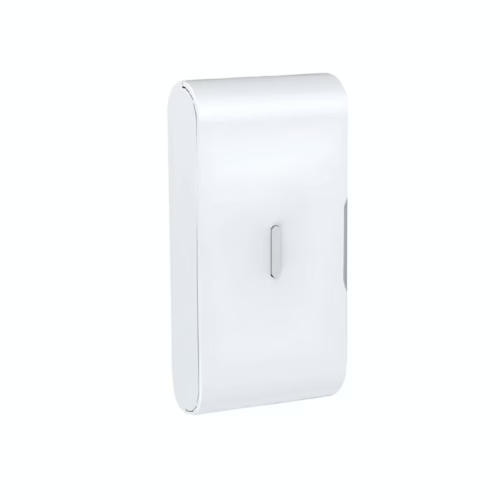
DanGear® Erschütterungssensor mit SOS-Taste
Hier finden Sie Antworten zu den Funktionen und zur Verwendung Ihres Produkts.
Produkt ansehen →Häufige Fragen vor dem Kauf
Was erkennt der DanGear®-Erschütterungssensor?
Unser Sensor erkennt Erschütterungen der Fläche, auf der er befestigt ist. An geeigneten Fenstern und Glasflächen kann er die Alarmanlage ergänzen.
Zu welcher Alarmanlage passt der Erschütterungssensor?
Der Sensor eignet sich für eine kompatible Alarmanlage aus unserem DanGear®-Sortiment. Sie melden ihn als Funkzubehör an der Alarmzentrale an.
Wie kommuniziert der Sensor mit der Alarmanlage?
Der Sensor funkt auf 433 MHz und benötigt am Montageort keine eigene WLAN-Verbindung.
Wie weit entfernt von der Haupteinheit kann der Sensor angebracht werden?
Die Reichweite in Innenräumen beträgt je nach Gebäude bis zu etwa 30 m. Wände und Baumaterialien beeinflussen die tatsächliche Verbindung.
Wofür kann ich die eingebaute SOS-Taste verwenden?
Mit der SOS-Taste lösen Sie den Alarm manuell aus. Sie ergänzt die automatische Erschütterungserkennung.
Kann ich eine Benachrichtigung in der SmartLife-App erhalten?
Ja. Löst der Sensor aus, kann unsere verbundene DanGear®-Alarmanlage entsprechend Ihren Alarmeinstellungen eine Nachricht in der SmartLife-App senden.
Wie wird der Erschütterungssensor montiert?
Befestigen Sie den Sensor mit doppelseitigem Klebeband auf der Fläche, deren Erschütterungen er erfassen soll. Wählen Sie einen Innenbereich mit gutem Kontakt zur Fläche.
Welche Batterie benötigt der Erschütterungssensor?
Der Sensor benötigt eine 12-V-Batterie vom Typ A23/23A. Die Batterie ist enthalten, sodass kein Stromkabel zum Montageort erforderlich ist.
Lässt sich der Sensor mit einem Tür- und Fenstersensor kombinieren?
Ja. Beide Sensortypen lassen sich in derselben kompatiblen Alarmanlage einsetzen. Der Erschütterungssensor erkennt Vibrationen, der Tür- und Fenstersensor erkennt das Öffnen.
Was gehört zum Lieferumfang des Erschütterungssensors?
Sie erhalten unseren DanGear®-Erschütterungssensor mit SOS-Taste, eine 12-V-Batterie vom Typ 23A und doppelseitiges Klebeband zur Montage.
Einrichtung und Montage
Wie melde ich den Erschütterungssensor an der Alarmzentrale an?
Hinweis Fügen Sie Melder und Zubehör möglichst direkt über die Alarmzentrale hinzu. Öffnen Sie anschließend Accessories in der SmartLife-App und geben Sie jedem Gerät einen Namen, beispielsweise nach seinem Standort.
Die Tastatur der Zentrale unterstützt die dänischen Buchstaben æ, ø und å nicht. Wenn Sie diese Zeichen in einem Namen verwenden möchten, geben Sie den Namen in der App ein.
Erschütterungsmelder an der Zentrale hinzufügen
- Öffnen Sie am Bedienfeld Indstillinger (Einstellungen) und anschließend Tilbehør (Zubehör).
- Tippen Sie in der linken Ecke auf +.
- Tippen Sie auf dem Bildschirm auf Start.
- Drücken Sie bei der Kopplung die SOS-Taste, um den Melder auszulösen.
- Sobald die Zentrale den Erschütterungsmelder erkennt, erscheint er auf dem Display.
- Geben Sie dem Gerät einen Namen.
- Wählen Sie den Sensormodus. Siehe Sensormodus auswählen.
- Wählen Sie den Meldertyp.
- Tippen Sie auf Enter, um den Sensor hinzuzufügen.
Der Melder erscheint unter Sensoren an der Zentrale. Tippen Sie zum Bearbeiten auf das Stiftsymbol links neben dem Gerät.
Bilder und weitere Schritte finden Sie in der Anleitung oben.
Wie wähle ich den Betriebsmodus des Erschütterungssensors?
Jeder Melder erhält einen Zonenmodus. Er legt fest, wie die Alarmanlage reagiert, wenn der Melder auslöst.
- Normal, ohne Verzögerung – der Sensor ist bei vollständiger Scharfschaltung und im Außenhautschutz aktiv.
- 24 Stunden – der Sensor löst einen hörbaren Alarm aus, unabhängig davon, ob das System scharf oder unscharf geschaltet ist.
- Verzögerung – nach dem Auslösen alarmiert die Zentrale erst nach der eingestellten Eingangsverzögerung.
Diese Einstellung eignet sich etwa für den Türkontakt am Haupteingang. - Skalsikring (Außenhautschutz) – der Sensor ist bei vollständiger Scharfschaltung aktiv.
Im Außenhautschutz-Modus bleibt dieser Sensor aus. - 24 Stunden, lautlos – wie im 24-Stunden-Modus, aber mit Benachrichtigung ohne Ton.
- Skalsikring (mit Verzögerung) – wie der Außenhautschutz-Modus, zusätzlich mit der eingestellten Eingangsverzögerung.
- Aus → der Melder ist vollständig deaktiviert.
Bilder und weitere Schritte finden Sie in der Anleitung oben.
Wo platziere ich den Erschütterungssensor und wie montiere ich ihn?
- Platzierung – befestigen Sie den Melder an der Fläche, deren Erschütterungen erfasst werden sollen, etwa Fenster, Tür, Schrank oder Tresor.
- Höhe und Ausrichtung – setzen Sie den Melder fest und parallel auf die Fläche, damit Erschütterungen übertragen werden.
- Klebemontage – reinigen und entfetten Sie die Fläche mit einem für den Untergrund geeigneten Mittel. Lassen Sie sie trocknen und befestigen Sie den Melder mit dem beiliegenden doppelseitigen Klebeband.
- Sabotagemeldung – löst das Abnehmen oder Öffnen Ihres Geräts einen Alarm aus, wird das Ereignis an der Zentrale angezeigt. Prüfen Sie die Funktion bei der Einrichtung.
- Test – prüfen Sie Erschütterung und SOS nach der Montage getrennt. Klopfen Sie leicht auf den Untergrund und kontrollieren Sie die Meldung an der Zentrale sowie die erwartete Benachrichtigung in der SmartLife-App. Drücken Sie danach die SOS-Taste und wiederholen Sie die Kontrolle.
Hinweis – das Klebeband haftet am besten auf einem sorgfältig vorbereiteten Untergrund. Prüfen Sie den festen Sitz nach der Montage.
Reichweite und Bauweise des Gebäudes
Massive Wände, Beton, Dampfsperren, Metallkonstruktionen und große Abstände zum Panel können das Funksignal dämpfen. Die Reichweite hängt vom Gebäude ab und kann von Raum zu Raum variieren. Testen Sie am vorgesehenen Einsatzort.
Prüfen Sie nach Kopplung und Montage immer Funktion und Reichweite. Vergewissern Sie sich, dass die Sensoren die Alarmzentrale von ihren Montageorten aus erreichen.
Führen Sie den Test am endgültigen Montageort durch.
- Erschütterungserkennung testen – schalten Sie die Anlage in einem Modus scharf, in dem der Melder aktiv ist. Klopfen Sie leicht auf die Montagefläche. Prüfen Sie Alarm und Ereignis an der Zentrale sowie die erwartete Meldung in der SmartLife-App.
- SOS-Taste separat testen – drücken Sie die Taste und prüfen Sie den SOS-Alarm an der Zentrale sowie die erwartete Benachrichtigung in der SmartLife-App.
Ist der Abstand zwischen Sensor und Alarmzentrale zu groß oder dämpft das Gebäude das Funksignal, haben Sie folgende Möglichkeiten.
- Stellen Sie das Panel an einer zentraleren Stelle im Gebäude auf.
- unseren Funk-Repeater etwa auf halbem Weg zwischen Melder und Zentrale zu platzieren und die Verbindung erneut zu prüfen.
Wiederholen Sie Funktions- und Reichweitentest nach dem Versetzen des Melders oder dem Einbau eines Funk-Repeaters.
Bilder und weitere Schritte finden Sie in der Anleitung oben.
Fehlerbehebung und Hilfe
Warum funktioniert die SOS-Taste, die Erschütterungserkennung aber nicht?
Testen Sie SOS und Erschütterung getrennt. Die Erschütterungserkennung hängt außerdem von Montage und Zonenmodus ab.
1. Prüfen Sie, ob der Sensor fest auf der zu überwachenden Fläche sitzt.
2. Schalten Sie die Anlage in einem Modus scharf, in dem der Erschütterungsmelder aktiv ist.
3. Klopfen Sie leicht auf die Montagefläche und prüfen Sie das Ereignis an der Zentrale.
4. Testen Sie danach die SOS-Taste separat.
Ein erfolgreicher SOS-Test bestätigt nicht, dass Erschütterungen vom Fenster oder von der Tür auf den Sensor übertragen werden.
Warum wird der Erschütterungsmelder beim Koppeln nicht gefunden?
Senden Sie das Signal mit der SOS-Taste, während die Zentrale nach Zubehör sucht.
1. Öffnen Sie an der HEIMDALL-Zentrale Einstellungen → Zubehör → + → Start.
2. Drücken Sie die SOS-Taste am Sensor.
3. Prüfen Sie das gefundene Gerät und wählen Sie Typ und gewünschten Sensormodus.
4. Benennen Sie den Sensor und speichern Sie mit „Enter“.
5. Testen Sie SOS und Erschütterung einzeln.
Vermeiden Sie während der Kopplung Auslösungen anderer Sensoren, damit das richtige Gerät hinzugefügt wird.
Warum werden bei unscharfer Anlage keine Erschütterungen erfasst?
Die Erschütterungserkennung folgt dem Zonenmodus. Im Normalmodus ist sie bei unscharfer Anlage inaktiv.
1. Suchen Sie den Sensor unter „Zubehör“ an der Zentrale oder „Accessories“ in der App.
2. Prüfen Sie den gewählten Modus.
3. Wählen Sie „24 Stunden“, wenn Erschütterungen rund um die Uhr Alarm auslösen sollen.
4. Testen Sie das Ergebnis im gewünschten Betriebsmodus.
Testen Sie die SOS-Taste separat. Im 24-Stunden-Modus können auch alltägliche Erschütterungen Alarm auslösen.
Warum reagiert der Erschütterungsmelder bei voller Scharfschaltung, aber nicht bei Außenhautsicherung?
Eine Sensorzone mit der Bezeichnung „Außenhautsicherung“ bleibt inaktiv, wenn die Zentrale in den Modus Außenhautsicherung wechselt. Die beiden Einstellungen sind leicht zu verwechseln.
1. Öffnen Sie die Einstellungen des betreffenden Sensors.
2. Wählen Sie „Normal“, wenn der Sensor sowohl bei voller Scharfschaltung als auch bei Außenhautsicherung reagieren soll.
3. Speichern Sie und testen Sie eine leichte Erschütterung in beiden Alarmmodi.
Wählen Sie den Modus passend zu den gewünschten Überwachungszeiten und prüfen Sie die Funktion praktisch.
Warum erkennt der Sensor kein Klopfen am Fenster?
Die Erschütterung muss sich von der Montagefläche auf den Sensor übertragen. Loses Klebeband oder ein ungeeigneter Standort können sie dämpfen.
1. Prüfen Sie, ob der Sensor fest und parallel zur Fläche sitzt.
2. Prüfen Sie, ob der Sensor im gewählten Alarmmodus aktiv ist.
3. Klopfen Sie leicht auf die Fläche, an der der Sensor befestigt ist.
4. Wählen Sie einen besser geeigneten, festen Montageort und testen Sie erneut.
Klopfen Sie nur leicht. Schlagen Sie nicht fest auf das Glas und versuchen Sie niemals, es zu Testzwecken zu zerbrechen. Der Sensor erfasst Erschütterungen seiner Montagefläche und lauscht nicht per Mikrofon auf alle Fenster.
Warum lösen alltägliche Erschütterungen oder eine zufallende Tür Alarm aus?
Der Sensor reagiert auf Erschütterungen seiner Montagefläche. Beobachten Sie, wie sich die Fläche bei normaler Nutzung von Tür oder Fenster verhält.
1. Prüfen Sie im Verlauf, ob dieser Sensor den Alarm ausgelöst hat.
2. Vergleichen Sie die Uhrzeit mit zufallenden Türen, Arbeiten oder anderen Bewegungen an der Fläche.
3. Prüfen Sie den festen Sitz von Sensor und Klebeband.
4. Testen Sie einen besser geeigneten Standort oder Zonenmodus.
Die Anleitung nennt kein eigenes Empfindlichkeitsmenü. Fragen Sie den Kundenservice, wenn Sie die Empfindlichkeit Ihrer Version ändern möchten.
Warum sitzt der Sensor locker oder fällt herunter?
Fester Kontakt zur Oberfläche ist für sicheren Halt und die Übertragung von Erschütterungen erforderlich.
1. Reinigen und entfetten Sie eine geeignete feste Fläche.
2. Lassen Sie die Fläche vollständig trocknen.
3. Befestigen Sie den Sensor wie in der Anleitung beschrieben.
4. Prüfen Sie, ob der Sensor auf dem Klebeband weder wackelt noch verrutscht.
5. Testen Sie Erschütterung und SOS erneut.
Bereitet der Untergrund weiterhin Probleme, hilft Ihnen der Kundenservice bei der Wahl der Befestigung.
Warum löst der Sensor beim Öffnen oder Versetzen Alarm aus?
Der Sabotageschutz reagiert, wenn das Gehäuse geöffnet oder der Sensor von seiner Halterung genommen wird.
1. Prüfen Sie im Verlauf der Zentrale, ob es sich um eine Sabotagemeldung handelt.
2. Prüfen Sie Gehäuse und Befestigung nach den Arbeiten.
3. Setzen Sie die Teile wieder richtig zusammen und testen Sie erneut.
Umgehen Sie den Sabotageschutz nicht. Kontaktieren Sie den Kundenservice, wenn die Meldung trotz korrekter Montage bestehen bleibt.
Warum reagiert die SOS-Taste nicht?
Prüfen Sie Batterie, Kopplung und Funkverbindung, bevor Sie die gesamte Anlage neu einrichten.
1. Prüfen Sie den vorgeschriebenen Batterietyp 23A/A23 mit 12 V und die richtige Polung.
2. Suchen Sie den Sensor in der Zubehörliste der Zentrale.
3. Testen Sie SOS in der Nähe der Zentrale.
4. Prüfen Sie, ob die Zentrale ein SOS-Ereignis registriert.
5. Testen Sie anschließend am üblichen Montageort.
Informieren Sie mögliche Alarmempfänger vor dem Test. Bleibt eine Reaktion aus, wenden Sie sich an den Kundenservice.
Warum funktioniert der Sensor nach dem Batteriewechsel nicht?
Der Sensor verwendet eine 12-V-Batterie vom Typ 23A/A23. Andere kleine Batterien können ähnlich aussehen, ohne geeignet zu sein.
1. Prüfen Sie die Typbezeichnung auf der Batterie.
2. Beachten Sie die Plus- und Minusmarkierung im Batteriehalter.
3. Schließen Sie das Gehäuse richtig.
4. Testen Sie zunächst SOS und danach die Erschütterungserkennung in einem aktiven Alarmmodus.
Funktioniert nur eine der beiden Funktionen, teilen Sie dem Kundenservice mit, welche. So lässt sich die Ursache besser eingrenzen.
Warum funktioniert SOS nahe der Zentrale, aber nicht am Montageort?
Entfernung, Metall und Wände können die Funkverbindung schwächen.
1. Wiederholen Sie denselben SOS-Test nahe der Zentrale und am vorgesehenen Montageort.
2. Prüfen Sie, ob Metall den Sensor abschirmt.
3. Testen Sie einen anderen Sensorstandort oder einen zentraleren Platz für die Zentrale.
4. Prüfen Sie bei unzureichender Abdeckung einen kompatiblen Funk-Repeater.
Testen Sie nach Änderungen sowohl SOS als auch Erschütterung erneut. Ein WLAN-Verstärker verbessert die Funkverbindung dieses Sensors nicht.
Warum erscheint der Alarm an der Zentrale, aber keine Meldung auf dem Smartphone?
Erfasst die Zentrale das Ereignis, prüfen Sie als Nächstes die Weiterleitung zur App.
1. Prüfen Sie, ob die Zentrale in der SmartLife-App online ist.
2. Prüfen Sie die Benachrichtigungsberechtigungen auf dem Smartphone und in der App.
3. Suchen Sie das Ereignis im Verlauf der App.
4. Testen Sie erneut und notieren Sie, ob SOS, Erschütterung oder beide Funktionen betroffen sind.
Anrufe und SMS hängen außerdem von der SIM-Karte und den Kontakteinstellungen der Zentrale ab. Der Sensor hat keine eigene SIM-Karte.
Warum finde ich den Sensor nicht als eigenes WLAN-Gerät?
Der Erschütterungsmelder kommuniziert per Funk mit der Alarmzentrale. In der SmartLife-App finden Sie ihn unter der Zentrale.
1. Öffnen Sie die Alarmzentrale in der App.
2. Wählen Sie „Accessories“ und suchen Sie den Sensor.
3. Fehlt der Sensor, prüfen Sie die Kopplung an der Zentrale.
Der Sensor benötigt weder eine eigene WLAN-Verbindung noch ein Netzwerkpasswort.
Wie prüfe ich nach der Montage beide Funktionen?
Führen Sie zwei getrennte Tests durch, um die Übertragung von Erschütterung und SOS vom Einsatzort zu prüfen.
1. Informieren Sie mögliche Alarmempfänger.
2. Schalten Sie die Anlage in einem Modus scharf, in dem der Erschütterungsmelder aktiv ist.
3. Klopfen Sie leicht auf die Montagefläche und prüfen Sie die Erkennung.
4. Schalten Sie die Anlage nach dem ersten Test unscharf und testen Sie anschließend die SOS-Taste separat.
5. Prüfen Sie die erwarteten Ereignisse und Meldungen und beenden Sie den Test.
Notieren Sie vor der Kontaktaufnahme mit dem Kundenservice, welcher der beiden Tests gegebenenfalls fehlgeschlagen ist.
Ich habe mein WLAN gewechselt. Muss ich das Zubehör neu verbinden?
Das WLAN wird von der Alarmzentrale genutzt. Dieses Zubehör kommuniziert per Funk und braucht keine direkte Verbindung zum neuen Router.
1. Prüfen Sie in der SmartLife-App, ob die Alarmzentrale online ist.
2. Ist die Zentrale nach der Änderung von WLAN-Namen oder Passwort offline, verbinden Sie sie gemäß ihrer Anleitung erneut. Behalten Sie die bisherigen Zubehöranmeldungen bei.
3. Um die Zentrale zu entfernen, öffnen Sie die Startseite (Home). Tippen Sie unter Android auf den Pfeil unter + und auf dem iPhone auf die drei Striche. Öffnen Sie die Geräteverwaltung (Device Management), markieren Sie nur die Zentrale und wählen Sie Remove Device (Gerät entfernen). Das Löschen einer Verknüpfung auf der Startseite genügt nicht.
4. Versetzen Sie die Zentrale gemäß der Modellanleitung in den WLAN-Kopplungsmodus. Fügen Sie sie über Home → + → Add Device im neuen 2,4-GHz-WLAN hinzu.
5. Prüfen Sie, ob das Zubehör weiterhin angezeigt wird und wie erwartet reagiert. Lernen Sie einen einzelnen Sensor nur dann neu an, wenn sein Geräteeintrag tatsächlich fehlt.
Wählen Sie bei HEIMDALL PRO™ an der Zentrale die Wiederherstellungsfunktion und bestätigen Sie mit Ja, dass die Zubehöreinstellungen beibehalten werden sollen. Fügen Sie erst dann die Zentrale erneut hinzu. Fehlt diese Auswahl, brechen Sie vor einem vollständigen Zurücksetzen ab. Für die frühere WLAN-Alarmbox gilt eine eigene Kopplungsanleitung.
Das Zubehör reagiert unzuverlässig. Wie stelle ich die Verbindung wieder her?
Prüfen Sie zuerst die Stromversorgung bzw. den Akkustand und testen Sie die Verbindung in der Nähe des Routers oder der Zentrale. Reagiert das Gerät weiterhin unregelmäßig, können Sie es neu einrichten.
Der Sensor kommuniziert per Funk mit der Alarmzentrale. Die erneute Einrichtung erfolgt deshalb in der Zubehörliste der Zentrale.
1. Prüfen Sie zuerst Batterie bzw. Stromversorgung, Montage und Funkverbindung in der Nähe der Zentrale.
2. Stimmen Sie den Test mit etwaigen Alarmempfängern ab. Notieren Sie Sensorname, Zonenmodus und Verzögerung und schalten Sie die Anlage für die Arbeiten unscharf.
3. Öffnen Sie die Anlage in der SmartLife-App und wählen Sie Accessories (Zubehör). Bei HEIMDALL PRO™ können Sie die Einstellungen und anschließend das Zubehör auch direkt an der Zentrale öffnen.
4. Öffnen Sie in der Zubehörliste den Eintrag des betroffenen Sensors und wählen Sie die Funktion zum Entfernen. Prüfen Sie den Sensornamen vor dem Bestätigen. Lassen Sie die Alarmzentrale in der App eingetragen, wenn Sie einen einzelnen Sensor neu einrichten.
5. Starten Sie das Hinzufügen unter Accessories (Zubehör). Bei HEIMDALL PRO™ wählen Sie Einstellungen → Zubehör → + → Start, entsprechend der eingestellten Menüsprache.
6. Aktivieren Sie nur den betroffenen Sensor nach dem Test- oder Anlernverfahren in seiner Anleitung. Verwenden Sie das Verfahren für diesen Sensortyp und lassen Sie das übrige Zubehör währenddessen in Ruhe.
7. Speichern Sie den Sensor mit dem richtigen Typ, einem eindeutigen Namen und dem bisherigen Zonenmodus. Stellen Sie eine etwaige Verzögerung wieder ein.
8. Testen Sie Erkennung, Alarmreaktion und Benachrichtigung in der App. Schalten Sie die Anlage anschließend wieder in den gewünschten Modus.
Ist auch die Zentrale offline, stellen Sie deren App-Verbindung gesondert wieder her. Das erneute Koppeln des Sensors behebt keine fehlende Internetverbindung der Zentrale.

