
FRAGEN UND ANTWORTEN
Wobei brauchen Sie Hilfe?
Finden Sie Antworten zu Ihrem Produkt oder wählen Sie unten eine Kategorie.
Fragen zum Produkt
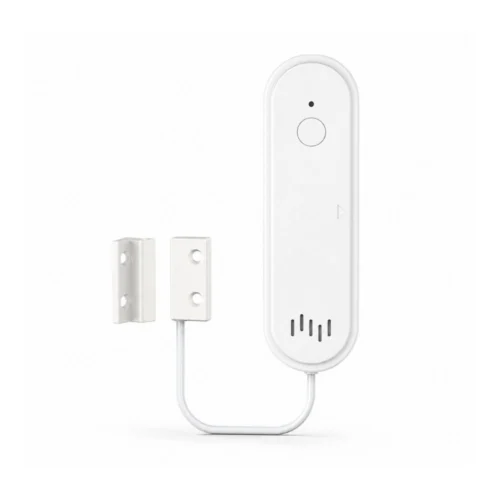
WLAN-Tür- und Fensteralarm mit Sirene
Hier finden Sie Antworten zu den Funktionen und zur Verwendung Ihres Produkts.
Produkt ansehen →Häufige Fragen vor dem Kauf
Welchen Vorteil bietet ein Tür- und Fensteralarm mit Sirene?
Der Alarm erkennt Öffnen und Schließen und verfügt über eine eingebaute Sirene. So kann dasselbe Gerät direkt an Tür oder Fenster ein Signal ausgeben und Ihr Smartphone benachrichtigen.
Kann ich den Alarm ohne Alarmzentrale verwenden?
Ja. Das Gerät arbeitet als eigenständiger Türalarm mit eingebauter Sirene und direkter Verbindung zum 2,4-GHz-WLAN. Eine separate Zentrale, externe Sirene oder ein Gateway sind dafür nicht nötig.
Wo kann ich den Tür- und Fensteralarm verwenden?
Der Alarm ist für Öffnungen im Innenbereich gedacht, etwa Haus- und Terrassentüren, Fenster oder Schränke. Montieren Sie Sensor und Magnet so, dass sie bei geschlossener Tür oder geschlossenem Fenster nahe beieinanderliegen.
Mein WLAN verwendet gleichzeitig 2,4 und 5 GHz. Wie verbinde ich das Gerät?
Wahrscheinlich nutzt Ihr Router denselben WLAN-Namen für 2,4 und 5 GHz. Die Frequenzbänder haben unterschiedliche Stärken.
- 2,4 GHz reicht in der Regel weiter und durchdringt Wände besser. Das Band ist meist etwas langsamer als 5 GHz. Für Licht, Steckdosen, das Scharfschalten der Alarmanlage oder das Livebild einer Kamera reicht es in der Regel aus. Die Reichweite ist ein Grund, weshalb viele Smart-Home-Geräte auf 2,4 GHz arbeiten.
- 5 GHz ermöglicht meist höhere Datenraten, hat aber eine kürzere Reichweite. Das eignet sich etwa für Filmstreaming am Smart-TV oder große Downloads am Computer, wenn vor allem die Geschwindigkeit zählt.
Unsere WLAN-Produkte für 2,4 GHz müssen mit diesem Band verbunden werden. Ein separates 2,4-GHz-Netz kann die Einrichtung erleichtern. Sie können die Einstellung am Router selbst ändern oder Ihren Internetanbieter bitten, den beiden Bändern eigene Namen zu geben. Die Schritte finden Sie unten.
Wie teile ich mein WLAN in getrennte 2,4- und 5-GHz-Netze auf?
Bei vielen Routern können Sie jedem der beiden WLAN-Bänder einen eigenen Namen geben. Dann lässt sich für die Einrichtung eines vernetzten Geräts gezielt 2,4 GHz auswählen. Beide Netze verwenden weiterhin Ihren normalen Internetanschluss.
Am einfachsten wenden Sie sich an Ihren Internetanbieter und bitten um getrennte WLAN-Namen für 2,4 und 5 GHz.
Wenn Sie die Änderung selbst vornehmen möchten, gehen Sie wie folgt vor.
- Öffnen Sie die Routereinstellungen. Das geht meist über die App Ihres Internetanbieters oder die Webadresse auf dem Router oder in dessen Anleitung.
- Suchen Sie die WLAN-Einstellungen. Die Funktion für den gemeinsamen Namen beider Bänder heißt zum Beispiel Smart Connect oder Band Steering.
- Schalten Sie die Funktion aus und vergeben Sie zwei unterschiedliche Namen, etwa MeinWLAN-2,4 und MeinWLAN-5. Speichern Sie die Änderung.
- Wählen Sie MeinWLAN-2,4 auf Ihrem Smartphone. Öffnen Sie dann die SmartLife-App oder die Tuya Smart App und fügen Sie das Gerät nach der Produktanleitung hinzu.
Wenn Sie den WLAN-Namen ändern, müssen Sie andere Geräte gegebenenfalls erneut mit dem umbenannten Netz verbinden.
Wie laut ist die eingebaute Sirene?
Die Sirene erreicht bis zu 80 dB. Passen Sie die Lautstärke in der App an den Montageort an.
Kann ich zwischen Ton und Licht wählen?
Ja. Zur Wahl stehen Ton und Licht zusammen, nur Ton, nur Licht oder der lautlose Modus. So lässt sich das Signal der Situation anpassen.
Kann ich die Alarmdauer einstellen?
Ja. In der App lässt sich die Alarmdauer auf 5 bis 180 Sekunden einstellen. So bestimmen Sie, wie lange der Alarm vor Ort ertönt.
Kann ich den Alarm direkt am Gerät scharfschalten?
Ja. Mit einem kurzen Druck auf die SET-Taste schalten Sie den Alarm scharf oder unscharf. Beides ist auch in der SmartLife-App oder in Tuya möglich.
Kann ich das Scharf- und Unscharfschalten zeitlich planen?
Ja. In der App können Sie Zeiten zum Scharf- und Unscharfschalten festlegen. So kann sich der Alarm etwa nach Ihrem üblichen Abend- und Morgenrhythmus richten.
Kann ich eine Benachrichtigung erhalten, wenn die Tür geöffnet wird?
Ja. Der Alarm kann beim Öffnen eine App-Meldung senden. Über die App-Verbindung sehen Sie das Ereignis auch unterwegs auf Ihrem Smartphone.
Kann ich sehen, wann die Tür geöffnet wurde?
Ja. Der Ereignisverlauf der App erfasst registrierte Öffnungen und Schließungen. Außerdem sehen Sie, ob die Tür aktuell offen oder geschlossen ist.
Können mehrere Personen im Haushalt die Alarmanlage bedienen?
Ja. Sie können die Alarmanlage in der App mit Ihrem Haushalt teilen. Die berechtigten Personen können den Status prüfen und die Anlage vom eigenen Smartphone aus bedienen.
Kann ich den Alarm in Smart-Home-Szenen einbinden?
Ja. Erkannte Ereignisse lassen sich mit kompatiblen Geräten in Szenen der SmartLife-App oder der Tuya-App nutzen. Zum Beispiel kann sich bei einer geöffneten Tür das Licht einschalten.
Welches Netzwerk und welche App nutzt der Alarm?
Der Alarm verbindet sich direkt mit einem 2,4-GHz-WLAN und funktioniert mit der SmartLife-App oder Tuya. Dort finden Sie Status, Zeitpläne und Alarmeinstellungen.
Welche Batterien benötigt der Melder?
Das Gerät benötigt zwei separat erhältliche 1,5-V-Alkali-Batterien der Größe AAA. Die App kann bei niedrigem Batteriestand eine Meldung senden, damit Sie den Wechsel einplanen können.
Was gehört zum Lieferumfang des Tür- und Fensteralarms?
Sie erhalten den WLAN-Tür- und Fensteralarm mit Magnetkontakt, doppelseitigem Klebeband und Bedienungsanleitung. Für die Einrichtung werden außerdem zwei AAA-Batterien benötigt.
Einrichtung und Montage
Wie montiere ich den Tür- und Fensteralarm?
- Öffnen Sie das Batteriefach. Setzen Sie zwei AAA-Alkalibatterien entsprechend den Plus- und Minusmarkierungen ein und schließen Sie den Deckel.
- Fügen Sie den Alarm vor der Montage in der SmartLife-App hinzu. So können Sie WLAN-Verbindung, Sirene und die Anzeige „Open/Closed“ prüfen.
- Reinigen und trocknen Sie die Flächen für das Hauptgerät und das schmale Magnetteil.
- Setzen Sie das Hauptgerät auf den festen Rahmen und den Magneten auf das bewegliche Türblatt oder den Fensterflügel. Die Teile müssen parallel ausgerichtet sein. Die Abbildung unten zeigt die beiden möglichen Ausrichtungen.
- Wichtig Bei geschlossener Tür oder geschlossenem Fenster muss der Magnet an der abgebildeten Seite des Hauptgeräts sitzen. Auf der gegenüberliegenden Seite kann der Status falsch angezeigt werden.
- Halten Sie die Teile zunächst mit Schutzfolie an die vorgesehenen Stellen. Die App muss im geschlossenen Zustand „Closed“ anzeigen. Der Kontakt schaltet bei ungefähr 15 mm Abstand.
- Ziehen Sie die Schutzfolie vom doppelseitigen Klebeband ab und drücken Sie beide Teile an den getesteten Stellen fest.
- Öffnen und schließen Sie Tür oder Fenster. Prüfen Sie, ob die App zwischen „Open“ und „Closed“ wechselt, und testen Sie die Sirene bei scharf geschaltetem Alarm.
Position
- Montieren Sie das Gerät im Innenbereich auf einer trockenen, festen Fläche.
- Wählen Sie eine Stelle, an der die Teile beim Öffnen und Schließen weder eingeklemmt noch abgestoßen werden.
- Prüfen Sie die Erkennung nach der Montage erneut.
Bilder und weitere Schritte finden Sie in der Anleitung oben.
Wie verbinde ich den Alarm mit der SmartLife-App oder der Tuya Smart App?
- Installieren und öffnen Sie die SmartLife-App und erstellen Sie ein Konto oder melden Sie sich an. Sie können auch die Tuya-App verwenden. Die folgende Anleitung bezieht sich auf die SmartLife-App.
- Verbinden Sie das Smartphone mit Ihrem 2,4-GHz-WLAN und aktivieren Sie Bluetooth. Erteilen Sie auf Nachfrage die erforderlichen App-Berechtigungen.
- Setzen Sie zwei AAA-Alkalibatterien in den Alarm ein.
- Halten Sie SET etwa fünf Sekunden gedrückt, bis die Anzeige blinkt. Der Alarm befindet sich nun im Kopplungsmodus.
- Öffnen Sie die SmartLife-App, tippen Sie auf „+“ und wählen Sie „Add Device“.
- Warten Sie, während „Searching for nearby devices…“ angezeigt wird, und wählen Sie dann „Contact Sensor“.
- Wählen Sie Ihr 2,4-GHz-WLAN und geben Sie bei Bedarf das Passwort ein. Halten Sie das Smartphone nahe am Alarm, solange „Connecting Device…“ angezeigt wird.
- Wenn „Device Added Successfully“ erscheint, können Sie „Device Name“ ändern, „Room“ auswählen und festlegen, ob „Show on Home“ aktiviert sein soll.
- Tippen Sie auf „Done“ und öffnen Sie „Contact Sensor“. Führen Sie den Magneten an die vorgesehene Sensorseite und prüfen Sie, ob „Closed“ erscheint.
Der Alarm wird nicht gefunden
Prüfen Sie das 2,4-GHz-WLAN, Bluetooth, die App-Berechtigungen und die Batterien. Halten Sie SET erneut etwa fünf Sekunden gedrückt und öffnen Sie „Add Device“.
Bilder und weitere Schritte finden Sie in der Anleitung oben.
Benötigt der Alarm einen Hub oder ein Gateway?
Nein. Der Alarm verbindet sich direkt mit einem 2,4-GHz-WLAN und benötigt weder einen separaten Hub noch ein Gateway.
Siehe auch die Bedienungsanleitung weiter oben.
Mein WLAN verwendet gleichzeitig 2,4 und 5 GHz. Wie verbinde ich das Gerät?
Wahrscheinlich nutzt Ihr Router denselben WLAN-Namen für 2,4 und 5 GHz. Die Frequenzbänder haben unterschiedliche Stärken.
- 2,4 GHz reicht in der Regel weiter und durchdringt Wände besser. Das Band ist meist etwas langsamer als 5 GHz. Für Licht, Steckdosen, das Scharfschalten der Alarmanlage oder das Livebild einer Kamera reicht es in der Regel aus. Die Reichweite ist ein Grund, weshalb viele Smart-Home-Geräte auf 2,4 GHz arbeiten.
- 5 GHz ermöglicht meist höhere Datenraten, hat aber eine kürzere Reichweite. Das eignet sich etwa für Filmstreaming am Smart-TV oder große Downloads am Computer, wenn vor allem die Geschwindigkeit zählt.
Unsere WLAN-Produkte für 2,4 GHz müssen mit diesem Band verbunden werden. Ein separates 2,4-GHz-Netz kann die Einrichtung erleichtern. Sie können die Einstellung am Router selbst ändern oder Ihren Internetanbieter bitten, den beiden Bändern eigene Namen zu geben. Die Schritte finden Sie unten.
Wie teile ich mein WLAN in getrennte 2,4- und 5-GHz-Netze auf?
Bei vielen Routern können Sie jedem der beiden WLAN-Bänder einen eigenen Namen geben. Dann lässt sich für die Einrichtung eines vernetzten Geräts gezielt 2,4 GHz auswählen. Beide Netze verwenden weiterhin Ihren normalen Internetanschluss.
Am einfachsten wenden Sie sich an Ihren Internetanbieter und bitten um getrennte WLAN-Namen für 2,4 und 5 GHz.
Wenn Sie die Änderung selbst vornehmen möchten, gehen Sie wie folgt vor.
- Öffnen Sie die Routereinstellungen. Das geht meist über die App Ihres Internetanbieters oder die Webadresse auf dem Router oder in dessen Anleitung.
- Suchen Sie die WLAN-Einstellungen. Die Funktion für den gemeinsamen Namen beider Bänder heißt zum Beispiel Smart Connect oder Band Steering.
- Schalten Sie die Funktion aus und vergeben Sie zwei unterschiedliche Namen, etwa MeinWLAN-2,4 und MeinWLAN-5. Speichern Sie die Änderung.
- Wählen Sie MeinWLAN-2,4 auf Ihrem Smartphone. Öffnen Sie dann die SmartLife-App oder die Tuya Smart App und fügen Sie das Gerät nach der Produktanleitung hinzu.
Wenn Sie den WLAN-Namen ändern, müssen Sie andere Geräte gegebenenfalls erneut mit dem umbenannten Netz verbinden.
Kann ich anstelle der SmartLife-App die Tuya-App verwenden?
Ja. Sie können sowohl die SmartLife-App als auch die Tuya-App verwenden. Die Anleitung bezieht sich auf die SmartLife-App. Einzelne Menüs können in der Tuya-App anders heißen oder aussehen.
Siehe auch die Bedienungsanleitung weiter oben.
Wie schalte ich den Alarm scharf oder unscharf?
Drücken Sie kurz SET, um zwischen scharf und unscharf zu wechseln. Sie können den Zustand auch in der Geräteansicht der SmartLife-App ändern.
Siehe auch die Bedienungsanleitung weiter oben.
Wie ändere ich Alarmdauer, Lautstärke und Alarmmodus?
Öffnen Sie in der SmartLife-App Contact Sensor → Setting. Mit „Alarm Time“ wählen Sie 5 bis 180 Sekunden und mit „Alarm Volume“ 0 bis 100 %. Unter „Mode selection“ wählen Sie „Voice light“, „Only voice“, „Only light“ oder „Mute“. Tippen Sie auf „Confirm“.
Siehe auch die Bedienungsanleitung weiter oben.
Wo sehe ich frühere Öffnungs- und Schließvorgänge?
Öffnen Sie „Contact Sensor“ und tippen Sie auf „History“. Dort sehen Sie die registrierten Ereignisse mit Uhrzeit und Status, etwa Open, Closed, Arm, Disarm sowie Alarmereignisse.
Siehe auch die Bedienungsanleitung weiter oben.
Fehlerbehebung und Hilfe
Das Gerät reagiert nicht. Was sollte ich zuerst prüfen?
Prüfen Sie zuerst die Batterien. Dieses Modell verwendet zwei AAA-Alkalibatterien.
1. Prüfen Sie den Stromanschluss oder die Plus- und Minusmarkierungen der Batterien.
2. Bei Batteriebetrieb ersetzen Sie alle Batterien gleichzeitig durch neue des richtigen Typs. Bei Kabelbetrieb prüfen Sie Stecker, Kabel und das passende Netzteil.
3. Prüfen Sie anschließend den Gerätestatus in der SmartLife-App und testen Sie die normale Funktion.
4. Reagiert das Gerät weiterhin nicht, wenden Sie sich mit einer kurzen Beschreibung an unseren Kundenservice.
Die SmartLife-App findet das Gerät nicht. Wie starte ich die Kopplung?
Fügen Sie das Gerät in der Nähe des Routers hinzu, bevor Sie es am endgültigen Standort montieren.
1. Verbinden Sie das Smartphone mit dem 2,4-GHz-WLAN, schalten Sie Bluetooth ein und erteilen Sie der App die erforderlichen Berechtigungen.
2. Halten Sie die SET-Taste etwa fünf Sekunden gedrückt, bis die Anzeige blinkt.
3. Öffnen Sie die SmartLife-App und wählen Sie + → Add Device. Wählen Sie Contact Sensor, sobald das Gerät angezeigt wird, und schließen Sie die Einrichtung mit dem richtigen WLAN-Namen und Passwort ab.
4. Warten Sie, bis die App das Hinzufügen bestätigt. Tippen Sie auf Done und testen Sie das Gerät.
5. Ist das Gerät bereits in Ihrem Konto eingetragen, folgen Sie der ausführlichen Anleitung unten zur erneuten Einrichtung. So wird die bisherige Registrierung richtig entfernt.
Das Gerät wird als offline angezeigt. Wo beginne ich mit der Fehlersuche?
Offline bedeutet, dass die App das Gerät nicht erreichen kann. Prüfen Sie zuerst Stromversorgung und Netzwerk, bevor Sie andere Einstellungen ändern.
1. Prüfen Sie die beiden AAA-Alkalibatterien.
2. Prüfen Sie den Internetzugang des Routers und ob auch andere Geräte im selben Netz offline sind.
3. Testen Sie das Gerät näher am Router. Funktioniert es dort, prüfen Sie den Empfang am üblichen Standort.
4. Besteht das Problem weiter, lesen Sie unten die Frage zur instabilen Verbindung. Bei geändertem Netzwerknamen oder Passwort hilft die Frage zum neuen WLAN.
Ich erhalte keine Benachrichtigungen auf dem Smartphone. Welche Einstellungen sollte ich prüfen?
Damit eine Meldung auf dem Smartphone erscheint, muss das Ereignis in der App erfasst und die Benachrichtigung erlaubt sein. Prüfen Sie beides.
1. Öffnen Sie die Geräteansicht und anschließend Setting → Notice switch. Aktivieren Sie die gewünschten Benachrichtigungen.
2. Prüfen Sie auch »Message notification Settings«, falls dieser Eintrag im Gerätemenü erscheint.
3. Erlauben Sie Mitteilungen der SmartLife-App auf dem Smartphone und prüfen Sie den Modus »Nicht stören«.
4. Testen Sie erneut und prüfen Sie sowohl die Meldung auf dem Smartphone als auch »History«.
SMS- und Anrufdienste mit einer Schaltfläche »Buy« sind separate Zusatzangebote. Reguläre Push-Mitteilungen funktionieren ohne diese Dienste.
Meine Automatisierung reagiert nicht. Wie finde ich die Ursache?
Testen Sie zuerst das auslösende Ereignis und danach die Aktion. So sehen Sie, an welcher Stelle der Ablauf stoppt.
1. Lösen Sie ein neues Ereignis aus oder testen Sie das Gerät und prüfen Sie »History«.
2. Öffnen Sie die betreffende Automatisierung in der SmartLife-App. Prüfen Sie, ob sie aktiviert ist und unter »If« das richtige Gerät und Ereignis ausgewählt sind.
3. Prüfen Sie die Aktion unter »Then« sowie zusätzliche Bedingungen, Wochentage und Zeitfenster.
4. Prüfen Sie, ob das zu steuernde Gerät online ist und sich von Hand bedienen lässt.
5. Speichern Sie die Änderung und lösen Sie das Ereignis erneut aus.
Eine Automatisierung läuft zur falschen Zeit. Was sollte ich prüfen?
Mehrere aktive Szenen oder ein falscher Gültigkeitszeitraum können zu einer unerwarteten Reaktion führen.
1. Öffnen Sie die SmartLife-App und prüfen Sie die Automatisierungen, die das Gerät verwenden.
2. Prüfen Sie Zeiträume, Wochentage und mögliche Verzögerungen.
3. Prüfen Sie, ob mehrere Szenen dieselbe Leuchte, Steckdose oder Sirene steuern.
4. Deaktivieren Sie nur die zu prüfende Szene. Ändern Sie jeweils eine Einstellung und testen Sie das Ergebnis mit einem neuen Ereignis.
Wo finde ich das letzte Ereignis?
Prüfen Sie das Protokoll des Geräts. Dort sehen Sie, ob das Ereignis erfasst wurde, auch wenn auf dem Smartphone keine Meldung eingegangen ist.
1. Öffnen Sie „Contact Sensor“ in der SmartLife-App. Wenn Sie das Gerät umbenannt haben, wählen Sie den von Ihnen vergebenen Namen.
2. Öffnen Sie History und prüfen Sie Datum und Uhrzeit.
3. Führen Sie einen kontrollierten Test durch und öffnen Sie das Protokoll erneut.
4. Erscheint kein neues Ereignis, prüfen Sie Stromversorgung, Verbindung und Funktionseinstellungen des Geräts.
Das Gerät erscheint separat in der App. Muss ich es auch an der Alarmzentrale anmelden?
Dies ist ein eigenständiges WLAN-Gerät. Es wird direkt mit der SmartLife-App verbunden und nicht als herkömmlicher Funksensor an der Zentrale angemeldet.
1. Öffnen Sie das Gerät direkt im richtigen Zuhause in der SmartLife-App.
2. Prüfen Sie, ob Statusanzeige und Gerätefunktion wie erwartet arbeiten.
3. Für die Zusammenarbeit mit anderen kompatiblen Geräten erstellen Sie eine Automatisierung mit den Aktionen, welche die App für diese Geräte tatsächlich anbietet.
4. Testen Sie den gesamten Ablauf nach der Einrichtung.
WLAN-Produkte und die Funksensoren der Alarmanlage werden auf unterschiedliche Weise eingebunden.
Die Tür ist geschlossen, doch die App zeigt sie als offen an. Was kann ich tun?
Der Magnet muss nahe an der markierten Sensorseite sitzen. Testen Sie beide Teile in der Hand, bevor Sie die Klebestreifen versetzen.
1. Öffnen Sie den Sensor in der SmartLife-App und führen Sie den Magneten nah an die markierte Seite des Sensors.
2. Prüfen Sie, ob der Status zu „geschlossen“ wechselt. Entfernen Sie dann den Magneten und prüfen Sie, ob „offen“ erscheint.
3. Richten Sie die Teile so aus, dass sie an der geschlossenen Tür dicht nebeneinanderliegen. Etwa 15 mm ist der Schaltabstand. Der dauerhaft geschlossene Kontakt sollte enger sitzen.
4. Öffnen und schließen Sie die Tür mehrmals. Prüfen Sie beide Zustände, bevor Sie die Teile endgültig befestigen.
Der Sensor erfasst nur manche Öffnungen. Wie prüfe ich die Position?
Prüfen Sie, ob Tür oder Fenster Spiel haben und der Magnet dadurch an den Rand des Schaltbereichs gerät.
1. Prüfen Sie den festen Sitz von Magnet und Sensor.
2. Öffnen und schließen Sie langsam und beobachten Sie den Status in der App.
3. Passen Sie Abstand und Ausrichtung so an, dass sich die offene und geschlossene Stellung eindeutig unterscheiden.
4. Prüfen Sie, ob die Batterien frisch sind und der WLAN-Empfang am Standort ausreicht.
Ich werde beim Öffnen benachrichtigt, beim Schließen aber nicht. Was kann ich ändern?
In der App können Öffnen und Schließen getrennte Benachrichtigungseinstellungen haben.
1. Öffnen Sie „Contact Sensor“, dann „Setting“ und „Notice switch“. Aktivieren Sie die gewünschten Meldungen für das Öffnen und Schließen.
2. Prüfen Sie, ob sich der Status in der App tatsächlich ändert, wenn Sie die Tür öffnen und schließen.
3. Prüfen Sie, ob Ihr Smartphone Benachrichtigungen der SmartLife-App erlaubt.
4. Öffnen und schließen Sie die Tür erneut und kontrollieren Sie die Meldungen.
Der Sensor oder Magnet löst sich. Wie befestige ich ihn erneut?
Testen Sie zuerst die Position und reinigen Sie den Untergrund, bevor Sie neue Klebestreifen anbringen.
1. Entfernen Sie lose Klebereste, ohne den Untergrund oder den Sensor zu beschädigen.
2. Reinigen und trocknen Sie beide Klebeflächen materialschonend.
3. Verwenden Sie geeignete neue doppelseitige Klebestreifen und drücken Sie beide Teile an den zuvor getesteten Stellen fest.
4. Prüfen Sie anschließend in der App sowohl den offenen als auch den geschlossenen Zustand.
Achten Sie darauf, dass kein Reinigungsmittel in den Sensor gelangt.
Beim Öffnen der Tür bleibt die Sirene stumm. Was sollte ich prüfen?
Der Alarm muss scharf geschaltet sein. Im gewählten Modus muss der Ton aktiv sein.
1. Prüfen Sie den Schaltzustand des Alarms. Ein kurzer Druck auf SET wechselt den Zustand. Halten Sie die Taste bei diesem Test nicht gedrückt, da ein langer Tastendruck die Kopplung startet.
2. Öffnen Sie „Setting“ und dann „Alarm Volume“ und stellen Sie eine hörbare Lautstärke ein.
3. Prüfen Sie „Mode selection“. In den Modi „Mute“ und „Only light“ bleibt die Sirene stumm.
4. Schalten Sie den Alarm scharf, öffnen Sie die Tür einmal für den vereinbarten Test und schalten Sie ihn anschließend wieder unscharf.
Wo kann ich die Dauer des Sirenentons ändern?
Die Alarmdauer lässt sich auf 5 bis 180 Sekunden einstellen.
1. Öffnen Sie „Contact Sensor“ → „Setting“.
2. Suchen Sie die Einstellung für die Alarmdauer, wählen Sie die gewünschte Zeit und bestätigen Sie.
3. Prüfen Sie bei einem zuvor angekündigten Test, wie lange die Sirene ertönt.
4. Prüfen Sie auch die Zeitpläne, wenn der Alarm zu einer unerwarteten Uhrzeit scharf geschaltet wird.
Ich habe ein neues WLAN. Wie verbinde ich das Gerät erneut?
Wenn Sie den WLAN-Namen oder das Passwort geändert haben, fügen Sie das Gerät mit den neuen Zugangsdaten hinzu. Verwenden Sie in der SmartLife-App das Konto und das Zuhause, denen das Gerät zugeordnet ist.
Gehen Sie über die Geräteverwaltung (Device Management). Auf der Startseite entfernen Sie unter Umständen nur die Verknüpfung. Das Gerät bleibt dann in der App registriert.
1. Notieren Sie den Gerätenamen sowie wichtige Einstellungen, Zeitpläne, Gruppen und Automatisierungen, bevor Sie fortfahren.
2. Öffnen Sie die SmartLife-App mit dem Konto und dem Zuhause, zu denen das Gerät gehört. Rufen Sie die Startseite (Home) auf.
3. Tippen Sie unter Android oben rechts auf den Pfeil unter dem Pluszeichen. Auf dem iPhone tippen Sie oben rechts auf die drei waagerechten Striche.
4. Öffnen Sie die Geräteverwaltung (Device Management).
5. Suchen Sie das Gerät und tippen Sie auf den kleinen Kreis daneben, bis ein Häkchen erscheint. Falls Ihre Ansicht die Auswahl durch langes Drücken vorsieht, halten Sie den Geräteeintrag gedrückt.
6. Prüfen Sie, ob nur das gewünschte Gerät ausgewählt ist. Tippen Sie auf Remove Device (Gerät entfernen) und bestätigen Sie die Rückfrage, falls eine erscheint.
7. Sorgen Sie für eine stabile Stromversorgung oder verwenden Sie frische Batterien bzw. geladene Akkus. Verbinden Sie Ihr Smartphone mit dem gewünschten 2,4-GHz-WLAN und aktivieren Sie Bluetooth. Bleiben Sie für die Einrichtung in der Nähe des Routers. Halten Sie die SET-Taste etwa 5 Sekunden gedrückt, bis die Kontrollleuchte blinkt.
8. Öffnen Sie in der SmartLife-App die Startseite (Home), tippen Sie auf + und dann auf Add Device (Gerät hinzufügen). Folgen Sie der Anleitung für Ihr Modell. Sobald die App das Hinzufügen bestätigt, tippen Sie auf Done (Fertig).
9. Prüfen Sie, ob das Gerät online ist und wie erwartet reagiert. Kontrollieren Sie Zeitpläne, Alarmschwellen, Freigaben und Automatisierungen. Testen Sie das Gerät am gewohnten Standort. Enthält Ihr Paket mehrere Geräte, richten Sie jedes einzeln ein und testen Sie es, bevor Sie mit dem nächsten beginnen.
Mein Gerät reagiert in der SmartLife-App unzuverlässig. Wie stelle ich die Verbindung wieder her?
Prüfen Sie zuerst die Stromversorgung bzw. den Akkustand und testen Sie die Verbindung in der Nähe des Routers oder der Zentrale. Reagiert das Gerät weiterhin unregelmäßig, können Sie es neu einrichten.
Gehen Sie über die Geräteverwaltung (Device Management). Auf der Startseite entfernen Sie unter Umständen nur die Verknüpfung. Das Gerät bleibt dann in der App registriert.
1. Notieren Sie den Gerätenamen sowie wichtige Einstellungen, Zeitpläne, Gruppen und Automatisierungen, bevor Sie fortfahren.
2. Öffnen Sie die SmartLife-App mit dem Konto und dem Zuhause, zu denen das Gerät gehört. Rufen Sie die Startseite (Home) auf.
3. Tippen Sie unter Android oben rechts auf den Pfeil unter dem Pluszeichen. Auf dem iPhone tippen Sie oben rechts auf die drei waagerechten Striche.
4. Öffnen Sie die Geräteverwaltung (Device Management).
5. Suchen Sie das Gerät und tippen Sie auf den kleinen Kreis daneben, bis ein Häkchen erscheint. Falls Ihre Ansicht die Auswahl durch langes Drücken vorsieht, halten Sie den Geräteeintrag gedrückt.
6. Prüfen Sie, ob nur das gewünschte Gerät ausgewählt ist. Tippen Sie auf Remove Device (Gerät entfernen) und bestätigen Sie die Rückfrage, falls eine erscheint.
7. Sorgen Sie für eine stabile Stromversorgung oder verwenden Sie frische Batterien bzw. geladene Akkus. Verbinden Sie Ihr Smartphone mit dem gewünschten 2,4-GHz-WLAN und aktivieren Sie Bluetooth. Bleiben Sie für die Einrichtung in der Nähe des Routers. Halten Sie die SET-Taste etwa 5 Sekunden gedrückt, bis die Kontrollleuchte blinkt.
8. Öffnen Sie in der SmartLife-App die Startseite (Home), tippen Sie auf + und dann auf Add Device (Gerät hinzufügen). Folgen Sie der Anleitung für Ihr Modell. Sobald die App das Hinzufügen bestätigt, tippen Sie auf Done (Fertig).
9. Prüfen Sie, ob das Gerät online ist und wie erwartet reagiert. Kontrollieren Sie Zeitpläne, Alarmschwellen, Freigaben und Automatisierungen. Testen Sie das Gerät am gewohnten Standort. Enthält Ihr Paket mehrere Geräte, richten Sie jedes einzeln ein und testen Sie es, bevor Sie mit dem nächsten beginnen.
Warum höre ich keine Sirene oder erhalte keine Mitteilung?
Prüfen Sie, ob die Anlage scharfgeschaltet ist und „Alarm Volume“ über 0 % liegt. „Mute“ und „Only light“ erzeugen keinen Sirenenton. Öffnen Sie Setting → Notice switch, schalten Sie die gewünschten Mitteilungen ein und prüfen Sie die Berechtigung der SmartLife-App am Smartphone.
Siehe auch die Bedienungsanleitung weiter oben.

