
FRAGEN UND ANTWORTEN
Wobei brauchen Sie Hilfe?
Finden Sie Antworten zu Ihrem Produkt oder wählen Sie unten eine Kategorie.
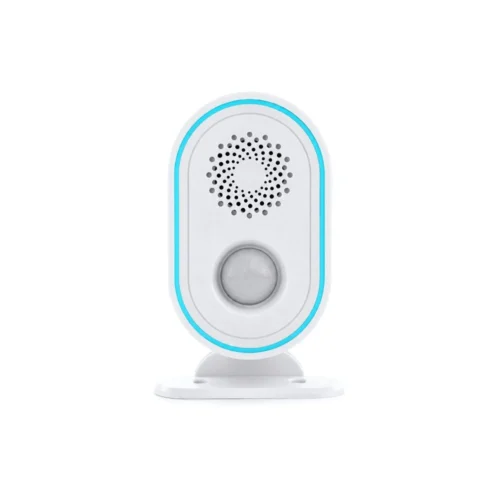
Fragen zum Produkt
WLAN-Bewegungsmelder mit Besucherzähler und Klingel
Hier finden Sie Antworten zu den Funktionen und zur Verwendung Ihres Produkts.
Produkt ansehen →Häufige Fragen vor dem Kauf
Wofür eignet sich der Sensor mit Besucherzählung?
Der Sensor erfasst Durchgänge und kann beim Eintreten einen Ton abspielen. Er eignet sich etwa für Geschäfte, Praxen, Empfangsbereiche und Büros, in denen Sie Besucher bemerken und begrüßen möchten.
Zählt der Sensor Personen oder Durchgänge?
Der Sensor zählt erfasste Durchgänge in seinem Bereich. Der Wert gibt einen Anhaltspunkt für die Aktivität. Geht dieselbe Person mehrfach vorbei, kann sie mehrfach gezählt werden.
Kann ich Besucherzahlen im Zeitverlauf ansehen?
Ja. In der SmartLife-App oder der Tuya-App sehen Sie die erfassten Zahlen für die aktuelle Stunde, den Tag und den Monat. So erkennen Sie, wann am Eingang Betrieb herrscht.
Mein WLAN verwendet gleichzeitig 2,4 und 5 GHz. Wie verbinde ich das Gerät?
Wahrscheinlich nutzt Ihr Router denselben WLAN-Namen für 2,4 und 5 GHz. Die Frequenzbänder haben unterschiedliche Stärken.
- 2,4 GHz reicht in der Regel weiter und durchdringt Wände besser. Das Band ist meist etwas langsamer als 5 GHz. Für Licht, Steckdosen, das Scharfschalten der Alarmanlage oder das Livebild einer Kamera reicht es in der Regel aus. Die Reichweite ist ein Grund, weshalb viele Smart-Home-Geräte auf 2,4 GHz arbeiten.
- 5 GHz ermöglicht meist höhere Datenraten, hat aber eine kürzere Reichweite. Das eignet sich etwa für Filmstreaming am Smart-TV oder große Downloads am Computer, wenn vor allem die Geschwindigkeit zählt.
Unsere WLAN-Produkte für 2,4 GHz müssen mit diesem Band verbunden werden. Ein separates 2,4-GHz-Netz kann die Einrichtung erleichtern. Sie können die Einstellung am Router selbst ändern oder Ihren Internetanbieter bitten, den beiden Bändern eigene Namen zu geben. Die Schritte finden Sie unten.
Wie teile ich mein WLAN in getrennte 2,4- und 5-GHz-Netze auf?
Bei vielen Routern können Sie jedem der beiden WLAN-Bänder einen eigenen Namen geben. Dann lässt sich für die Einrichtung eines vernetzten Geräts gezielt 2,4 GHz auswählen. Beide Netze verwenden weiterhin Ihren normalen Internetanschluss.
Am einfachsten wenden Sie sich an Ihren Internetanbieter und bitten um getrennte WLAN-Namen für 2,4 und 5 GHz.
Wenn Sie die Änderung selbst vornehmen möchten, gehen Sie wie folgt vor.
- Öffnen Sie die Routereinstellungen. Das geht meist über die App Ihres Internetanbieters oder die Webadresse auf dem Router oder in dessen Anleitung.
- Suchen Sie die WLAN-Einstellungen. Die Funktion für den gemeinsamen Namen beider Bänder heißt zum Beispiel Smart Connect oder Band Steering.
- Schalten Sie die Funktion aus und vergeben Sie zwei unterschiedliche Namen, etwa MeinWLAN-2,4 und MeinWLAN-5. Speichern Sie die Änderung.
- Wählen Sie MeinWLAN-2,4 auf Ihrem Smartphone. Öffnen Sie dann die SmartLife-App oder die Tuya Smart App und fügen Sie das Gerät nach der Produktanleitung hinzu.
Wenn Sie den WLAN-Namen ändern, müssen Sie andere Geräte gegebenenfalls erneut mit dem umbenannten Netz verbinden.
Verwendet der Sensor eine Kamera zur Besucherzählung?
Die Besucherzählung arbeitet mit PIR-Bewegungserkennung. Der Sensor erfasst Durchgänge, ohne Bilder aufzunehmen oder einzelne Personen zu identifizieren.
Wie weit reicht der Erfassungsbereich des Sensors?
Der Sensor erfasst Bewegungen in bis zu fünf Metern Entfernung innerhalb eines Winkels von 120°. Richten Sie ihn auf den Durchgang aus, den Sie überwachen möchten.
Kann ich den Sensor auf den Eingang ausrichten?
Ja. Die Halterung lässt sich um 360° verstellen, sodass Sie den Sensor gezielt auf eine Tür oder einen Empfangsbereich ausrichten können.
Kann ich einen Begrüßungston auswählen?
Ja. Es stehen 32 Töne zur Auswahl. Mit der Begrüßungsfunktion kann der Sensor automatisch signalisieren, dass jemand den Raum betreten hat.
Lässt sich die Lautstärke an den Raum anpassen?
Ja. Es gibt vier Lautstärkestufen mit maximal 85 dB. Wählen Sie die Stufe passend zur Raumgröße und dazu, wie deutlich das Signal hörbar sein soll.
Welche App verwende ich für den Sensor?
Der Sensor ist mit der SmartLife-App und der Tuya-App kompatibel. Dort sehen Sie erfasste Ereignisse und können die unterstützten Funktionen und Automationen nutzen.
Wie verbindet sich der Sensor mit dem Internet?
Der Sensor nutzt ein 2,4-GHz-WLAN. Stellen Sie ihn an einem Ort mit gutem Empfang auf, damit Erfassungen und App-Funktionen über das Netzwerk verfügbar sind.
Kann ich bei Aktivität eine Meldung auf dem Smartphone erhalten?
Ja. Der Sensor unterstützt App-Mitteilungen. Sie können sich auch unterwegs über erkannte Aktivität informieren lassen.
Kann der Sensor kompatible Leuchten einschalten?
Ja. Eine erkannte Bewegung kann eine Szene mit kompatiblen Geräten in der SmartLife-App oder in Tuya Smart auslösen, etwa um bei Aktivität im Raum die Beleuchtung einzuschalten.
Wie wird der Sensor mit Strom versorgt?
Der Sensor wird über Micro-USB mit Strom versorgt. Als Reserve ist ein wiederaufladbarer Akku mit 300 mAh eingebaut. Für den täglichen Betrieb dient das mitgelieferte Netzteil.
Wie montiere ich den Sensor?
Sie können den Sensor mit Klebeband oder mit Schrauben und Dübeln befestigen. Beides liegt bei, sodass Sie die Befestigung passend zu Untergrund und Standort im Innenbereich wählen können.
Was ist beim Sensor mit Besucherzählung enthalten?
Sie erhalten den Sensor, ein Netzteil, ein 1 m langes USB-auf-Micro-USB-Kabel, Klebeband, Schrauben, Dübel und die Bedienungsanleitung.
Einrichtung und Montage
Wo platziere ich den Besucherzähler und wie bereite ich ihn auf den Einsatz vor?
- Vor der Montage testen. Fügen Sie das Gerät zuerst in der SmartLife-App hinzu und prüfen Sie vor der dauerhaften Befestigung, ob Bewegungen erfasst werden.
- Standort wählen. Wählen Sie einen trockenen Innenraum mit Strom und stabilem 2,4-GHz-WLAN. Richten Sie die Sensorfront auf den Durchgang, in dem Personen erfasst werden sollen.
- Erfassungsfeld prüfen. Der Durchgang muss innerhalb der PIR-Reichweite von bis zu 5 m und des Erfassungswinkels von bis zu 120° liegen.
- Winkel testen. Halten Sie den Sensor an den gewünschten Platz, gehen Sie mehrmals durch den Durchgang und prüfen Sie die Erfassung in der SmartLife-App.
- Untergrund vorbereiten. Reinigen und trocknen Sie die Montagefläche gründlich.
- Halterung befestigen. Nutzen Sie auf einer geeigneten glatten Fläche das beiliegende doppelseitige Klebeband oder passende Schrauben und Dübel.
- Sensor ausrichten. Setzen Sie den Sensor in die Halterung und drehen Sie diese, bis die Front zum Durchgang zeigt. Die Halterung ist um 360° verstellbar.
- Strom anschließen. Verbinden Sie Sensor und Netzteil mit dem USB-auf-Micro-USB-Kabel. Verlegen Sie es ohne Zug.
- Erneut testen. Gehen Sie aus den relevanten Richtungen durch den Durchgang. Ändern Sie den Winkel, falls Durchgänge fehlen oder Bewegungen außerhalb des Bereichs mitgezählt werden.
Wichtig
Der Sensor ist für Innenräume bestimmt. Halten Sie die Front frei und vermeiden Sie Standorte, an denen Wasser, starke Hitze oder bewegliche Gegenstände die Funktion beeinträchtigen.
Bilder und weitere Schritte finden Sie in der Anleitung oben.
Wie verbinde ich den Besucherzähler mit der SmartLife-App oder der Tuya Smart App?
- App installieren. Installieren und öffnen Sie die SmartLife-App. Erstellen Sie ein Konto oder melden Sie sich an. Alternativ können Sie die Tuya-App verwenden. Die folgenden Schritte beziehen sich auf die SmartLife-App.
- Smartphone vorbereiten. Verbinden Sie es mit dem 2,4-GHz-WLAN und aktivieren Sie Bluetooth. Erteilen Sie der SmartLife-App die angeforderten Berechtigungen.
- Gerät einschalten. Verbinden Sie den Sensor über das USB-auf-Micro-USB-Kabel mit dem mitgelieferten Netzteil. Halten Sie Ihr Smartphone beim Einrichten in Gerätenähe.
- Kopplungsmodus starten. Halten Sie die Reset-Taste mit einem dünnen Gegenstand gedrückt, bis die Statusanzeige blinkt. Lassen Sie dann los.
- Kopplung starten. Öffnen Sie die SmartLife-App, tippen Sie auf „+“ und wählen Sie „Add Device“.
- Gerät auswählen. Warten Sie, während „Searching for nearby devices…“ angezeigt wird, und tippen Sie auf „Motion Alarm Hub with Melo…“.
- Verbindung abwarten. Halten Sie das Smartphone in Gerätenähe, während „Connecting Device…“ angezeigt wird. Die SmartLife-App durchläuft „Establishing connection…“, „Connecting to router…“, „Activating device“ und „Device coming online“.
- Angaben anpassen. Bei „Device Added Successfully“ können Sie den „Device Name“ ändern, einen „Room“ auswählen und „Show on Home“ ein- oder ausschalten.
- Abschließen. Tippen Sie auf „Done“ und öffnen Sie das Gerät. Prüfen Sie, ob die Startseite „Disarm“, „Away Arm“, „Home Arm“ und „Panic“ zeigt.
Wenn das Gerät nicht gefunden wird
Prüfen Sie 2,4-GHz-WLAN, Bluetooth, Stromversorgung und Kopplungsmodus. Öffnen Sie dann „Add Device“ erneut.
Bilder und weitere Schritte finden Sie in der Anleitung oben.
Braucht der Sensor einen Hub oder ein Gateway?
Nein. Das Gerät verbindet sich direkt mit einem 2,4-GHz-WLAN und benötigt kein separates Gateway.
Siehe auch die Bedienungsanleitung weiter oben.
Mein WLAN verwendet gleichzeitig 2,4 und 5 GHz. Wie verbinde ich das Gerät?
Wahrscheinlich nutzt Ihr Router denselben WLAN-Namen für 2,4 und 5 GHz. Die Frequenzbänder haben unterschiedliche Stärken.
- 2,4 GHz reicht in der Regel weiter und durchdringt Wände besser. Das Band ist meist etwas langsamer als 5 GHz. Für Licht, Steckdosen, das Scharfschalten der Alarmanlage oder das Livebild einer Kamera reicht es in der Regel aus. Die Reichweite ist ein Grund, weshalb viele Smart-Home-Geräte auf 2,4 GHz arbeiten.
- 5 GHz ermöglicht meist höhere Datenraten, hat aber eine kürzere Reichweite. Das eignet sich etwa für Filmstreaming am Smart-TV oder große Downloads am Computer, wenn vor allem die Geschwindigkeit zählt.
Unsere WLAN-Produkte für 2,4 GHz müssen mit diesem Band verbunden werden. Ein separates 2,4-GHz-Netz kann die Einrichtung erleichtern. Sie können die Einstellung am Router selbst ändern oder Ihren Internetanbieter bitten, den beiden Bändern eigene Namen zu geben. Die Schritte finden Sie unten.
Wie teile ich mein WLAN in getrennte 2,4- und 5-GHz-Netze auf?
Bei vielen Routern können Sie jedem der beiden WLAN-Bänder einen eigenen Namen geben. Dann lässt sich für die Einrichtung eines vernetzten Geräts gezielt 2,4 GHz auswählen. Beide Netze verwenden weiterhin Ihren normalen Internetanschluss.
Am einfachsten wenden Sie sich an Ihren Internetanbieter und bitten um getrennte WLAN-Namen für 2,4 und 5 GHz.
Wenn Sie die Änderung selbst vornehmen möchten, gehen Sie wie folgt vor.
- Öffnen Sie die Routereinstellungen. Das geht meist über die App Ihres Internetanbieters oder die Webadresse auf dem Router oder in dessen Anleitung.
- Suchen Sie die WLAN-Einstellungen. Die Funktion für den gemeinsamen Namen beider Bänder heißt zum Beispiel Smart Connect oder Band Steering.
- Schalten Sie die Funktion aus und vergeben Sie zwei unterschiedliche Namen, etwa MeinWLAN-2,4 und MeinWLAN-5. Speichern Sie die Änderung.
- Wählen Sie MeinWLAN-2,4 auf Ihrem Smartphone. Öffnen Sie dann die SmartLife-App oder die Tuya Smart App und fügen Sie das Gerät nach der Produktanleitung hinzu.
Wenn Sie den WLAN-Namen ändern, müssen Sie andere Geräte gegebenenfalls erneut mit dem umbenannten Netz verbinden.
Kann ich anstelle der SmartLife-App die Tuya-App verwenden?
Ja. Sie können sowohl die SmartLife-App als auch die Tuya-App verwenden. Die Anleitung bezieht sich auf die SmartLife-App. Einzelne Menüs können in der Tuya-App anders heißen oder aussehen.
Siehe auch die Bedienungsanleitung weiter oben.
Wie ändere ich Klingelton und Lautstärke?
Öffnen Sie das Gerät in der SmartLife-App und wählen Sie unter Settings → Sensor melody den Ton. Unter „Volume level“ wählen Sie „High“, „Middle“, „Low“ oder „Mute“. Bestätigen Sie mit „Confirm“.
Siehe auch die Bedienungsanleitung weiter oben.
Wozu dient der Notstromakku?
Der eingebaute wiederaufladbare 300-mAh-Akku kann das Gerät bei einem Stromausfall vorübergehend weiter versorgen. Im normalen Betrieb müssen Netzteil und Micro-USB-Kabel angeschlossen sein.
Siehe auch die Bedienungsanleitung weiter oben.
Fehlerbehebung und Hilfe
Das Gerät reagiert nicht. Was sollte ich zuerst prüfen?
Prüfen Sie zuerst die Stromversorgung. Dieses Modell benötigt dauerhaft Strom über das Micro-USB-Kabel und hat einen Reserveakku mit 300 mAh.
1. Prüfen Sie den Stromanschluss oder die Plus- und Minusmarkierungen der Batterien.
2. Bei Batteriebetrieb ersetzen Sie alle Batterien gleichzeitig durch neue des richtigen Typs. Bei Kabelbetrieb prüfen Sie Stecker, Kabel und das passende Netzteil.
3. Prüfen Sie anschließend den Gerätestatus in der SmartLife-App und testen Sie die normale Funktion.
4. Reagiert das Gerät weiterhin nicht, wenden Sie sich mit einer kurzen Beschreibung an unseren Kundenservice.
Die SmartLife-App findet das Gerät nicht. Wie starte ich die Kopplung?
Fügen Sie das Gerät in der Nähe des Routers hinzu, bevor Sie es am endgültigen Standort montieren.
1. Verbinden Sie das Smartphone mit dem 2,4-GHz-WLAN, schalten Sie Bluetooth ein und erteilen Sie der App die erforderlichen Berechtigungen.
2. Drücken Sie die Reset-Taste mit einem geeigneten schmalen Gegenstand und halten Sie sie gedrückt, bis die Statusanzeige blinkt. Lassen Sie die Taste dann los.
3. Öffnen Sie die SmartLife-App und wählen Sie + → Add Device. Wählen Sie Motion Alarm Hub with Melo…, sobald das Gerät angezeigt wird, und schließen Sie die Einrichtung mit dem richtigen WLAN-Namen und Passwort ab.
4. Warten Sie, bis die App das Hinzufügen bestätigt. Tippen Sie auf Done und testen Sie das Gerät.
5. Ist das Gerät bereits in Ihrem Konto eingetragen, folgen Sie der ausführlichen Anleitung unten zur erneuten Einrichtung. So wird die bisherige Registrierung richtig entfernt.
Das Gerät wird als offline angezeigt. Wo beginne ich mit der Fehlersuche?
Offline bedeutet, dass die App das Gerät nicht erreichen kann. Prüfen Sie zuerst Stromversorgung und Netzwerk, bevor Sie andere Einstellungen ändern.
1. Prüfen Sie die durchgehende Stromversorgung über das Micro-USB-Kabel. Der Reserveakku hat 300 mAh.
2. Prüfen Sie den Internetzugang des Routers und ob auch andere Geräte im selben Netz offline sind.
3. Testen Sie das Gerät näher am Router. Funktioniert es dort, prüfen Sie den Empfang am üblichen Standort.
4. Besteht das Problem weiter, lesen Sie unten die Frage zur instabilen Verbindung. Bei geändertem Netzwerknamen oder Passwort hilft die Frage zum neuen WLAN.
Ich erhalte keine Benachrichtigungen auf dem Smartphone. Welche Einstellungen sollte ich prüfen?
Damit eine Meldung auf dem Smartphone erscheint, muss das Ereignis in der App erfasst und die Benachrichtigung erlaubt sein. Prüfen Sie beides.
1. Öffnen Sie die Geräteansicht und anschließend Settings → Notifications on/off. Aktivieren Sie die gewünschten Benachrichtigungen.
2. Prüfen Sie auch »Message notification Settings«, falls dieser Eintrag im Gerätemenü erscheint.
3. Erlauben Sie Mitteilungen der SmartLife-App auf dem Smartphone und prüfen Sie den Modus »Nicht stören«.
4. Testen Sie erneut und prüfen Sie sowohl die Meldung auf dem Smartphone als auch »Log«.
SMS- und Anrufdienste mit einer Schaltfläche »Buy« sind separate Zusatzangebote. Reguläre Push-Mitteilungen funktionieren ohne diese Dienste.
Meine Automatisierung reagiert nicht. Wie finde ich die Ursache?
Testen Sie zuerst das auslösende Ereignis und danach die Aktion. So sehen Sie, an welcher Stelle der Ablauf stoppt.
1. Lösen Sie ein neues Ereignis aus oder testen Sie das Gerät und prüfen Sie »Log«.
2. Öffnen Sie die betreffende Automatisierung in der SmartLife-App. Prüfen Sie, ob sie aktiviert ist und unter »If« das richtige Gerät und Ereignis ausgewählt sind.
3. Prüfen Sie die Aktion unter »Then« sowie zusätzliche Bedingungen, Wochentage und Zeitfenster.
4. Prüfen Sie, ob das zu steuernde Gerät online ist und sich von Hand bedienen lässt.
5. Speichern Sie die Änderung und lösen Sie das Ereignis erneut aus.
Eine Automatisierung läuft zur falschen Zeit. Was sollte ich prüfen?
Mehrere aktive Szenen oder ein falscher Gültigkeitszeitraum können zu einer unerwarteten Reaktion führen.
1. Öffnen Sie die SmartLife-App und prüfen Sie die Automatisierungen, die das Gerät verwenden.
2. Prüfen Sie Zeiträume, Wochentage und mögliche Verzögerungen.
3. Prüfen Sie, ob mehrere Szenen dieselbe Leuchte, Steckdose oder Sirene steuern.
4. Deaktivieren Sie nur die zu prüfende Szene. Ändern Sie jeweils eine Einstellung und testen Sie das Ergebnis mit einem neuen Ereignis.
Wo finde ich das letzte Ereignis?
Prüfen Sie das Protokoll des Geräts. Dort sehen Sie, ob das Ereignis erfasst wurde, auch wenn auf dem Smartphone keine Meldung eingegangen ist.
1. Öffnen Sie „Motion Alarm Hub with Melo…“ in der SmartLife-App. Wenn Sie das Gerät umbenannt haben, wählen Sie den von Ihnen vergebenen Namen.
2. Öffnen Sie Log und prüfen Sie Datum und Uhrzeit.
3. Führen Sie einen kontrollierten Test durch und öffnen Sie das Protokoll erneut.
4. Erscheint kein neues Ereignis, prüfen Sie Stromversorgung, Verbindung und Funktionseinstellungen des Geräts.
Das Gerät erscheint separat in der App. Muss ich es auch an der Alarmzentrale anmelden?
Dies ist ein eigenständiges WLAN-Gerät. Es wird direkt mit der SmartLife-App verbunden und nicht als herkömmlicher Funksensor an der Zentrale angemeldet.
1. Öffnen Sie das Gerät direkt im richtigen Zuhause in der SmartLife-App.
2. Prüfen Sie, ob Statusanzeige und Gerätefunktion wie erwartet arbeiten.
3. Für die Zusammenarbeit mit anderen kompatiblen Geräten erstellen Sie eine Automatisierung mit den Aktionen, welche die App für diese Geräte tatsächlich anbietet.
4. Testen Sie den gesamten Ablauf nach der Einrichtung.
WLAN-Produkte und die Funksensoren der Alarmanlage werden auf unterschiedliche Weise eingebunden.
Warum stimmt der Besucherzähler nicht mit der Personenzahl überein?
Der Zähler erfasst PIR-Bewegungen und erkennt keine einzelnen Personen. Mehrfache Durchgänge oder dicht beieinander gehende Personen können das Ergebnis verändern.
1. Richten Sie den Sensor auf den zu erfassenden Durchgang.
2. Gehen Sie einzeln durch den Bereich und vergleichen Sie die erfassten Ereignisse.
3. Richten Sie den Sensor von Bereichen weg, deren Aktivität nicht mitgezählt werden soll.
4. Vergleichen Sie Stunden-, Tages- und Monatsansicht für denselben betrachteten Zeitraum.
Die Zahlen geben einen Überblick über erfasste Aktivität. Sie belegen nicht die Anzahl unterschiedlicher Personen.
Bei Bewegung ertönt kein Klingelton. Was kann ich tun?
Prüfen Sie Ton, Lautstärke und Alarmmodus.
1. Öffnen Sie „Settings“ und prüfen Sie „Alarm sound“.
2. Öffnen Sie „Sensor melody“, wählen Sie einen Ton und tippen Sie auf „Confirm“.
3. Öffnen Sie „Volume level“ und wählen Sie „High“, „Middle“ oder „Low“ statt „Mute“.
4. Prüfen Sie den gewählten Modus und führen Sie einen neuen Bewegungstest durch.
Der Alarm reagiert verzögert. Wo ändere ich die Zeit?
„Entry delay“ und „Exit delay“ steuern die Ein- und Ausgangsverzögerung. Diese Einstellungen können die Wartezeit erklären.
1. Öffnen Sie „Settings“ → „Entry delay“ und prüfen Sie die Eingangsverzögerung.
2. Prüfen Sie „Exit delay“. Die Ausgangsverzögerung lässt sich auf 0 bis 300 Sekunden einstellen.
3. Wählen Sie die gewünschten Zeiten, tippen Sie auf „Confirm“ und führen Sie einen abgesprochenen Test durch.
4. Prüfen Sie auch „Scheduled arm/disarm“, wenn der Modus zu festen Uhrzeiten wechselt.
Das Gerät schaltet sich nach einem Stromausfall aus. Ist der Reserveakku defekt?
Der Reserveakku mit 300 mAh dient zum kurzfristigen Überbrücken. Für den regulären Betrieb benötigt das Gerät seine normale Stromversorgung.
1. Schließen Sie das Micro-USB-Kabel und das passende Netzteil wieder an.
2. Prüfen Sie Steckdose und Kabel.
3. Wenn das Gerät aus ist, halten Sie die Taste Volume/Power gedrückt, bis es sich einschaltet.
4. Prüfen Sie den Status in der SmartLife-App und testen Sie, ob ein neues Ereignis erfasst wird.
Wenden Sie sich an unseren Kundenservice, wenn das Gerät trotz korrekter Stromversorgung nicht funktioniert.
Ich habe ein neues WLAN. Wie verbinde ich das Gerät erneut?
Wenn Sie den WLAN-Namen oder das Passwort geändert haben, fügen Sie das Gerät mit den neuen Zugangsdaten hinzu. Verwenden Sie in der SmartLife-App das Konto und das Zuhause, denen das Gerät zugeordnet ist.
Gehen Sie über die Geräteverwaltung (Device Management). Auf der Startseite entfernen Sie unter Umständen nur die Verknüpfung. Das Gerät bleibt dann in der App registriert.
1. Notieren Sie den Gerätenamen sowie wichtige Einstellungen, Zeitpläne, Gruppen und Automatisierungen, bevor Sie fortfahren.
2. Öffnen Sie die SmartLife-App mit dem Konto und dem Zuhause, zu denen das Gerät gehört. Rufen Sie die Startseite (Home) auf.
3. Tippen Sie unter Android oben rechts auf den Pfeil unter dem Pluszeichen. Auf dem iPhone tippen Sie oben rechts auf die drei waagerechten Striche.
4. Öffnen Sie die Geräteverwaltung (Device Management).
5. Suchen Sie das Gerät und tippen Sie auf den kleinen Kreis daneben, bis ein Häkchen erscheint. Falls Ihre Ansicht die Auswahl durch langes Drücken vorsieht, halten Sie den Geräteeintrag gedrückt.
6. Prüfen Sie, ob nur das gewünschte Gerät ausgewählt ist. Tippen Sie auf Remove Device (Gerät entfernen) und bestätigen Sie die Rückfrage, falls eine erscheint.
7. Sorgen Sie für eine stabile Stromversorgung oder verwenden Sie frische Batterien bzw. geladene Akkus. Verbinden Sie Ihr Smartphone mit dem gewünschten 2,4-GHz-WLAN und aktivieren Sie Bluetooth. Bleiben Sie für die Einrichtung in der Nähe des Routers. Drücken Sie die Reset-Taste mit einem geeigneten dünnen Gegenstand, bis die Statusleuchte blinkt. Lassen Sie die Taste dann los.
8. Öffnen Sie in der SmartLife-App die Startseite (Home), tippen Sie auf + und dann auf Add Device (Gerät hinzufügen). Folgen Sie der Anleitung für Ihr Modell. Sobald die App das Hinzufügen bestätigt, tippen Sie auf Done (Fertig).
9. Prüfen Sie, ob das Gerät online ist und wie erwartet reagiert. Kontrollieren Sie Zeitpläne, Alarmschwellen, Freigaben und Automatisierungen. Testen Sie das Gerät am gewohnten Standort. Enthält Ihr Paket mehrere Geräte, richten Sie jedes einzeln ein und testen Sie es, bevor Sie mit dem nächsten beginnen.
Mein Gerät reagiert in der SmartLife-App unzuverlässig. Wie stelle ich die Verbindung wieder her?
Prüfen Sie zuerst die Stromversorgung bzw. den Akkustand und testen Sie die Verbindung in der Nähe des Routers oder der Zentrale. Reagiert das Gerät weiterhin unregelmäßig, können Sie es neu einrichten.
Gehen Sie über die Geräteverwaltung (Device Management). Auf der Startseite entfernen Sie unter Umständen nur die Verknüpfung. Das Gerät bleibt dann in der App registriert.
1. Notieren Sie den Gerätenamen sowie wichtige Einstellungen, Zeitpläne, Gruppen und Automatisierungen, bevor Sie fortfahren.
2. Öffnen Sie die SmartLife-App mit dem Konto und dem Zuhause, zu denen das Gerät gehört. Rufen Sie die Startseite (Home) auf.
3. Tippen Sie unter Android oben rechts auf den Pfeil unter dem Pluszeichen. Auf dem iPhone tippen Sie oben rechts auf die drei waagerechten Striche.
4. Öffnen Sie die Geräteverwaltung (Device Management).
5. Suchen Sie das Gerät und tippen Sie auf den kleinen Kreis daneben, bis ein Häkchen erscheint. Falls Ihre Ansicht die Auswahl durch langes Drücken vorsieht, halten Sie den Geräteeintrag gedrückt.
6. Prüfen Sie, ob nur das gewünschte Gerät ausgewählt ist. Tippen Sie auf Remove Device (Gerät entfernen) und bestätigen Sie die Rückfrage, falls eine erscheint.
7. Sorgen Sie für eine stabile Stromversorgung oder verwenden Sie frische Batterien bzw. geladene Akkus. Verbinden Sie Ihr Smartphone mit dem gewünschten 2,4-GHz-WLAN und aktivieren Sie Bluetooth. Bleiben Sie für die Einrichtung in der Nähe des Routers. Drücken Sie die Reset-Taste mit einem geeigneten dünnen Gegenstand, bis die Statusleuchte blinkt. Lassen Sie die Taste dann los.
8. Öffnen Sie in der SmartLife-App die Startseite (Home), tippen Sie auf + und dann auf Add Device (Gerät hinzufügen). Folgen Sie der Anleitung für Ihr Modell. Sobald die App das Hinzufügen bestätigt, tippen Sie auf Done (Fertig).
9. Prüfen Sie, ob das Gerät online ist und wie erwartet reagiert. Kontrollieren Sie Zeitpläne, Alarmschwellen, Freigaben und Automatisierungen. Testen Sie das Gerät am gewohnten Standort. Enthält Ihr Paket mehrere Geräte, richten Sie jedes einzeln ein und testen Sie es, bevor Sie mit dem nächsten beginnen.
Warum erhalte ich weder Ton noch Mitteilungen?
Prüfen Sie unter „Settings“, ob „Alarm sound“ und „Notifications on/off“ aktiv sind und „Volume level“ nicht auf „Mute“ steht. Prüfen Sie auch die Mitteilungsberechtigung der SmartLife-App am Smartphone.
Siehe auch die Bedienungsanleitung weiter oben.

