
FRAGEN UND ANTWORTEN
Wobei brauchen Sie Hilfe?
Finden Sie Antworten zu Ihrem Produkt oder wählen Sie unten eine Kategorie.
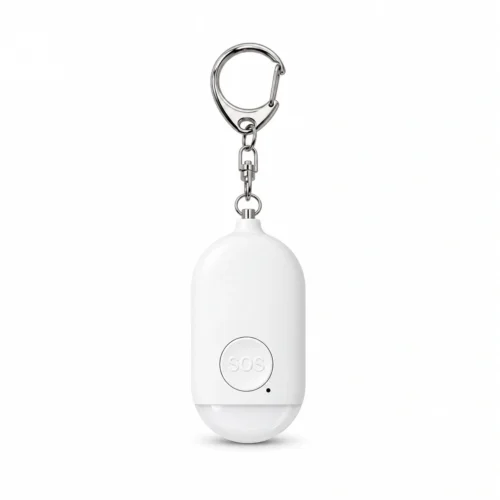
Fragen zum Produkt
Überfallalarm mit Sirene und App
Hier finden Sie Antworten zu den Funktionen und zur Verwendung Ihres Produkts.
Produkt ansehen →Häufige Fragen vor dem Kauf
Wie löse ich den Taschenalarm aus?
Ziehen Sie den Sicherungsstift vollständig heraus oder drücken Sie zweimal die SOS-Taste am Gerät. Wie der Alarm reagiert, hängt von Ihren Einstellungen in der App ab. Die Sirene erreicht bis zu 130 dB. Halten Sie den Alarm beim Testen von den Ohren fern.
Welche Ton- und Lichtsignale bietet der Alarm?
Sie können Ton, Blinklicht oder beides zusammen wählen. Für die SOS-Taste steht auch ein stiller Alarm zur Verfügung. Die Sirene erreicht bis zu 130 dB. Wählen Sie den Modus passend zum Einsatz.
Hat der Taschenalarm einen eigenen GPS-Empfänger oder eine eigene SIM-Karte?
Der Alarm verbindet sich per Bluetooth mit Ihrem Smartphone und verwendet dessen Standort. Er hat weder eine eigene GPS-Ortung noch eine eigene Mobilfunkverbindung. Für Standortfreigabe und Meldungen über die App benötigen Sie das gekoppelte Smartphone, die erforderlichen Berechtigungen und eine funktionierende Verbindung.
Welche Funktionen benötigen die Verbindung zum Smartphone?
Bluetooth verbindet den Alarm mit der SmartLife-App oder Tuya Smart auf Ihrem Smartphone. Das Telefon übernimmt die Standortfreigabe und die gewählten Nachrichtendienste. Die Sirene und das LED-Licht arbeiten direkt am Gerät. Das Modell eignet sich als kompakter Begleiter zum Smartphone.
Welche App brauche ich für den Taschenalarm?
Sie können die SmartLife-App oder Tuya Smart verwenden. Dort stellen Sie den Alarm ein, wählen die Kontaktmöglichkeiten und geben den Standort Ihres Smartphones frei. Die Verbindung zum Alarm erfolgt per Bluetooth.
Brauche ich ein separates Gateway für den Alarm?
Nein. Der Alarm verbindet sich per Bluetooth direkt mit Ihrem Smartphone. Sie können die Funktionen der SmartLife-App oder von Tuya Smart auf dem gekoppelten Telefon ohne zusätzliches Gateway verwenden.
Kann ich meine Notfallkontakte selbst auswählen?
Ja. In den SOS-Einstellungen der App wählen Sie aus, welche Angehörigen oder Vertrauenspersonen informiert werden sollen und auf welchem Weg. Für einzelne SMS- und Anrufdienste können gesonderte Bedingungen gelten, die Sie in der App finden.
Was sollte ich über die App und mögliche Zusatzkäufe wissen?
Die SmartLife-App lässt sich kostenlos installieren. Für bestimmte SMS- und Anruffunktionen kann ein in der App angezeigter Zusatzkauf erforderlich sein. Wählen Sie die verfügbaren Benachrichtigungswege nach Ihren Bedürfnissen und den jeweiligen Konditionen.
Kann ich mit der SOS-Taste einen stillen Alarm auslösen?
Ja. In der App gibt es für die SOS-Taste die Einstellung „Silent alarm“. Taste und Sicherungsstift lassen sich getrennt einstellen. So wählen Sie für beide Auslöser die passende Kombination aus Ton, Licht oder stiller Alarmierung.
Wie funktioniert die Standortfreigabe?
Der Alarm nutzt den Standort des gekoppelten Smartphones. So bleibt das Gerät kompakt und das Telefon übernimmt die Ortung. Zum Teilen des Standorts müssen die Bluetooth-Verbindung und die erforderlichen Standortberechtigungen auf dem Smartphone aktiv sein.
Kann mich der Alarm auf eine unterbrochene Telefonverbindung hinweisen?
Ja. Die Funktion „Disconnect Alarm“ kann Sie darauf hinweisen, wenn die Bluetooth-Verbindung zum Smartphone abbricht. So bemerken Sie leichter, wenn Sie das Telefon oder den Alarm zurückgelassen haben.
Ist der Akku wiederaufladbar?
Ja. Der Alarm hat einen eingebauten Akku mit 130 mAh und lädt über USB-C. Verwenden Sie das mitgelieferte USB-Kabel mit USB-C-Anschluss und eine geeignete USB-Stromquelle.
Verträgt der Alarm Regen?
Das wasserabweisende Gehäuse verträgt Regen und leichte Spritzer. Tauchen Sie den Alarm nicht ins Wasser. Tragen Sie ihn so, dass Taste und Sicherungsstift gut erreichbar sind und das Gerät sowie der Ladeanschluss vor unnötiger Nässe geschützt bleiben.
Lässt sich der Alarm im Alltag leicht mitnehmen?
Ja. Er wiegt 46 Gramm und misst 22 × 53 × 80 mm. Mit dem Karabiner befestigen Sie ihn am Schlüsselbund, an der Tasche oder an einer Gürtelschlaufe, sodass Taste und Sicherungsstift gut erreichbar sind.
Was gehört zum Lieferumfang des Taschenalarms?
Im Paket sind der Taschenalarm, ein 15 cm langes USB-auf-USB-C-Kabel und eine Bedienungsanleitung. Für die App-Funktionen verwenden Sie Ihr eigenes kompatibles Smartphone. Zum Laden benötigen Sie eine geeignete USB-Stromquelle.
Einrichtung und Montage
Wie lade ich den Personenalarm auf und bereite ihn auf den Einsatz vor?
- Schließen Sie das mitgelieferte USB-auf-USB-C-Kabel an die Ladebuchse des Alarms und an eine passende USB-Stromquelle an.
- Laden Sie den Alarm vor dem ersten Gebrauch. Den Akkustand sehen Sie anschließend auf der Geräteseite der SmartLife-App.
- Laden Sie die SmartLife-App aus dem App Store oder von Google Play herunter. Erstellen Sie ein Konto oder melden Sie sich an. Alternativ können Sie die Tuya-App verwenden.
- Aktivieren Sie Bluetooth auf dem Smartphone. Erlauben Sie den Zugriff auf Bluetooth und den Standort, wenn das Smartphone danach fragt.
- Erlauben Sie Benachrichtigungen, wenn Sie Alarme auf dem Smartphone erhalten möchten.
- Halten Sie den Alarm in der Nähe des Smartphones, während Sie ihn hinzufügen.
Befestigen Sie den Alarm nach erfolgreicher Einrichtung und Funktionsprüfung an Schlüsselbund, Tasche oder Gürtelschlaufe.
Bilder und weitere Schritte finden Sie in der Anleitung oben.
Wie verbinde ich den Personenalarm mit der SmartLife-App?
- Öffnen Sie die SmartLife-App. Prüfen Sie, ob Bluetooth eingeschaltet ist und die App auf den Standort zugreifen darf.
- Tippen Sie auf + und wählen Sie Add Device / Gerät hinzufügen.
- Halten Sie den geladenen Alarm in der Nähe des Smartphones, während die App nach Geräten sucht.
- Wählen Sie Panic Button, sobald der Alarm erscheint. Er kann unter Gateway: Mini Multi-mode Gateway aufgeführt sein. Ihr Smartphone verbindet sich direkt per Bluetooth. Ein zusätzliches Gateway ist nicht erforderlich.
- Warten Sie, bis das Gerät automatisch hinzugefügt wurde.
- Erscheint Added successfully, können Sie den Namen über das Stiftsymbol ändern. Tippen Sie anschließend auf Done.
- Wenn die App den Standort des Smartphones abfragt, wählen Sie Allow / Zulassen, sofern Sie den Standort teilen möchten.
Sie können auch die Tuya-App verwenden. Die Menünamen und Abbildungen in dieser Anleitung stammen aus der SmartLife-App.
Bilder und weitere Schritte finden Sie in der Anleitung oben.
Wie füge ich Notfallkontakte für den Personenalarm hinzu?
- Öffnen Sie Panic Button in der SmartLife-App.
- Tippen Sie unten rechts auf Setting.
- Wählen Sie SOS Setting.
- Fügen Sie die Personen hinzu, die im Alarmfall benachrichtigt werden sollen, und prüfen Sie ihre Kontaktdaten.
- Wählen Sie, wie Ihre Kontakte benachrichtigt werden sollen. Steht neben SMS oder Anrufen Buy, kann dafür ein zusätzlicher Kauf in der App erforderlich sein.
- Speichern Sie die Einstellungen. Vereinbaren Sie mit Ihren Kontakten im Voraus, wie sie auf einen Alarm reagieren sollen.
- Kündigen Sie den Test bei Ihren Kontakten an und lösen Sie anschließend einen Probealarm aus.
Für App-Mitteilungen müssen Benachrichtigungen auf dem Smartphone zugelassen sein. SMS und Anrufe hängen zusätzlich von den verfügbaren Diensten und Einstellungen in der App ab.
Bilder und weitere Schritte finden Sie in der Anleitung oben.
Wie löse ich den Alarm aus?
Ziehen Sie den Sicherungsstift ganz heraus oder drücken Sie die SOS-Taste am Gerät zweimal. Alternativ können Sie die große rote SOS-Schaltfläche auf der Geräteseite in der SmartLife-App betätigen.
Siehe auch die Bedienungsanleitung weiter oben.
Hat der Alarm ein eigenes GPS-Modul?
Nein. Die Position stammt vom verbundenen Smartphone. Aktivieren Sie dort die Standortfunktion und erlauben Sie der SmartLife-App den Zugriff.
Siehe auch die Bedienungsanleitung weiter oben.
Funktioniert die Sirene ohne Smartphone?
Die Sirene und das LED-Licht am Gerät richten sich nach dem gewählten Alarmmodus. App-Mitteilungen, Standortfreigabe, SMS und Anrufe erfordern das gekoppelte Smartphone sowie die für die Funktion nötigen Berechtigungen bzw. Dienste.
Siehe auch die Bedienungsanleitung weiter oben.
Kann ich anstelle der SmartLife-App die Tuya-App verwenden?
Ja. Das Produkt unterstützt sowohl die SmartLife-App als auch die Tuya-App. Diese Anleitung bezieht sich auf die SmartLife-App.
Siehe auch die Bedienungsanleitung weiter oben.
Fehlerbehebung und Hilfe
Warum passiert nichts, wenn ich die SOS-Taste einmal drücke?
Drücken Sie die SOS-Taste am Gerät zweimal, um den Alarm auszulösen.
1. Halten Sie den Alarm von den Ohren fern und kündigen Sie den Test bei Ihren Notfallkontakten an.
2. Drücken Sie die SOS-Taste zweimal.
3. Prüfen Sie, ob Ton, Licht und Benachrichtigungen Ihren Einstellungen entsprechen.
4. Reagiert der Alarm anders als erwartet, prüfen Sie „Key alarm type“ in der App.
Auch der Sicherungsstift kann den Alarm auslösen. Für ihn gibt es eine eigene Einstellung für die Alarmart.
Warum findet die SmartLife-App den Personenalarm nicht?
Dieses Modell verbindet sich per Bluetooth mit Ihrem Smartphone. Prüfen Sie zunächst den Ladezustand und die App-Berechtigungen am Smartphone.
1. Laden Sie den Alarm mit dem mitgelieferten USB-C-Kabel auf.
2. Schalten Sie Bluetooth auf Ihrem Telefon ein.
3. Erlauben Sie der SmartLife-App den Zugriff auf Bluetooth und den Standort.
4. Halten Sie den Alarm nahe ans Smartphone und wählen Sie „+“ und dann „Add Device“.
5. Wählen Sie „Panic Button“, sobald das Gerät erscheint, und schließen Sie mit „Done“ ab.
Prüfen Sie die Verbindung und machen Sie vor dem ersten Einsatz einen mit Ihren Kontakten vereinbarten Test.
Warum sieht es in der App so aus, als bräuchte ich ein Gateway?
Beim Hinzufügen kann das Gerät unter „Gateway: Mini Multi-mode Gateway“ erscheinen. Für diesen Personenalarm brauchen Sie kein separates Gateway.
1. Prüfen Sie, ob Bluetooth eingeschaltet ist.
2. Halten Sie den Alarm nahe an das Smartphone.
3. Wählen Sie das erkannte Gerät „Panic Button“ und schließen Sie die Kopplung ab.
Wenn die App andere Schritte anzeigt, schicken Sie unserem Kundenservice einen Screenshot ohne persönliche Daten.
Warum bricht die Verbindung ab, wenn ich mich vom Smartphone entferne?
Die App-Funktionen brauchen die Bluetooth-Verbindung zum gekoppelten Smartphone. Nehmen Sie es deshalb mit und halten Sie es in Reichweite.
1. Nehmen Sie das gekoppelte Smartphone mit.
2. Prüfen Sie, ob Bluetooth eingeschaltet und der Alarm aufgeladen ist.
3. Öffnen Sie die SmartLife-App und prüfen Sie die Verbindung.
4. Testen Sie erneut, wenn Smartphone und Alarm nahe beieinander sind.
Der Alarm hat weder eine eigene SIM-Karte noch einen eigenen GPS-Empfänger.
Warum piept der Alarm, wenn die Bluetooth-Verbindung abbricht?
Die Funktion „Disconnect Alarm“ kann Sie warnen, wenn der Alarm die Verbindung zum Smartphone verliert.
1. Prüfen Sie, ob Sie Ihr Smartphone zurückgelassen haben oder es außer Reichweite ist.
2. Prüfen Sie Bluetooth und den Akku.
3. Öffnen Sie „Panic Button“ und dann „Setting“ und prüfen Sie „Disconnect Alarm“.
4. Stellen Sie die Verbindung wieder her und testen Sie sie erneut.
Das Ausschalten der Warnung stellt die Verbindung zum Smartphone nicht wieder her.
Warum ertönt die Sirene, obwohl niemand eine Nachricht bekommt?
Die Sirene ertönt direkt am Gerät. Benachrichtigungen werden über das Smartphone versendet und benötigen eine funktionierende Verbindung.
1. Prüfen Sie die Bluetooth-Verbindung zwischen Alarm und Smartphone.
2. Prüfen Sie, ob das Smartphone mit dem Internet verbunden ist.
3. Öffnen Sie „Setting“ und dann „SOS Setting“. Prüfen Sie die Notfallkontakte und die gewünschte Benachrichtigungsart.
4. Prüfen Sie die Benachrichtigungsberechtigung auf dem Smartphone.
5. Vereinbaren Sie einen Test und lassen Sie sich den Empfang bestätigen.
Der Sirenenton bestätigt nicht, dass eine Benachrichtigung, eine SMS oder ein Anruf die Kontaktperson erreicht hat.
Warum steht bei SMS oder Anrufen „Buy“?
SMS- und Anrufdienste können in der SmartLife-App einen zusätzlichen Kauf erfordern. Für diese Dienste gelten eigene Bedingungen neben den gewöhnlichen App-Benachrichtigungen.
1. Öffnen Sie „Setting“ → „SOS Setting“.
2. Prüfen Sie, welche Dienste verfügbar und aktiv sind.
3. Lesen Sie vor dem Kauf eines Zusatzdienstes die aktuellen Bedingungen in der App.
4. Testen Sie die gewünschte Benachrichtigungsart gemeinsam mit Ihren Notfallkontakten.
Verlassen Sie sich erst auf SMS oder Anruf, nachdem Sie den Dienst eingerichtet und getestet haben.
Warum fehlt der Standort in der App?
Der Standort stammt vom gekoppelten Smartphone. Der Personenalarm hat keinen eigenen GPS-Empfänger.
1. Nehmen Sie das Smartphone mit und prüfen Sie die Bluetooth-Verbindung.
2. Aktivieren Sie die Standortdienste Ihres Smartphones.
3. Erlauben Sie der SmartLife-App den Standortzugriff.
4. Öffnen Sie „Device positioning“ und warten Sie, bis der aktuelle Standort Ihres Smartphones erscheint.
Prüfen Sie den Standort auf der Karte, bevor Sie die Standortfreigabe verwenden.
Warum zeigt die Karte einen falschen oder veralteten Standort?
Prüfen Sie zuerst den Standort Ihres Smartphones und die App-Berechtigungen. Die Position wird vom Smartphone ermittelt.
1. Prüfen Sie, ob die Standortdienste des Smartphones eingeschaltet sind.
2. Öffnen Sie die SmartLife-App und erlauben Sie ihr den erforderlichen Standortzugriff.
3. Prüfen Sie die Bluetooth-Verbindung.
4. Warten Sie, bis der Standort neu ermittelt wurde, und prüfen Sie die Karte erneut.
Wird weiterhin ein falscher Standort angezeigt, nennen Sie unserem Kundenservice das Smartphone-Modell und die angezeigte Uhrzeit. Teilen Sie Ihren Standort nicht öffentlich.
Warum bleibt der Alarm stumm, wenn ich die Taste zweimal drücke?
Die SOS-Taste kann auf „Silent alarm“ eingestellt sein. In diesem Modus ertönt am Gerät keine Sirene.
1. Öffnen Sie „Panic Button“ → „Setting“.
2. Wählen Sie „Key alarm type“.
3. Wählen Sie „Audible alarm“ für Ton oder „Sound-light alarm“ für Ton und Licht.
4. Halten Sie den Alarm beim Test von den Ohren fern.
Prüfen Sie auch, ob die mit Ihren Kontakten vereinbarten Meldungen ankommen.
Warum reagiert der Sicherungsstift anders als die SOS-Taste?
Für den Sicherungsstift und die SOS-Taste gibt es getrennte Alarmeinstellungen.
1. Öffnen Sie „Setting“.
2. Prüfen Sie für den Sicherungsstift die Einstellung „Emergency alarm type“.
3. Prüfen Sie für die SOS-Taste die Einstellung „Key alarm type“.
4. Informieren Sie Ihre Notfallkontakte und testen Sie anschließend beide Auslösearten getrennt.
Wenn Sie die Alarmart der Taste ändern, kann der Stift daher weiterhin wie zuvor reagieren.
Wie beende ich den Alarm, nachdem ich den Stift gezogen habe?
Stecken Sie den Sicherungsstift wieder vollständig in Ihr Gerät, um den durch den Stift ausgelösten Alarm zu beenden.
1. Halten Sie den Alarm von den Ohren fern.
2. Schieben Sie den Stift ohne Gewalt vollständig ein.
3. Prüfen Sie, ob der Alarm endet.
4. Informieren Sie die Kontakte, die möglicherweise eine Nachricht erhalten haben, über den Test oder die versehentliche Auslösung.
Wenden Sie sich an unseren Kundenservice, wenn der Stift beschädigt ist oder sich nicht richtig einsetzen lässt.
Warum leuchtet oder blinkt die LED anders als erwartet?
Das Licht lässt sich ein- und ausschalten. Das Lichtmuster wird separat gewählt.
1. Öffnen Sie „Setting“ und prüfen Sie „LED switch“.
2. Wählen Sie unter „LED flashing type“ das gewünschte Muster.
3. Prüfen Sie die Alarmart für den Stift und für die SOS-Taste.
4. Testen Sie das Zusammenspiel von Ton und Licht.
Je nach den in der App angezeigten Optionen können Sie Dauerlicht, schnelles oder langsames Blinken oder ein Notblinksignal auswählen.
Warum lässt sich der Alarm nicht aufladen?
Prüfen Sie Kabel und Ladebuchse, bevor Sie die App-Einstellungen ändern.
1. Verwenden Sie das mitgelieferte USB-auf-USB-C-Kabel und eine geeignete USB-Stromquelle.
2. Prüfen Sie, ob beide Stecker richtig sitzen.
3. Prüfen Sie, ob die Ladebuchse trocken und unbeschädigt ist.
4. Lesen Sie nach dem Verbindungsaufbau den Akkustand in der App ab.
Wenden Sie sich an unseren Kundenservice, wenn sich der Alarm nicht aufladen lässt. Öffnen Sie den eingebauten Akku nicht.
Warum erhalte ich keine Benachrichtigung auf dem Smartphone?
Prüfen Sie sowohl die Einstellungen in der SmartLife-App als auch die Berechtigungen am Smartphone.
1. Öffnen Sie das Gerät und tippen Sie oben rechts auf den Stift.
2. Wählen Sie „Message Notification Settings“.
3. Erlauben Sie in den Smartphone-Einstellungen Benachrichtigungen der SmartLife-App.
4. Prüfen Sie die Internetverbindung und Bluetooth.
5. Führen Sie einen vereinbarten Test mit gesperrtem Smartphone durch.
Prüfen Sie den ausgewählten SOS-Kontakt und die Benachrichtigungsberechtigung am Smartphone. Das sind zwei getrennte Einstellungen.
Was kann ich tun, wenn die Verbindung trotz der üblichen Prüfungen nicht funktioniert?
Wenn Sie Ladezustand, Bluetooth, Abstand und Berechtigungen geprüft haben, können Sie den Alarm neu mit Ihrem Smartphone verbinden. Notieren Sie zuerst Ihre Kontakte und Alarmeinstellungen.
Gehen Sie über die Geräteverwaltung (Device Management). Auf der Startseite entfernen Sie unter Umständen nur die Verknüpfung. Das Gerät bleibt dann in der App registriert.
1. Notieren Sie den Gerätenamen sowie wichtige Einstellungen, Zeitpläne, Gruppen und Automatisierungen, bevor Sie fortfahren.
2. Öffnen Sie die SmartLife-App mit dem Konto und dem Zuhause, zu denen das Gerät gehört. Rufen Sie die Startseite (Home) auf.
3. Tippen Sie unter Android oben rechts auf den Pfeil unter dem Pluszeichen. Auf dem iPhone tippen Sie oben rechts auf die drei waagerechten Striche.
4. Öffnen Sie die Geräteverwaltung (Device Management).
5. Suchen Sie den Überfalltaster „Panic Button“. Tippen Sie auf den kleinen Kreis neben dem Gerät, bis ein Häkchen erscheint. Nutzt Ihre Ansicht einen langen Tastendruck, halten Sie den Geräteeintrag zum Markieren gedrückt.
6. Prüfen Sie, ob nur das gewünschte Gerät ausgewählt ist. Tippen Sie auf Remove Device (Gerät entfernen) und bestätigen Sie die Rückfrage, falls eine erscheint.
7. Halten Sie den geladenen Alarm nahe ans Smartphone, aktivieren Sie Bluetooth und folgen Sie der Kopplungsanleitung für dieses Modell.
8. Öffnen Sie in der SmartLife-App die Startseite (Home), tippen Sie auf + und dann auf Add Device (Gerät hinzufügen). Folgen Sie der Anleitung für Ihr Modell. Sobald die App das Hinzufügen bestätigt, tippen Sie auf Done (Fertig).
9. Fügen Sie „Panic Button“ hinzu, richten Sie Kontakte und Alarm erneut ein und machen Sie einen vereinbarten Test. Prüfen Sie auch die Berechtigungen am Smartphone und welche Meldungen Ihre Kontakte erhalten.
Was kann ich tun, wenn der Alarm sehr nass geworden ist?
Das Gehäuse ist gegen Regen und leichte Wasserspritzer geschützt. Tauchen Sie den Alarm nicht in Wasser.
1. Trocknen Sie den Alarm außen ab.
2. Schließen Sie das Ladekabel nicht an, solange die Ladebuchse nass ist.
3. Untersuchen Sie Gehäuse und Anschluss auf sichtbare Schäden.
4. Wenden Sie sich an unseren Kundenservice, wenn der Alarm unter Wasser war oder anders als zuvor funktioniert.
Testen Sie den Alarm erst wieder, nachdem geklärt wurde, dass er sicher verwendet werden kann. Zum Baden ist er nicht geeignet.
Wie teste ich vor dem Losgehen, ob die Alarmierung funktioniert?
Testen Sie den Alarm und die Übermittlung der Meldungen. Das ist nach dem Wechsel des Smartphones, der Kontakte oder der Alarmart besonders wichtig.
1. Laden Sie den Alarm auf und nehmen Sie das gekoppelte Smartphone mit.
2. Prüfen Sie Bluetooth, Internet und Standortberechtigung.
3. Kündigen Sie den Test bei Ihren Notfallkontakten an.
4. Testen Sie den Stift und den Doppeldruck auf die SOS-Taste getrennt. Halten Sie den Alarm von den Ohren fern.
5. Bitten Sie Ihre Kontakte zu bestätigen, dass die Nachricht und gegebenenfalls der Standort angekommen sind.
Vereinbaren Sie, wie Ihre Kontakte bei einem echten Alarm reagieren sollen. Brauchen Sie sofort die Polizei, rufen Sie nach Möglichkeit 110. Für den Rettungsdienst wählen Sie 112.
Muss ich den Personenalarm nach einem WLAN-Wechsel neu verbinden?
Der Alarm kommuniziert per Bluetooth mit dem Smartphone. Ein Routerwechsel allein verändert die Kopplung nicht.
1. Prüfen Sie, ob Bluetooth eingeschaltet ist und sich der geladene Alarm nahe am Smartphone befindet.
2. Verbinden Sie Ihr Smartphone mit dem neuen WLAN oder nutzen Sie mobile Daten, damit die App Internetzugang hat.
3. Prüfen Sie die App-Berechtigungen und vereinbaren Sie einen SOS-Test mit Ihren Kontakten.
4. Wenn die Bluetooth-Verbindung weiterhin nicht funktioniert, folgen Sie unten der Anleitung bei instabiler Verbindung.
Die App-Verbindung des Alarms ist instabil. Wie füge ich ihn erneut hinzu?
Prüfen Sie zuerst die Stromversorgung bzw. den Akkustand und testen Sie die Verbindung in der Nähe des Routers oder der Zentrale. Reagiert das Gerät weiterhin unregelmäßig, können Sie es neu einrichten.
Gehen Sie über die Geräteverwaltung (Device Management). Auf der Startseite entfernen Sie unter Umständen nur die Verknüpfung. Das Gerät bleibt dann in der App registriert.
1. Notieren Sie den Gerätenamen sowie wichtige Einstellungen, Zeitpläne, Gruppen und Automatisierungen, bevor Sie fortfahren.
2. Öffnen Sie die SmartLife-App mit dem Konto und dem Zuhause, zu denen das Gerät gehört. Rufen Sie die Startseite (Home) auf.
3. Tippen Sie unter Android oben rechts auf den Pfeil unter dem Pluszeichen. Auf dem iPhone tippen Sie oben rechts auf die drei waagerechten Striche.
4. Öffnen Sie die Geräteverwaltung (Device Management).
5. Suchen Sie den Überfalltaster „Panic Button“. Tippen Sie auf den kleinen Kreis neben dem Gerät, bis ein Häkchen erscheint. Nutzt Ihre Ansicht einen langen Tastendruck, halten Sie den Geräteeintrag zum Markieren gedrückt.
6. Prüfen Sie, ob nur das gewünschte Gerät ausgewählt ist. Tippen Sie auf Remove Device (Gerät entfernen) und bestätigen Sie die Rückfrage, falls eine erscheint.
7. Laden Sie den Alarm, aktivieren Sie Bluetooth und halten Sie das Gerät nahe ans Smartphone. Starten Sie die Kopplung nach der Anleitung für dieses Modell.
8. Öffnen Sie in der SmartLife-App die Startseite (Home), tippen Sie auf + und dann auf Add Device (Gerät hinzufügen). Folgen Sie der Anleitung für Ihr Modell. Sobald die App das Hinzufügen bestätigt, tippen Sie auf Done (Fertig).
9. Richten Sie Kontakte und Alarmfunktionen erneut ein und machen Sie einen vereinbarten Test. Prüfen Sie Bluetooth am Smartphone, die App-Berechtigungen und die Meldungen an die Kontakte.

