
FRAGEN UND ANTWORTEN
Wobei brauchen Sie Hilfe?
Finden Sie Antworten zu Ihrem Produkt oder wählen Sie unten eine Kategorie.
Fragen zum Produkt
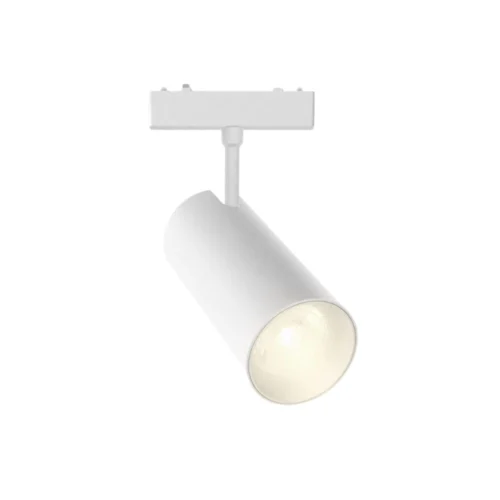
LED-Schienenstrahler mit einstellbarem Abstrahlwinkel und Zigbee, 24 W
Hier finden Sie Antworten zu den Funktionen und zur Verwendung Ihres Produkts.
Produkt ansehen →Häufige Fragen vor dem Kauf
Wofür eignet sich der 24-W-Schienenstrahler?
Der Schienenstrahler setzt mit seinem verstellbaren Lichtkegel gezielte Akzente im ultraflachen 48-V-Magnetschienensystem von Qsmart. Er eignet sich für Bilder, Regale, Arbeitsbereiche oder ausgestellte Waren. Je nach Raum können Sie ihn mit weiteren Modulen kombinieren.
Zu welcher Lichtschiene passt das Modul?
Der Schienenstrahler passt zur kompatiblen ultraflachen 48-V-Magnetschiene von Qsmart. Verwenden Sie Schiene und Netzteil aus demselben System, damit die Teile mechanisch und elektrisch zusammenpassen.
Welche Teile brauche ich für ein vollständiges System?
Neben dem Schienenstrahler benötigen Sie eine kompatible 48-V-Magnetschiene und ein ausreichend dimensioniertes Netzteil. Für die App-Steuerung brauchen Sie außerdem ein kompatibles Zigbee-Gateway. Die Verbinder wählen Sie passend zum Schienenverlauf.
Wie viel Licht liefert das Modul?
Der Schienenstrahler liefert 2.280 lm bei 24 W. Da das Licht in einem Kegel gebündelt wird, beeinflussen Position und Abstand zur beleuchteten Fläche das Ergebnis.
Was ermöglicht der verstellbare Abstrahlwinkel?
Sie können den Abstrahlwinkel von 15° bis 55° einstellen. Ein enger Lichtkegel hebt einzelne Details hervor. Ein weiterer Winkel verteilt das Licht auf eine größere Fläche. Dafür müssen Sie den Strahler nicht austauschen.
Kann ich sowohl warmes als auch kühles Weißlicht wählen?
Ja. In der App lässt sich die Farbtemperatur von 2.700 bis 5.700 K einstellen. Der Schienenstrahler bietet verschiedene Weißtöne, von warmem Licht für den Abend bis zu kühlerem Licht für Arbeit oder Präsentationen.
Was bedeutet CRI90 für die Farbwiedergabe?
Der Schienenstrahler hat einen Farbwiedergabeindex von CRI 90. Das sorgt für eine naturgetreue Wiedergabe, etwa bei Bildern, Textilien, Waren und Einrichtungsgegenständen.
Lässt sich die Helligkeit dimmen?
Ja. Mit einem kompatiblen Zigbee-Gateway können Sie die Helligkeit in der SmartLife-App oder Tuya-App anpassen. So liefert der Schienenstrahler sowohl Arbeitslicht als auch gedämpfte Beleuchtung.
Wie verbinde ich die Beleuchtung mit der App?
Der Schienenstrahler kommuniziert per Zigbee mit einem kompatiblen Gateway. Dieses stellt die Verbindung zum WLAN und zur SmartLife-App oder Tuya-App her, damit Sie das Licht per Smartphone steuern können.
Kann ich mehrere Lichtmodule gemeinsam steuern?
Ja. Fassen Sie kompatible Lichtmodule in der App zu Gruppen zusammen. So können mehrere Module dieselbe Lichteinstellung nutzen, etwa in einer Küche oder einem Ausstellungsraum.
Kann ich das Licht mit Zeitplänen und Szenen steuern?
Ja. Die SmartLife-App oder Tuya ermöglicht über das Gateway Zeitpläne und Szenen. Wählen Sie beispielsweise unterschiedliche Lichteinstellungen für Arbeitstage, Abende oder Geschäftszeiten und binden Sie weitere kompatible Geräte ein.
Kann ich Google Home oder Amazon Alexa verwenden?
Ja. Über das Gateway und die App-Anbindung unterstützt die Beleuchtung Google Home und Amazon Alexa. Sie können das Licht damit sowohl per Sprache als auch per App bedienen.
Kann ich das Modul bei einer Änderung der Einrichtung versetzen?
Ja. Der Strahler wird magnetisch in der kompatiblen Schiene gehalten und lässt sich umsetzen. So können Sie die Lichtverteilung anpassen, wenn Sie umräumen oder andere Bereiche beleuchten möchten.
Für welche Bereiche eignet sich das Modul?
Der Schienenstrahler hat die Schutzart IP20 und ist für trockene Innenräume vorgesehen. Er lässt sich in einem kompatiblen Schienensystem an Decke oder Wand einsetzen. Stimmen Sie Platzierung und Stromanschluss auf die gewünschte Beleuchtung des Raums ab.
Kann ich das Modul mit anderen Lichtmodulen und Spots kombinieren?
Ja. Sie können kompatible Lichtmodule und Spots im selben 48-V-System kombinieren. Rechnen Sie die 24 W dieses Moduls zur Gesamtlast hinzu, wenn Sie das Netzteil auswählen. So lassen sich Grundbeleuchtung und gezielte Lichtakzente verbinden.
Fehlerbehebung und Hilfe
Die Leuchte leuchtet nicht. Was sollte ich zuerst prüfen?
Prüfen Sie Stromversorgung und App-Steuerung getrennt.
1. Prüfen Sie, ob der Lichtschalter eingeschaltet ist, und versuchen Sie, die Leuchte in der SmartLife-App einzuschalten.
2. Prüfen Sie die Helligkeit in der App und stellen Sie einen gut sichtbaren Wert ein.
3. Prüfen Sie, ob andere Module auf derselben Schiene leuchten. Schalten Sie den Strom ab, bevor Sie ein Modul umsetzen oder erneut montieren.
4. Bleibt die Leuchte dunkel, wenden Sie sich mit Modell und Testergebnis an den Kundenservice. Lassen Sie die feste Elektroinstallation von einer Elektrofachkraft prüfen.
Die SmartLife-App findet die Leuchte nicht. Was sollte ich prüfen?
Die Leuchte benötigt ein kompatibles Zigbee-Gateway.
1. Prüfen Sie, ob das Gateway in der SmartLife-App oder in Tuya im richtigen Zuhause eingerichtet und online ist.
2. Sorgen Sie für die Stromversorgung der Leuchte und starten Sie den Kopplungsmodus gemäß der mitgelieferten Modellanleitung.
3. Öffnen Sie das Gateway und fügen Sie ein Zigbee-Untergerät hinzu. Wählen Sie keine direkt vernetzte WLAN-Lampe als Ersatz für das Gateway.
4. Wird die Leuchte weiterhin nicht gefunden, prüfen Sie Kompatibilität und Abstand zum Gateway. Fehlt die Anleitung zur Kopplung, erfragen Sie die genaue Schrittfolge beim Kundenservice.
Alle Leuchten werden als offline angezeigt. Was sollte ich prüfen?
Sind mehrere Leuchten gleichzeitig offline, prüfen Sie zuerst das Gateway und die gemeinsame Stromversorgung.
1. Prüfen Sie die Stromversorgung der Beleuchtung und des Gateways.
2. Prüfen Sie, ob das Gateway online ist und der Router eine Internetverbindung hat.
3. Bringen Sie das Gateway wieder online und testen Sie eine Leuchte. Löschen Sie nicht gleich alle Lichtmodule.
4. Folgen Sie bei geändertem Netzwerknamen oder Passwort der Anleitung zum WLAN-Wechsel.
Nur diese Leuchte ist offline. Wie grenze ich die Ursache ein?
Vergleichen Sie die Leuchte mit einem funktionierenden Lichtmodul.
1. Prüfen Sie, ob das Gateway und die anderen verbundenen Leuchten online sind.
2. Prüfen Sie die Stromversorgung der Leuchte. Schalten Sie bei einer Schienenleuchte die Stromversorgung ab, bevor Sie den Sitz des Moduls überprüfen.
3. Prüfen Sie Abstand und mögliche Hindernisse zwischen Leuchte und Gateway.
4. Besteht das Problem weiterhin, folgen Sie der Anleitung zum Entfernen und erneuten Hinzufügen genau dieser Leuchte.
Die Helligkeit lässt sich nicht ändern. Was kann ich tun?
Testen Sie die Einzelsteuerung der Leuchte, bevor Sie Gruppen oder Sprachsteuerung prüfen.
1. Öffnen Sie die einzelne Leuchte in der SmartLife-App und prüfen Sie, ob sie online ist.
2. Schalten Sie die Leuchte ein und erhöhen oder senken Sie die Helligkeit deutlich.
3. Funktioniert die direkte Steuerung, prüfen Sie die betroffene Gruppe oder Szene.
4. Funktioniert auch die direkte Bedienung nicht, prüfen Sie die Gateway-Verbindung. Schließen Sie einen gewöhnlichen Wanddimmer nur bei bestätigter Kompatibilität an.
Das weiße Licht hat den falschen Farbton. Wie passe ich ihn an?
Die Farbtemperatur lässt sich von 2.700 bis 5.700 K einstellen.
1. Öffnen Sie in der App die Steuerung der einzelnen Leuchte.
2. Wählen Sie für wärmeres Weiß einen niedrigen Wert und für kühleres Weiß einen höheren Wert.
3. Prüfen Sie, ob eine Szene oder ein Zeitplan die Einstellung wieder ändert. Springt das Licht zurück, korrigieren Sie die betreffende Regel.
Die Leuchte schaltet sich selbst ein oder ändert ihre Einstellung. Was sollte ich prüfen?
Ein Zeitplan, eine Szene oder ein anderer Nutzer kann das Licht verändern.
1. Öffnen Sie in der SmartLife-App die Zeitpläne der Leuchte und die Automatisierungen Ihres Zuhauses.
2. Prüfen Sie zeitgesteuerte Regeln, Sensorregeln und die Gruppensteuerung. Fragen Sie auch andere Personen mit Zugriff auf das Zuhause.
3. Deaktivieren Sie eine verdächtige Regel vorübergehend und testen Sie. Notieren Sie die Änderung, damit Sie sie rückgängig machen können.
4. Finden Sie keine Erklärung, prüfen Sie Stromversorgung und Gateway und folgen Sie anschließend der Anleitung für unzuverlässigen Betrieb.
Die Gruppe steuert die falschen Leuchten. Was kann ich tun?
Prüfen Sie einzeln, welche Leuchten der Gruppe zugeordnet sind.
1. Benennen Sie jedes Lichtmodul eindeutig nach seinem Standort.
2. Schalten Sie jede Leuchte einzeln ein und aus, um Namen und Standort abzugleichen.
3. Korrigieren Sie die Gruppenzuordnung und testen Sie erneut. Prüfen Sie auch Szenen, in denen die Gruppe verwendet wird.
Google Home oder Alexa reagiert nicht. Wo fange ich an?
Prüfen Sie zuerst die Bedienung in der SmartLife-App oder in Tuya.
1. Testen Sie die Leuchte direkt in der App, mit der das Gateway verknüpft ist.
2. Funktioniert das, prüfen Sie, ob der Sprachassistent mit demselben Konto verknüpft ist, und aktualisieren Sie die Geräteliste.
3. Vergeben Sie einen eindeutigen Gerätenamen und prüfen Sie, ob Sie die richtige Leuchte oder Gruppe steuern. Setzen Sie die Leuchte nicht allein wegen eines Problems mit dem Sprachassistenten zurück.
Das Licht flackert. Was sollte ich prüfen?
Prüfen Sie Stromversorgung und Belastung, bevor Sie die App-Einstellungen untersuchen.
1. Notieren Sie, ob eine Leuchte oder die gesamte Beleuchtung flackert und ob es nur bei bestimmten Helligkeitsstufen auftritt.
2. Prüfen Sie die Gesamtleistung an der Schiene. Dieses Modul hat 24 W. Die Gesamtlast muss zum Netzteil passen.
3. Schalten Sie bei sichtbaren Schäden, Brandgeruch oder ungewöhnlicher Wärme den Strom ab. Öffnen Sie weder das Netzteil noch den Festanschluss.
4. Wenden Sie sich mit der Modellbezeichnung und einer kurzen Beschreibung oder einem Video des Flackerns an den Kundenservice.
Der Lichtkegel ist zu schmal oder zu breit. Kann ich ihn ändern?
Der Abstrahlwinkel ist von 15° bis 55° einstellbar.
1. Prüfen Sie den Abstand zwischen Leuchte und auszuleuchtender Fläche.
2. Erhöhen Sie den Abstrahlwinkel gemäß der Anleitung des Spots von 15° in Richtung 55°, um den Lichtkegel zu verbreitern. Für einen engeren Kegel stellen Sie den Winkel Richtung 15°.
3. Wählen Sie bei unpassender Lichtverteilung einen anderen Standort oder eine andere Kombination von Lichtmodulen. Schalten Sie den Strom aus, bevor Sie Module versetzen.
Das Modul sitzt locker oder passt nicht in die Schiene. Was kann ich tun?
Das Modul ist für das kompatible, ultraflache 48-V-Magnetschienensystem von Qsmart vorgesehen.
1. Schalten Sie die Stromversorgung des Schienensystems ab und lassen Sie das Modul abkühlen.
2. Prüfen Sie, ob Schiene und Modul zum kompatiblen System gehören und ob die Kontaktflächen sauber und unbeschädigt sind.
3. Montieren Sie das Modul gemäß Anleitung und ohne Gewalt. Verwenden Sie nur ein sicher sitzendes Modul. Passt es weiterhin nicht richtig, wenden Sie sich an den Kundenservice.
Wie bringe ich die Leuchte nach einem WLAN-Wechsel wieder online?
Verbinden Sie das Gateway mit dem neuen WLAN. Die Leuchte kommuniziert über Zigbee mit dem Gateway.
1. Prüfen Sie den Status des Gateways in der SmartLife-App. Ist es online, testen Sie die Leuchte, bevor Sie etwas entfernen.
2. Ist das Gateway offline, notieren Sie verbundene Leuchten, Gruppen und Szenen. Folgen Sie der Gateway-Anleitung zum WLAN-Wechsel.
3. Falls Sie das Gateway entfernen müssen, öffnen Sie Home. Tippen Sie unter Android auf den Abwärtspfeil unter +, am iPhone auf die drei Striche. Öffnen Sie Device Management, markieren Sie nur das Gateway und wählen Sie Remove Device. Das Entfernen der Verknüpfung auf der Startseite reicht nicht aus.
4. Schalten Sie das Gateway gemäß Modellanleitung in den Kopplungsmodus. Verbinden Sie Ihr Smartphone mit dem neuen 2,4-GHz-WLAN und fügen Sie das Gateway über Home → + → Add Device hinzu.
5. Prüfen Sie anschließend die Leuchten unter dem Gateway. Koppeln Sie nur fehlende Leuchten anhand der jeweiligen Anleitung erneut. Legen Sie Gruppen und Szenen bei Bedarf wieder an.
Die Leuchte reagiert unzuverlässig. Wie füge ich sie erneut hinzu?
Prüfen Sie zuerst die Stromversorgung der Leuchte und die Verbindung zum Zigbee-Gateway, das online sein muss. Reagiert die Leuchte weiterhin unzuverlässig, kann eine erneute Einrichtung helfen.
Die Leuchte kommuniziert über Zigbee mit dem Gateway. Fügen Sie sie in der App unter dem Gateway hinzu. Eine direkte Verbindung zum WLAN des Routers ist dafür nicht vorgesehen.
1. Prüfen Sie die Stromversorgung der Leuchte und ob das Gateway online ist. Sind mehrere Leuchten offline, prüfen Sie zuerst die Verbindung des Gateways.
2. Notieren Sie den Namen der Leuchte sowie Gruppen, Zeitpläne und Szenen, bevor Sie den Geräteeintrag entfernen.
3. Öffnen Sie Home in der SmartLife-App. Tippen Sie unter Android auf den Abwärtspfeil unter +, am iPhone auf die drei Striche. Öffnen Sie Device Management.
4. Hat die Leuchte einen eigenen Eintrag, markieren Sie nur diese Leuchte und wählen Sie Remove Device. Erscheint sie nur als Untergerät, öffnen Sie das Gateway und entfernen Sie diese Leuchte aus dessen Geräteliste. Lassen Sie das Gateway und andere Leuchten eingetragen. Das Entfernen einer Verknüpfung unter Home löscht nicht den Geräteeintrag.
5. Starten Sie den Kopplungsmodus gemäß Anleitung der Leuchte. Die Anzahl der Schaltvorgänge und das Blinkmuster sind modellspezifisch. Verwenden Sie nur die passende Abfolge und wenden Sie sich an den Kundenservice, falls die Anleitung fehlt.
6. Öffnen Sie das verbundene Gateway in der App und wählen Sie die Funktion zum Hinzufügen von Zigbee-Untergeräten. Folgen Sie dem Assistenten, bis er die Leuchte gefunden hat.
7. Geben Sie der Leuchte wieder ihren Namen und testen Sie Ein- und Ausschalten, Dimmen und Farbtemperatur. Richten Sie Gruppen, Freigaben und Szenen wieder ein und prüfen Sie diese einzeln.