
FRAGEN UND ANTWORTEN
Wobei brauchen Sie Hilfe?
Finden Sie Antworten zu Ihrem Produkt oder wählen Sie unten eine Kategorie.
Fragen zum Produkt
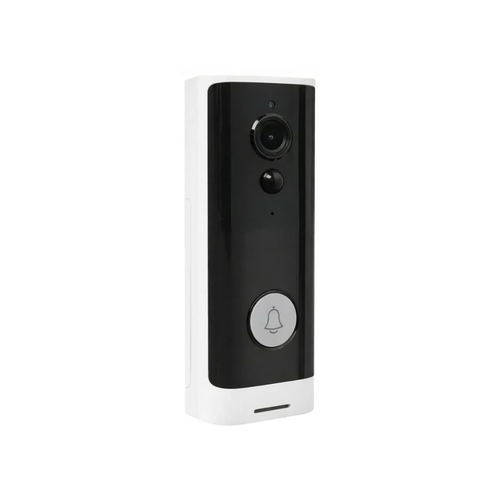
DanGear® 1K WLAN-Videotürklingel mit Bewegungssensor und großem Akku
Hier finden Sie Antworten zu den Funktionen und zur Verwendung Ihres Produkts.
Produkt ansehen →Häufige Fragen vor dem Kauf
Was bietet diese Videotürklingel?
Sie erhalten eine batteriebetriebene Türklingel mit Full-HD-Kamera, Bewegungserkennung und Gegensprechfunktion. Dank des mitgelieferten Innengongs hören Sie auch in der Wohnung, wenn jemand klingelt.
Brauche ich an der Tür einen festen Stromanschluss?
Nein. Die Videotürklingel wird mit Akkus betrieben. Am Eingang ist daher kein fester Stromanschluss erforderlich.
Welche Akkukapazität hat dieses Modell?
Sie verwendet zwei 18650-Akkus mit je 3.000 mAh, insgesamt 6.000 mAh. Wie oft Sie laden müssen, hängt von den Klingelvorgängen, der erfassten Bewegung und der Nutzung des Livebilds ab.
Mein WLAN verwendet gleichzeitig 2,4 und 5 GHz. Wie verbinde ich das Gerät?
Wahrscheinlich nutzt Ihr Router denselben WLAN-Namen für 2,4 und 5 GHz. Die Frequenzbänder haben unterschiedliche Stärken.
- 2,4 GHz reicht in der Regel weiter und durchdringt Wände besser. Das Band ist meist etwas langsamer als 5 GHz. Für Licht, Steckdosen, das Scharfschalten der Alarmanlage oder das Livebild einer Kamera reicht es in der Regel aus. Die Reichweite ist ein Grund, weshalb viele Smart-Home-Geräte auf 2,4 GHz arbeiten.
- 5 GHz ermöglicht meist höhere Datenraten, hat aber eine kürzere Reichweite. Das eignet sich etwa für Filmstreaming am Smart-TV oder große Downloads am Computer, wenn vor allem die Geschwindigkeit zählt.
Unsere WLAN-Produkte für 2,4 GHz müssen mit diesem Band verbunden werden. Ein separates 2,4-GHz-Netz kann die Einrichtung erleichtern. Sie können die Einstellung am Router selbst ändern oder Ihren Internetanbieter bitten, den beiden Bändern eigene Namen zu geben. Die Schritte finden Sie unten.
Wie teile ich mein WLAN in getrennte 2,4- und 5-GHz-Netze auf?
Bei vielen Routern können Sie jedem der beiden WLAN-Bänder einen eigenen Namen geben. Dann lässt sich für die Einrichtung eines vernetzten Geräts gezielt 2,4 GHz auswählen. Beide Netze verwenden weiterhin Ihren normalen Internetanschluss.
Am einfachsten wenden Sie sich an Ihren Internetanbieter und bitten um getrennte WLAN-Namen für 2,4 und 5 GHz.
Wenn Sie die Änderung selbst vornehmen möchten, gehen Sie wie folgt vor.
- Öffnen Sie die Routereinstellungen. Das geht meist über die App Ihres Internetanbieters oder die Webadresse auf dem Router oder in dessen Anleitung.
- Suchen Sie die WLAN-Einstellungen. Die Funktion für den gemeinsamen Namen beider Bänder heißt zum Beispiel Smart Connect oder Band Steering.
- Schalten Sie die Funktion aus und vergeben Sie zwei unterschiedliche Namen, etwa MeinWLAN-2,4 und MeinWLAN-5. Speichern Sie die Änderung.
- Wählen Sie MeinWLAN-2,4 auf Ihrem Smartphone. Öffnen Sie dann die SmartLife-App oder die Tuya Smart App und fügen Sie das Gerät nach der Produktanleitung hinzu.
Wenn Sie den WLAN-Namen ändern, müssen Sie andere Geräte gegebenenfalls erneut mit dem umbenannten Netz verbinden.
Welches WLAN benötige ich?
Die Türklingel benötigt ein 2,4-GHz-WLAN. Prüfen Sie den Empfang am geplanten Montageort, damit Videoübertragung und App-Benachrichtigungen funktionieren.
Welche App verwendet die Video-Türklingel?
In der SmartLife-App sehen Sie das Livebild, erhalten Benachrichtigungen, nutzen die Gegensprechfunktion und ändern Einstellungen. Die normale Bedienung über die App ist kostenlos.
Kann ich Besuchern antworten, wenn ich unterwegs bin?
Ja. Haben Türklingel und Smartphone Internetzugang, können Sie das Livebild öffnen und über die App mit der Person an der Tür sprechen, etwa mit Besuchern oder dem Paketboten.
Erhalte ich eine Meldung, wenn sich jemand der Tür nähert?
Ja. Die Bewegungserkennung kann eine App-Benachrichtigung auslösen, schon bevor jemand klingelt. Sie können die Benachrichtigungen in der App anpassen.
Wie scharf ist das Bild?
Die Kamera liefert 1K Full HD mit 1.920 × 1.080 Pixeln. Der weite Blickwinkel von 166° deckt einen großen Bereich vor der Tür ab.
Wie funktioniert die Kamera bei Nacht?
Die Infrarot-Nachtsicht liefert bei Dunkelheit ein Schwarz-Weiß-Bild. So sehen Sie auch nach Einbruch der Dunkelheit, was vor der Tür geschieht.
Wie kann ich Aufnahmen speichern?
Die Türklingel unterstützt microSD-Karten mit bis zu 128 GB. Wenn Sie Ereignisse speichern und später in der SmartLife-App ansehen möchten, wählen Sie eine geeignete Karte separat aus.
Kann ich Aufnahmen ohne Cloud-Abo lokal speichern?
Ja. Sie können Aufnahmen auf einer microSD-Karte in der Türklingel speichern und über die App abspielen. Für diese Art der Speicherung benötigen Sie kein Cloud-Abo.
Können weitere Haushaltsmitglieder Zugriff erhalten?
Ja. Über die SmartLife-App können Sie die Videotürklingel für weitere Nutzer freigeben. So kann Ihre Familie auf dem jeweils eigenen Smartphone das Livebild sehen und Benachrichtigungen empfangen.
Ist der Innengong im Lieferumfang enthalten?
Ja. Der Videotürklingel liegt ein separater Innengong bei. So hören Sie das Klingeln in der Wohnung und können zugleich eine App-Benachrichtigung erhalten.
Wie montiere ich die Videotürklingel?
Befestigen Sie die Türklingel in der mitgelieferten Halterung am Eingang. Prüfen Sie Blickwinkel, Bildausschnitt und WLAN-Empfang vor der endgültigen Montage. Denken Sie daran, dass die Klingel zum Aufladen zugänglich bleiben muss.
Was gehört zum Lieferumfang der Videotürklingel?
Sie erhalten die Videotürklingel, den Innengong, eine Montagehalterung, doppelseitiges Klebeband, Schrauben, Dübel und eine Bedienungsanleitung. Zwei Akkus mit je 3.000 mAh liegen ebenfalls bei. Eine microSD-Karte wählen Sie separat aus.
Einrichtung und Montage
Wie lade ich die Videotürklingel und bereite sie auf den Einsatz vor?
Die Klingel wird von den beiden mitgelieferten 18650-Akkus versorgt. Entfernen Sie vor der ersten Verwendung nur eine etwaige lose Transportfolie oder einen separaten Streifen am Kontakt. Die feste Isolierhülle und der Ring am Pluspol müssen an jedem Akku bleiben. Setzen Sie die Akkus mit der richtigen Polarität ein, bevor Sie die Klingel in der SmartLife-App hinzufügen.
- Öffnen Sie das Akkufach auf der Rückseite vorsichtig. Lösen Sie die Abdeckung an der Halterung, ohne die Clips oder die Isolierung der Akkus zu beschädigen.
- Nehmen Sie die mitgelieferten Akkus aus der Klingel.
- Entfernen Sie nur eine lose Transportfolie oder einen separaten Streifen am Kontakt. Die feste Isolierhülle und der Ring am Pluspol müssen am Akku bleiben.
- Setzen Sie beide 18650-Akkus gemäß den Plus- und Minusmarkierungen im Fach ein.
- Bei niedrigem Akkustand laden Sie die Klingel über den USB-Ladeanschluss.
- Wenn die Klingel eingeschaltet ist, können Sie sie zurücksetzen und in der SmartLife-App hinzufügen.
Akkubetrieb. Die Klingel benötigt im Betrieb keine Stromleitung. Laden Sie sie bei niedrigem Akkustand wieder auf.
Energieverwaltung
Unter Power Management Settings sehen und ändern Sie die Akku- und Energieeinstellungen der Klingel.
So öffnen Sie Power Management Settings
- Öffnen Sie die Klingel auf der Startseite der SmartLife-App.
- Tippen Sie oben rechts auf die drei Punkte.
- Tippen Sie auf Power Management Settings.
Optionen unter Power Management Settings
- Battery Status. Zeigt den aktuellen Akkustand der Klingel an.
- Low Battery Alert Threshold. Legen Sie fest, bei welchem Akkustand die SmartLife-App Sie warnen soll.
Kurze Akkulaufzeit. Prüfen Sie, wie häufig die Bewegungserkennung die Kamera aufweckt und wie oft Sie das Livebild verwenden. Häufige Aktivierungen erhöhen den Ladebedarf.
Bilder und weitere Schritte finden Sie in der Anleitung oben.
Wie verbinde ich die Videotürklingel mit der SmartLife-App?
So fügen Sie die Klingel der SmartLife-App hinzu, um das Livebild zu sehen und Einstellungen zu ändern.
- Installieren Sie die SmartLife-App auf Ihrem Smartphone, falls sie noch nicht vorhanden ist.
- Verbinden Sie das Smartphone mit einem 2,4-GHz-WLAN. Die Klingel kann nicht über ein 5-GHz-Netz eingerichtet werden.
- Öffnen Sie die SmartLife-App und melden Sie sich an. Erstellen Sie ein Konto, falls Sie noch keines haben.
- Prüfen Sie, ob die Klingel im Kopplungsmodus ist. Die Anzeige blinkt blau, wenn sie bereit ist.
- Blinkt die Anzeige nicht blau, halten Sie RESET etwa fünf Sekunden lang gedrückt, bis die Klingel zurückgesetzt wird.
- Öffnen Sie die SmartLife-App und tippen Sie auf Add Device.
- Wählen Sie Kamera und Schloss und dann Smart-Kamera (WLAN).
- Tippen Sie auf Next. Ist Ihr Smartphone bereits mit dem richtigen WLAN verbunden, wird der Netzwerkname automatisch eingetragen.
- Bestätigen Sie das WLAN mit Next und anschließend Confirm and Proceed.
- Halten Sie das Smartphone mit dem QR-Code vor das Objektiv der Klingel, damit die Kamera den Code liest.
- Drei Signaltöne bestätigen, dass die Klingel den Code gelesen hat. Warten Sie, bis das Gerät in der App erscheint.
- Nach erfolgreicher Verbindung erscheint die Klingel in der SmartLife-App. Öffnen Sie sie, um das Livebild zu sehen.
- Name oder Raum ändern → Klingel in der SmartLife-App öffnen → oben rechts auf die drei Punkte tippen → den Stift neben Smart Video Doorbell wählen.
Falls die Verbindung fehlschlägt. Prüfen Sie das 2,4-GHz-WLAN am Smartphone und das WLAN-Passwort. Führen Sie die Einrichtung in der Nähe des Routers durch.
Bilder und weitere Schritte finden Sie in der Anleitung oben.
Wo bringe ich die Videotürklingel an und wie montiere ich sie?
Die Einrichtung dauert meist nur wenige Minuten. Testen Sie die Klingel in der SmartLife-App, bevor Sie sie endgültig befestigen.
- Akkus vorbereiten. Entfernen Sie nur eine etwaige lose Transportverpackung oder einen separaten Streifen am Kontakt. Belassen Sie die feste Isolierung und den Ring am Pluspol am Akku und setzen Sie beide 18650-Akkus richtig herum ein.
- Zuerst testen. Fügen Sie die Klingel in der SmartLife-App hinzu. Prüfen Sie WLAN, Livebild, Ton, Klingeltaste, Innengong und Meldungen vor der endgültigen Montage.
- Ausrichtung. Richten Sie die Kamera auf Besucher am eigenen Eingang. Vermeiden Sie nach Möglichkeit, Nachbareingänge, gemeinschaftliche Flächen oder öffentliche Straßen zu erfassen.
- WLAN-Empfang. Am Eingang muss ein stabiles 2,4-GHz-Signal verfügbar sein. Prüfen Sie das Livebild am vorgesehenen Montageort, bevor Sie die Klingel befestigen.
- Vorderseite frei halten. Türrahmen, Pflanzen oder Dekorationen dürfen Kamera, Sensor, Mikrofon, Lautsprecher und Klingeltaste nicht verdecken.
- microSD-Karte. Setzen Sie die Karte vor der Montage in den rückwärtigen Schacht TF SLOT ein und prüfen Sie den Kartenstatus in der App.
Montage mit Schrauben
Eine Schraubmontage eignet sich für besonders festen Halt, etwa im Freien oder auf Flächen, auf denen Klebeband schlecht haftet.
- Wählen Sie die Position neben der Tür.
- Halten Sie die Halterung an Wand oder Türrahmen und markieren Sie die Schraublöcher.
- Bohren Sie bei Bedarf an den Markierungen vor.
- Setzen Sie bei Mauerwerk, Beton oder ähnlichem Untergrund passende Dübel ein. Geeignete Dübel liegen für gängige Anwendungen bei.
- Befestigen Sie die Halterung mit geeigneten Schrauben. Schrauben liegen bei.
- Setzen Sie die Klingel in die Halterung.
- Ziehen Sie die mitgelieferte Sicherungsschraube fest, damit die Klingel sicher in der Halterung sitzt.
Montage mit doppelseitigem Klebeband
Wenn Sie nicht bohren möchten, können Sie das Klebeband verwenden. Es haftet am besten auf glatten, sauberen und trockenen Flächen.
- Wählen Sie die Position neben der Tür.
- Reinigen Sie die Oberfläche, sodass sie trocken, staub- und fettfrei ist.
- Ziehen Sie die Schutzfolie vom mitgelieferten doppelseitigen Klebeband ab.
- Bringen Sie das Klebeband auf der ebenen Auflagefläche der Halterung so an, dass es am Untergrund flächig anliegt.
- Richten Sie die Halterung gerade aus und drücken Sie sie fest gegen die Oberfläche.
- Setzen Sie die Klingel in die Halterung.
- Prüfen Sie vor der Verwendung, ob die Klingel sicher sitzt.
Hinweis. Schwaches WLAN kann Livebild und Wiedergabe beeinträchtigen oder Meldungen verzögern. Testen Sie die Klingel am gewünschten Ort vor der endgültigen Montage.
Bilder und weitere Schritte finden Sie in der Anleitung oben.
Mein WLAN verwendet gleichzeitig 2,4 und 5 GHz. Wie verbinde ich das Gerät?
Wahrscheinlich nutzt Ihr Router denselben WLAN-Namen für 2,4 und 5 GHz. Die Frequenzbänder haben unterschiedliche Stärken.
- 2,4 GHz reicht in der Regel weiter und durchdringt Wände besser. Das Band ist meist etwas langsamer als 5 GHz. Für Licht, Steckdosen, das Scharfschalten der Alarmanlage oder das Livebild einer Kamera reicht es in der Regel aus. Die Reichweite ist ein Grund, weshalb viele Smart-Home-Geräte auf 2,4 GHz arbeiten.
- 5 GHz ermöglicht meist höhere Datenraten, hat aber eine kürzere Reichweite. Das eignet sich etwa für Filmstreaming am Smart-TV oder große Downloads am Computer, wenn vor allem die Geschwindigkeit zählt.
Unsere WLAN-Produkte für 2,4 GHz müssen mit diesem Band verbunden werden. Ein separates 2,4-GHz-Netz kann die Einrichtung erleichtern. Sie können die Einstellung am Router selbst ändern oder Ihren Internetanbieter bitten, den beiden Bändern eigene Namen zu geben. Die Schritte finden Sie unten.
Wie teile ich mein WLAN in getrennte 2,4- und 5-GHz-Netze auf?
Bei vielen Routern können Sie jedem der beiden WLAN-Bänder einen eigenen Namen geben. Dann lässt sich für die Einrichtung eines vernetzten Geräts gezielt 2,4 GHz auswählen. Beide Netze verwenden weiterhin Ihren normalen Internetanschluss.
Am einfachsten wenden Sie sich an Ihren Internetanbieter und bitten um getrennte WLAN-Namen für 2,4 und 5 GHz.
Wenn Sie die Änderung selbst vornehmen möchten, gehen Sie wie folgt vor.
- Öffnen Sie die Routereinstellungen. Das geht meist über die App Ihres Internetanbieters oder die Webadresse auf dem Router oder in dessen Anleitung.
- Suchen Sie die WLAN-Einstellungen. Die Funktion für den gemeinsamen Namen beider Bänder heißt zum Beispiel Smart Connect oder Band Steering.
- Schalten Sie die Funktion aus und vergeben Sie zwei unterschiedliche Namen, etwa MeinWLAN-2,4 und MeinWLAN-5. Speichern Sie die Änderung.
- Wählen Sie MeinWLAN-2,4 auf Ihrem Smartphone. Öffnen Sie dann die SmartLife-App oder die Tuya Smart App und fügen Sie das Gerät nach der Produktanleitung hinzu.
Wenn Sie den WLAN-Namen ändern, müssen Sie andere Geräte gegebenenfalls erneut mit dem umbenannten Netz verbinden.
Lässt sich die Türklingel mit einem 5-GHz-WLAN verbinden?
Nein. Die Türklingel benötigt ein 2,4-GHz-WLAN. Schlägt die Einrichtung fehl, prüfen Sie, ob Ihr Smartphone dabei ebenfalls mit dem 2,4-GHz-Netz verbunden ist.
Siehe auch die Bedienungsanleitung weiter oben.
Kann ich das Kamerabild der Türklingel von unterwegs sehen?
Ja. Ist die Türklingel mit der SmartLife-App verbunden und hat sie Internetzugang, können Sie das Livebild auf Ihrem Smartphone auch außerhalb des heimischen WLANs öffnen.
Siehe auch die Bedienungsanleitung weiter oben.
Was passiert, wenn jemand auf die Klingeltaste drückt?
Klingelt jemand, kann die SmartLife-App eine Benachrichtigung senden oder einen Anruf auf dem Smartphone anzeigen. Darüber öffnen Sie die Kamera, sehen die Person vor der Tür und können mit ihr sprechen.
Siehe auch die Bedienungsanleitung weiter oben.
Kann die Türklingel Aufnahmen speichern?
Ja. Die Türklingel unterstützt die lokale Speicherung auf einer microSD-Karte. Mit einer eingesetzten kompatiblen Karte können Sie Aufnahmen lokal speichern und später in der SmartLife-App ansehen.
Siehe auch die Bedienungsanleitung weiter oben.
Wie groß darf die microSD-Karte sein?
Die Türklingel unterstützt microSD-Karten mit bis zu 128 GB.
Siehe auch die Bedienungsanleitung weiter oben.
Können mehrere Personen auf die Türklingel zugreifen?
Ja. Mit der Funktion Share Device in der SmartLife-App können Sie die Türklingel für weitere Nutzer der App freigeben.
Siehe auch die Bedienungsanleitung weiter oben.
Muss der Innengong in der SmartLife-App hinzugefügt werden?
Nein. Der mitgelieferte Innengong wird direkt mit der Videotürklingel gekoppelt und nicht als eigenes Gerät in der SmartLife-App hinzugefügt. Folgen Sie dem Abschnitt zur Gong-Kopplung Ihrer Modellanleitung, da sich das Vorgehen unterscheiden kann.
Siehe auch die Bedienungsanleitung weiter oben.
Fehlerbehebung und Hilfe
Die Türklingel reagiert bei der ersten Inbetriebnahme nicht. Was sollte ich prüfen?
Die mitgelieferten Akkus können noch mit losem Transportschutz versehen sein, auch wenn sie bereits in der Türklingel liegen.
1. Öffnen Sie das Akkufach vorsichtig und entnehmen Sie die beiden 18650-Akkus.
2. Entfernen Sie nur den losen Transportschutz. Der feste Isolierschlauch jeder Zelle und der Isolierring am Pluspol müssen unversehrt bleiben.
3. Setzen Sie die Akkus entsprechend der Plus- und Minusmarkierung wieder ein. Sind sie richtig eingesetzt, schaltet sich die Türklingel automatisch ein.
4. Laden Sie schwache Akkus über den Micro-USB-Anschluss und testen Sie die Klingeltaste vor der Montage.
Die SmartLife-App findet die Türklingel nicht. Was kann ich tun?
Richten Sie die Türklingel zunächst nahe am Router ein, bevor Sie sie an der Tür montieren.
1. Laden Sie die Türklingel und verbinden Sie das Smartphone mit dem 2,4-GHz-WLAN. Für die Einrichtung unterstützt dieses Modell kein 5-GHz-WLAN.
2. Halten Sie RESET auf der Rückseite etwa fünf Sekunden lang gedrückt. Blinkt die Anzeige blau, ist die Türklingel bereit.
3. Wählen Sie »+«, »Add Device«, die Kategorie Kamera und Schloss und dann Smart-Kamera (WLAN). Prüfen Sie Netzwerkname und Passwort.
4. Halten Sie den QR-Code auf dem Smartphone vor das Objektiv. Nach dem Signalton der Türklingel schließen Sie die Einrichtung mit dem Assistenten ab.
Ist die Türklingel bereits registriert, entfernen Sie sie zunächst über »Device Management«. Die vollständige Anleitung zur erneuten Einrichtung finden Sie weiter unten.
Der QR-Code wird nicht gelesen. Was kann ich versuchen?
Die Türklingel muss im Kopplungsmodus sein und den gesamten QR-Code sehen können.
1. Vergewissern Sie sich, dass der Code aus dem Kamera-Einrichtungsassistenten der SmartLife-App stammt.
2. Reinigen Sie das Objektiv vorsichtig und achten Sie darauf, dass keine lose Schutzfolie es verdeckt.
3. Halten Sie das Smartphone ruhig vor das Objektiv und verändern Sie langsam den Abstand. Vermeiden Sie Spiegelungen und direkte Sonne auf dem Display.
4. Warten Sie auf den Signalton der Türklingel und bestätigen Sie anschließend in der App. Bleibt der Ton aus, prüfen Sie den Kopplungsmodus und wiederholen Sie den Assistenten.
Die Türklingel funktioniert am Router, aber nicht an der Haustür. Woran liegt das?
Das spricht für ein schwaches WLAN-Signal am Montageort.
1. Testen Sie das Livebild am vorgesehenen Montageort bei geschlossener Tür, bevor Sie die Klingel festschrauben.
2. Vergleichen Sie mit einem Test in Routernähe. Wände und Metalltüren können das Signal abschwächen.
3. Verbessern Sie den Empfang an der Tür. Prüfen Sie bei einem Access Point oder Mesh-System, ob der Montageort auf 2,4 GHz abgedeckt ist.
4. Testen Sie erneut den Klingeltaster, das Livebild und die Meldung am Smartphone.
Mein Smartphone meldet nichts, wenn jemand klingelt. Was sollte ich prüfen?
Damit das Klingeln auf dem Smartphone gemeldet wird, muss die Türklingel online sein und Mitteilungen müssen erlaubt sein.
1. Öffnen Sie das Livebild der Türklingel, um die Verbindung zu prüfen.
2. Öffnen Sie die Einstellungen der Türklingel über die drei Punkte. Prüfen Sie unter »Message notification Settings«, welche Mitteilungen eingeschaltet sind.
3. Erlauben Sie in den Smartphone-Einstellungen Mitteilungen der SmartLife-App und prüfen Sie Fokus bzw. »Nicht stören«.
4. Sperren Sie das Smartphone, lassen Sie eine zweite Person klingeln und prüfen Sie den eingehenden Anruf bzw. die Mitteilung.
Der Innengong klingelt nicht. Wie kopple ich ihn?
Der Innengong wird direkt mit der Videotürklingel gekoppelt. Sie richten ihn nicht als eigenes WLAN-Gerät ein.
1. Bringen Sie den mitgelieferten Gong in die Nähe der Videotürklingel und versorgen Sie ihn mit Strom.
2. Halten Sie die Taste »Volume« am Gong etwa vier Sekunden lang gedrückt, bis die Anzeige leuchtet.
3. Drücken Sie innerhalb von etwa fünf Sekunden die Videotürklingel. Die Anzeige am Gong blinkt, wenn die Kopplung erfolgreich war.
4. Testen Sie mit einem weiteren Klingeldruck. Bringen Sie den Gong erst danach an seinen vorgesehenen Platz.
Achten Sie darauf, dass während der Kopplung keine anderen Funksensoren auslösen, damit der Gong das richtige Signal anlernt.
Der Gong klingelt, obwohl niemand an der Tür steht. Woran kann das liegen?
Möglicherweise hat der Gong beim Koppeln ein anderes Funksignal angelernt.
1. Achten Sie darauf, ob es klingelt, wenn ein anderer Sensor auslöst oder eine Tür bewegt wird.
2. Zum Zurücksetzen halten Sie »Volume« gedrückt, während Sie den Gong in die Steckdose stecken. Halten Sie die Taste etwa 5–10 Sekunden, bis die Anzeige blinkt. Dadurch werden alle Kopplungen des Gongs gelöscht.
3. Koppeln Sie den Gong erneut nahe an der Videotürklingel. Währenddessen sollten keine anderen Sensoren, Türen oder Klingeln betätigt werden.
4. Testen Sie einen echten Klingeldruck und auch die Aktivität, die zuvor das falsche Klingeln ausgelöst hat.
Der Türgong bleibt stumm oder ist zu leise. Was kann ich tun?
Prüfen Sie die Lautstärke am Türgong selbst. Die Lautstärkeeinstellung des Telefons wirkt sich nicht unbedingt auf den Gong im Haus aus.
1. Drücken Sie die Lautstärketaste am Türgong und wählen Sie eine höhere Stufe.
2. Wählen Sie gegebenenfalls mit der Musiktaste einen anderen Klingelton.
3. Testen Sie den Gong mit einem Druck auf die Videotürklingel.
4. Funktioniert der Gong nur in Türnähe, wählen Sie eine Steckdose mit weniger Wänden und Metallgegenständen zwischen den Geräten.
Die Türklingel reagiert auf Passanten auf der Straße. Wie grenze ich den Bereich ein?
Durch den weiten Bildwinkel können auch Verkehr und Passanten ins Bild geraten.
1. Prüfen Sie im Livebild, ob Straße oder Gehweg im Bild sind.
2. Richten Sie die Kamera durch Standort und Blickwinkel gezielt auf Ihren eigenen Eingang aus.
3. Verringern Sie in den Erkennungseinstellungen die PIR-Empfindlichkeit und gehen Sie zum Test auf Ihre eigene Tür zu.
4. Möchten Sie nur beim Klingeln benachrichtigt werden, schalten Sie die Bewegungserkennung aus und testen Sie anschließend die Klingeltaste.
Weniger unnötige Erfassungen können auch den Akkuverbrauch senken.
Der Akku muss häufig geladen werden. Was kann ich ändern?
Die Laufzeit hängt davon ab, wie oft jemand klingelt, wie viele Bewegungen erfasst werden und wie lange das Livebild läuft.
1. Laden Sie den Akku vollständig auf und notieren Sie den Ladestand als Ausgangswert.
2. Achten Sie auf unnötige Bewegungsmeldungen. Passen Sie Winkel und Empfindlichkeit an, besonders wenn eine befahrene Straße im Bild liegt.
3. Schließen Sie das Livebild, wenn Sie es nicht mehr benötigen.
4. Prüfen Sie die WLAN-Abdeckung und beobachten Sie den Akkustand einige Tage bei normaler Nutzung.
Ich sehe das Livebild, finde aber keine gespeicherten Videos. Was kann ich tun?
Für die lokale Wiedergabe muss in der Türklingel eine funktionierende microSD-Karte eingesetzt sein.
1. Prüfen Sie nach der Modellanleitung, ob eine kompatible microSD-Karte mit höchstens 128 GB eingesetzt ist.
2. Öffnen Sie die Türklingel in der App und prüfen Sie in den Einstellungen unter »Storage Settings«, ob die Karte erkannt wird.
3. Betätigen Sie die Klingel oder lösen Sie eine Bewegung aus. Öffnen Sie danach die Wiedergabe und wählen Sie die passende Uhrzeit.
4. Wird die Karte nicht erkannt, schalten Sie das Gerät aus und prüfen Sie den Sitz nach der Anleitung. Sichern Sie wichtige Aufnahmen, bevor Sie eine Formatierung erwägen.
Eine Formatierung löscht die Aufnahmen auf der Karte. Prüfen Sie deshalb zunächst den Sitz und Status der Karte.
Ich kann nicht mit der Person an der Tür sprechen. Was prüfe ich?
Öffnen Sie das Gespräch oder die Liveansicht und prüfen Sie, ob die App auf das Mikrofon Ihres Smartphones zugreifen darf.
1. Nehmen Sie das Klingeln mit der grünen Telefontaste an oder öffnen Sie die Liveansicht der Türklingel.
2. Erlauben Sie der SmartLife-App in den App-Einstellungen des Smartphones den Mikrofonzugriff.
3. Prüfen Sie die Lautstärke am Smartphone und verwenden Sie die Sprechtaste entsprechend der Anzeige.
4. Testen Sie mit einer zweiten Person an der Tür. Halten Sie Ihr Smartphone dabei von der Türklingel fern, um ein Echo zu vermeiden.
Das Nachtbild ist schwarzweiß oder sehr hell. Ist das normal?
Die Infrarot-Nachtsicht der Türklingel liefert ein Schwarzweißbild. Ein stark aufgehelltes oder milchiges Bild kann durch Reflexionen entstehen.
1. Prüfen Sie, ob die Kamera durch Glas oder aus kurzer Entfernung direkt auf eine helle Wand gerichtet ist.
2. Entfernen Sie Schmutz, Tropfen und Spinnweben vorsichtig von der Linse und ihrer Umgebung.
3. Richten Sie die Kamera von reflektierenden Flächen weg.
4. Testen Sie erneut im Dunkeln. Ein klares Schwarzweißbild ist bei Infrarot-Nachtsicht normal.
Wie teile ich die Türklingel mit jemandem, der sie nicht sieht?
Nutzen Sie die Freigabefunktion, damit jede Person ihr eigenes Konto verwenden kann.
1. Öffnen Sie die Türklingel im Eigentümerkonto der SmartLife-App.
2. Tippen Sie auf die drei Punkte, wählen Sie Share Device und laden Sie die Person ein.
3. Prüfen Sie, ob der Empfänger das eingeladene Konto verwendet und die Einladung annimmt.
4. Testen Sie Livebild und gewünschte Meldungen auf dem zweiten Telefon. Das Passwort des Eigentümerkontos bleibt beim Eigentümer.
Ich habe ein neues WLAN. Wie verbinde ich das Gerät erneut?
Wenn Sie den WLAN-Namen oder das Passwort geändert haben, fügen Sie das Gerät mit den neuen Zugangsdaten hinzu. Verwenden Sie in der SmartLife-App das Konto und das Zuhause, denen das Gerät zugeordnet ist.
Entfernen Sie zum erneuten Verbinden zunächst den alten Eintrag der Video-Türklingel. Schalten Sie sie dann in den Kopplungsmodus und fügen Sie sie erneut hinzu.
Gehen Sie über die Geräteverwaltung (Device Management). Auf der Startseite entfernen Sie unter Umständen nur die Verknüpfung. Das Gerät bleibt dann in der App registriert.
1. Notieren Sie Gerätenamen, Aufnahme- und Erkennungseinstellungen, Freigaben und Automationen der Video-Türklingel für die spätere Kontrolle. Sorgen Sie für eine stabile Stromversorgung und laden Sie ein Akkumodell zunächst auf.
2. Öffnen Sie die SmartLife-App mit dem Konto und dem Zuhause, zu denen das Gerät gehört. Rufen Sie die Startseite (Home) auf.
3. Tippen Sie unter Android oben rechts auf den Pfeil unter dem Pluszeichen. Auf dem iPhone tippen Sie oben rechts auf die drei waagerechten Striche.
4. Öffnen Sie die Geräteverwaltung (Device Management).
5. Suchen Sie die Kamera, die Sie erneut verbinden möchten. Tippen Sie auf den kleinen Kreis neben dem Eintrag, bis ein Häkchen erscheint. Falls Ihre Ansicht die Auswahl durch langes Drücken vorsieht, halten Sie den Kameraeintrag gedrückt.
6. Prüfen Sie, ob nur das gewünschte Gerät ausgewählt ist. Tippen Sie auf Remove Device (Gerät entfernen) und bestätigen Sie die Rückfrage, falls eine erscheint.
7. Lassen Sie die Video-Türklingel eingeschaltet. Ein vorhandener Ein-/Aus-Schalter muss auf ON stehen. Prüfen Sie Ladestand und Sitz der Akkus. Halten Sie RESET auf der Rückseite etwa 5 Sekunden gedrückt, warten Sie auf das blaue Blinken und lassen Sie die Taste los. Verwenden Sie die für dieses Modell vorgesehene Rücksetzdauer.
8. Verbinden Sie Ihr Smartphone mit dem 2,4-GHz-WLAN für die Video-Türklingel und bleiben Sie während der Einrichtung in der Nähe des Routers.
9. Kehren Sie in der SmartLife-App zur Startseite (Home) zurück. Tippen Sie oben rechts auf + und wählen Sie Add Device (Gerät hinzufügen).
10. Wählen Sie die Video-Türklingel, wenn sie automatisch gefunden wird. Folgen Sie andernfalls der Methode in der Anleitung. Geben Sie die aktuellen WLAN-Daten ein und folgen Sie dem Assistenten. Zeigt er einen QR-Code an, lassen Sie die Türklingel diesen vom Smartphone-Display lesen.
11. Warten Sie, bis die App das Hinzufügen bestätigt, und tippen Sie auf Done (Fertig).
12. Öffnen Sie das Livebild. Prüfen Sie Aufnahmen, Meldungen, Freigaben und Automationen und passen Sie sie bei Bedarf an. Testen Sie die Video-Türklingel auch am endgültigen Standort.
Bestehen die Aussetzer nach korrekter Neueinrichtung weiter, teilen Sie dem Kundenservice Modellname, Uhrzeit und ein kurzes Beispiel mit. Eine Neueinrichtung gleicht fehlenden Strom oder unzureichenden WLAN-Empfang nicht aus.
Mein Gerät reagiert in der SmartLife-App unzuverlässig. Wie stelle ich die Verbindung wieder her?
Friert das Livebild wiederholt ein, lädt es langsam oder öffnet es sich gar nicht, prüfen Sie zuerst Stromversorgung, Internetverbindung und WLAN-Empfang. Besteht das Problem weiterhin, können Sie die Verbindung neu einrichten.
Entfernen Sie zum erneuten Verbinden zunächst den alten Eintrag der Video-Türklingel. Schalten Sie sie dann in den Kopplungsmodus und fügen Sie sie erneut hinzu.
Gehen Sie über die Geräteverwaltung (Device Management). Auf der Startseite entfernen Sie unter Umständen nur die Verknüpfung. Das Gerät bleibt dann in der App registriert.
1. Notieren Sie Gerätenamen, Aufnahme- und Erkennungseinstellungen, Freigaben und Automationen der Video-Türklingel für die spätere Kontrolle. Sorgen Sie für eine stabile Stromversorgung und laden Sie ein Akkumodell zunächst auf.
2. Öffnen Sie die SmartLife-App mit dem Konto und dem Zuhause, zu denen das Gerät gehört. Rufen Sie die Startseite (Home) auf.
3. Tippen Sie unter Android oben rechts auf den Pfeil unter dem Pluszeichen. Auf dem iPhone tippen Sie oben rechts auf die drei waagerechten Striche.
4. Öffnen Sie die Geräteverwaltung (Device Management).
5. Suchen Sie die Kamera, die Sie erneut verbinden möchten. Tippen Sie auf den kleinen Kreis neben dem Eintrag, bis ein Häkchen erscheint. Falls Ihre Ansicht die Auswahl durch langes Drücken vorsieht, halten Sie den Kameraeintrag gedrückt.
6. Prüfen Sie, ob nur das gewünschte Gerät ausgewählt ist. Tippen Sie auf Remove Device (Gerät entfernen) und bestätigen Sie die Rückfrage, falls eine erscheint.
7. Lassen Sie die Video-Türklingel eingeschaltet. Ein vorhandener Ein-/Aus-Schalter muss auf ON stehen. Prüfen Sie Ladestand und Sitz der Akkus. Halten Sie RESET auf der Rückseite etwa 5 Sekunden gedrückt, warten Sie auf das blaue Blinken und lassen Sie die Taste los. Verwenden Sie die für dieses Modell vorgesehene Rücksetzdauer.
8. Verbinden Sie Ihr Smartphone mit dem 2,4-GHz-WLAN für die Video-Türklingel und bleiben Sie während der Einrichtung in der Nähe des Routers.
9. Kehren Sie in der SmartLife-App zur Startseite (Home) zurück. Tippen Sie oben rechts auf + und wählen Sie Add Device (Gerät hinzufügen).
10. Wählen Sie die Video-Türklingel, wenn sie automatisch gefunden wird. Folgen Sie andernfalls der Methode in der Anleitung. Geben Sie die aktuellen WLAN-Daten ein und folgen Sie dem Assistenten. Zeigt er einen QR-Code an, lassen Sie die Türklingel diesen vom Smartphone-Display lesen.
11. Warten Sie, bis die App das Hinzufügen bestätigt, und tippen Sie auf Done (Fertig).
12. Öffnen Sie das Livebild. Prüfen Sie Aufnahmen, Meldungen, Freigaben und Automationen und passen Sie sie bei Bedarf an. Testen Sie die Video-Türklingel auch am endgültigen Standort.
Bestehen die Aussetzer nach korrekter Neueinrichtung weiter, teilen Sie dem Kundenservice Modellname, Uhrzeit und ein kurzes Beispiel mit. Eine Neueinrichtung gleicht fehlenden Strom oder unzureichenden WLAN-Empfang nicht aus.
Warum geht die Türklingel offline oder liefert ein instabiles Livebild?
Häufige Ursachen sind schwaches oder instabiles WLAN, ein niedriger Akkustand oder eine gestörte Internetverbindung. Prüfen Sie den WLAN-Empfang direkt an der Türklingel und achten Sie auf ausreichende Stromversorgung.
Siehe auch die Bedienungsanleitung weiter oben.

