
FRAGEN UND ANTWORTEN
Wobei brauchen Sie Hilfe?
Finden Sie Antworten zu Ihrem Produkt oder wählen Sie unten eine Kategorie.
Fragen zum Produkt
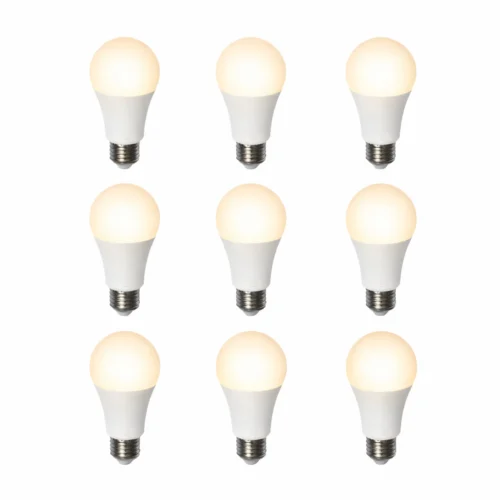
9er-Set smarte E27-LED-Leuchtmittel mit WLAN, RGB und CCT, 10 W
Hier finden Sie Antworten zu den Funktionen und zur Verwendung Ihres Produkts.
Produkt ansehen →Häufige Fragen vor dem Kauf
Welche Leuchtmittel enthält das 9er-Pack?
Das Paket enthält 9 smarte LED-Leuchtmittel mit E27-Sockel und je 10 W Leistung. Alle bieten RGB-Farben und einstellbares Weißlicht. Prüfen Sie, ob Ihre Leuchten eine E27-Fassung und ausreichend Platz für das Leuchtmittel haben.
Mit welcher App steuere ich das Licht?
Steuern Sie das Leuchtmittel über die SmartLife-App oder Tuya auf dem iPhone oder einem Android-Telefon. Dort können Sie das Licht schalten und dimmen, Farben wählen und Zeitpläne anlegen. Fügen Sie jedes Leuchtmittel einzeln hinzu und benennen Sie es nach seinem Standort.
Brauche ich für das Leuchtmittel einen separaten Hub?
Nein. Das WLAN-Leuchtmittel verbindet sich direkt mit Ihrem 2,4-GHz-Netz. Für die normale App-Steuerung brauchen Sie keinen Zigbee-Hub. Am Einsatzort muss das WLAN des Routers ausreichend stark sein.
Mein WLAN verwendet gleichzeitig 2,4 und 5 GHz. Wie verbinde ich das Gerät?
Wahrscheinlich nutzt Ihr Router denselben WLAN-Namen für 2,4 und 5 GHz. Die Frequenzbänder haben unterschiedliche Stärken.
- 2,4 GHz reicht in der Regel weiter und durchdringt Wände besser. Das Band ist meist etwas langsamer als 5 GHz. Für Licht, Steckdosen, das Scharfschalten der Alarmanlage oder das Livebild einer Kamera reicht es in der Regel aus. Die Reichweite ist ein Grund, weshalb viele Smart-Home-Geräte auf 2,4 GHz arbeiten.
- 5 GHz ermöglicht meist höhere Datenraten, hat aber eine kürzere Reichweite. Das eignet sich etwa für Filmstreaming am Smart-TV oder große Downloads am Computer, wenn vor allem die Geschwindigkeit zählt.
Unsere WLAN-Produkte für 2,4 GHz müssen mit diesem Band verbunden werden. Ein separates 2,4-GHz-Netz kann die Einrichtung erleichtern. Sie können die Einstellung am Router selbst ändern oder Ihren Internetanbieter bitten, den beiden Bändern eigene Namen zu geben. Die Schritte finden Sie unten.
Wie teile ich mein WLAN in getrennte 2,4- und 5-GHz-Netze auf?
Bei vielen Routern können Sie jedem der beiden WLAN-Bänder einen eigenen Namen geben. Dann lässt sich für die Einrichtung eines vernetzten Geräts gezielt 2,4 GHz auswählen. Beide Netze verwenden weiterhin Ihren normalen Internetanschluss.
Am einfachsten wenden Sie sich an Ihren Internetanbieter und bitten um getrennte WLAN-Namen für 2,4 und 5 GHz.
Wenn Sie die Änderung selbst vornehmen möchten, gehen Sie wie folgt vor.
- Öffnen Sie die Routereinstellungen. Das geht meist über die App Ihres Internetanbieters oder die Webadresse auf dem Router oder in dessen Anleitung.
- Suchen Sie die WLAN-Einstellungen. Die Funktion für den gemeinsamen Namen beider Bänder heißt zum Beispiel Smart Connect oder Band Steering.
- Schalten Sie die Funktion aus und vergeben Sie zwei unterschiedliche Namen, etwa MeinWLAN-2,4 und MeinWLAN-5. Speichern Sie die Änderung.
- Wählen Sie MeinWLAN-2,4 auf Ihrem Smartphone. Öffnen Sie dann die SmartLife-App oder die Tuya Smart App und fügen Sie das Gerät nach der Produktanleitung hinzu.
Wenn Sie den WLAN-Namen ändern, müssen Sie andere Geräte gegebenenfalls erneut mit dem umbenannten Netz verbinden.
Welches WLAN benötige ich?
Das Leuchtmittel nutzt ein 2,4-GHz-WLAN. Damit können Sie das Licht über die App steuern, ohne einen separaten Zigbee-Hub zu benötigen. Am Einbauort muss WLAN-Empfang vorhanden sein.
Was bedeuten RGB und CCT bei diesem Leuchtmittel?
RGB steht für farbiges Licht, etwa Rot, Grün und Blau sowie deren Mischfarben. Mit CCT verändern Sie den Weißton von warm bis kühl. So erhalten Sie mit demselben Leuchtmittel sowohl farbiges Licht als auch weißes Licht für den Alltag.
Kann ich das Licht in der App dimmen?
Ja. Das E27-Leuchtmittel mit 10 W lässt sich in der SmartLife-App oder Tuya dimmen. Wählen Sie beispielsweise helles Weiß für Alltagsarbeiten und einen wärmeren, gedämpften Ton für den Abend.
Wie dimme ich dieses smarte Leuchtmittel?
Sie dimmen das Licht digital, indem Sie die Helligkeit in der App einstellen. Das Leuchtmittel braucht eine stabile Stromversorgung über die Leuchte. Verwenden Sie einen herkömmlichen Wanddimmer nur bei ausdrücklich bestätigter Kompatibilität.
Muss der Lichtschalter eingeschaltet bleiben, wenn ich die App nutze?
Ja. Unterbrechen Sie die Stromversorgung am Lichtschalter, kann das Leuchtmittel keine Befehle empfangen oder App-Aktionen ausführen. Lassen Sie den Schalter eingeschaltet und nutzen Sie im Alltag die App zum Ein- und Ausschalten.
Kann ich die Beleuchtung auch unterwegs steuern?
Ja. Hat das Leuchtmittel über Ihr WLAN zu Hause Internetzugang, lässt es sich von einem anderen Ort aus per Telefon steuern. Auch Ihr Telefon muss online sein. Bluetooth allein ermöglicht keine Fernsteuerung über größere Entfernungen.
Kann ich die 9 Leuchtmittel auf mehrere Räume verteilen?
Ja. Die 9 Leuchtmittel sind eigenständige Geräte und können in unterschiedlichen Leuchten mit passender Fassung eingesetzt werden. Benennen Sie sie in der App und ordnen Sie sie Räumen zu. An jedem Standort sind Strom und WLAN-Empfang erforderlich.
Lassen sich die Leuchtmittel im Paket gemeinsam steuern?
Ja. In der SmartLife-App oder Tuya lassen sich kompatible Leuchtmittel in Gruppen oder Szenen zusammenfassen. Legen Sie etwa eine Gruppe fürs Wohnzimmer und eine für die Küche an. Jedes Leuchtmittel bleibt auch einzeln bedienbar.
Kann ich unterschiedliche Lichteinstellungen für den Alltag und gemütliche Abende wählen?
Ja. Das E27-Leuchtmittel mit 10 W kombiniert RGB-Farben, einstellbares Weißlicht und Dimmen per App. Wählen Sie helleres Weiß für den Alltag oder abends eine wärmere, gedämpfte Einstellung.
Kann ich später weitere Leuchtmittel hinzufügen?
Ja. Sie können weitere kompatible Leuchtmittel in derselben App hinzufügen und die Beleuchtung Raum für Raum erweitern. Wählen Sie für jede Leuchte den passenden Sockel, vergeben Sie eindeutige Namen und gruppieren Sie die Leuchtmittel in passenden Szenen.
Sind 10 W die Gesamtleistung des Pakets?
Nein. 10 W ist die Leistung pro Leuchtmittel. Im Paket mit 9 Leuchtmitteln verbraucht jedes einzeln Strom. Wie hell das Licht wirkt, hängt auch von Lichteinstellung, Leuchte und Standort ab.
Wie lange hält das Leuchtmittel?
Die erwartete Lebensdauer beträgt bis zu 25.000 Stunden. Wie lange das Leuchtmittel tatsächlich hält, hängt von Nutzung und Betriebsbedingungen ab. Die LED-Technik liefert energieeffizientes weißes und farbiges Licht.
Fehlerbehebung und Hilfe
Warum wird das Leuchtmittel als offline angezeigt, wenn ich den Lichtschalter ausschalte?
Schalten Sie den Lichtschalter aus, erhält das Leuchtmittel keinen Strom mehr und kann keine App-Befehle empfangen.
1. Schalten Sie den Lichtschalter ein, damit das Leuchtmittel wieder Strom erhält.
2. Warten Sie, bis das Leuchtmittel in der SmartLife-App wieder online ist.
3. Schalten Sie das Licht anschließend über die App aus, wenn Zeitpläne und Automatisierungen es später wieder einschalten sollen.
Die App kann ein stromloses Leuchtmittel nicht einschalten.
Die SmartLife-App findet das Leuchtmittel nicht. Was sollte ich prüfen?
Prüfen Sie zuerst die Stromversorgung und das 2,4-GHz-WLAN. Richten Sie jeweils ein Leuchtmittel ein.
1. Prüfen Sie, ob das Leuchtmittel in einer passenden E27-Fassung sitzt und die Leuchte eingeschaltet ist.
2. Verbinden Sie Ihr Telefon mit dem gewünschten 2,4-GHz-WLAN und aktivieren Sie Bluetooth für die Einrichtung.
3. Starten Sie den Kopplungsmodus gemäß der mitgelieferten Anleitung. Beachten Sie das Blinkmuster und die Ein-/Ausschaltfolge Ihres Modells.
4. Öffnen Sie Home in der SmartLife-App und wählen Sie + → Add Device. Schließen Sie die Einrichtung mit dem richtigen WLAN-Namen und Passwort ab.
5. Benennen Sie das Leuchtmittel nach seinem Standort und testen Sie Ein-/Ausschalten, Farbe und Helligkeit.
Fehlt die Kopplungsanleitung, wenden Sie sich an den Kundenservice. Übernehmen Sie keine schnellen Schaltfolgen von einem anderen Modell.
Das Leuchtmittel ist in der App sichtbar, leuchtet aber nicht. Was kann ich tun?
Eine Netzwerkverbindung allein zeigt nicht, ob das Leuchtmittel Licht abgibt. Prüfen Sie zuerst die Lichteinstellungen.
1. Öffnen Sie das Leuchtmittel in der SmartLife-App und schalten Sie es dort ein.
2. Wählen Sie Weißlicht und stellen Sie die Helligkeit deutlich höher.
3. Probieren Sie anschließend eine RGB-Farbe aus, um festzustellen, ob einer der Lichtmodi funktioniert.
4. Leuchtet das Leuchtmittel weiterhin nicht, unterbrechen Sie die Stromzufuhr und lassen Sie es abkühlen. Prüfen Sie dann den korrekten Sitz in einer geeigneten Leuchte.
5. Reagiert die App, aber es erscheint weiterhin kein Licht, wenden Sie sich an den Kundenservice. Nennen Sie das Modell und das Ergebnis des Tests.
Setzen Sie das Leuchtmittel nicht wiederholt zurück, wenn es online ist, aber kein Lichtmodus funktioniert.
Ich kann nur Farben auswählen. Wie stelle ich normales weißes Licht ein?
RGB-Farben und einstellbares Weißlicht sind zwei verschiedene Modi. Weißes Licht stellen Sie über die CCT-Funktion ein.
1. Öffnen Sie die Steuerung des Leuchtmittels in der SmartLife-App.
2. Wechseln Sie von der Farbansicht zur Weißlichteinstellung.
3. Wählen Sie einen wärmeren oder kühleren Weißton und stellen Sie die Helligkeit ein.
4. Speichern Sie die Einstellung bei Bedarf als Szene, um sie später mit einem Fingertipp aufzurufen.
Das Licht wirkt schwächer als erwartet. Was kann ich anpassen?
Prüfen Sie Lichtmodus, Helligkeit und Lampenschirm, bevor Sie die Lichtmenge beurteilen.
1. Wählen Sie Weißlicht in der App und erhöhen Sie die Helligkeit.
2. Prüfen Sie, ob eine Szene oder Automatisierung das Leuchtmittel wieder dimmt.
3. Unterbrechen Sie die Stromzufuhr und lassen Sie die Leuchte abkühlen, bevor Sie einen staubigen Schirm reinigen.
4. Vergleichen Sie verschiedene Leuchtmittel mit gleichem Abstand und bei gleichem Weißton.
Das Leuchtmittel hat eine Leistung von 10 W. Watt bezeichnet die Leistungsaufnahme und gibt für sich genommen keine bestimmte Lichtmenge an.
Die Leuchtmittel haben unterschiedliche Weißtöne. Wie gleiche ich sie an?
Möglicherweise sind an den Leuchtmitteln unterschiedliche Farbmodi oder Einstellungen gewählt.
1. Öffnen Sie jedes Leuchtmittel und wählen Sie Weißlicht anstelle von RGB.
2. Stellen Sie bei allen Leuchtmitteln denselben Weißton und dieselbe Helligkeit ein.
3. Prüfen Sie, ob eine eigene Szene eines der Leuchtmittel anders einstellt.
4. Vergleichen Sie das Licht unter gleichen Bedingungen. Unterschiedliche Schirme und Wandfarben können den Eindruck verändern.
Der Zeitplan schaltet das Licht nicht ein. Was sollte ich prüfen?
Das Leuchtmittel braucht Strom. Der Zeitplan muss für das richtige Gerät und die gewünschten Tage gelten.
1. Prüfen Sie, ob der Lichtschalter eingeschaltet und das Leuchtmittel online ist.
2. Öffnen Sie den betreffenden Zeitplan in der SmartLife-App.
3. Prüfen Sie Uhrzeit, Wiederholungstage, Aktivierungsstatus und ob als Aktion das Ein- oder Ausschalten gewählt ist.
4. Prüfen Sie, ob der Zeitplan dem aktuellen Leuchtmittel zugeordnet ist, insbesondere nach dem Entfernen und erneuten Hinzufügen.
5. Legen Sie einen kurzen Test für einen Zeitpunkt an, zu dem Sie das Ergebnis selbst beobachten können.
Das Licht geht von selbst an oder ändert die Farbe. Wie finde ich die Ursache?
Ein Zeitplan, eine Szene oder eine Automatisierung kann dem Leuchtmittel eine neue Einstellung übermitteln.
1. Prüfen Sie die Zeitpläne des Leuchtmittels und die Szenen in der SmartLife-App, in die es eingebunden ist.
2. Achten Sie besonders auf Regeln, die von Bewegungsmeldern, der Alarmanlage oder festen Uhrzeiten ausgelöst werden.
3. Deaktivieren Sie eine verdächtige Regel vorübergehend und prüfen Sie, ob das unerwünschte Verhalten aufhört.
4. Korrigieren Sie die Regel und aktivieren Sie die gewünschten Automatisierungen wieder.
Reagiert das Leuchtmittel auch ohne aktive Regeln unzuverlässig, folgen Sie der nachstehenden Anleitung, um die Verbindung neu einzurichten.
Das Licht reagiert nicht auf den Sensor. Wie prüfe ich die Automatisierung?
Sensor und Leuchtmittel müssen einzeln funktionieren, damit sie sich über eine Regel verknüpfen lassen.
1. Schalten Sie das Leuchtmittel manuell in der App ein und aus.
2. Lösen Sie den Sensor aus und prüfen Sie, ob die Erfassung aktualisiert wird.
3. Öffnen Sie die Automatisierung und prüfen Sie den gewählten Sensor, die Bedingung und das Leuchtmittel.
4. Prüfen Sie weitere Bedingungen, etwa Uhrzeit oder Helligkeit.
5. Testen Sie die korrigierte Regel erneut.
Verwenden Sie nur Bedingungen und Aktionen, welche die App für die beteiligten Geräte tatsächlich anbietet.
Warum kann ich das Leuchtmittel zu Hause steuern, aber nicht unterwegs?
Für den Fernzugriff benötigen sowohl das Telefon als auch das WLAN des Leuchtmittels eine Internetverbindung.
1. Prüfen Sie, ob der Lichtschalter weiterhin eingeschaltet ist.
2. Prüfen Sie den Internetanschluss am Standort des Leuchtmittels.
3. Prüfen Sie die mobilen Daten oder das WLAN auf Ihrem Telefon.
4. Öffnen Sie in der SmartLife-App dasselbe Konto und Zuhause, das Sie bei der Einrichtung verwendet haben.
5. Versuchen Sie es erneut und achten Sie darauf, ob auch andere Geräte im selben Netzwerk offline sind.
Das Leuchtmittel verliert in einer bestimmten Leuchte die Verbindung. Welche Rolle spielt der Standort?
Der WLAN-Empfang und die Materialien in der Nähe des Leuchtmittels können die Verbindung beeinflussen.
1. Vergleichen Sie die Verbindung mit der anderer Geräte in der Umgebung.
2. Testen Sie das Leuchtmittel in einer passenden Leuchte näher am Router. Unterbrechen Sie die Stromzufuhr und lassen Sie das Leuchtmittel vor dem Umsetzen abkühlen.
3. Ist die Verbindung dort stabil, verbessern Sie den WLAN-Empfang am ursprünglichen Standort.
4. Prüfen Sie, ob die Leuchte für das Leuchtmittel geeignet ist und genügend Belüftung zulässt.
Eine Metallleuchte oder eine große Entfernung zum Router kann das Signal schwächen. Durch Zurücksetzen allein verbessert sich der Empfang nicht.
Eine Szene steuert das falsche Leuchtmittel. Wie korrigiere ich das?
Identische Standardnamen erschweren die Auswahl des richtigen Leuchtmittels.
1. Öffnen Sie jedes Leuchtmittel in der App und testen Sie es durch einmaliges Ein- und Ausschalten.
2. Benennen Sie das Leuchtmittel eindeutig nach Raum und Position.
3. Öffnen Sie die Szene und wählen Sie für die Aktion das richtige Leuchtmittel.
4. Speichern Sie die Änderung und testen Sie die Szene erneut.
Das Leuchtmittel passt nicht in die Leuchte. Darf ich es mit Kraft einsetzen?
Nein. Dieses Modell benötigt eine E27-Fassung und ausreichend Platz in der Leuchte.
1. Unterbrechen Sie die Stromzufuhr zur Leuchte.
2. Prüfen Sie die Kennzeichnung der Leuchte und ob sie eine E27-Fassung hat.
3. Prüfen Sie auch den Platz um das Leuchtmittel und welche Leuchtmittel für die Leuchte zugelassen sind.
4. Falls Fassung oder Größe nicht passen, hilft Ihnen der Kundenservice bei der Wahl eines geeigneten Modells.
Wenden Sie keine Gewalt an und verändern Sie weder Verkabelung noch Fassung der Leuchte.
Nur einige Leuchtmittel reagieren auf die Gruppensteuerung. Wie binde ich die übrigen ein?
Prüfen Sie zuerst, ob die fehlenden Leuchtmittel einzeln funktionieren. Eine Gruppenzuordnung stellt keine unterbrochene Verbindung wieder her.
1. Öffnen Sie jedes fehlende Leuchtmittel einzeln und schalten Sie es probeweise ein und aus.
2. Prüfen Sie Stromversorgung, WLAN und die Zuordnung zum richtigen Zuhause in der App.
3. Öffnen Sie die Gruppeneinstellungen und prüfen Sie, ob alle gewünschten Leuchtmittel ausgewählt sind.
4. Wurde ein Leuchtmittel erneut eingerichtet, ordnen Sie seinen neuen Geräteeintrag der Gruppe zu.
5. Testen Sie das gemeinsame Ein- und Ausschalten sowie Weißton und Helligkeit.
Ein Leuchtmittel im Set reagiert anders als die übrigen. Wie finde ich die Ursache?
Testen Sie die Leuchtmittel einzeln, um zwischen Leuchtmittel, Leuchte und WLAN-Empfang als Ursache zu unterscheiden.
1. Notieren Sie den Standort und den App-Namen des betroffenen Leuchtmittels.
2. Vergleichen Sie Weißton, Helligkeit und Szenen mit einem funktionierenden Leuchtmittel.
3. Schalten Sie den Strom aus und lassen Sie die Leuchtmittel abkühlen, bevor Sie sie zwischen zwei passenden Leuchten tauschen.
4. Prüfen Sie, ob das Problem mit dem Leuchtmittel mitwandert oder an derselben Leuchte bleibt.
5. Teilen Sie das Ergebnis bei anhaltendem Problem dem Kundenservice mit. Richten Sie nur das betroffene Leuchtmittel neu ein, wenn seine App-Verbindung die Ursache ist.
Ich habe ein neues WLAN. Wie verbinde ich das Gerät erneut?
Wenn Sie den WLAN-Namen oder das Passwort geändert haben, fügen Sie das Gerät mit den neuen Zugangsdaten hinzu. Verwenden Sie in der SmartLife-App das Konto und das Zuhause, denen das Gerät zugeordnet ist.
Gehen Sie über die Geräteverwaltung (Device Management). Auf der Startseite entfernen Sie unter Umständen nur die Verknüpfung. Das Gerät bleibt dann in der App registriert.
1. Notieren Sie den Gerätenamen sowie wichtige Einstellungen, Zeitpläne, Gruppen und Automatisierungen, bevor Sie fortfahren.
2. Öffnen Sie die SmartLife-App mit dem Konto und dem Zuhause, zu denen das Gerät gehört. Rufen Sie die Startseite (Home) auf.
3. Tippen Sie unter Android oben rechts auf den Pfeil unter dem Pluszeichen. Auf dem iPhone tippen Sie oben rechts auf die drei waagerechten Striche.
4. Öffnen Sie die Geräteverwaltung (Device Management).
5. Suchen Sie das Gerät und tippen Sie auf den kleinen Kreis daneben, bis ein Häkchen erscheint. Falls Ihre Ansicht die Auswahl durch langes Drücken vorsieht, halten Sie den Geräteeintrag gedrückt.
6. Prüfen Sie, ob nur das gewünschte Gerät ausgewählt ist. Tippen Sie auf Remove Device (Gerät entfernen) und bestätigen Sie die Rückfrage, falls eine erscheint.
7. Sorgen Sie für eine stabile Stromversorgung der Lichtquelle und schalten Sie den Lichtschalter ein. Verbinden Sie Ihr Telefon mit dem gewünschten 2,4-GHz-WLAN, aktivieren Sie Bluetooth für die Einrichtung und bleiben Sie in der Nähe des Routers. Versetzen Sie die Lichtquelle gemäß ihrer Anleitung in den Kopplungsmodus. Beachten Sie die Angaben zur Taste und zur Anzeige Ihres Modells. Ein langer Tastendruck kann bei anderen Produkten anders belegt sein.
8. Öffnen Sie in der SmartLife-App die Startseite (Home), tippen Sie auf + und dann auf Add Device (Gerät hinzufügen). Folgen Sie der Anleitung für Ihr Modell. Sobald die App das Hinzufügen bestätigt, tippen Sie auf Done (Fertig).
9. Prüfen Sie, ob das Gerät online ist und wie erwartet reagiert. Kontrollieren Sie Zeitpläne, Alarmschwellen, Freigaben und Automatisierungen. Testen Sie das Gerät am gewohnten Standort. Enthält Ihr Paket mehrere Geräte, richten Sie jedes einzeln ein und testen Sie es, bevor Sie mit dem nächsten beginnen.
Mein Gerät reagiert in der SmartLife-App unzuverlässig. Wie stelle ich die Verbindung wieder her?
Prüfen Sie zunächst die Stromversorgung und den WLAN-Empfang am Einbauort der Lichtquelle. Reagiert sie weiterhin unregelmäßig, können Sie sie neu einrichten.
Gehen Sie über die Geräteverwaltung (Device Management). Auf der Startseite entfernen Sie unter Umständen nur die Verknüpfung. Das Gerät bleibt dann in der App registriert.
1. Notieren Sie den Gerätenamen sowie wichtige Einstellungen, Zeitpläne, Gruppen und Automatisierungen, bevor Sie fortfahren.
2. Öffnen Sie die SmartLife-App mit dem Konto und dem Zuhause, zu denen das Gerät gehört. Rufen Sie die Startseite (Home) auf.
3. Tippen Sie unter Android oben rechts auf den Pfeil unter dem Pluszeichen. Auf dem iPhone tippen Sie oben rechts auf die drei waagerechten Striche.
4. Öffnen Sie die Geräteverwaltung (Device Management).
5. Suchen Sie das Gerät und tippen Sie auf den kleinen Kreis daneben, bis ein Häkchen erscheint. Falls Ihre Ansicht die Auswahl durch langes Drücken vorsieht, halten Sie den Geräteeintrag gedrückt.
6. Prüfen Sie, ob nur das gewünschte Gerät ausgewählt ist. Tippen Sie auf Remove Device (Gerät entfernen) und bestätigen Sie die Rückfrage, falls eine erscheint.
7. Sorgen Sie für eine stabile Stromversorgung der Lichtquelle und schalten Sie den Lichtschalter ein. Verbinden Sie Ihr Telefon mit dem gewünschten 2,4-GHz-WLAN, aktivieren Sie Bluetooth für die Einrichtung und bleiben Sie in der Nähe des Routers. Versetzen Sie die Lichtquelle gemäß ihrer Anleitung in den Kopplungsmodus. Beachten Sie die Angaben zur Taste und zur Anzeige Ihres Modells. Ein langer Tastendruck kann bei anderen Produkten anders belegt sein.
8. Öffnen Sie in der SmartLife-App die Startseite (Home), tippen Sie auf + und dann auf Add Device (Gerät hinzufügen). Folgen Sie der Anleitung für Ihr Modell. Sobald die App das Hinzufügen bestätigt, tippen Sie auf Done (Fertig).
9. Prüfen Sie, ob das Gerät online ist und wie erwartet reagiert. Kontrollieren Sie Zeitpläne, Alarmschwellen, Freigaben und Automatisierungen. Testen Sie das Gerät am gewohnten Standort. Enthält Ihr Paket mehrere Geräte, richten Sie jedes einzeln ein und testen Sie es, bevor Sie mit dem nächsten beginnen.