
FRAGEN UND ANTWORTEN
Wobei brauchen Sie Hilfe?
Finden Sie Antworten zu Ihrem Produkt oder wählen Sie unten eine Kategorie.
Fragen zum Produkt
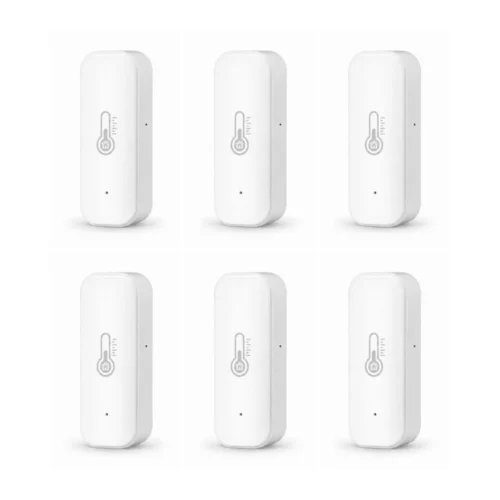
6er-Set smarte WLAN-Thermometer mit Feuchtesensor für innen
Hier finden Sie Antworten zu den Funktionen und zur Verwendung Ihres Produkts.
Produkt ansehen →Häufige Fragen vor dem Kauf
Was ist im 6er-Pack mit WLAN-Thermometern enthalten?
Das Set enthält 6 WLAN-Sensoren für den Innenbereich. Jeder misst Temperatur und relative Luftfeuchtigkeit an seinem Standort und erscheint als eigenes Gerät in der SmartLife-App oder der Tuya-App.
Müssen die Sensoren an einen gemeinsamen Hub angeschlossen werden?
Nein. Jeder Sensor in diesem Paket verbindet sich direkt mit dem 2,4-GHz-WLAN. Ein gemeinsamer Funk- oder Zigbee-Hub ist daher nicht enthalten. An jeder Messstelle benötigen Sie WLAN-Empfang.
Welches WLAN benötigen die Sensoren?
Jeder Sensor verbindet sich einzeln über 2,4-GHz-WLAN mit dem Router. Sie können unterschiedliche Messstellen wählen, sofern dort WLAN-Empfang besteht. Ein gemeinsamer Hub ist nicht erforderlich.
Mein WLAN verwendet gleichzeitig 2,4 und 5 GHz. Wie verbinde ich das Gerät?
Wahrscheinlich nutzt Ihr Router denselben WLAN-Namen für 2,4 und 5 GHz. Die Frequenzbänder haben unterschiedliche Stärken.
- 2,4 GHz reicht in der Regel weiter und durchdringt Wände besser. Das Band ist meist etwas langsamer als 5 GHz. Für Licht, Steckdosen, das Scharfschalten der Alarmanlage oder das Livebild einer Kamera reicht es in der Regel aus. Die Reichweite ist ein Grund, weshalb viele Smart-Home-Geräte auf 2,4 GHz arbeiten.
- 5 GHz ermöglicht meist höhere Datenraten, hat aber eine kürzere Reichweite. Das eignet sich etwa für Filmstreaming am Smart-TV oder große Downloads am Computer, wenn vor allem die Geschwindigkeit zählt.
Unsere WLAN-Produkte für 2,4 GHz müssen mit diesem Band verbunden werden. Ein separates 2,4-GHz-Netz kann die Einrichtung erleichtern. Sie können die Einstellung am Router selbst ändern oder Ihren Internetanbieter bitten, den beiden Bändern eigene Namen zu geben. Die Schritte finden Sie unten.
Wie teile ich mein WLAN in getrennte 2,4- und 5-GHz-Netze auf?
Bei vielen Routern können Sie jedem der beiden WLAN-Bänder einen eigenen Namen geben. Dann lässt sich für die Einrichtung eines vernetzten Geräts gezielt 2,4 GHz auswählen. Beide Netze verwenden weiterhin Ihren normalen Internetanschluss.
Am einfachsten wenden Sie sich an Ihren Internetanbieter und bitten um getrennte WLAN-Namen für 2,4 und 5 GHz.
Wenn Sie die Änderung selbst vornehmen möchten, gehen Sie wie folgt vor.
- Öffnen Sie die Routereinstellungen. Das geht meist über die App Ihres Internetanbieters oder die Webadresse auf dem Router oder in dessen Anleitung.
- Suchen Sie die WLAN-Einstellungen. Die Funktion für den gemeinsamen Namen beider Bänder heißt zum Beispiel Smart Connect oder Band Steering.
- Schalten Sie die Funktion aus und vergeben Sie zwei unterschiedliche Namen, etwa MeinWLAN-2,4 und MeinWLAN-5. Speichern Sie die Änderung.
- Wählen Sie MeinWLAN-2,4 auf Ihrem Smartphone. Öffnen Sie dann die SmartLife-App oder die Tuya Smart App und fügen Sie das Gerät nach der Produktanleitung hinzu.
Wenn Sie den WLAN-Namen ändern, müssen Sie andere Geräte gegebenenfalls erneut mit dem umbenannten Netz verbinden.
Kann ich das Klima im Ferienhaus von zu Hause aus verfolgen?
Ja. In der SmartLife-App oder Tuya sehen Sie Temperatur und Luftfeuchtigkeit auch von einem anderen Ort aus. Die Sensoren benötigen Internet über das WLAN im Ferienhaus, und Ihr Telefon muss online sein. Die App zeigt Messwerte und Verlauf.
Welche Batterien benötigen die Sensoren?
Jeder Sensor benötigt 2 AAA-Batterien. Für die 6 Sensoren im Paket sind das insgesamt 12 AAA-Batterien. So können Sie die Geräte ohne Stromkabel platzieren, sofern Standort und WLAN-Empfang für das Modell geeignet sind.
Welche Sensoren aus dem Set eignen sich für den Außenbereich?
Dieses Set enthält ausschließlich Innensensoren für trockene Räume. Wählen Sie für exponierte Stellen im Freien ein Außenmodell mit Schutzart IP65.
Für welche Temperaturen sind die Modelle ausgelegt?
Das Innenmodell ist für −10 bis +55 °C ausgelegt. Setzen Sie den Sensor innerhalb dieses Bereichs ein und wählen Sie das Modell passend zu den Bedingungen am Messort.
Wo sollte ich die Sensoren für aussagekräftige Messwerte anbringen?
Wählen Sie einen Platz mit Luftzirkulation um den Sensor und stabilem WLAN-Empfang. Für die Messung der Raumluft sollten Sie direkte Sonne, Heizkörper und andere örtliche Wärmequellen meiden. Lassen Sie den Sensor vor einem Vergleich mit einem anderen Messgerät die Raumtemperatur annehmen.
Kann ich die Messwerte verschiedener Räume getrennt ansehen?
Ja. Geben Sie jedem Sensor einen eindeutigen Namen, etwa „Keller“ oder „Ferienhaus“, und öffnen Sie das gewünschte Gerät in der App. Die 6 Sensoren im Paket melden jeweils eigene Messwerte. Daraus wird kein automatischer Mittelwert gebildet.
Kann ich den Verlauf von Temperatur und Luftfeuchtigkeit sehen?
Ja. Diagramme und Verlauf in der App zeigen Veränderungen im Tagesverlauf und machen verschiedene Zeiträume vergleichbar. Mit einem geeigneten Sensor können Sie etwa das Klima im Keller, Ferienhaus oder Gewächshaus verfolgen.
Kann ich eigene Grenzwerte für Temperatur und Luftfeuchtigkeit festlegen und mich benachrichtigen lassen?
Ja. Legen Sie die gewünschten Grenzwerte fest und lassen Sie sich bei den entsprechenden Ereignissen per App benachrichtigen. So behalten Sie auch unterwegs etwa niedrige Temperaturen oder hohe Luftfeuchtigkeit im Blick. Erforderlich sind eine Verbindung und erlaubte Benachrichtigungen auf Ihrem Telefon.
Können die Sensoren einen Luftentfeuchter oder Ventilator steuern?
Die Messwerte lassen sich in Regeln der SmartLife-App mit kompatiblen Schaltgeräten verknüpfen, etwa einer passenden smarten Steckdose. Legen Sie jeweils eine Ein- und Ausschaltbedingung an. Der Sensor selbst hat keinen Stromausgang. Das angeschlossene Gerät muss für diese Art der Stromsteuerung geeignet sein.
Lassen sich diese WLAN-Sensoren mit dem Thermohygrometer mit gemeinsamem Display verbinden?
Die eigenständigen WLAN-Modelle unterscheiden sich von den Funksensoren für unser Thermohygrometer mit gemeinsamem Display. Das Displaysystem benötigt seine kompatiblen Funksensoren. Wählen Sie also danach, ob Sie eigenständige WLAN-Geräte in der App oder Sensoren für eine bestimmte Basisstation wünschen.
Lassen sich die Sensoren mit Google Home oder Alexa verwenden?
Ja. Über die App-Anbindung unterstützen die Sensoren Google Home und Amazon Alexa. Welche Funktionen und Messwerte Sie nutzen können, richtet sich nach der jeweiligen Integration in Ihrer Einrichtung.
Kann ich später weitere Messstellen hinzufügen?
Ja. Fügen Sie weitere kompatible WLAN-Sensoren in derselben App hinzu und benennen Sie sie nach dem Standort. Wählen Sie Innenmodelle für trockene Räume und für Außenmessstellen Modelle, die für die dortigen Bedingungen geeignet sind.
Fehlerbehebung und Hilfe
Warum sehe ich nur einige der Thermometer aus dem Set?
Das Paket enthält 6 eigenständige Sensoren. Setzen Sie in jeden Sensor Batterien ein und fügen Sie ihn einzeln in der SmartLife-App hinzu.
1. Zählen Sie die Sensoren in der Geräteübersicht der App.
2. Fügen Sie fehlende Sensoren einzeln hinzu und geben Sie jedem gleich einen eindeutigen Namen.
3. Prüfen Sie, ob jeder Sensor Temperatur und Luftfeuchtigkeit anzeigt.
4. Bringen Sie die Sensoren erst an ihren endgültigen Standorten an, wenn sie erkannt wurden und funktionieren.
Sehen Sie auch dann in der Geräteübersicht nach, wenn der letzte Einrichtungsschritt fehlgeschlagen zu sein scheint. Der Sensor ist möglicherweise bereits eingetragen.
Warum findet die SmartLife-App das Thermometer nicht?
Beginnen Sie bei den Batterien und beim WLAN. Bevor sich der Sensor hinzufügen lässt, muss er im Kopplungsmodus blinken.
1. Setzen Sie zwei frische AAA-Batterien ein und achten Sie auf die Polung.
2. Verbinden Sie Ihr Smartphone mit dem 2,4-GHz-WLAN, das der Sensor nutzen soll.
3. Öffnen Sie die SmartLife-App und wählen Sie + → Add Device.
4. Halten Sie RESET etwa 5 Sekunden gedrückt, bis der Sensor blinkt. Die Taste sitzt oben oder unter der rückseitigen Halterung.
5. Wählen Sie den gefundenen Sensor aus, bestätigen Sie das Netzwerk mit Next und schließen Sie mit Done ab.
Prüfen Sie anschließend, ob Temperatur und Luftfeuchtigkeit auf der Sensorseite angezeigt werden.
Warum schlägt der letzte Einrichtungsschritt fehl, obwohl der Sensor gefunden wird?
Prüfen Sie zuerst, ob der Sensor bereits in der App erscheint. Die Einrichtung kann weiter fortgeschritten sein, als die Abschlussmeldung vermuten lässt.
1. Öffnen Sie die Startseite Home in der SmartLife-App. Tippen Sie unter Android auf den Abwärtspfeil unter +, am iPhone auf die drei Striche. Wählen Sie Device Management (Geräteverwaltung) und suchen Sie nach dem neuen Sensor.
2. Ist der Sensor eingetragen, öffnen Sie ihn und prüfen Sie, ob er Messwerte anzeigt.
3. Wurde die Einrichtung nicht abgeschlossen, prüfen Sie Netzwerkname und Passwort.
4. Prüfen Sie, ob 2,4 GHz am Router aktiv ist. Führt ein gemeinsamer Netzwerkname zu Problemen, kann ein eigener Name für das 2,4-GHz-Netz die Einrichtung erleichtern.
5. Versuchen Sie es in Routernähe erneut, mit jeweils einem Sensor.
Ein gemeinsamer Name für 2,4 und 5 GHz ist an sich kein Fehler. Entscheidend ist, dass sich der Sensor mit 2,4 GHz verbinden kann.
Warum wird das Thermometer als offline angezeigt?
Offline bedeutet, dass die App den Sensor nicht wie erwartet erreicht. Prüfen Sie der Reihe nach Stromversorgung, Internetverbindung und Standort.
1. Prüfen Sie die Batterien und testen Sie zwei frische AAA-Batterien.
2. Prüfen Sie, ob Ihr Router zu Hause mit dem Internet verbunden ist.
3. Bringen Sie den Sensor näher an den Router und prüfen Sie, ob neue Messwerte erscheinen.
4. Funktioniert er dort, testen Sie einen anderen dauerhaften Standort mit besserem WLAN-Empfang.
Notieren Sie, ob alle Sensoren offline sind oder nur einer. Das hilft bei der Fehlersuche.
Warum ändert sich der Messwert nicht, wenn ich das Thermometer umstelle?
Der Sensor und die Anzeige in der App benötigen Zeit, um eine Änderung abzubilden. Ein Batteriesensor sendet nicht zwangsläufig jede Sekunde einen neuen Wert.
1. Stellen Sie den Sensor in einen Raum mit deutlich anderer Temperatur.
2. Lassen Sie den Sensor frei und unberührt stehen, fern von Händen, Sonnenlicht und Wärmequellen.
3. Prüfen Sie WLAN-Empfang und frische Batterien.
4. Vergleichen Sie den aktuellen Wert mit den folgenden Messungen im Verlauf.
Ändern sich die Werte weiterhin überhaupt nicht, senden Sie dem Kundenservice Bilder der Anzeige und eine Beschreibung Ihres Tests. Für dieses Modell ist kein festes Aktualisierungsintervall angegeben.
Warum stimmt die Kurve nicht genau mit der gerade angezeigten Temperatur überein?
Aktuelle Anzeige und Verlaufskurve können Messwerte unterschiedlicher Zeitpunkte zeigen. Ein historischer Wert wurde nicht unbedingt genau zu der Uhrzeit erfasst, mit der Sie vergleichen.
1. Wählen Sie den richtigen Sensor in der App.
2. Prüfen Sie, ob Temperatur oder Luftfeuchtigkeit angezeigt wird.
3. Beachten Sie Datum und Uhrzeit in der Kurve.
4. Vergleichen Sie den Verlauf über einen längeren Zeitraum, statt nur einen einzelnen Punkt zur vollen Stunde zu betrachten.
Speichern Sie bei großen unerklärlichen Ausschlägen einen Screenshot und notieren Sie, ob auch die aktuelle Anzeige schwankt.
Warum zeigen zwei Thermometer unterschiedliche Werte?
Der Standort kann zwei Sensoren unterschiedlich beeinflussen. Vergleichen Sie sie zuerst unter gleichen Bedingungen.
1. Stellen Sie die Sensoren nebeneinander in einen Raum mit stabiler Temperatur.
2. Wählen Sie eine Stelle fern von Sonnenlicht, Fenstern, Heizkörpern und Lüftung.
3. Lassen Sie die Sensoren 24 Stunden stehen und vergleichen Sie anschließend die aktuellen Werte und Kurven.
4. Stellen Sie als zusätzlichen Vergleich gern ein gewöhnliches Thermometer daneben.
Senden Sie das Ergebnis bei bleibender Abweichung an den Kundenservice. Nehmen Sie eine Messwertkorrektur erst vor, nachdem Standort und Vergleichsbedingungen geprüft wurden.
Warum zeigt das Thermometer eine zu hohe Temperatur oder starke Schwankungen?
Der Sensor misst an seinem Standort. Sonne auf dem Gehäuse, eine warme Wand oder Luft von einem Heizkörper können das Ergebnis beeinflussen.
1. Prüfen Sie, ob direktes Sonnenlicht, Heizgeräte, Fenster oder Lüftung den Standort beeinflussen.
2. Stellen Sie den Sensor an einen stabileren, für die Messung repräsentativen Standort.
3. Lassen Sie den Sensor am neuen Standort Zeit zur Anpassung.
4. Prüfen Sie aktuelle Anzeige und Kurve, um die Wirkung der Änderung zu beurteilen.
Halten die Schwankungen an, senden Sie Fotos des Standorts und der Kurve an den Kundenservice.
Warum sehe ich die Luftfeuchtigkeit, aber nicht die erwartete Temperatur?
Prüfen Sie zuerst die gewählte Ansicht. Temperatur und Luftfeuchtigkeit sind zwei unterschiedliche Messwerte.
1. Öffnen Sie den richtigen Sensor in der SmartLife-App.
2. Wählen Sie die Temperaturanzeige oder Temperaturkurve. Humidity steht für Luftfeuchtigkeit, Temperature für Temperatur.
3. Prüfen Sie, ob der Wert in Grad oder Prozent angezeigt wird.
4. Fehlt das Temperaturfeld ganz, prüfen Sie Batterien und Verbindung und machen Sie einen Screenshot.
Wenden Sie sich an den Kundenservice, wenn einer der Messwerte weiterhin fehlt. Ein Screenshot hilft bei der Unterscheidung zwischen einer anderen Ansicht und tatsächlich fehlenden Daten.
Warum erhalte ich keine Meldung, wenn sich Temperatur oder Luftfeuchtigkeit ändern?
Eine gewöhnliche Änderung löst nicht zwangsläufig Alarm aus. Der Messwert muss den eingestellten Grenzwert überschreiten oder unterschreiten.
1. Öffnen Sie die Sensoreinstellungen und prüfen Sie die gewählten Grenzwerte für Temperatur und Luftfeuchtigkeit.
2. Prüfen Sie, ob die gewünschten Benachrichtigungen aktiviert sind.
3. Erlauben Sie Benachrichtigungen der SmartLife-App in den Einstellungen Ihres Smartphones.
4. Wählen Sie zum Test einen Grenzwert nahe dem aktuellen Wert und prüfen Sie, ob eine neue Messung die Grenze über- oder unterschreitet.
5. Stellen Sie nach dem Test den normalen Grenzwert wieder ein.
Erzwingen Sie keinen Alarm mit Hitze, Wasser oder Kälte außerhalb des vorgesehenen Einsatzbereichs des Sensors.
Warum erhalte ich mehr Temperatur- oder Feuchtigkeitsalarme als erwartet?
Liegt ein Grenzwert nahe am üblichen Messwert, können schon kleine Änderungen wiederholt Meldungen auslösen.
1. Prüfen Sie im Verlauf, welche Werte die Meldungen auslösen.
2. Prüfen Sie, ob der Sensor Zugluft, Sonne oder einer nahen Wärmequelle ausgesetzt ist.
3. Passen Sie die Grenzen an den Bereich an, den Sie tatsächlich überwachen möchten.
4. Prüfen Sie auch, ob zusätzliche Regeln in der SmartLife-App dieselbe Meldung senden.
Ändern Sie jeweils nur eine Einstellung, damit Sie sehen, wodurch die Anzahl der Meldungen sinkt.
Warum schaltet sich meine smarte Steckdose oder mein Luftentfeuchter nach einer Messung nicht ein?
Der Sensor misst das Raumklima. Ein anderes Gerät steuert er erst, wenn eine entsprechende Automation in der SmartLife-App eingerichtet und aktiv ist.
1. Prüfen Sie, ob der Sensor neue Messwerte sendet.
2. Prüfen Sie, ob die ausgewählte smarte Steckdose oder das andere Gerät online ist und sich manuell bedienen lässt.
3. Öffnen Sie die Automation und prüfen Sie Sensor, Grenzwert, Zeitraum und Aktion.
4. Prüfen Sie, ob das angeschlossene Gerät nach Wiederherstellung der Stromversorgung über seine eigene Taste eingeschaltet werden muss.
5. Testen Sie die Regel, während Sie selbst vor Ort sind.
Verwenden Sie nur eine smarte Steckdose und ein Gerät, die beide für diese Steuerung geeignet sind. Prüfen Sie in der Anleitung des Geräts Anlaufstrom und vorgeschriebene Pausen zwischen Stopp und Neustart. Eine hohe Ampereangabe an der Steckdose belegt allein noch nicht, dass die Kombination geeignet ist.
Warum schaltet meine Automation ständig ein und aus?
Die Ein- und Ausschaltregel sollten unterschiedliche Grenzwerte verwenden, damit sie sich nicht gegenseitig auslösen.
1. Prüfen Sie, ob mehrere Regeln dieselbe smarte Steckdose oder dieselbe Heizungssteuerung ansprechen.
2. Lassen Sie einen kleinen Abstand zwischen dem Grenzwert zum Einschalten und dem Grenzwert zum Ausschalten.
3. Bei einer Temperaturregelung können Sie beispielsweise unter 22 °C ein- und über 23 °C ausschalten lassen, sofern das zur Anwendung passt.
4. Prüfen Sie auch Zeitpläne und manuelle Einstellungen am gesteuerten Gerät.
Unterschiedliche Grenzwerte ersetzen keine in der Geräteanleitung vorgeschriebene Mindestpause. Vermeiden Sie rasches wiederholtes Ein- und Ausschalten. Die genannten Temperaturen sind ein Beispiel und müssen zur jeweiligen Anwendung passen.
Warum funktioniert das Thermometer bei der Einrichtung, aber nicht am vorgesehenen Standort?
Der WLAN-Empfang am vorgesehenen Standort kann schwächer sein. In einem Schuppen oder einem anderen Raum hat der Sensor möglicherweise eine schlechtere Verbindung als direkt am Router.
1. Prüfen Sie, ob das richtige WLAN den Standort erreicht.
2. Bringen Sie den Sensor näher an den Router und vergleichen Sie.
3. Testen Sie einen anderen Standort oder verbessern Sie die 2,4-GHz-Abdeckung.
4. Warten Sie am endgültigen Standort auf neue Messwerte, bevor Sie den Test beenden.
Der Empfang am Smartphone gibt einen Anhaltspunkt. Ob der Sensor am Standort funktioniert, zeigen seine eigenen neuen Meldungen.
Warum verlor das Thermometer nach dem Routerwechsel die Verbindung?
Haben sich Netzwerkname oder Passwort geändert, müssen Sie den Sensor mit den neuen Daten verbinden.
Entfernen Sie zuerst den alten Geräteeintrag aus der SmartLife-App
Gehen Sie über die Geräteverwaltung (Device Management). Auf der Startseite entfernen Sie unter Umständen nur die Verknüpfung. Das Gerät bleibt dann in der App registriert.
1. Notieren Sie wichtige Geräteeinstellungen, Zeitpläne und Automationen.
2. Öffnen Sie die SmartLife-App mit dem Konto und dem Zuhause, zu denen das Gerät gehört. Rufen Sie die Startseite (Home) auf.
3. Tippen Sie unter Android oben rechts auf den Pfeil unter dem Pluszeichen. Auf dem iPhone tippen Sie oben rechts auf die drei waagerechten Striche.
4. Öffnen Sie die Geräteverwaltung (Device Management).
5. Suchen Sie das Gerät, das Sie mit dem neuen WLAN verbinden möchten. Tippen Sie auf den kleinen Kreis neben dem Gerät, bis ein Häkchen erscheint. Falls Ihre App-Version durch langes Drücken auswählt, halten Sie den Geräteeintrag gedrückt.
6. Prüfen Sie, ob nur das gewünschte Gerät ausgewählt ist. Tippen Sie auf Remove Device (Gerät entfernen) und bestätigen Sie die Rückfrage, falls eine erscheint.
Fügen Sie das Gerät im neuen WLAN hinzu
1. Prüfen Sie, ob der neue Router ein 2,4-GHz-WLAN bereitstellt.
2. Verbinden Sie das Smartphone mit dem Netzwerk, das der Sensor nutzen soll.
3. Starten Sie die Kopplung, indem Sie RESET etwa 5 Sekunden gedrückt halten, bis der Sensor blinkt.
4. Fügen Sie den Sensor in der SmartLife-App hinzu und prüfen Sie, ob neue Messwerte erscheinen.
5. Prüfen Sie anschließend Alarmgrenzen und Automationen.
Notieren Sie wichtige Einstellungen vor der Neueinrichtung. Geben Sie Ihr WLAN-Passwort nicht an den Kundenservice weiter.
Beginnen Sie auf der Startseite unter Home → + → Add Device (Gerät hinzufügen). Folgen Sie der Kopplungsanleitung Ihres Modells und prüfen Sie anschließend, ob sich das Gerät über die App bedienen lässt.
Warum kann ich die Messwerte von unterwegs nicht sehen?
Der Sensor benötigt an seinem Standort Internetzugang und Ihr Smartphone muss ebenfalls online sein.
1. Prüfen Sie, ob der Sensor Meldungen sendet, während Sie zu Hause sind.
2. Prüfen Sie den Internetzugang zu Hause.
3. Prüfen Sie die mobilen Daten oder das WLAN auf Ihrem Telefon.
4. Öffnen Sie dieselbe App und das Konto, in dem Sie den Sensor hinzugefügt haben.
Ihr Smartphone muss nicht im heimischen WLAN sein. Der Sensor muss aber weiterhin mit seinem eigenen Netz verbunden sein.
Warum nennt Google Home oder Alexa die falsche Temperatur?
Prüfen Sie zuerst den Messwert in der SmartLife-App. So lässt sich eingrenzen, ob der Sensor oder die Verbindung zum Sprachassistenten betroffen ist.
1. Öffnen Sie den Sensor in der SmartLife-App und prüfen Sie einen aktuellen Messwert.
2. Prüfen Sie, ob das richtige Konto der SmartLife-App oder der Tuya-App mit dem Sprachassistenten verknüpft ist.
3. Geben Sie dem Sensor einen eindeutigen Namen, der sich von den anderen Sensoren unterscheidet.
4. Prüfen Sie, welchen Sensor und welchen Raum der Assistent heranzieht.
Stimmt der Messwert in der SmartLife-App, aber nicht beim Assistenten, prüfen Sie dort die Konto- und Geräteverknüpfung.
Warum funktioniert der Sensor nach dem Batteriewechsel nicht?
Prüfen Sie zuerst beide Batterien. Sitzt eine falsch herum oder hat sie keinen Kontakt, kann der gesamte Sensor ohne Strom bleiben.
1. Prüfen Sie die Plus- und Minusmarkierungen im Batteriefach.
2. Setzen Sie zwei frische AAA-Batterien zusammen ein.
3. Prüfen Sie den Sitz der Batterien und ob die Kontakte trocken und sauber sind.
4. Schließen Sie das Gehäuse richtig und prüfen Sie, ob der Sensor wieder Messwerte sendet.
Reagiert der Sensor weiterhin nicht oder sendet er keine Daten, wenden Sie sich an den Kundenservice. Lassen Sie die anderen Sensoren in der App eingetragen.
Was soll ich dem Kundenservice senden, wenn die Messwerte weiterhin falsch erscheinen?
Ein paar konkrete Angaben erleichtern die Suche nach der Ursache, ohne dass Sie dieselben Tests wiederholen müssen.
1. Nennen Sie Produktname und betroffenen Sensor oder Standort.
2. Senden Sie ein Foto des Standorts und einen Screenshot von aktuellem Messwert und Kurve.
3. Geben Sie an, ob der Sensor offline ist, welche Batterien Sie getestet haben und ob er in Routernähe funktioniert.
4. Beschreiben Sie gegebenenfalls den Vergleich mit einem anderen Messgerät unter gleichen Bedingungen.
Senden Sie nur Informationen zum Fehler. Passwörter für WLAN oder App werden nicht benötigt.
Warum funktioniert der Innensensor auf dem Balkon oder in einem nassen Raum schlecht?
Das Modell ist für Innenräume bestimmt. Eine Überdachung im Außenbereich bietet nicht denselben Schutz wie ein trockener Innenraum.
1. Bringen Sie den Sensor an einen trockenen Ort im Innenraum mit stabilen Bedingungen.
2. Prüfen Sie Batterien und WLAN-Empfang.
3. Lassen Sie den Sensor stehen und prüfen Sie, ob sich die Messwerte stabilisieren.
4. Verwenden Sie an wetterexponierten Stellen das dafür vorgesehene Außenmodell.
Sehen Sie Feuchtigkeit im Gehäuse, nehmen Sie den Sensor außer Betrieb und wenden Sie sich an den Kundenservice.
Wie finde ich den Sensor, der falsche Werte oder keine Daten liefert?
Prüfen Sie die Sensoren einzeln. Ein fehlender Messwert erfordert nicht das Zurücksetzen des gesamten Sets.
1. Gleichen Sie den Namen in der App mit dem Sensorstandort ab.
2. Bringen Sie den betroffenen Sensor in die Nähe des Routers und testen Sie mit frischen Batterien.
3. Vergleichen Sie gegebenenfalls mit einem funktionierenden Sensor am selben Standort.
4. Notieren Sie, ob der Fehler mit dem Sensor mitwandert oder am Standort bleibt.
Teilen Sie das Ergebnis dem Kundenservice mit. So lässt sich ein Problem mit einem einzelnen Sensor von einem gemeinsamen WLAN-Problem unterscheiden.
Ich habe ein neues WLAN. Wie verbinde ich das Gerät erneut?
Wenn Sie den WLAN-Namen oder das Passwort geändert haben, fügen Sie das Gerät mit den neuen Zugangsdaten hinzu. Verwenden Sie in der SmartLife-App das Konto und das Zuhause, denen das Gerät zugeordnet ist.
Gehen Sie über die Geräteverwaltung (Device Management). Auf der Startseite entfernen Sie unter Umständen nur die Verknüpfung. Das Gerät bleibt dann in der App registriert.
1. Notieren Sie den Gerätenamen sowie wichtige Einstellungen, Zeitpläne, Gruppen und Automatisierungen, bevor Sie fortfahren.
2. Öffnen Sie die SmartLife-App mit dem Konto und dem Zuhause, zu denen das Gerät gehört. Rufen Sie die Startseite (Home) auf.
3. Tippen Sie unter Android oben rechts auf den Pfeil unter dem Pluszeichen. Auf dem iPhone tippen Sie oben rechts auf die drei waagerechten Striche.
4. Öffnen Sie die Geräteverwaltung (Device Management).
5. Suchen Sie das Gerät und tippen Sie auf den kleinen Kreis daneben, bis ein Häkchen erscheint. Falls Ihre Ansicht die Auswahl durch langes Drücken vorsieht, halten Sie den Geräteeintrag gedrückt.
6. Prüfen Sie, ob nur das gewünschte Gerät ausgewählt ist. Tippen Sie auf Remove Device (Gerät entfernen) und bestätigen Sie die Rückfrage, falls eine erscheint.
7. Sorgen Sie für eine stabile Stromversorgung oder verwenden Sie frische Batterien bzw. geladene Akkus. Verbinden Sie Ihr Smartphone mit dem gewünschten 2,4-GHz-WLAN und aktivieren Sie Bluetooth. Bleiben Sie für die Einrichtung in der Nähe des Routers. Bei den mitgelieferten Sensoren befindet sich RESET oben oder unter der hinteren Halterung. Halten Sie die Taste etwa 5 Sekunden gedrückt, bis der Sensor blinkt.
8. Öffnen Sie in der SmartLife-App die Startseite (Home), tippen Sie auf + und dann auf Add Device (Gerät hinzufügen). Folgen Sie der Anleitung für Ihr Modell. Sobald die App das Hinzufügen bestätigt, tippen Sie auf Done (Fertig).
9. Prüfen Sie, ob das Gerät online ist und wie erwartet reagiert. Kontrollieren Sie Zeitpläne, Alarmschwellen, Freigaben und Automatisierungen. Testen Sie das Gerät am gewohnten Standort. Enthält Ihr Paket mehrere Geräte, richten Sie jedes einzeln ein und testen Sie es, bevor Sie mit dem nächsten beginnen.
Mein Gerät reagiert in der SmartLife-App unzuverlässig. Wie stelle ich die Verbindung wieder her?
Prüfen Sie zuerst die Stromversorgung bzw. den Akkustand und testen Sie die Verbindung in der Nähe des Routers oder der Zentrale. Reagiert das Gerät weiterhin unregelmäßig, können Sie es neu einrichten.
Gehen Sie über die Geräteverwaltung (Device Management). Auf der Startseite entfernen Sie unter Umständen nur die Verknüpfung. Das Gerät bleibt dann in der App registriert.
1. Notieren Sie den Gerätenamen sowie wichtige Einstellungen, Zeitpläne, Gruppen und Automatisierungen, bevor Sie fortfahren.
2. Öffnen Sie die SmartLife-App mit dem Konto und dem Zuhause, zu denen das Gerät gehört. Rufen Sie die Startseite (Home) auf.
3. Tippen Sie unter Android oben rechts auf den Pfeil unter dem Pluszeichen. Auf dem iPhone tippen Sie oben rechts auf die drei waagerechten Striche.
4. Öffnen Sie die Geräteverwaltung (Device Management).
5. Suchen Sie das Gerät und tippen Sie auf den kleinen Kreis daneben, bis ein Häkchen erscheint. Falls Ihre Ansicht die Auswahl durch langes Drücken vorsieht, halten Sie den Geräteeintrag gedrückt.
6. Prüfen Sie, ob nur das gewünschte Gerät ausgewählt ist. Tippen Sie auf Remove Device (Gerät entfernen) und bestätigen Sie die Rückfrage, falls eine erscheint.
7. Sorgen Sie für eine stabile Stromversorgung oder verwenden Sie frische Batterien bzw. geladene Akkus. Verbinden Sie Ihr Smartphone mit dem gewünschten 2,4-GHz-WLAN und aktivieren Sie Bluetooth. Bleiben Sie für die Einrichtung in der Nähe des Routers. Bei den mitgelieferten Sensoren befindet sich RESET oben oder unter der hinteren Halterung. Halten Sie die Taste etwa 5 Sekunden gedrückt, bis der Sensor blinkt.
8. Öffnen Sie in der SmartLife-App die Startseite (Home), tippen Sie auf + und dann auf Add Device (Gerät hinzufügen). Folgen Sie der Anleitung für Ihr Modell. Sobald die App das Hinzufügen bestätigt, tippen Sie auf Done (Fertig).
9. Prüfen Sie, ob das Gerät online ist und wie erwartet reagiert. Kontrollieren Sie Zeitpläne, Alarmschwellen, Freigaben und Automatisierungen. Testen Sie das Gerät am gewohnten Standort. Enthält Ihr Paket mehrere Geräte, richten Sie jedes einzeln ein und testen Sie es, bevor Sie mit dem nächsten beginnen.

