
FRAGEN UND ANTWORTEN
Wobei brauchen Sie Hilfe?
Finden Sie Antworten zu Ihrem Produkt oder wählen Sie unten eine Kategorie.
Fragen zum Produkt
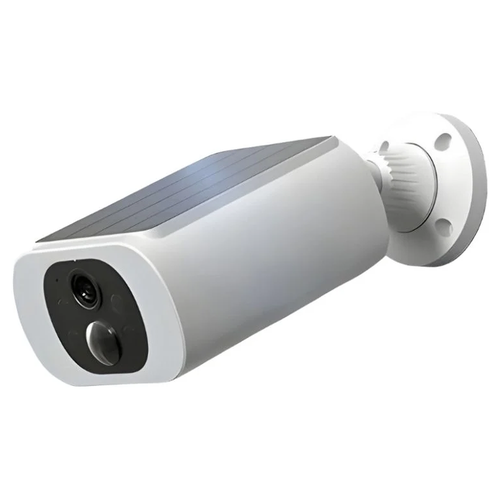
DanGear® 2,5K-WLAN-Überwachungskamera mit Akku und 1,5-W-Solarmodul
Hier finden Sie Antworten zu den Funktionen und zur Verwendung Ihres Produkts.
Produkt ansehen →Häufige Fragen vor dem Kauf
Welchen Vorteil bietet diese 2,5K-Solarkamera?
Die Kamera überwacht den Außenbereich mit Akku und einem mitgelieferten 1,5-W-Solarmodul. Das ermöglicht eine flexible Platzierung an Orten mit WLAN-Empfang, an denen Sie keine feste Stromleitung verlegen möchten.
Welches WLAN nutzt die Kamera?
Die Kamera nutzt 2,4-GHz-WLAN. Am Montageort ist ausreichender Empfang erforderlich, damit App und Liveansicht funktionieren.
Wie unterstützt das Solarpanel den Akkubetrieb?
Das Solarpanel lädt den Akku bei ausreichendem Licht. Der Ertrag hängt von Jahreszeit, Schatten und Ausrichtung ab. Wie viel Strom die Kamera verbraucht, ergibt sich aus Aktivität und Nutzung.
Mein WLAN verwendet gleichzeitig 2,4 und 5 GHz. Wie verbinde ich das Gerät?
Wahrscheinlich nutzt Ihr Router denselben WLAN-Namen für 2,4 und 5 GHz. Die Frequenzbänder haben unterschiedliche Stärken.
- 2,4 GHz reicht in der Regel weiter und durchdringt Wände besser. Das Band ist meist etwas langsamer als 5 GHz. Für Licht, Steckdosen, das Scharfschalten der Alarmanlage oder das Livebild einer Kamera reicht es in der Regel aus. Die Reichweite ist ein Grund, weshalb viele Smart-Home-Geräte auf 2,4 GHz arbeiten.
- 5 GHz ermöglicht meist höhere Datenraten, hat aber eine kürzere Reichweite. Das eignet sich etwa für Filmstreaming am Smart-TV oder große Downloads am Computer, wenn vor allem die Geschwindigkeit zählt.
Unsere WLAN-Produkte für 2,4 GHz müssen mit diesem Band verbunden werden. Ein separates 2,4-GHz-Netz kann die Einrichtung erleichtern. Sie können die Einstellung am Router selbst ändern oder Ihren Internetanbieter bitten, den beiden Bändern eigene Namen zu geben. Die Schritte finden Sie unten.
Wie teile ich mein WLAN in getrennte 2,4- und 5-GHz-Netze auf?
Bei vielen Routern können Sie jedem der beiden WLAN-Bänder einen eigenen Namen geben. Dann lässt sich für die Einrichtung eines vernetzten Geräts gezielt 2,4 GHz auswählen. Beide Netze verwenden weiterhin Ihren normalen Internetanschluss.
Am einfachsten wenden Sie sich an Ihren Internetanbieter und bitten um getrennte WLAN-Namen für 2,4 und 5 GHz.
Wenn Sie die Änderung selbst vornehmen möchten, gehen Sie wie folgt vor.
- Öffnen Sie die Routereinstellungen. Das geht meist über die App Ihres Internetanbieters oder die Webadresse auf dem Router oder in dessen Anleitung.
- Suchen Sie die WLAN-Einstellungen. Die Funktion für den gemeinsamen Namen beider Bänder heißt zum Beispiel Smart Connect oder Band Steering.
- Schalten Sie die Funktion aus und vergeben Sie zwei unterschiedliche Namen, etwa MeinWLAN-2,4 und MeinWLAN-5. Speichern Sie die Änderung.
- Wählen Sie MeinWLAN-2,4 auf Ihrem Smartphone. Öffnen Sie dann die SmartLife-App oder die Tuya Smart App und fügen Sie das Gerät nach der Produktanleitung hinzu.
Wenn Sie den WLAN-Namen ändern, müssen Sie andere Geräte gegebenenfalls erneut mit dem umbenannten Netz verbinden.
Wo sollte das Solarpanel angebracht werden?
Wählen Sie eine Stelle mit viel Tageslicht und möglichst wenig Schatten. Prüfen Sie vor der Montage sowohl den Lichteinfall am Panel als auch den Bildausschnitt der Kamera.
Wie detailreich ist das Videobild?
Die Kamera bietet 2,5K-Auflösung (5 MP) für einen detaillierten Blick auf Eingang, Carport oder Terrasse. Welche Einzelheiten erkennbar sind, hängt von Licht, Entfernung und Winkel ab.
Kann ich den Kamerawinkel ändern?
Ja. Mit der Wandhalterung lässt sich der Winkel bei der Montage einstellen. Wählen Sie den Bildausschnitt so, dass er den gewünschten Eingang oder Bereich erfasst.
Welche App benötige ich?
Die Kamera nutzt die SmartLife-App für Livebild, Meldungen, Einstellungen und die Wiedergabe von Aufnahmen. Die normale App-Bedienung ist kostenlos.
Kann ich die Kamera auch unterwegs einsehen?
Ja. Kamera und Smartphone benötigen eine Internetverbindung. Dann können Sie die Liveansicht in der SmartLife-App auch unterwegs öffnen.
Kann ich eine Meldung erhalten, wenn eine Person im Bild erscheint?
Ja. Die Kamera bietet Bewegungserkennung, Personenfilter und App-Benachrichtigungen. So lassen sich Meldungen gezielter auf relevante Aktivitäten ausrichten.
Wie funktioniert die Nachtsicht?
Sie können Infrarot-Nachtsicht in Schwarz-Weiß oder Farbsicht mit dem Kamerascheinwerfer wählen. Welcher Modus passt, hängt vom Umgebungslicht ab.
Kann ich über die Kamera sprechen?
Ja. Über Mikrofon und Lautsprecher können Sie in der SmartLife-App zuhören und mit einer Person an der Kamera sprechen.
Wie speichere ich Aufnahmen lokal?
Die Kamera unterstützt microSD-Karten bis 128 GB. Die Karte ist separat erhältlich. Gespeicherte Aufnahmen lassen sich in der SmartLife-App wiedergeben.
Benötige ich für die Kamera ein Abonnement?
Livebild und lokale Aufnahme auf microSD-Karte sind ohne Cloud-Abonnement nutzbar. Cloudspeicher können Sie in der SmartLife-App optional hinzubuchen.
Ist die Kamera für den Außeneinsatz geschützt?
Ja. Die Kamera hat die Schutzart IP65 und ist für die Außenmontage vorgesehen. Wählen Sie eine Stelle mit passendem Bildausschnitt, gutem WLAN und geschützten Anschlüssen.
Was gehört zum Lieferumfang der Kamera?
Enthalten sind Kamera mit Akku und 1,5-W-Solarmodul, Montagehalterung, Schrauben und Dübel, ein ein Meter langes USB-auf-USB-C-Kabel und die Anleitung. Eine microSD-Karte ist separat erhältlich.
Einrichtung und Montage
Wie lade ich die Solarkamera und bereite sie vor?
- Öffnen Sie die Abdeckung der USB-C-Buchse.
- Schließen Sie das mitgelieferte USB-auf-USB-C-Kabel an eine geeignete 5-V-USB-Stromquelle an.
- Laden Sie die Kamera vor dem ersten Einrichten.
- Ziehen Sie das Kabel ab und schließen Sie die Abdeckung vollständig.
- Platzieren Sie das Solarmodul so, dass es möglichst viel Tageslicht erhält.
- Halten Sie das Solarmodul frei von Staub, Pollen und Schmutz.
- Prüfen Sie den Akkustand in der SmartLife-App unter Power Management Settings.
- Laden Sie per USB-C nach, wenn das Tageslicht zum Erhalt der Akkuladung nicht ausreicht.
Bilder und weitere Schritte finden Sie in der Anleitung oben.
Wie verbinde ich die Solarkamera mit der SmartLife-App?
- Laden Sie die Kamera, schalten Sie sie ein und stellen Sie sie zum Einrichten in Routernähe auf.
- Melden Sie sich in der SmartLife-App an und tippen Sie auf + → Add Device.
- Ist die Kamera noch nicht kopplungsbereit, halten Sie die Reset-Taste gedrückt, bis sich die Anzeige ändert oder ein Bestätigungston ertönt.
- Wählen Sie WiFi Solar Bullet Camera, sobald die Kamera erscheint.
- Wählen Sie das 2,4-GHz-WLAN, geben Sie das Passwort ein und fahren Sie in der App fort.
- Warten Sie, solange Being added angezeigt wird.
- Sobald Added successfully erscheint, tippen Sie auf Done.
- Über das Stiftsymbol können Sie den Kameranamen ändern und einen Raum zuordnen.
Bilder und weitere Schritte finden Sie in der Anleitung oben.
Wo platziere ich die Solarkamera und wie montiere ich sie?
- Laden Sie die Kamera und fügen Sie sie in der SmartLife-App hinzu. Testen Sie alle gewünschten Funktionen vor der Montage.
- Wählen Sie einen stabilen Standort mit gutem 2,4-GHz-Empfang, freier Sicht und möglichst viel Tageslicht am Solarmodul.
- Nutzen Sie die Halterung als Schablone und markieren Sie die Bohrlöcher. Bohren Sie nur in geeigneten Untergrund.
- Verwenden Sie die mitgelieferten Schrauben und Dübel nur, wenn sie zum Untergrund passen. Wählen Sie sonst eine für die Wand geeignete Befestigung.
- Befestigen Sie die Kamera, richten Sie sie aus und ziehen Sie die Verbindungen fest.
- Prüfen Sie, ob die Abdeckung über USB-C-Buchse und microSD-Karte vollständig geschlossen ist.
- Testen Sie Livebild, Bewegungserkennung, Nachtsicht, Ton und Aufnahmen am endgültigen Standort.
Vermeiden Sie Schatten auf dem Solarmodul. Richten Sie die Kamera möglichst so aus, dass unwichtige Bewegungen nicht laufend Meldungen auslösen.
Bilder und weitere Schritte finden Sie in der Anleitung oben.
Mein WLAN verwendet gleichzeitig 2,4 und 5 GHz. Wie verbinde ich das Gerät?
Wahrscheinlich nutzt Ihr Router denselben WLAN-Namen für 2,4 und 5 GHz. Die Frequenzbänder haben unterschiedliche Stärken.
- 2,4 GHz reicht in der Regel weiter und durchdringt Wände besser. Das Band ist meist etwas langsamer als 5 GHz. Für Licht, Steckdosen, das Scharfschalten der Alarmanlage oder das Livebild einer Kamera reicht es in der Regel aus. Die Reichweite ist ein Grund, weshalb viele Smart-Home-Geräte auf 2,4 GHz arbeiten.
- 5 GHz ermöglicht meist höhere Datenraten, hat aber eine kürzere Reichweite. Das eignet sich etwa für Filmstreaming am Smart-TV oder große Downloads am Computer, wenn vor allem die Geschwindigkeit zählt.
Unsere WLAN-Produkte für 2,4 GHz müssen mit diesem Band verbunden werden. Ein separates 2,4-GHz-Netz kann die Einrichtung erleichtern. Sie können die Einstellung am Router selbst ändern oder Ihren Internetanbieter bitten, den beiden Bändern eigene Namen zu geben. Die Schritte finden Sie unten.
Wie teile ich mein WLAN in getrennte 2,4- und 5-GHz-Netze auf?
Bei vielen Routern können Sie jedem der beiden WLAN-Bänder einen eigenen Namen geben. Dann lässt sich für die Einrichtung eines vernetzten Geräts gezielt 2,4 GHz auswählen. Beide Netze verwenden weiterhin Ihren normalen Internetanschluss.
Am einfachsten wenden Sie sich an Ihren Internetanbieter und bitten um getrennte WLAN-Namen für 2,4 und 5 GHz.
Wenn Sie die Änderung selbst vornehmen möchten, gehen Sie wie folgt vor.
- Öffnen Sie die Routereinstellungen. Das geht meist über die App Ihres Internetanbieters oder die Webadresse auf dem Router oder in dessen Anleitung.
- Suchen Sie die WLAN-Einstellungen. Die Funktion für den gemeinsamen Namen beider Bänder heißt zum Beispiel Smart Connect oder Band Steering.
- Schalten Sie die Funktion aus und vergeben Sie zwei unterschiedliche Namen, etwa MeinWLAN-2,4 und MeinWLAN-5. Speichern Sie die Änderung.
- Wählen Sie MeinWLAN-2,4 auf Ihrem Smartphone. Öffnen Sie dann die SmartLife-App oder die Tuya Smart App und fügen Sie das Gerät nach der Produktanleitung hinzu.
Wenn Sie den WLAN-Namen ändern, müssen Sie andere Geräte gegebenenfalls erneut mit dem umbenannten Netz verbinden.
Wie wechsle ich zwischen Infrarot- und Farbnachtsicht?
Öffnen Sie … → Video Settings → Night Mode. Wählen Sie Auto mode, Infrared Mode oder Color Mode und bestätigen Sie mit Confirm.
Siehe auch die Bedienungsanleitung weiter oben.
Wie setze ich die Kamera zurück?
Schalten Sie die Kamera ein und halten Sie die Reset-Taste gedrückt, bis sich der Status ändert oder ein Bestätigungston ertönt. Warten Sie, bis die Kamera bereit ist, und fügen Sie sie in der SmartLife-App erneut hinzu.
Siehe auch die Bedienungsanleitung weiter oben.
Fehlerbehebung und Hilfe
Die Kamera reagiert nicht. Wie bekomme ich sie wieder in Gang?
Wenn der Akku ganz leer ist, laden Sie die Kamera zur Fehlersuche zuerst über USB. So sind Sie beim Test nicht auf ausreichend Sonnenlicht angewiesen.
1. Bringen Sie die Kamera ins Haus und prüfen Sie, ob Ladebuchse und Stecker trocken sind.
2. Laden Sie die Kamera mit dem mitgelieferten USB-C-Kabel und einem geeigneten 5-V-USB-Netzteil.
3. Schalten Sie die Kamera wie in der Bedienungsanleitung gezeigt ein. Warten Sie den Start ab, bevor Sie die SmartLife-App öffnen.
4. Reagiert die Kamera weiterhin nicht, testen Sie ein anderes unbeschädigtes, kompatibles Kabel oder eine andere geeignete 5-V-Stromquelle.
Hilft das nicht, wenden Sie sich an unseren Kundenservice. Vermeiden Sie wiederholtes Zurücksetzen, solange die Stromversorgung ungeklärt ist.
Die Kamera lädt nicht über USB. Was kann ich prüfen?
Prüfen Sie zuerst Kabel, Netzteil und Ladeanschluss. Die Kamera benötigt 5 V über USB.
1. Verwenden Sie das mitgelieferte USB-C-Kabel und stecken Sie beide Enden vollständig ein.
2. Testen Sie ein anderes geeignetes 5-V-USB-Netzteil und anschließend ein anderes kompatibles Kabel.
3. Prüfen Sie bei verbundener Kamera den Akku- und Ladestatus unter „Power Management Settings“.
4. Wenden Sie sich an unseren Kundenservice, wenn der Stecker locker sitzt, der Anschluss beschädigt ist oder die Kamera weiterhin nicht lädt.
Verschließen Sie die Anschlussabdeckung sorgfältig, bevor Sie die Kamera wieder ins Freie bringen. Öffnen Sie weder den Akku noch das Kameragehäuse.
Das Solarmodul bekommt Licht, aber der Akkustand sinkt. Was kann ich tun?
Das 1,5-W-Solarmodul unterstützt die Ladung des Akkus. An dunklen Tagen oder bei vielen Aufnahmen kann die Kamera mehr Strom verbrauchen, als das Modul liefert.
1. Laden Sie den Akku zuerst mit dem USB-Kabel vollständig auf.
2. Prüfen Sie, ob Dachüberstände, Bäume oder Gebäude das Solarmodul einen großen Teil des Tages verschatten.
3. Entfernen Sie vorsichtig Staub, Pollen und Schmutz von der Moduloberfläche.
4. Passen Sie die Kameraaktivität an und laden Sie bei Bedarf zusätzlich per USB, wenn das Sonnenlicht den Verbrauch nicht deckt.
Wählen Sie einen Platz mit gutem WLAN-Empfang und ausreichend Sonnenlicht, von dem aus die Kamera den gewünschten Bereich erfasst.
Der Akku ist schnell leer. Welche Einstellungen sollte ich überprüfen?
Häufiges Aufwachen, lange Aufnahmen, Liveansicht und Scheinwerfer verbrauchen Strom. Zwei baugleiche Kameras können daher unterschiedliche Akkulaufzeiten haben.
1. Sehen Sie sich die Ereignisliste an. Wacht die Kamera bei Aktivitäten auf, die Sie nicht überwachen möchten? Passen Sie dann Bereich und Empfindlichkeit an.
2. Prüfen Sie Video Recording Duration und Alarm Interval unter Detection Alarm Settings. Lange Clips und kurze Pausen erhöhen den Verbrauch.
3. Beschränken Sie unnötige Liveansichten und den Einsatz des Scheinwerfers. Prüfen Sie auch, ob Sie Device Wake-Up Boost benötigen.
4. Laden Sie den Akku vollständig auf und beobachten Sie den Ladestand einige Tage lang. Kälte und wenig Sonnenlicht beeinflussen die Laufzeit ebenfalls.
Wirkt der Verbrauch weiterhin ungewöhnlich hoch, notieren Sie die Einstellungen und den Rückgang des Akkustands für unseren Kundenservice.
Wie aktiviere ich die Warnung bei niedrigem Akkustand?
Richten Sie die Akkuwarnung in der Kamera ein und erlauben Sie der SmartLife-App, Benachrichtigungen an Ihr Smartphone zu senden.
1. Öffnen Sie die Kameraeinstellungen und wählen Sie Power Management Settings.
2. Wählen Sie „Low Battery Threshold“ und stellen Sie ein, bei welchem Akkustand Sie gewarnt werden möchten.
3. Erlauben Sie in den Smartphone-Einstellungen Benachrichtigungen der SmartLife-App und prüfen Sie die Modi „Nicht stören“ bzw. „Fokus“.
4. Behalten Sie den Akkustand auch selbst im Blick, besonders nach einem Standortwechsel oder geänderten Aufnahmeeinstellungen.
Die Kamera lässt sich nicht zur SmartLife-App hinzufügen. Wie gehe ich vor?
Die Kamera benötigt ein 2,4-GHz-WLAN. In einem reinen 5-GHz-Netz lässt sie sich nicht einrichten.
1. Laden Sie die Kamera, schalten Sie sie ein und beginnen Sie in der Nähe des Routers.
2. Verbinden Sie Ihr Smartphone mit dem 2,4-GHz-WLAN und prüfen Sie Netzwerknamen und Passwort.
3. Tippen Sie auf + → Add Device und wählen Sie wie in der Bedienungsanleitung beschrieben WiFi Solar Bullet Camera.
4. Folgen Sie den Hinweisen in der App. Warten Sie auf Added Successfully und schließen Sie erst dann mit Done ab.
Ist die Kamera noch nicht zum Hinzufügen bereit, folgen Sie den Schritten für Reset in der Bedienungsanleitung. Bei Fragen dazu hilft unser Kundenservice.
Die Kamera wird als offline angezeigt. Was soll ich zuerst versuchen?
Prüfen Sie zuerst Stromversorgung und WLAN. Offline bedeutet, dass die App momentan keine Verbindung zur Kamera herstellen kann.
1. Prüfen Sie, ob die Kamera eingeschaltet und mit Strom versorgt ist. Laden Sie einen möglicherweise leeren Akku über USB.
2. Prüfen Sie die Internetverbindung vor Ort und sehen Sie nach, ob auch andere Geräte offline sind.
3. Testen Sie die Kamera näher am Router. Funktioniert sie dort, verbessern Sie die WLAN-Abdeckung am Montageort.
4. Nutzen Sie Check Device Network in den Kameraeinstellungen, sofern die Funktion verfügbar ist.
Eine microSD-Karte speichert Videos. Die Kamera verbindet sich über WLAN mit dem Internet und verwendet keine SIM-Karte.
Die Kamera erneut verbinden
Besteht das Problem nach diesen Prüfungen weiterhin oder möchten Sie das Gerät mit einem neuen WLAN verbinden, richten Sie die Verbindung wie folgt neu ein.
Gehen Sie über die Geräteverwaltung (Device Management). Auf der Startseite entfernen Sie unter Umständen nur die Verknüpfung. Das Gerät bleibt dann in der App registriert.
1. Notieren Sie den Kameranamen sowie die Einstellungen für Aufzeichnung, Erkennung, Freigaben und Automatisierungen. So können Sie diese anschließend prüfen. Achten Sie auf eine stabile Stromversorgung und laden Sie eine Akkukamera vorab auf.
2. Öffnen Sie die SmartLife-App mit dem Konto und dem Zuhause, zu denen das Gerät gehört. Rufen Sie die Startseite (Home) auf.
3. Tippen Sie unter Android oben rechts auf den Pfeil unter dem Pluszeichen. Auf dem iPhone tippen Sie oben rechts auf die drei waagerechten Striche.
4. Öffnen Sie die Geräteverwaltung (Device Management).
5. Suchen Sie die Kamera, die Sie erneut verbinden möchten. Tippen Sie auf den kleinen Kreis neben dem Eintrag, bis ein Häkchen erscheint. Falls Ihre Ansicht die Auswahl durch langes Drücken vorsieht, halten Sie den Kameraeintrag gedrückt.
6. Prüfen Sie, ob nur das gewünschte Gerät ausgewählt ist. Tippen Sie auf Remove Device (Gerät entfernen) und bestätigen Sie die Rückfrage, falls eine erscheint.
7. Lassen Sie die Kamera eingeschaltet. Hat sie einen Ein-/Ausschalter, stellen Sie ihn auf ON. Halten Sie die RESET-Taste gedrückt, bis die Kamera wie in der Kameraanleitung beschrieben in den Kopplungsmodus wechselt. Lassen Sie die Taste dann los. Die Dauer ist modellspezifisch.
8. Verbinden Sie Ihr Telefon mit dem 2,4-GHz-WLAN, das die Kamera nutzen soll. Bleiben Sie während der Einrichtung in der Nähe des Routers.
9. Kehren Sie in der SmartLife-App zur Startseite (Home) zurück. Tippen Sie oben rechts auf + und wählen Sie Add Device (Gerät hinzufügen).
10. Wählen Sie die Kamera aus, wenn sie automatisch erkannt wird. Andernfalls verwenden Sie die Methode aus der Kameraanleitung. Geben Sie die aktuellen WLAN-Zugangsdaten ein und folgen Sie dem Assistenten. Erscheint ein QR-Code, lassen Sie ihn von der Kamera auf dem Telefondisplay einlesen.
11. Warten Sie, bis die App das Hinzufügen bestätigt, und tippen Sie auf Done (Fertig).
12. Öffnen Sie das Livebild. Prüfen Sie Aufzeichnungen, Benachrichtigungen, Freigaben und Automatisierungen und passen Sie sie bei Bedarf an. Testen Sie die Kamera auch an ihrem endgültigen Standort.
Bricht die Verbindung nach der Neueinrichtung weiterhin ab, wenden Sie sich an den Kundenservice. Geben Sie den Modellnamen und den Zeitpunkt an und schildern Sie kurz, was passiert ist. Prüfen Sie auch, ob die Kamera Strom erhält und das WLAN am Standort ausreichend stark ist.
Wie verbinde ich die Kamera nach einem Router- oder WLAN-Passwortwechsel erneut?
Die Kamera kennt einen neuen Netzwerknamen oder ein neues Passwort nicht automatisch. Richten Sie sie für das aktuelle WLAN ein.
1. Prüfen Sie, ob der neue Router 2,4-GHz-WLAN anbietet.
2. Laden Sie die Kamera auf und beginnen Sie die Einrichtung in der Nähe des Routers.
3. Folgen Sie der Bedienungsanleitung, um die Kamera in den Einrichtungsmodus zu versetzen und im neuen Netz hinzuzufügen.
4. Testen Sie Livebild, Benachrichtigungen und Aufnahmen, bevor Sie die Kamera erneut montieren.
Nach dem Zurücksetzen müssen Sie Einstellungen und Freigaben möglicherweise erneut einrichten. Fragen Sie im Zweifel vorher bei unserem Kundenservice nach.
Das Livebild öffnet sich langsam. Hat sich die Kamera aufgehängt?
Eine Akkukamera muss beim Öffnen des Livebilds erst aufwachen. Eine kurze Wartezeit ist deshalb normal.
1. Warten Sie kurz auf den Verbindungsaufbau, ohne die Kamera wiederholt zu schließen und erneut zu öffnen.
2. Prüfen Sie den WLAN-Empfang der Kamera und die Internetverbindung des Smartphones.
3. Testen Sie die Kamera näher am Router, wenn das Bild häufig beim Laden hängen bleibt.
4. Wenn die Kamera schneller aufwachen soll, sehen Sie unter „Power Management Settings“ nach „Device Wake-Up Boost“.
„Device Wake-Up Boost“ kann den Stromverbrauch erhöhen. Öffnet sich das Livebild überhaupt nicht, folgen Sie zuerst den Hinweisen für eine Kamera, die offline ist.
Die Kamera erneut verbinden
Besteht das Problem nach diesen Prüfungen weiterhin oder möchten Sie das Gerät mit einem neuen WLAN verbinden, richten Sie die Verbindung wie folgt neu ein.
Gehen Sie über die Geräteverwaltung (Device Management). Auf der Startseite entfernen Sie unter Umständen nur die Verknüpfung. Das Gerät bleibt dann in der App registriert.
1. Notieren Sie den Kameranamen sowie die Einstellungen für Aufzeichnung, Erkennung, Freigaben und Automatisierungen. So können Sie diese anschließend prüfen. Achten Sie auf eine stabile Stromversorgung und laden Sie eine Akkukamera vorab auf.
2. Öffnen Sie die SmartLife-App mit dem Konto und dem Zuhause, zu denen das Gerät gehört. Rufen Sie die Startseite (Home) auf.
3. Tippen Sie unter Android oben rechts auf den Pfeil unter dem Pluszeichen. Auf dem iPhone tippen Sie oben rechts auf die drei waagerechten Striche.
4. Öffnen Sie die Geräteverwaltung (Device Management).
5. Suchen Sie die Kamera, die Sie erneut verbinden möchten. Tippen Sie auf den kleinen Kreis neben dem Eintrag, bis ein Häkchen erscheint. Falls Ihre Ansicht die Auswahl durch langes Drücken vorsieht, halten Sie den Kameraeintrag gedrückt.
6. Prüfen Sie, ob nur das gewünschte Gerät ausgewählt ist. Tippen Sie auf Remove Device (Gerät entfernen) und bestätigen Sie die Rückfrage, falls eine erscheint.
7. Lassen Sie die Kamera eingeschaltet. Hat sie einen Ein-/Ausschalter, stellen Sie ihn auf ON. Halten Sie die RESET-Taste gedrückt, bis die Kamera wie in der Kameraanleitung beschrieben in den Kopplungsmodus wechselt. Lassen Sie die Taste dann los. Die Dauer ist modellspezifisch.
8. Verbinden Sie Ihr Telefon mit dem 2,4-GHz-WLAN, das die Kamera nutzen soll. Bleiben Sie während der Einrichtung in der Nähe des Routers.
9. Kehren Sie in der SmartLife-App zur Startseite (Home) zurück. Tippen Sie oben rechts auf + und wählen Sie Add Device (Gerät hinzufügen).
10. Wählen Sie die Kamera aus, wenn sie automatisch erkannt wird. Andernfalls verwenden Sie die Methode aus der Kameraanleitung. Geben Sie die aktuellen WLAN-Zugangsdaten ein und folgen Sie dem Assistenten. Erscheint ein QR-Code, lassen Sie ihn von der Kamera auf dem Telefondisplay einlesen.
11. Warten Sie, bis die App das Hinzufügen bestätigt, und tippen Sie auf Done (Fertig).
12. Öffnen Sie das Livebild. Prüfen Sie Aufzeichnungen, Benachrichtigungen, Freigaben und Automatisierungen und passen Sie sie bei Bedarf an. Testen Sie die Kamera auch an ihrem endgültigen Standort.
Bricht die Verbindung nach der Neueinrichtung weiterhin ab, wenden Sie sich an den Kundenservice. Geben Sie den Modellnamen und den Zeitpunkt an und schildern Sie kurz, was passiert ist. Prüfen Sie auch, ob die Kamera Strom erhält und das WLAN am Standort ausreichend stark ist.
Ich erhalte keine Meldung, wenn jemand vorbeigeht. Was muss ich aktivieren?
Für Bewegungsmeldungen muss die Bewegungserkennung der Kamera aktiv sein. Außerdem muss das Smartphone Benachrichtigungen der App zulassen.
1. Öffnen Sie Detection Alarm Settings und aktivieren Sie Motion Detection Alarm.
2. Prüfen Sie, ob der gewählte Zeitplan den Testzeitpunkt abdeckt.
3. Prüfen Sie Message notification Settings und die Benachrichtigungsberechtigungen der SmartLife-App auf Ihrem Smartphone.
4. Gehen Sie durch den ausgewählten Überwachungsbereich und prüfen Sie sowohl die Ereignisliste als auch die Benachrichtigungen.
Ist Human Detection (Only Human Events) aktiv, muss sich beim Test eine Person durch das Bild bewegen.
Ich erhalte zu viele Bewegungsmeldungen. Wie reduziere ich die Anzahl?
Passen Sie den Erfassungsbereich und die Empfindlichkeit an, damit die Kamera vor allem auf das reagiert, was Sie beobachten möchten.
1. Öffnen Sie Detection Alarm Settings und lassen Sie Motion Detection Alarm aktiviert.
2. Aktivieren Sie Human Detection (Only Human Events), wenn Sie vor allem Meldungen über Personen erhalten möchten.
3. Wählen Sie unter Activity Area einen passenden Bereich. Sparen Sie unnötigen Durchgangsverkehr, bewegte Äste und andere Störquellen aus.
4. Wählen Sie unter Alarm Sensitivity Level eine niedrigere Stufe und gehen Sie anschließend zum Test an der Kamera vorbei.
Der Personenfilter kann unerwünschte Meldungen verringern. Wichtig bleiben die Wahl eines geeigneten Montageorts und ein Test vor Ort.
Die Kamera reagiert im falschen Bereich. Wie ändere ich ihn?
Mit „Activity Area“ legen Sie fest, welchen Teil des Bildes die Kamera überwachen soll. Der Bereich muss zur aktuellen Ausrichtung passen.
1. Öffnen Sie „Detection Alarm Settings“ → „Activity Area“.
2. Wählen Sie „Surveillance Area Setting“ → „Edit“.
3. Markieren Sie den gewünschten Bereich, zum Beispiel den Weg zu Ihrer eigenen Tür, und speichern Sie ihn.
4. Gehen Sie sowohl innerhalb als auch außerhalb des Bereichs entlang und prüfen Sie das Ergebnis.
Passen Sie den Bereich erneut an, wenn Sie die Kamera umstellen oder ihren Winkel ändern.
Die Aufnahmen enden zu früh. Kann ich die Clips verlängern?
Die Cliplänge wird separat eingestellt. Ein kurzer Ereignisclip bedeutet daher nicht zwangsläufig, dass die Verbindung abgebrochen ist.
1. Öffnen Sie Detection Alarm Settings → Video Recording Duration.
2. Wählen Sie 15, 20, 30, 60, 90 oder 120 Sekunden.
3. Bewegen Sie sich probeweise vor der Kamera und sehen Sie sich den neuen Clip unter Playback an.
4. Wenn Ihnen die Akkulaufzeit wichtig ist, wählen Sie die kürzeste für Ihren Zweck ausreichende Dauer.
Längere Clips verbrauchen mehr Akkuladung und Speicherplatz. Die Einstellung gilt für neue Aufnahmen.
Warum erfasst die Kamera ein Ereignis, aber nicht das unmittelbar folgende?
„Alarm Interval“ kann eine Pause zwischen zwei Erkennungen vorgeben. Das begrenzt wiederholte Alarme und wirkt sich auch auf Ihren Test aus.
1. Öffnen Sie „Detection Alarm Settings“ → „Alarm Interval“.
2. Prüfen Sie, ob 0, 10, 30 oder 60 Sekunden eingestellt sind.
3. Wählen Sie ein zum Bereich passendes Intervall und warten Sie zwischen Testbewegungen mindestens so lange.
4. Sehen Sie anschließend in die Ereignisliste und unter „Playback“.
Kürzere Intervalle können mehr Aufnahmen und einen höheren Stromverbrauch bedeuten.
Wo ändere ich, dass die Kamera nur zu bestimmten Zeiten Ereignisse erfasst?
Ein Zeitplan kann die Erkennung oder die Benachrichtigungen zeitlich begrenzen. Prüfen Sie beides, wenn zu bestimmten Zeiten Ereignisse fehlen.
1. Prüfen Sie unter „Detection Alarm Settings“ → „Schedule“ die Wochentage und Uhrzeiten.
2. Passen Sie die Zeiten an oder fügen Sie mit „Add Schedule“ weitere Zeitfenster hinzu.
3. Prüfen Sie auch, ob unter „Message notification Settings“ ein „Schedule“ eingerichtet ist.
4. Testen Sie erneut innerhalb des gewählten Zeitfensters.
Vergleichen Sie den Zeitstempel der Kamera mit der Ortszeit, wenn der Zeitplan stimmt, aber zur falschen Zeit aktiv wird.
Die App erkennt die microSD-Karte nicht. Was kann ich tun?
Die Kamera unterstützt microSD-Karten mit bis zu 128 GB. Die Karte muss korrekt im Kartenschacht sitzen.
1. Schalten Sie die Kamera aus, bevor Sie die Karte entnehmen oder einsetzen.
2. Setzen Sie eine kompatible microSD-Karte richtig herum und ohne Gewalt in den vorgesehenen Schacht ein.
3. Schalten Sie die Kamera wieder ein und prüfen Sie den Kartenstatus unter Storage Settings.
4. Wird die Karte weiterhin nicht erkannt, testen Sie eine andere geeignete Karte oder wenden Sie sich an unseren Kundenservice.
Eine SIM-Karte ersetzt keine microSD-Karte. Schließen Sie anschließend die Abdeckung wieder dicht.
Ich erhalte Bewegungsmeldungen, sehe aber kein Video unter Playback. Was kann ich prüfen?
Eine Meldung zeigt, dass die Kamera etwas erkannt hat. Für ein gespeichertes Video braucht sie außerdem einen funktionierenden Speicher und die passenden Aufnahmeeinstellungen.
1. Prüfen Sie unter Storage Settings, ob die microSD-Karte erkannt wird.
2. Prüfen Sie die Aufnahmeeinstellungen, Detection Alarm Settings und einen eventuell vorhandenen Zeitplan.
3. Öffnen Sie Playback, wählen Sie das richtige Datum und gehen Sie auf der Zeitleiste zur Uhrzeit des Ereignisses.
4. Bewegen Sie sich erneut vor der Kamera und prüfen Sie, ob ein neuer Clip gespeichert wird.
Nutzen Sie anstelle einer microSD-Karte den gebuchten Cloud-Dienst, rufen Sie die Aufnahmen dort auf. Cloud und lokale Karte haben getrennte Videoarchive.
Meine Aufnahmen fehlen unter »Gallery«. Wo finde ich sie?
»Playback« und »Gallery« zeigen unterschiedliche Inhalte. Die auf der microSD-Karte der Kamera gespeicherten Aufnahmen finden Sie unter »Playback«.
1. Öffnen Sie die Kamera in der SmartLife-App und wählen Sie »Features« und dann »Playback«.
2. Wählen Sie Datum und Uhrzeit der Aufnahme.
3. Unter »Gallery« finden Sie Fotos und Videos, die Sie selbst über die App auf dem Smartphone gespeichert haben.
4. Bleibt »Playback« leer, prüfen Sie den Kartenstatus unter »Storage Settings«.
Aufnahmen, die erfolgreich auf der microSD-Karte der Kamera gespeichert wurden, lassen sich ohne Cloud-Abonnement abspielen.
Die App schlägt eine Formatierung der Karte vor. Was bedeutet das?
Beim Formatieren wird die Karte für den Einsatz vorbereitet. Alle darauf gespeicherten Aufnahmen werden gelöscht. Sichern Sie wichtige Videos vorher an einem anderen Ort.
1. Vergewissern Sie sich, dass wichtige Aufnahmen an einem anderen Ort gesichert sind.
2. Öffnen Sie »Storage Settings«. Wählen Sie die Formatierung erst, wenn die Inhalte der Karte gelöscht werden können.
3. Lassen Sie die Kamera den Vorgang bei stabiler Stromversorgung abschließen.
4. Erstellen Sie anschließend eine neue Testaufnahme und spielen Sie sie ab.
Tritt der Kartenfehler erneut auf, ist die Karte möglicherweise verschlissen oder ungeeignet. Wenden Sie sich an unseren Kundenservice oder testen Sie eine geeignete Karte, bevor Sie erneut formatieren.
Wie erhalte ich ein farbiges Nachtbild?
Bei Infrarot-Nachtsicht ist Schwarz-Weiß normal. Für Nachtsicht in Farbe nutzt die Kamera ihren Scheinwerfer.
1. Öffnen Sie „Night Mode“ unter „Video Settings“ oder „Features“.
2. Wählen Sie je nach Bedarf „Auto“, „Infrared“ oder „Color“ und speichern Sie mit „Confirm“.
3. Wählen Sie „Color“, wenn Sie bei Dunkelheit ein beleuchtetes Farbbild wünschen.
4. Testen Sie die Einstellung abends im gewünschten Überwachungsbereich.
Der Scheinwerfer beleuchtet den Bereich und verbraucht Akkustrom. Wählen Sie Infrarot, wenn die Umgebung ohne sichtbares Kameralicht dunkel bleiben soll.
Das Nachtbild ist weißlich oder trüb. Woher können die Reflexionen kommen?
Trifft Licht auf eine nahe Wand, einen Dachüberstand oder Glas, kann es zur Kamera zurückgeworfen werden und den übrigen Bildausschnitt überstrahlen.
1. Reinigen Sie das Objektiv vorsichtig und entfernen Sie eine eventuell vorhandene Schutzfolie.
2. Achten Sie auf Wände, Dachüberstände und andere Flächen unmittelbar vor der Kamera.
3. Richten Sie die Kamera etwas von der nächsten Fläche weg und vergleichen Sie das Nachtbild.
4. Spiegelt sich das Infrarotlicht in einer Fensterscheibe, platzieren Sie die Kamera draußen vor der Scheibe.
Wenn sich der Montageort schwer beurteilen lässt, senden Sie unserem Kundenservice gern ein Beispiel für das Nachtbild.
Welche Einstellung hilft, wenn das Bild bei Kunstlicht flimmert?
Kunstlicht kann Flimmern oder Streifen im Bild verursachen. Stellen Sie Anti-Flicker auf die Frequenz des Stromnetzes ein.
1. Öffnen Sie Video Settings → Anti-Flicker.
2. Wählen Sie bei einer Netzfrequenz von 50 Hz die Einstellung 50 Hz.
3. Speichern Sie die Einstellung und vergleichen Sie das Bild unter derselben Leuchte.
4. Flimmert das Bild nur bei einer bestimmten Leuchte, probieren Sie einen anderen Winkel oder eine andere Lichtquelle.
Das Bild steht auf dem Kopf. Wie drehe ich es?
Sie können das Kamerabild in den Videoeinstellungen an die Montagerichtung anpassen.
1. Öffnen Sie die Videoeinstellungen (Video Settings) und suchen Sie Flip Screen.
2. Ändern Sie die Einstellung, bis das Bild richtig herum angezeigt wird.
3. Prüfen Sie anschließend unter Activity Area, ob der markierte Überwachungsbereich noch richtig liegt.
4. Gehen Sie durch den Bereich und sehen Sie sich eine Testaufnahme an.
Ich höre die Person an der Kamera, sie mich aber nicht. Was kann ich tun?
Über die Kamera zuzuhören und über sie zu sprechen sind zwei getrennte Funktionen. Damit Sie zu hören sind, benötigt die App Zugriff auf das Mikrofon Ihres Telefons.
1. Erlauben Sie der SmartLife-App in den Smartphone-Einstellungen den Zugriff auf das Mikrofon.
2. Prüfen Sie den Sprechmodus (Talk Mode). Bei One Way Audio halten Sie die Sprechtaste beim Sprechen gedrückt. Bei Two Way Talk starten Sie das Gespräch mit einem Antippen.
3. Prüfen Sie die Gerätelautstärke (Device Volume) und speichern Sie mit Confirm.
4. Testen Sie das Gespräch mit einer zweiten Person an der Kamera. Halten Sie selbst etwas Abstand, um ein Echo zu vermeiden.
Die Kamerasirene startet bei Bewegung. Wie ändere ich das?
Die Sirene kann mit der Bewegungserkennung verknüpft sein. Sie können die akustische Reaktion ändern und weiterhin Bewegungsmeldungen erhalten.
1. Öffnen Sie „Detection Alarm Settings“ und prüfen Sie die Einstellung „Trigger Siren“.
2. Schalten Sie die Funktion aus, wenn Sie Meldungen ohne automatischen Sirenenton wünschen.
3. Prüfen Sie auch, ob die Sirene unter „Features → Siren“ manuell eingeschaltet wurde.
4. Prüfen Sie mit einem kurzen Test, ob die Kamera wie gewünscht reagiert.
Ein Familienmitglied sieht die Kamera nicht. Wie teile ich den Zugriff?
Geben Sie die Kamera für das eigene Konto Ihres Familienmitglieds in der SmartLife-App frei. Ihr eigenes Passwort bleibt privat.
1. Öffnen Sie die Kameraeinstellungen und wählen Sie Share Device.
2. Senden Sie die Freigabe an das Konto, das Ihr Familienmitglied in der SmartLife-App nutzt, und bitten Sie es, die Einladung anzunehmen.
3. Prüfen Sie, ob die Person in dem Konto angemeldet ist, das die Einladung erhalten hat.
4. Testen Sie gemeinsam die Liveansicht und prüfen Sie die Benachrichtigungsrechte auf dem Smartphone.
Für die Freigabe müssen Sie die Kamera weder entfernen noch zurücksetzen. Kommt die Einladung nicht an, hilft unser Kundenservice.
Ich habe ein neues WLAN. Wie verbinde ich das Gerät erneut?
Wenn Sie den WLAN-Namen oder das Passwort geändert haben, fügen Sie das Gerät mit den neuen Zugangsdaten hinzu. Verwenden Sie in der SmartLife-App das Konto und das Zuhause, denen das Gerät zugeordnet ist.
Entfernen Sie den bisherigen Geräteeintrag, versetzen Sie die Kamera in den Kopplungsmodus und fügen Sie sie erneut hinzu. Gehen Sie dazu wie folgt vor.
Gehen Sie über die Geräteverwaltung (Device Management). Auf der Startseite entfernen Sie unter Umständen nur die Verknüpfung. Das Gerät bleibt dann in der App registriert.
1. Notieren Sie den Kameranamen sowie die Einstellungen für Aufzeichnung, Erkennung, Freigaben und Automatisierungen. So können Sie diese anschließend prüfen. Achten Sie auf eine stabile Stromversorgung und laden Sie eine Akkukamera vorab auf.
2. Öffnen Sie die SmartLife-App mit dem Konto und dem Zuhause, zu denen das Gerät gehört. Rufen Sie die Startseite (Home) auf.
3. Tippen Sie unter Android oben rechts auf den Pfeil unter dem Pluszeichen. Auf dem iPhone tippen Sie oben rechts auf die drei waagerechten Striche.
4. Öffnen Sie die Geräteverwaltung (Device Management).
5. Suchen Sie die Kamera, die Sie erneut verbinden möchten. Tippen Sie auf den kleinen Kreis neben dem Eintrag, bis ein Häkchen erscheint. Falls Ihre Ansicht die Auswahl durch langes Drücken vorsieht, halten Sie den Kameraeintrag gedrückt.
6. Prüfen Sie, ob nur das gewünschte Gerät ausgewählt ist. Tippen Sie auf Remove Device (Gerät entfernen) und bestätigen Sie die Rückfrage, falls eine erscheint.
7. Lassen Sie die Kamera eingeschaltet. Hat sie einen Ein-/Ausschalter, stellen Sie ihn auf ON. Halten Sie die RESET-Taste gedrückt, bis die Kamera wie in der Kameraanleitung beschrieben in den Kopplungsmodus wechselt. Lassen Sie die Taste dann los. Die Dauer ist modellspezifisch.
8. Verbinden Sie Ihr Telefon mit dem 2,4-GHz-WLAN, das die Kamera nutzen soll. Bleiben Sie während der Einrichtung in der Nähe des Routers.
9. Kehren Sie in der SmartLife-App zur Startseite (Home) zurück. Tippen Sie oben rechts auf + und wählen Sie Add Device (Gerät hinzufügen).
10. Wählen Sie die Kamera aus, wenn sie automatisch erkannt wird. Andernfalls verwenden Sie die Methode aus der Kameraanleitung. Geben Sie die aktuellen WLAN-Zugangsdaten ein und folgen Sie dem Assistenten. Erscheint ein QR-Code, lassen Sie ihn von der Kamera auf dem Telefondisplay einlesen.
11. Warten Sie, bis die App das Hinzufügen bestätigt, und tippen Sie auf Done (Fertig).
12. Öffnen Sie das Livebild. Prüfen Sie Aufzeichnungen, Benachrichtigungen, Freigaben und Automatisierungen und passen Sie sie bei Bedarf an. Testen Sie die Kamera auch an ihrem endgültigen Standort.
Bricht die Verbindung nach der Neueinrichtung weiterhin ab, wenden Sie sich an den Kundenservice. Geben Sie den Modellnamen und den Zeitpunkt an und schildern Sie kurz, was passiert ist. Prüfen Sie auch, ob die Kamera Strom erhält und das WLAN am Standort ausreichend stark ist.
Mein Gerät reagiert in der SmartLife-App unzuverlässig. Wie stelle ich die Verbindung wieder her?
Friert das Livebild wiederholt ein, lädt es langsam oder öffnet es sich gar nicht, prüfen Sie zuerst Stromversorgung, Internetverbindung und WLAN-Empfang. Besteht das Problem weiterhin, können Sie die Verbindung neu einrichten.
Entfernen Sie den bisherigen Geräteeintrag, versetzen Sie die Kamera in den Kopplungsmodus und fügen Sie sie erneut hinzu. Gehen Sie dazu wie folgt vor.
Gehen Sie über die Geräteverwaltung (Device Management). Auf der Startseite entfernen Sie unter Umständen nur die Verknüpfung. Das Gerät bleibt dann in der App registriert.
1. Notieren Sie den Kameranamen sowie die Einstellungen für Aufzeichnung, Erkennung, Freigaben und Automatisierungen. So können Sie diese anschließend prüfen. Achten Sie auf eine stabile Stromversorgung und laden Sie eine Akkukamera vorab auf.
2. Öffnen Sie die SmartLife-App mit dem Konto und dem Zuhause, zu denen das Gerät gehört. Rufen Sie die Startseite (Home) auf.
3. Tippen Sie unter Android oben rechts auf den Pfeil unter dem Pluszeichen. Auf dem iPhone tippen Sie oben rechts auf die drei waagerechten Striche.
4. Öffnen Sie die Geräteverwaltung (Device Management).
5. Suchen Sie die Kamera, die Sie erneut verbinden möchten. Tippen Sie auf den kleinen Kreis neben dem Eintrag, bis ein Häkchen erscheint. Falls Ihre Ansicht die Auswahl durch langes Drücken vorsieht, halten Sie den Kameraeintrag gedrückt.
6. Prüfen Sie, ob nur das gewünschte Gerät ausgewählt ist. Tippen Sie auf Remove Device (Gerät entfernen) und bestätigen Sie die Rückfrage, falls eine erscheint.
7. Lassen Sie die Kamera eingeschaltet. Hat sie einen Ein-/Ausschalter, stellen Sie ihn auf ON. Halten Sie die RESET-Taste gedrückt, bis die Kamera wie in der Kameraanleitung beschrieben in den Kopplungsmodus wechselt. Lassen Sie die Taste dann los. Die Dauer ist modellspezifisch.
8. Verbinden Sie Ihr Telefon mit dem 2,4-GHz-WLAN, das die Kamera nutzen soll. Bleiben Sie während der Einrichtung in der Nähe des Routers.
9. Kehren Sie in der SmartLife-App zur Startseite (Home) zurück. Tippen Sie oben rechts auf + und wählen Sie Add Device (Gerät hinzufügen).
10. Wählen Sie die Kamera aus, wenn sie automatisch erkannt wird. Andernfalls verwenden Sie die Methode aus der Kameraanleitung. Geben Sie die aktuellen WLAN-Zugangsdaten ein und folgen Sie dem Assistenten. Erscheint ein QR-Code, lassen Sie ihn von der Kamera auf dem Telefondisplay einlesen.
11. Warten Sie, bis die App das Hinzufügen bestätigt, und tippen Sie auf Done (Fertig).
12. Öffnen Sie das Livebild. Prüfen Sie Aufzeichnungen, Benachrichtigungen, Freigaben und Automatisierungen und passen Sie sie bei Bedarf an. Testen Sie die Kamera auch an ihrem endgültigen Standort.
Bricht die Verbindung nach der Neueinrichtung weiterhin ab, wenden Sie sich an den Kundenservice. Geben Sie den Modellnamen und den Zeitpunkt an und schildern Sie kurz, was passiert ist. Prüfen Sie auch, ob die Kamera Strom erhält und das WLAN am Standort ausreichend stark ist.

