
FRAGEN UND ANTWORTEN
Wobei brauchen Sie Hilfe?
Finden Sie Antworten zu Ihrem Produkt oder wählen Sie unten eine Kategorie.
Fragen zum Produkt
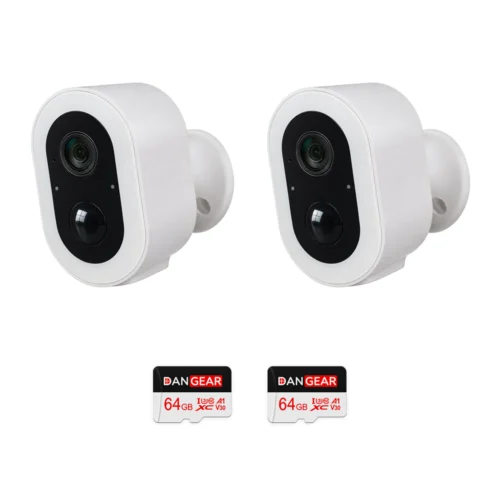
DanGear® 2K-WLAN-Kameras mit großem Akku – kleines Set
Hier finden Sie Antworten zu den Funktionen und zur Verwendung Ihres Produkts.
Produkt ansehen →Häufige Fragen vor dem Kauf
Was ist im Paket mit 2 Kameras enthalten?
Sie erhalten 2 2K-Akkukameras und 2 unserer DanGear®-microSD-Karten, eine pro Kamera. Die Karten haben 64 GB und entsprechen Klasse 3. Hinzu kommen 2 Alarmschilder.
Wann ist ein Paket mit 2 Kameras sinnvoll?
Das Paket eignet sich, wenn Sie 2 unterschiedliche Bildausschnitte sehen oder mehrere Eingänge und Gebäudeseiten abdecken möchten. Berücksichtigen Sie bei der Standortwahl neben dem Blickfeld auch den Netzwerkempfang und die Lademöglichkeiten.
Welche Bildqualität bieten die Kameras?
Jede Kamera liefert 2K-Video (4 MP) mit festem Bildausschnitt. So erhalten Sie einen detaillierten Überblick über den Bereich, den Sie bei der Montage wählen.
Mein WLAN verwendet gleichzeitig 2,4 und 5 GHz. Wie verbinde ich das Gerät?
Wahrscheinlich nutzt Ihr Router denselben WLAN-Namen für 2,4 und 5 GHz. Die Frequenzbänder haben unterschiedliche Stärken.
- 2,4 GHz reicht in der Regel weiter und durchdringt Wände besser. Das Band ist meist etwas langsamer als 5 GHz. Für Licht, Steckdosen, das Scharfschalten der Alarmanlage oder das Livebild einer Kamera reicht es in der Regel aus. Die Reichweite ist ein Grund, weshalb viele Smart-Home-Geräte auf 2,4 GHz arbeiten.
- 5 GHz ermöglicht meist höhere Datenraten, hat aber eine kürzere Reichweite. Das eignet sich etwa für Filmstreaming am Smart-TV oder große Downloads am Computer, wenn vor allem die Geschwindigkeit zählt.
Unsere WLAN-Produkte für 2,4 GHz müssen mit diesem Band verbunden werden. Ein separates 2,4-GHz-Netz kann die Einrichtung erleichtern. Sie können die Einstellung am Router selbst ändern oder Ihren Internetanbieter bitten, den beiden Bändern eigene Namen zu geben. Die Schritte finden Sie unten.
Wie teile ich mein WLAN in getrennte 2,4- und 5-GHz-Netze auf?
Bei vielen Routern können Sie jedem der beiden WLAN-Bänder einen eigenen Namen geben. Dann lässt sich für die Einrichtung eines vernetzten Geräts gezielt 2,4 GHz auswählen. Beide Netze verwenden weiterhin Ihren normalen Internetanschluss.
Am einfachsten wenden Sie sich an Ihren Internetanbieter und bitten um getrennte WLAN-Namen für 2,4 und 5 GHz.
Wenn Sie die Änderung selbst vornehmen möchten, gehen Sie wie folgt vor.
- Öffnen Sie die Routereinstellungen. Das geht meist über die App Ihres Internetanbieters oder die Webadresse auf dem Router oder in dessen Anleitung.
- Suchen Sie die WLAN-Einstellungen. Die Funktion für den gemeinsamen Namen beider Bänder heißt zum Beispiel Smart Connect oder Band Steering.
- Schalten Sie die Funktion aus und vergeben Sie zwei unterschiedliche Namen, etwa MeinWLAN-2,4 und MeinWLAN-5. Speichern Sie die Änderung.
- Wählen Sie MeinWLAN-2,4 auf Ihrem Smartphone. Öffnen Sie dann die SmartLife-App oder die Tuya Smart App und fügen Sie das Gerät nach der Produktanleitung hinzu.
Wenn Sie den WLAN-Namen ändern, müssen Sie andere Geräte gegebenenfalls erneut mit dem umbenannten Netz verbinden.
Wie wähle ich die Bildausschnitte der Kameras?
Legen Sie Richtung und Winkel bei der Montage fest. Richten Sie die festen Bildausschnitte so aus, dass sie sich ergänzen und die für Sie wichtigen Bereiche zeigen.
Wie erkennen die Kameras Aktivitäten?
Die Kameras verfügen über einen Bewegungsmelder, der Wärmestrahlung erfasst, sowie über Personenerkennung und einstellbare Überwachungszonen in der SmartLife-App.
Wie werden die Kameras mit Strom versorgt?
Jede Kamera hat einen Akku mit 9.000 mAh. Wie oft Sie laden müssen, hängt von der Aktivität und der Nutzung des Livebilds ab.
Wie plane ich das Aufladen?
Montieren Sie die Kameras so, dass Sie sie zum Laden erreichen. Die SmartLife-App kann bei niedrigem Akkustand warnen. Häufige Ereignisse und längere Nutzung des Livebilds erhöhen den Verbrauch.
Welches Netzwerk benötigen die Kameras?
Die Kameras nutzen 2,4-GHz-WLAN. Für die App-Funktionen brauchen Sie an jedem Standort ausreichend Empfang und Internetzugang, auch wenn die Kameras an verschiedenen Gebäudeseiten montiert sind.
Brauche ich für das Paket einen separaten Rekorder?
Die 2 mitgelieferten microSD-Karten speichern die Aufnahmen lokal in der jeweiligen Kamera. So können Sie Videos speichern und in der App ansehen, ohne einen separaten zentralen Rekorder zu benötigen.
Wie sehe ich mir Aufnahmen einer bestimmten Kamera an?
Öffnen Sie die gewünschte Kamera in der SmartLife-App und wählen Sie die Wiedergabe. Die Aufnahmen liegen auf der Speicherkarte der jeweiligen Kamera. Namen wie „Einfahrt“ oder „Haustür“ erleichtern die Auswahl.
Wie weit reichen die gespeicherten Aufnahmen zurück?
Jede Kamera hat eine eigene 64-GB-Karte. Wie lange die Aufnahmen verfügbar sind, hängt von den Videoeinstellungen, der Aufnahmeart und der Aktivität im Bild ab. Für mehr Platz können Sie pro Kamera eine kompatible microSD-Karte mit bis zu 128 GB einsetzen.
Brauche ich für das Set ein Cloud-Abo?
Sie können das Livebild ansehen und Aufnahmen lokal auf den mitgelieferten Karten speichern. Dafür ist kein Cloud-Abo erforderlich. Die Bedienung erfolgt über die SmartLife-App.
Wie funktionieren die Kameras bei Nacht?
Die Kameras bieten Infrarot-Nachtsicht in Schwarz-Weiß und mit weißem LED-Licht auch ein Farbbild. Wählen Sie die Beleuchtung für jeden Standort danach, was Sie dort erkennen möchten.
Kann ich unterwegs das Livebild sehen und über die Kameras sprechen?
Ja. Wenn Kameras und Smartphone mit dem Internet verbunden sind, können Sie in der SmartLife-App das Livebild sehen und die Gegensprechfunktion nutzen. Wählen Sie dazu die Kamera für den gewünschten Bereich.
Kann ich die Anzahl der Kameras in diesem Paket ändern?
Dieses Paket enthält fest 2 Kameras und 2 Speicherkarten. Möchten Sie weitere Standorte abdecken, wählen Sie eine andere Paketgröße oder ergänzen Sie einzelne kompatible Kameras.
Fehlerbehebung und Hilfe
Nur ein Teil der Kameras aus dem Paket erscheint in der App. Was kann ich tun?
Das Paket enthält 2 Kameras. Laden Sie jede Kamera, schalten Sie sie ein und fügen Sie sie einzeln in der SmartLife-App hinzu.
1. Bereiten Sie jeweils eine Kamera vor und fügen Sie sie in der Nähe des Routers hinzu.
2. Prüfen Sie das Livebild und benennen Sie die Kamera eindeutig, bevor Sie die nächste einrichten.
3. Vergewissern Sie sich, dass alle 2 Kameras in der App demselben gewünschten Zuhause zugeordnet sind.
4. Fehlt eine Kamera, prüfen Sie deren ON-Schalter, Akku und WLAN-Einstellungen einzeln.
Bei einer Kamera ist der Akku schneller leer als bei den anderen. Was sollte ich vergleichen?
Unterschiede bei Standort und Einstellungen können selbst bei gleichen Kameras zu unterschiedlichem Stromverbrauch führen.
1. Laden Sie die Kameras vollständig auf und vergleichen Sie die Einstellungen für PIR, Aufnahme und Beleuchtung.
2. Vergleichen Sie die Anzahl der Ereignisse. Eine Kamera an einer viel genutzten Einfahrt arbeitet mehr als eine mit Blick auf einen ruhigen Garten.
3. Haben Sie Solarmodule als Zubehör gekauft, vergleichen Sie auch die Lichtverhältnisse an den einzelnen Modulen.
4. Notieren Sie den Akkustand über die Zeit in Prozent. Bleibt der Unterschied auffällig, senden Sie die Einstellungen an unseren Kundenservice.
Nur bei einer Kamera fehlen die Aufnahmen. Was sollte ich prüfen?
Enthalten sind 2 Speicherkarten mit je 64 GB, eine pro Kamera. Jede Kamera speichert ihre eigenen Aufnahmen.
1. Prüfen Sie unter Storage Settings an der betroffenen Kamera, ob die Karte erkannt wird.
2. Vergleichen Sie die Aufzeichnungs- und Erkennungseinstellungen mit denen einer funktionierenden Kamera.
3. Gehen Sie probeweise durch den Bildbereich und suchen Sie den Clip unter Playback dieser Kamera.
4. Bei einem Kartenfehler folgen Sie der Anleitung für die Speicherkarte. Sichern Sie wichtige Videos vor einer möglichen Formatierung.
Meine Kamera ist geladen, lässt sich aber nicht einschalten. Was kann ich tun?
Ein geladener Akku allein schaltet die Kamera noch nicht ein. Betätigen Sie auch den Ein-/Ausschalter am Gerät.
1. Laden Sie die Kamera mit dem mitgelieferten USB-C-Kabel und einem geeigneten USB-Netzteil vollständig auf.
2. Unter der Abdeckung bei den Anschlüssen befindet sich der Ein-/Ausschalter. Schieben Sie ihn auf ON.
3. Warten Sie, bis die Kamera gestartet ist, und öffnen Sie sie anschließend in der SmartLife-App.
4. Reagiert die Kamera weiterhin nicht, testen Sie eine andere geeignete USB-Stromquelle oder ein unbeschädigtes kompatibles Kabel. Hilft das nicht, wenden Sie sich an den Kundenservice.
Schließen Sie die Abdeckungen sorgfältig, bevor Sie die Kamera im Freien montieren.
Der Akku lädt nicht. Was kann ich prüfen?
Testen Sie zuerst eine normale USB-Ladung in Innenräumen. So können Sie den Ladevorgang unabhängig von der Sonne prüfen.
1. Prüfen Sie, ob Ladebuchse und Kabel trocken und frei von sichtbarem Schmutz sind.
2. Stecken Sie das mitgelieferte USB-C-Kabel vollständig in die Kamera und eine geeignete Stromversorgung ein.
3. Beginnt der Ladevorgang nicht, testen Sie eine andere geeignete Stromquelle oder ein anderes unbeschädigtes, kompatibles Kabel.
4. Prüfen Sie den Ladestand unter Power Management Settings, wenn die Kamera eingeschaltet und online ist.
Wenden Sie sich an den Kundenservice, wenn die Buchse beschädigt ist oder das Laden weiterhin nicht funktioniert. Öffnen Sie weder den Akku noch das Kameragehäuse.
Der Akku hält kürzer als erwartet. Was verbraucht Strom?
Die Akkulaufzeit hängt vor allem davon ab, wie oft die Kamera aufwacht, aufzeichnet, das Livebild überträgt und die Beleuchtung einschaltet. Zwei baugleiche Kameras können deshalb unterschiedliche Laufzeiten haben.
1. Für eine akkuschonende Ereignisaufzeichnung wählen Sie in den Kameraeinstellungen unter Video recording mode die Ereignisaufnahme (dp_record_mode_1).
2. Sehen Sie in der Ereignisliste nach, ob die Kamera häufig aktiviert wird. Passen Sie Position und PIR-Empfindlichkeit an und gehen Sie anschließend zum Test durch das Bild.
3. Begrenzen Sie lange Liveansichten und unnötige LED-Beleuchtung.
4. Wenn Sie mehrere Kameras haben, vergleichen Sie die Einstellungen und die Aktivität mit einer anderen Kamera. Auch Kälte kann die Laufzeit verkürzen.
Erscheint der Verbrauch weiterhin ungewöhnlich, teilen Sie dem Kundenservice mit, wie schnell der Akkustand nach einer vollständigen Ladung sinkt.
Das Solarpanel ist angeschlossen, aber der Akkustand sinkt trotzdem. Was kann ich tun?
Das Solarpanel unterstützt das Laden. Wie viel Energie es liefert, hängt vom Sonnenlicht ab. In sonnenarmen Zeiten kann die Kamera mehr Strom verbrauchen, als das Panel liefert.
1. Laden Sie die Kamera über das USB-Kabel vollständig auf, damit Sie mit vollem Akku starten.
2. Prüfen Sie das Kabel des Solarpanels und den Anschluss an der Ladebuchse der Kamera.
3. Richten Sie das Panel so aus, dass es möglichst viel direktes Sonnenlicht erhält. Meiden Sie Schatten durch Dachüberstände, Bäume oder Gebäude. Reinigen Sie die Oberfläche vorsichtig.
4. Berücksichtigen Sie bei der Beurteilung die Kameraaktivität und die Einstellungen. Laden Sie bei Bedarf zusätzlich per USB, wenn das Sonnenlicht den Verbrauch nicht deckt.
Auch mit Solarpanel benötigt die Kamera eine stabile WLAN-Verbindung.
Ich erhalte keine Warnung bei niedrigem Akkustand. Wo aktiviere ich sie?
Für die Akkuwarnung gibt es in der App einen eigenen Schwellenwert. Auf dem Telefon müssen Benachrichtigungen der SmartLife-App erlaubt sein.
1. Öffnen Sie die Kameraeinstellungen und wählen Sie Power Management Settings.
2. Wählen Sie Low Battery Alert Threshold und stellen Sie den Akkustand in Prozent ein, bei dem Sie gewarnt werden möchten.
3. Prüfen Sie auf dem Telefon die Mitteilungsberechtigung der SmartLife-App und den Modus „Nicht stören“.
4. Behalten Sie den Akkustand auch selbst im Blick, besonders zu Beginn und bei kalter Witterung.
Die Kamera lässt sich nicht in der SmartLife-App hinzufügen. Wie beginne ich die Einrichtung?
Dieses Modell verbindet sich mit einem 2,4-GHz-WLAN. Fügen Sie die Kamera direkt in der SmartLife-App hinzu, unabhängig von einer eventuell vorhandenen Alarmzentrale.
1. Laden Sie die Kamera auf, stellen Sie den Ein-/Aus-Schalter auf ON und beginnen Sie in der Nähe des Routers.
2. Verbinden Sie Ihr Smartphone mit dem 2,4-GHz-WLAN. Prüfen Sie Netzwerkname und Passwort. 5 GHz wird für diese Verbindung nicht unterstützt.
3. Wählen Sie + → Add Device → Kamera und Schloss → Smarte Kamera (WLAN). Folgen Sie dem Assistenten bis zum QR-Code.
4. Verwendet der Router denselben Namen für 2,4 und 5 GHz, kann ein separates 2,4-GHz-Netz die Einrichtung erleichtern.
Bricht der Assistent weiter ab, notieren Sie den Schritt oder machen Sie einen Screenshot für den Kundenservice. Muss die Kamera zur Neueinrichtung zurückgesetzt werden, stellen Sie den Ein-/Aus-Schalter auf ON. Halten Sie RESET gedrückt, bis ein Tonsignal ertönt. Prüfen Sie zuerst Stromversorgung und WLAN, da nach dem Zurücksetzen eine Neueinrichtung erforderlich ist.
Die Kamera erneut verbinden
Besteht das Problem nach diesen Prüfungen weiterhin oder möchten Sie das Gerät mit einem neuen WLAN verbinden, richten Sie die Verbindung wie folgt neu ein.
Gehen Sie über die Geräteverwaltung (Device Management). Auf der Startseite entfernen Sie unter Umständen nur die Verknüpfung. Das Gerät bleibt dann in der App registriert.
1. Notieren Sie den Kameranamen sowie die Einstellungen für Aufzeichnung, Erkennung, Freigaben und Automatisierungen. So können Sie diese anschließend prüfen. Achten Sie auf eine stabile Stromversorgung und laden Sie eine Akkukamera vorab auf.
2. Öffnen Sie die SmartLife-App mit dem Konto und dem Zuhause, zu denen das Gerät gehört. Rufen Sie die Startseite (Home) auf.
3. Tippen Sie unter Android oben rechts auf den Pfeil unter dem Pluszeichen. Auf dem iPhone tippen Sie oben rechts auf die drei waagerechten Striche.
4. Öffnen Sie die Geräteverwaltung (Device Management).
5. Suchen Sie die Kamera, die Sie erneut verbinden möchten. Tippen Sie auf den kleinen Kreis neben dem Eintrag, bis ein Häkchen erscheint. Falls Ihre Ansicht die Auswahl durch langes Drücken vorsieht, halten Sie den Kameraeintrag gedrückt.
6. Prüfen Sie, ob nur das gewünschte Gerät ausgewählt ist. Tippen Sie auf Remove Device (Gerät entfernen) und bestätigen Sie die Rückfrage, falls eine erscheint.
7. Lassen Sie die Kamera eingeschaltet. Hat sie einen Ein-/Ausschalter, stellen Sie ihn auf ON. Halten Sie die RESET-Taste gedrückt, bis die Kamera wie in der Kameraanleitung beschrieben in den Kopplungsmodus wechselt. Lassen Sie die Taste dann los. Die Dauer ist modellspezifisch.
8. Verbinden Sie Ihr Telefon mit dem 2,4-GHz-WLAN, das die Kamera nutzen soll. Bleiben Sie während der Einrichtung in der Nähe des Routers.
9. Kehren Sie in der SmartLife-App zur Startseite (Home) zurück. Tippen Sie oben rechts auf + und wählen Sie Add Device (Gerät hinzufügen).
10. Wählen Sie die Kamera aus, wenn sie automatisch erkannt wird. Andernfalls verwenden Sie die Methode aus der Kameraanleitung. Geben Sie die aktuellen WLAN-Zugangsdaten ein und folgen Sie dem Assistenten. Erscheint ein QR-Code, lassen Sie ihn von der Kamera auf dem Telefondisplay einlesen.
11. Warten Sie, bis die App das Hinzufügen bestätigt, und tippen Sie auf Done (Fertig).
12. Öffnen Sie das Livebild. Prüfen Sie Aufzeichnungen, Benachrichtigungen, Freigaben und Automatisierungen und passen Sie sie bei Bedarf an. Testen Sie die Kamera auch an ihrem endgültigen Standort.
Bricht die Verbindung nach der Neueinrichtung weiterhin ab, wenden Sie sich an den Kundenservice. Geben Sie den Modellnamen und den Zeitpunkt an und schildern Sie kurz, was passiert ist. Prüfen Sie auch, ob die Kamera Strom erhält und das WLAN am Standort ausreichend stark ist.
Die Kamera liest den QR-Code auf dem Smartphone nicht. Was kann ich versuchen?
Zeigen Sie den QR-Code auf dem Smartphone-Display an und halten Sie ihn vor das Kameraobjektiv. Das Etikett an der Kamera wird in diesem Schritt nicht gescannt.
1. Zeigen Sie den vollständigen QR-Code aus der SmartLife-App an und erhöhen Sie die Displayhelligkeit.
2. Halten Sie das Smartphone etwa 15–20 cm vor das Objektiv. Verändern Sie die Position behutsam, falls das Display spiegelt.
3. Warten Sie das Tonsignal der Kamera ab und tippen Sie anschließend in der App auf I heard a prompt.
4. Wird der Code nicht erkannt, prüfen Sie, ob die Kamera eingeschaltet, geladen und bereit zur Einrichtung ist.
Wenden Sie sich an den Kundenservice, falls die Kamera nicht einrichtungsbereit wird. Prüfen Sie Stromversorgung und WLAN, bevor Sie das Gerät wiederholt zurücksetzen.
Meine Kamera ist offline. Wie finde ich die Ursache?
Prüfen Sie bei einer Akkukamera zuerst den Ladestand, die Stellung des Ein-/Ausschalters und die WLAN-Verbindung.
1. Prüfen Sie, ob der Schalter auf ON steht. Laden Sie die Kamera, falls der Akku leer sein könnte.
2. Prüfen Sie die Internetverbindung am Standort. Sind mehrere Geräte offline, kann die Ursache am Router liegen.
3. Testen Sie die Kamera in der Nähe des Routers. Funktioniert sie dort, verbessern Sie den WLAN-Empfang am Montageort.
4. Haben Sie WLAN-Name oder Passwort geändert, passen Sie die Netzwerkeinstellungen an. Folgen Sie der Bedienungsanleitung oder wenden Sie sich an den Kundenservice.
Die Kamera hat keine SIM-Kartenverbindung. Eine microSD-Karte speichert Aufnahmen und bietet keinen Internetzugang.
Die Kamera erneut verbinden
Besteht das Problem nach diesen Prüfungen weiterhin oder möchten Sie das Gerät mit einem neuen WLAN verbinden, richten Sie die Verbindung wie folgt neu ein.
Gehen Sie über die Geräteverwaltung (Device Management). Auf der Startseite entfernen Sie unter Umständen nur die Verknüpfung. Das Gerät bleibt dann in der App registriert.
1. Notieren Sie den Kameranamen sowie die Einstellungen für Aufzeichnung, Erkennung, Freigaben und Automatisierungen. So können Sie diese anschließend prüfen. Achten Sie auf eine stabile Stromversorgung und laden Sie eine Akkukamera vorab auf.
2. Öffnen Sie die SmartLife-App mit dem Konto und dem Zuhause, zu denen das Gerät gehört. Rufen Sie die Startseite (Home) auf.
3. Tippen Sie unter Android oben rechts auf den Pfeil unter dem Pluszeichen. Auf dem iPhone tippen Sie oben rechts auf die drei waagerechten Striche.
4. Öffnen Sie die Geräteverwaltung (Device Management).
5. Suchen Sie die Kamera, die Sie erneut verbinden möchten. Tippen Sie auf den kleinen Kreis neben dem Eintrag, bis ein Häkchen erscheint. Falls Ihre Ansicht die Auswahl durch langes Drücken vorsieht, halten Sie den Kameraeintrag gedrückt.
6. Prüfen Sie, ob nur das gewünschte Gerät ausgewählt ist. Tippen Sie auf Remove Device (Gerät entfernen) und bestätigen Sie die Rückfrage, falls eine erscheint.
7. Lassen Sie die Kamera eingeschaltet. Hat sie einen Ein-/Ausschalter, stellen Sie ihn auf ON. Halten Sie die RESET-Taste gedrückt, bis die Kamera wie in ihrer Anleitung beschrieben in den Kopplungsmodus wechselt. Lassen Sie die Taste dann los. Die Dauer ist modellspezifisch.
8. Verbinden Sie Ihr Telefon mit dem 2,4-GHz-WLAN, das die Kamera nutzen soll. Bleiben Sie während der Einrichtung in der Nähe des Routers.
9. Kehren Sie in der SmartLife-App zur Startseite (Home) zurück. Tippen Sie oben rechts auf + und wählen Sie Add Device (Gerät hinzufügen).
10. Wählen Sie die Kamera aus, wenn sie automatisch erkannt wird. Andernfalls verwenden Sie die Methode aus der Kameraanleitung. Geben Sie die aktuellen WLAN-Zugangsdaten ein und folgen Sie dem Assistenten. Erscheint ein QR-Code, lassen Sie ihn von der Kamera auf dem Telefondisplay einlesen.
11. Warten Sie, bis die App das Hinzufügen bestätigt, und tippen Sie auf Done (Fertig).
12. Öffnen Sie das Livebild. Prüfen Sie Aufzeichnungen, Benachrichtigungen, Freigaben und Automatisierungen und passen Sie sie bei Bedarf an. Testen Sie die Kamera auch an ihrem endgültigen Standort.
Bricht die Verbindung nach der Neueinrichtung weiterhin ab, wenden Sie sich an den Kundenservice. Geben Sie den Modellnamen und den Zeitpunkt an und schildern Sie kurz, was passiert ist. Prüfen Sie auch, ob die Kamera Strom erhält und das WLAN am Standort ausreichend stark ist.
Ich erhalte keine Bewegungsmeldungen auf dem Telefon. Was sollte ich prüfen?
Dafür gibt es Einstellungen in der Kamera und auf dem Telefon. Prüfen Sie sie in der folgenden Reihenfolge.
1. Stellen Sie sicher, dass die Kamera eingeschaltet und in der SmartLife-App online ist.
2. Prüfen Sie die gewünschte Personenerkennung unter Detection Alarm Settings.
3. Öffnen Sie PIR Settings. PIR darf nicht auf Off stehen. Probieren Sie zunächst Medium.
4. Erlauben Sie auf dem Telefon Benachrichtigungen der SmartLife-App und prüfen Sie „Nicht stören“ bzw. den Fokusmodus. Gehen Sie anschließend probeweise vor der Kamera entlang.
Die Kamera reagiert nicht, wenn ich vorbeigehe. Was kann ich einstellen?
Nicht alles im Sichtfeld der Kamera liegt auch in der Reichweite des PIR-Sensors. Montageort und Empfindlichkeit beeinflussen, wo der Sensor Bewegungen erkennt.
1. Öffnen Sie PIR Settings. Werden Bewegungen übersehen, wählen Sie Medium oder eine passende höhere Empfindlichkeit.
2. Gehen Sie probeweise durch den Bereich, den Sie überwachen möchten. Beginnen Sie in der Nähe der Kamera.
3. Passen Sie Winkel und Position an. Die ungefähre Erfassungsreichweite beträgt je nach Montage und Umgebung 4–8 Meter.
4. Prüfen Sie nach jeder Änderung die Ereignisliste, die Benachrichtigung auf dem Smartphone und die Aufnahme.
Wählen Sie eine Einstellung, die den gewünschten Bereich abdeckt, ohne dass die Kamera ständig unnötig auslöst.
Meine Kamera erfasst zu viele Ereignisse. Wie grenze ich sie ein?
Häufige Auslösungen können zu vielen Benachrichtigungen führen und den Akku schneller entladen.
1. Passen Sie die PIR-Empfindlichkeit unter PIR Settings an. Probieren Sie Medium oder Low und testen Sie erneut.
2. Prüfen Sie den Personenfilter unter Detection Alarm Settings, wenn sich die Erkennung auf Personen konzentrieren soll.
3. Richten Sie die Kamera so aus, dass Verkehr, bewegte Äste und starke Licht- und Schattenwechsel möglichst wenig vom wichtigen Bildbereich einnehmen.
4. Gehen Sie nach der Änderung selbst durch den Bereich und vergewissern Sie sich, dass die gewünschten Ereignisse weiterhin erfasst werden.
Der Personenfilter kann unerwünschte Auslösungen reduzieren. Eine fehlerfreie Zuordnung jeder einzelnen Meldung ist jedoch nicht garantiert.
Die App meldet, dass keine Speicherkarte vorhanden ist. Was kann ich tun?
Erscheint unter Storage Settings keine Karte, kann die Kamera darauf keine lokalen Aufnahmen speichern.
1. Schalten Sie die Kamera am Ein-/Ausschalter aus.
2. Prüfen Sie, ob es eine geeignete microSD-Karte mit höchstens 128 GB ist. Für 2K-Aufnahmen empfehlen wir unsere DanGear®-Karte der Klasse 3.
3. Nehmen Sie die Karte heraus und setzen Sie sie vorsichtig in den richtigen Steckplatz ein, bis sie einrastet. Beachten Sie die in der Bedienungsanleitung gezeigte Ausrichtung.
4. Schließen Sie die Abdeckung, schalten Sie die Kamera ein und warten Sie ein paar Minuten. Prüfen Sie dann Storage Settings erneut.
Wird auch eine andere kompatible Karte nicht erkannt, wenden Sie sich an den Kundenservice. Schieben Sie die Karte niemals mit Gewalt ein.
Das Livebild funktioniert, aber ich finde keine neuen Aufnahmen. Was fehlt?
Das Livebild funktioniert auch ohne gespeicherte Aufnahmen. Prüfen Sie daher sowohl die Speicherkarte als auch die Aufnahmeeinstellungen der Kamera.
1. Prüfen Sie, ob die microSD-Karte unter Storage Settings angezeigt wird.
2. Aktivieren Sie SD card recording switch und wählen Sie unter Video recording mode den gewünschten Modus.
3. Gehen Sie zum Test durch das Sichtfeld der Kamera und warten Sie, bis das Ereignis beendet ist.
4. Öffnen Sie Features → Playback, wählen Sie das heutige Datum und suchen Sie die Testaufnahme.
Meldet die Karte einen Fehler, lesen Sie die Hinweise zur Formatierung. Sichern Sie zuerst die Aufnahmen, die Sie behalten möchten.
Aufnahmen schlagen fehl. Wann sollte ich die Speicherkarte formatieren?
Eine Formatierung kann helfen, wenn die Kamera nicht richtig auf die Karte zugreifen kann. Dabei wird der gesamte Karteninhalt gelöscht.
1. Prüfen Sie zuerst, ob die Kamera die Karte erkennt und die Aufzeichnung richtig eingestellt ist.
2. Laden Sie wichtige Clips vor dem Formatieren herunter. Lassen sich wichtige Aufnahmen nicht sichern, wenden Sie sich zuerst an den Kundenservice.
3. Gehen Sie zu Storage Settings → Format und bestätigen Sie erst, wenn der Karteninhalt gelöscht werden darf.
4. Erstellen Sie eine neue Testaufnahme und prüfen Sie sie unter Playback. Tritt der Fehler weiterhin auf, testen Sie eine andere kompatible Karte, um die Ursache einzugrenzen.
Häufige Aufzeichnungen können eine Speicherkarte verschleißen. Durch Formatieren lässt sich eine verschlissene oder defekte Karte nicht unbedingt wiederherstellen.
Ich finde ein älteres Video nicht. Wo kann ich danach suchen?
Messages zeigt die Ereignisse an. Unter Playback finden Sie die lokal auf der microSD-Karte gespeicherten Videos.
1. Öffnen Sie die richtige Kamera und wählen Sie Features → Playback.
2. Wählen Sie das Datum und suchen Sie die betreffende Uhrzeit.
3. Prüfen Sie, ob die Kamera zum betreffenden Zeitpunkt für Aufnahmen eingerichtet und eine funktionierende Karte eingesetzt war.
4. Wurde der Clip gelöscht, durch Formatieren entfernt oder überschrieben, lässt er sich über die normale Playback-Funktion der Kamera nicht mehr abrufen.
Formatieren Sie die Karte nicht, solange Sie nach einem wichtigen Clip suchen.
Zwischen den Clips liegen Lücken. Kann die Kamera durchgehend aufnehmen?
Bei Ereignisaufnahmen sind Pausen zwischen erkannten Ereignissen normal. Eine Daueraufnahme verbraucht deutlich mehr Strom.
1. Prüfen Sie Video recording mode in den Kameraeinstellungen.
2. Die Ereignisaufnahme heißt dp_record_mode_1. Die Daueraufnahme heißt dp_record_mode_2 und entlädt den Akku deutlich schneller.
3. Wählen Sie den Modus passend zur Stromversorgung und zur gewünschten Nutzung.
4. Wenn Sie rund um die Uhr aufzeichnen möchten, wenden Sie sich an unseren Kundenservice. Wir prüfen mit Ihnen, wie Montageort und Stromversorgung zusammenpassen.
Ein kleines Solarmodul liefert nicht zwangsläufig genug Strom für eine unterbrechungsfreie Aufnahme.
Das Nachtbild ist schwarz-weiß. Wie erhalte ich Farben?
Bei Infrarot-Nachtsicht ist ein Schwarz-Weiß-Bild normal. Für Farben im Dunkeln benötigt diese Kamera ihre LED-Beleuchtung.
1. Öffnen Sie Setting → Night Mode.
2. Wählen Sie den Farbmodus für ein Farbbild mit LED-Licht oder den Infrarotmodus für Schwarz-Weiß ohne weißes Licht.
3. Prüfen Sie das Bild bei Dunkelheit am tatsächlichen Montageort.
4. Beachten Sie, dass die LED-Beleuchtung den Akku stärker beansprucht.
Das Nachtbild zeigt Reflexionen oder einen hellen Schleier. Was kann ich versuchen?
Eine nahe Wand, ein Dachüberstand oder Schmutz an der Linse kann Licht in die Kamera zurückwerfen.
1. Prüfen Sie, ob eine nahe Fläche einen großen Teil des Bildes einnimmt.
2. Richten Sie die Kamera mehr auf den freien Bereich und weniger entlang der Wand aus.
3. Reinigen Sie die Außenseite der Linse vorsichtig bei Schmutz, Wassertropfen oder Spinnweben.
4. Prüfen Sie das Bild nach Einbruch der Dunkelheit erneut.
Ich kann nicht mit der Person an der Kamera sprechen. Was kann ich prüfen?
Der Ton muss in der App und auf dem Smartphone aktiviert sein. Ihre Stimme wird über den Lautsprecher der Kamera ausgegeben.
1. Öffnen Sie die Liveansicht. Erteilen Sie der SmartLife-App bei Bedarf Zugriff auf das Mikrofon des Smartphones.
2. Prüfen Sie unter Basic Function Settings den Eintrag Talk Mode und wählen Sie den gewünschten Sprechmodus.
3. Im Modus One-Way halten Sie das Mikrofonsymbol beim Sprechen gedrückt. Bei Two-Way starten Sie das Gespräch über das Telefonsymbol.
4. Wenn Sie die Antwort nicht hören, prüfen Sie die Medienlautstärke des Smartphones und ein eventuell verbundenes Headset.
Ein Familienmitglied kann die Kamera nicht sehen. Wie teile ich den Zugriff?
Geben Sie den Zugriff für das eigene Konto Ihres Familienmitglieds in der SmartLife-App frei. Ihr Passwort müssen Sie dafür nicht weitergeben.
1. Öffnen Sie die Kameraeinstellungen und wählen Sie Share Device.
2. Laden Sie das Konto ein, das die Person in der SmartLife-App verwendet, und bitten Sie sie, die Einladung anzunehmen.
3. Um das ganze Zuhause zu teilen, wählen Sie Me → Home Management → Name des Zuhauses → Add Member.
4. Prüfen Sie, ob die Person in der App das richtige Zuhause gewählt hat.
Das LED-Licht schaltet sich unerwartet ein. Wo ändere ich das?
Nachtmodus, manuelle Bedienung oder ein Zeitplan können das Licht steuern. Prüfen Sie daher neben dem Lichtschalter auch diese Einstellungen.
1. Öffnen Sie das Livebild und wählen Sie im Funktionsmenü Light.
2. Prüfen Sie Switch für das manuelle Ein- und Ausschalten sowie Timing für gespeicherte Zeitpläne.
3. Prüfen Sie Night Mode. Im Farbmodus verwendet die Kamera bei Dunkelheit das LED-Licht.
4. Passen Sie die Einstellungen an und prüfen Sie, ob das Bild nach Einbruch der Dunkelheit weiterhin deutlich ist.
Unnötig eingeschaltetes Licht kann die Akkulaufzeit verkürzen.
Was sollte ich dem Kundenservice schicken, wenn das Problem weiterhin besteht?
Besonders hilfreich sind Angaben dazu, was passiert und unter welchen Bedingungen die Kamera arbeitet.
1. Nennen Sie das genaue Kameramodell, den Akkustand in Prozent nach dem Laden und ob die Kamera ein Solarpanel nutzt.
2. Beschreiben Sie, ob Verbindung, Erkennung, Aufnahmen, Ton oder Laden betroffen sind.
3. Entlädt sich der Akku schnell, fügen Sie möglichst die Einstellungen für PIR, Erkennung und Aufzeichnung sowie ein Beispiel für die Ereigniszahl eines Tages bei.
4. Bei mehreren Kameras geben Sie an, ob Einstellungen und Aktivität übereinstimmen. Senden Sie keine Passwörter oder personenbezogenen Daten, die für die Anfrage nicht erforderlich sind.
Warum fehlt bei Aufnahmen der Ton, obwohl er im Livebild funktioniert?
SD card silent recording speichert Videos ohne Ton. Sie können daher im Livebild Ton hören, während gespeicherte Clips stumm bleiben.
1. Öffnen Sie die Kameraeinstellungen.
2. Prüfen Sie SD card silent recording und deaktivieren Sie die Funktion, wenn neue Aufnahmen Ton enthalten sollen.
3. Erstellen Sie eine neue Testaufnahme und spielen Sie sie unter Playback ab.
Bereits ohne Ton gespeicherte Videos bleiben stumm.
Das Bild ist weniger scharf als erwartet. Was kann ich vergleichen?
Beurteilen Sie die volle Bildauflösung anhand einer heruntergeladenen Aufnahme.
1. Öffnen Sie Features → Playback und laden Sie über die Downloadfunktion einen Clip herunter.
2. Sehen Sie sich den Clip ohne starken Digitalzoom an. Der Zoom vergrößert die bereits vorhandenen Bilddetails.
3. Prüfen Sie bei einem ebenfalls unscharfen Clip die Außenseite des Objektivs und die Lichtverhältnisse.
4. Entspricht das Bild weiterhin nicht Ihren Erwartungen, senden Sie unserem Kundenservice ein kurzes Beispiel ohne unnötige personenbezogene Daten.
Ich habe ein neues WLAN. Wie verbinde ich das Gerät erneut?
Wenn Sie den WLAN-Namen oder das Passwort geändert haben, fügen Sie das Gerät mit den neuen Zugangsdaten hinzu. Verwenden Sie in der SmartLife-App das Konto und das Zuhause, denen das Gerät zugeordnet ist.
Entfernen Sie den bisherigen Geräteeintrag, versetzen Sie die Kamera in den Kopplungsmodus und fügen Sie sie erneut hinzu. Gehen Sie dazu wie folgt vor.
Gehen Sie über die Geräteverwaltung (Device Management). Auf der Startseite entfernen Sie unter Umständen nur die Verknüpfung. Das Gerät bleibt dann in der App registriert.
1. Notieren Sie den Kameranamen sowie die Einstellungen für Aufzeichnung, Erkennung, Freigaben und Automatisierungen. So können Sie diese anschließend prüfen. Achten Sie auf eine stabile Stromversorgung und laden Sie eine Akkukamera vorab auf.
2. Öffnen Sie die SmartLife-App mit dem Konto und dem Zuhause, zu denen das Gerät gehört. Rufen Sie die Startseite (Home) auf.
3. Tippen Sie unter Android oben rechts auf den Pfeil unter dem Pluszeichen. Auf dem iPhone tippen Sie oben rechts auf die drei waagerechten Striche.
4. Öffnen Sie die Geräteverwaltung (Device Management).
5. Suchen Sie die Kamera, die Sie erneut verbinden möchten. Tippen Sie auf den kleinen Kreis neben dem Eintrag, bis ein Häkchen erscheint. Falls Ihre Ansicht die Auswahl durch langes Drücken vorsieht, halten Sie den Kameraeintrag gedrückt.
6. Prüfen Sie, ob nur das gewünschte Gerät ausgewählt ist. Tippen Sie auf Remove Device (Gerät entfernen) und bestätigen Sie die Rückfrage, falls eine erscheint.
7. Lassen Sie die Kamera eingeschaltet. Hat sie einen Ein-/Ausschalter, stellen Sie ihn auf ON. Halten Sie die RESET-Taste gedrückt, bis die Kamera wie in ihrer Anleitung beschrieben in den Kopplungsmodus wechselt. Lassen Sie die Taste dann los. Die Dauer ist modellspezifisch.
8. Verbinden Sie Ihr Telefon mit dem 2,4-GHz-WLAN, das die Kamera nutzen soll. Bleiben Sie während der Einrichtung in der Nähe des Routers.
9. Kehren Sie in der SmartLife-App zur Startseite (Home) zurück. Tippen Sie oben rechts auf + und wählen Sie Add Device (Gerät hinzufügen).
10. Wählen Sie die Kamera aus, wenn sie automatisch erkannt wird. Andernfalls verwenden Sie die Methode aus der Kameraanleitung. Geben Sie die aktuellen WLAN-Zugangsdaten ein und folgen Sie dem Assistenten. Erscheint ein QR-Code, lassen Sie ihn von der Kamera auf dem Telefondisplay einlesen.
11. Warten Sie, bis die App das Hinzufügen bestätigt, und tippen Sie auf Done (Fertig).
12. Öffnen Sie das Livebild. Prüfen Sie Aufzeichnungen, Benachrichtigungen, Freigaben und Automatisierungen und passen Sie sie bei Bedarf an. Testen Sie die Kamera auch an ihrem endgültigen Standort.
Bricht die Verbindung nach der Neueinrichtung weiterhin ab, wenden Sie sich an den Kundenservice. Geben Sie den Modellnamen und den Zeitpunkt an und schildern Sie kurz, was passiert ist. Prüfen Sie auch, ob die Kamera Strom erhält und das WLAN am Standort ausreichend stark ist.
Mein Gerät reagiert in der SmartLife-App unzuverlässig. Wie stelle ich die Verbindung wieder her?
Friert das Livebild wiederholt ein, lädt es langsam oder öffnet es sich gar nicht, prüfen Sie zuerst Stromversorgung, Internetverbindung und WLAN-Empfang. Besteht das Problem weiterhin, können Sie die Verbindung neu einrichten.
Entfernen Sie den bisherigen Geräteeintrag, versetzen Sie die Kamera in den Kopplungsmodus und fügen Sie sie erneut hinzu. Gehen Sie dazu wie folgt vor.
Gehen Sie über die Geräteverwaltung (Device Management). Auf der Startseite entfernen Sie unter Umständen nur die Verknüpfung. Das Gerät bleibt dann in der App registriert.
1. Notieren Sie den Kameranamen sowie die Einstellungen für Aufzeichnung, Erkennung, Freigaben und Automatisierungen. So können Sie diese anschließend prüfen. Achten Sie auf eine stabile Stromversorgung und laden Sie eine Akkukamera vorab auf.
2. Öffnen Sie die SmartLife-App mit dem Konto und dem Zuhause, zu denen das Gerät gehört. Rufen Sie die Startseite (Home) auf.
3. Tippen Sie unter Android oben rechts auf den Pfeil unter dem Pluszeichen. Auf dem iPhone tippen Sie oben rechts auf die drei waagerechten Striche.
4. Öffnen Sie die Geräteverwaltung (Device Management).
5. Suchen Sie die Kamera, die Sie erneut verbinden möchten. Tippen Sie auf den kleinen Kreis neben dem Eintrag, bis ein Häkchen erscheint. Falls Ihre Ansicht die Auswahl durch langes Drücken vorsieht, halten Sie den Kameraeintrag gedrückt.
6. Prüfen Sie, ob nur das gewünschte Gerät ausgewählt ist. Tippen Sie auf Remove Device (Gerät entfernen) und bestätigen Sie die Rückfrage, falls eine erscheint.
7. Lassen Sie die Kamera eingeschaltet. Hat sie einen Ein-/Ausschalter, stellen Sie ihn auf ON. Halten Sie die RESET-Taste gedrückt, bis die Kamera wie in ihrer Anleitung beschrieben in den Kopplungsmodus wechselt. Lassen Sie die Taste dann los. Die Dauer ist modellspezifisch.
8. Verbinden Sie Ihr Telefon mit dem 2,4-GHz-WLAN, das die Kamera nutzen soll. Bleiben Sie während der Einrichtung in der Nähe des Routers.
9. Kehren Sie in der SmartLife-App zur Startseite (Home) zurück. Tippen Sie oben rechts auf + und wählen Sie Add Device (Gerät hinzufügen).
10. Wählen Sie die Kamera aus, wenn sie automatisch erkannt wird. Andernfalls verwenden Sie die Methode aus der Kameraanleitung. Geben Sie die aktuellen WLAN-Zugangsdaten ein und folgen Sie dem Assistenten. Erscheint ein QR-Code, lassen Sie ihn von der Kamera auf dem Telefondisplay einlesen.
11. Warten Sie, bis die App das Hinzufügen bestätigt, und tippen Sie auf Done (Fertig).
12. Öffnen Sie das Livebild. Prüfen Sie Aufzeichnungen, Benachrichtigungen, Freigaben und Automatisierungen und passen Sie sie bei Bedarf an. Testen Sie die Kamera auch an ihrem endgültigen Standort.
Bricht die Verbindung nach der Neueinrichtung weiterhin ab, wenden Sie sich an den Kundenservice. Geben Sie den Modellnamen und den Zeitpunkt an und schildern Sie kurz, was passiert ist. Prüfen Sie auch, ob die Kamera Strom erhält und das WLAN am Standort ausreichend stark ist.

