
FRAGEN UND ANTWORTEN
Wobei brauchen Sie Hilfe?
Finden Sie Antworten zu Ihrem Produkt oder wählen Sie unten eine Kategorie.
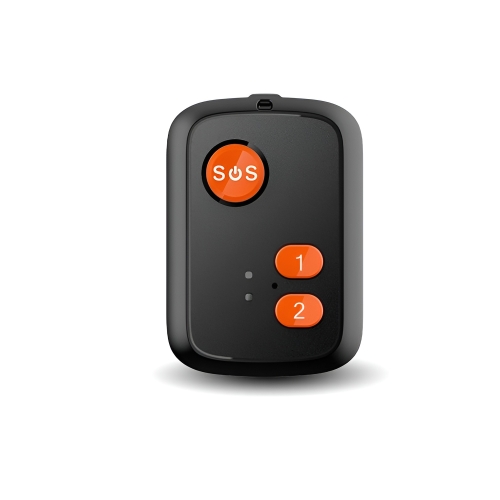
Fragen zum Produkt
Qtracker Care Go 4G-GPS-Notrufgerät für Senioren mit Sturzalarm, Telefonfunktion und SOS
Hier finden Sie Antworten zu den Funktionen und zur Verwendung Ihres Produkts.
Produkt ansehen →Bedienungsanleitungen
Häufige Fragen vor dem Kauf
Wann erscheint die Qtracker-App für das iPhone?
Wir rechnen damit, dass die Qtracker-App für iOS Ende 2026 bereitsteht. Für Android sowie als Web-App ist sie bereits erhältlich. Bis dahin können Sie die Qtracker-App im Browser Ihres iPhones verwenden. Dort können Sie Ihren Tracker mit den Funktionen orten und einstellen, die auch für die iOS-App vorgesehen sind.
Wie nutze ich meinen Tracker mit einem iPhone?
Öffnen Sie Safari oder einen anderen Browser auf Ihrem iPhone und rufen Sie app.qtracker.dk auf. Melden Sie sich an oder erstellen Sie ein Konto und fügen Sie den Tracker mit seiner Geräte-ID hinzu.
In der Qtracker-App im Browser sehen Sie die Position und den Verlauf Ihres Geräts und können die Funktionen Ihres Modells einstellen. Dieselben Einstellungen sind auch für die iOS-App vorgesehen. Sie können Ihren Tracker also bereits jetzt mit dem iPhone nutzen.
Wobei hilft der 4G-Sturzmelder Qtracker Care Go?
SOS-Taste, Telefonie, GPS und automatische Sturzerkennung sind in einem kleinen Gerät für den Alltag vereint. Sie können es am mitgelieferten Umhängeband tragen. Vereinbarte Kontakte können das Gerät anrufen und den letzten empfangenen Standort in der Qtracker-App sehen. Unter unseren Personennotrufgeräten können Sie das Gerät zum Umhängen mit Armbändern und Uhren vergleichen.
Muss ich für den Sturzmelder ein Smartphone bei mir tragen?
Nein. Der Sturzmelder hat eine eigene aktive SIM-Karte für Gespräche, SMS und mobile Daten. Die Familie sieht die Position und verwaltet Einstellungen in der Qtracker-App für Android oder auf dem iPhone mit Qtracker im Browser. Die enthaltenen App-Funktionen setzen ein kompatibles Gerät und einen aktiven Qsmart-SIM-Tarif voraus. Unsere Anleitung für Qtracker Care Go hilft Ihnen beim Einstieg.
Welche App verwenden Angehörige?
Nein, für den Sturzmelder müssen Sie kein Smartphone mit sich führen. Die Box besitzt eine eigene aktive SIM-Karte für Anrufe, SMS und Daten. Die Familie nutzt die kostenlose AnyTracking-App auf dem iPhone oder einem Android-Gerät für Standort und Einstellungen. Unsere Anleitung auf Deutsch zum GPS-Sturzmelder hilft Ihnen beim gemeinsamen Einstieg.
Können wir den automatischen Sturzalarm an den Alltag anpassen?
Ja. Passen Sie die Empfindlichkeit an die üblichen Bewegungen und die Trageweise an, von Stufe 1 (am empfindlichsten) bis Stufe 6 (am wenigsten empfindlich). Mit der SOS-Taste kann die Person die vereinbarten Kontakte selbst anrufen. Die automatische Sturzerkennung ergänzt diese Möglichkeit und kann nicht jeden Sturz erkennen. Siehe Anleitung zu Sturzalarm und Empfindlichkeit.
Wer wird beim Auslösen des Alarms kontaktiert?
Sie wählen bis zu drei SOS-Kontakte. Der Sturzmelder ruft sie einzeln in der gespeicherten Reihenfolge an. Sind Sturzerkennung und Anruf bei Sturz aktiviert, kann ein erkannter Sturz dieselbe Anrufkette auslösen. Möchten Sie auch SMS-Warnungen nutzen, aktivieren Sie sie und testen Sie mit Ihrer SIM-Karte und Konfiguration, wer die Nachricht tatsächlich erhält. Vereinbaren Sie, wer reagiert, und testen Sie den Ablauf mit unserer Anleitung zu SOS und Kontaktpersonen.
Kann ich die Empfindlichkeit des Sturzalarms anpassen?
Ja. Passen Sie die Empfindlichkeit an die üblichen Bewegungen und die Trageweise an, von Stufe 1 (am empfindlichsten) bis Stufe 6 (am wenigsten empfindlich). Mit der SOS-Taste kann die Person die vereinbarten Kontakte selbst anrufen. Die automatische Sturzerkennung ergänzt diese Möglichkeit und kann nicht jeden Sturz erkennen. Siehe Anleitung zu Sturzalarm und Empfindlichkeit.
Können wir über den Sturzmelder miteinander sprechen?
Ja. Über das eingebaute Mikrofon und den Lautsprecher können Sie miteinander sprechen. Ein Angehöriger ruft die Telefonnummer des Geräts an. Die Person, die es trägt, nimmt mit Taste 1 ab. Auf Wunsch lässt sich für gespeicherte Telefonnummern die automatische Rufannahme wählen. So wählen und testen Sie die Rufannahme.
Welche SIM-Karte und welchen Mobilfunktarif brauche ich?
Das Alarmgerät benötigt eine aktive SIM-Karte mit mobilen Daten sowie Telefonie und SMS für die gewünschten Funktionen. Die enthaltenen Qtracker-App-Funktionen setzen ein kompatibles Gerät und einen aktiven Qsmart-SIM-Tarif voraus. Unser Qsmart-Kundenservice hilft bei den Anforderungen Ihres Modells. Fragen Sie nach Aktivierung und Preis für Deutschland.
Kann ich den Sturzmelder zu Hause, beim Spazierengehen und bei der Arbeit nutzen?
Ja. Der Sturzmelder nutzt das Mobilfunknetz unabhängig vom WLAN zu Hause. Er unterstützt 2G und 4G. Welche Verbindung verfügbar ist, hängt von Tarif und Netzabdeckung am jeweiligen Ort ab. Testen Sie einen Anruf mit einer Kontaktperson dort, wo Sie sich häufig aufhalten. Wir helfen Ihnen gern, ein passendes Notrufgerät für Ihren Alltag auszuwählen.
Wie kann die Familie den Standort des Sturzmelders sehen?
Die Qtracker-App zeigt die GPS-Positionen an, die das Gerät sendet. Am besten funktioniert GPS im Freien mit freier Sicht zum Himmel. Die Genauigkeit hängt von der Umgebung und dem Empfang ab. Achten Sie immer auf die Uhrzeit der letzten Standortmeldung. Mehr zu Karte und Routenverlauf in der Qtracker-App.
Können wir eine Meldung erhalten, wenn die Person mit dem Armband einen vereinbarten Bereich verlässt?
Ja. Legen Sie auf der Karte eine Zone fest, beispielsweise um Ihr Zuhause oder die Nachbarschaft. Diese Geofence-Funktion erkennt einen Grenzübertritt anhand der vom Gerät gemeldeten Standorte. Wählen Sie die Größe passend und testen Sie die Grenze gemeinsam. Unsere Anleitung zu Sicherheitszonen erklärt Einrichtung und Anpassung.
Können wir festlegen, wer den Sturzmelder anrufen darf?
Ja. Wenn Sie unbekannte Nummern sperren, können gespeicherte Kontakte aus Telefonbuch und SOS-Liste weiterhin anrufen. Speichern Sie die Nummern in der Qtracker-App und wählen Sie die Art der Rufannahme. Testen Sie gemeinsam einen Anruf von einer zugelassenen Nummer. Siehe Anleitung zu Telefonbuch und Anrufsperre.
Wie oft muss der Sturzmelder geladen werden?
Der Sturzmelder hat einen Akku mit 1.000 mAh und bis zu vier Tagen Laufzeit. Er wird mit dem mitgelieferten Magnetkabel geladen. Telefonate, Mobilfunkempfang und Standortintervall beeinflussen die Laufzeit. Vereinbaren Sie eine Laderoutine für den Alltag. Für einen zweiten Ladeplatz bei Angehörigen ist ein zusätzliches magnetisches Ladekabel für Qtracker Care Go erhältlich.
Welches Gerät passt besser zu mir, ein Sturzmelder zum Umhängen oder ein GPS-Armband?
Wählen Sie eine bequeme Trageweise, bei der Sie die SOS-Taste gut erreichen. Der Sturzmelder wird mit einem Umhängeband geliefert und lässt sich auch in der Tasche oder am Schlüsselbund tragen. Möchten Sie die SOS-Taste lieber am Handgelenk, sehen Sie sich unser GPS-Armband Qtracker Care Band an. Wir helfen Ihnen gern bei Trageweise und Einstellung der Sturzerkennung.
Was gehört zum Lieferumfang des Qtracker Care Go-Sturzmelders?
Sie erhalten den Sturzmelder, ein Umhängeband, ein 0,5 Meter langes magnetisches Ladekabel, eine SIM-Pinzette, einen Mini-Schraubendreher und Ersatzschrauben für die SIM-Abdeckung. Die Bedienungsanleitung des GPS-Sturzmelders erklärt die Einrichtung, das Speichern von Kontakten und den ersten Test. Fragen Sie Qsmart nach den SIM-Optionen für Deutschland.
Eignet sich der Sturzmelder für Beschäftigte, die allein arbeiten?
Care Go kommt infrage, wenn Beschäftigte festgelegte Kollegen alarmieren und über das tragbare Gerät mit ihnen sprechen sollen. Die GPS-Position kann den Kollegen helfen, die Person zu finden. Gemeinsam besprechen wir die Trageweise, den Mobilfunkempfang am Arbeitsplatz und die vereinbarte Anrufkette. Schildern Sie uns den Arbeitsablauf und Ihre Anforderungen.
Können wir mehrere Sturzmelder zentral verwalten?
Ja. Unternehmen können mehrere Sturzmelder zentral verwalten und den zuständigen Personen eine gemeinsame Übersicht bereitstellen. Teilen Sie uns mit, wo die Geräte eingesetzt werden, wie viele Beschäftigte eines benötigen und wer die Übersicht betreuen soll. So können wir die Lösung auf Ihren Arbeitsalltag abstimmen. Lassen Sie sich zu Sturzmeldern für Ihr Unternehmen beraten.
Können wir ein kostenloses Angebot für mehrere Sturzmelder erhalten?
Ja. Wir erstellen Ihnen gern ein kostenloses Gesamtangebot für mehrere GPS-Sturzmelder von Qsmart. Nennen Sie uns die gewünschte Stückzahl und den Einsatzzweck. Dann beraten wir Sie auch zu einem möglichen Mengenrabatt. Fordern Sie über unser Kontaktformular ein Angebot an.
Einrichtung und Montage
Wie bereite ich SIM-Karte und Sturzmelder auf den ersten Start vor?
Legen Sie Sturzmelder, mitgelieferte Pinzette, Schraubendreher und magnetisches Ladekabel bereit. Verwenden Sie eine aktivierte Nano-SIM mit Telefonie, SMS und mobilen Daten. Halten Sie Werkzeug von der kleinen weißen Mikrofonöffnung an der SIM-Abdeckung fern. Die Abbildungen im SIM-Abschnitt der Bedienungsanleitung zeigen die Ausrichtung der Karte.
- Aktivieren Sie die SIM-Karte nach den Anweisungen Ihres Mobilfunkanbieters.
- Warten Sie auf die Bestätigung des Anbieters, dass die Karte aktiv ist. Die Aktivierungsdauer kann variieren.
- Schalten Sie den Sturzmelder aus, bevor Sie die SIM-Abdeckung öffnen.
- Lösen Sie die beiden Schrauben an der mit SIM gekennzeichneten Abdeckung.
- Heben Sie die Abdeckung vorsichtig ab.
- Richten Sie die Nano-SIM wie in der Abbildung der Anleitung aus. Die abgeschrägte Ecke muss nach unten zeigen.
- Schieben Sie die Karte vorsichtig bis zum Einrasten hinein. Verwenden Sie bei Bedarf die Pinzette.
- Setzen Sie die SIM-Abdeckung wieder auf.
- Befestigen Sie die Abdeckung mit beiden Schrauben.
- Setzen Sie das mitgelieferte Magnetkabel an den sauberen, trockenen Ladekontakten auf der Rückseite an.
- Verbinden Sie das Kabel mit einer geeigneten USB-Stromquelle.
- Laden Sie den Sturzmelder auf. Die Anleitung empfiehlt für die erste Ladung mindestens fünf Stunden.
- Halten Sie die SOS-/Ein-Taste etwa fünf Sekunden gedrückt, bis ein Klingelton ertönt und Sie eine leichte Vibration spüren.
Beim Laden blinkt die rote Anzeige langsam. Dauerhaftes rotes Licht zeigt die vollständige Ladung an. Nach dem Einschalten sucht der Sturzmelder nach Mobilfunknetz und Position. Fahren Sie anschließend mit der unten beschriebenen Einrichtung von AnyTracking fort.
Wie melde ich mich in AnyTracking für den Sturzmelder an?
Der Sturzmelder muss geladen und mit aktivierter SIM-Karte eingeschaltet sein. Halten Sie das Etikett mit der Device ID des Sturzmelders bereit. Die Bildschirmansichten finden Sie in der Bedienungsanleitung für AnyTracking.
- Laden Sie AnyTracking im App Store oder bei Google Play herunter.
- Öffnen Sie AnyTracking.
- Wählen Sie die Anmeldung mit Device ID.
- Geben Sie die zehnstellige ID vom Etikett des Sturzmelders ein.
- Geben Sie das Passwort des Sturzmelders ein. Bei der ersten Anmeldung verwenden Sie den Standardcode aus der Anleitung.
- Wählen Sie Google Maps unter dem Passwortfeld.
- Tippen Sie auf „Log In“.
- Prüfen Sie den Status oben auf der Startseite. „Stationary“ oder „Moving“ bedeutet, dass der Sturzmelder online ist.
- Öffnen Sie Settings → Change password.
- Geben Sie unter „Old password“ den bisherigen Code ein.
- Geben Sie unter „New password“ einen neuen Code ein.
- Geben Sie den neuen Code zur Bestätigung unter „Confirm password“ erneut ein.
- Bestätigen Sie die Auswahl.
- Bewahren Sie den neuen Code an einem sicheren Ort auf.
Sobald der Sturzmelder in der Geräteliste erscheint, können Sie Kontakte auswählen und die Position prüfen. Wird er als offline angezeigt, folgen Sie der Hilfe für einen Sturzmelder ohne Verbindung.
Wo sehe ich den Standort und wie stelle ich das Aktualisierungsintervall ein?
Laden Sie den Sturzmelder auf, schalten Sie ihn ein und prüfen Sie, ob er online ist. Gehen Sie damit nach draußen an einen Ort mit freier Sicht zum Himmel. Die Anleitung zur GPS-Ortung erklärt, wie Sie den letzten Standort prüfen.
- Öffnen Sie „Real-time tracking“ in AnyTracking.
- Möchten Sie zusätzlich Ihren eigenen Standort sehen? Erlauben Sie der App oder dem Browser bei der Abfrage den Zugriff auf den Standort Ihres Telefons.
- Tippen Sie auf das Symbol oben rechts auf der Karte.
- Wählen Sie die Aktualisierung der Position.
- Vergleichen Sie den Kartenpunkt und seine Uhrzeit mit dem aktuellen Standort des Sturzmelders.
- Öffnen Sie die Einstellung für das Standortintervall.
- Wählen Sie ein Intervall nach Ihrem Bedarf: „12 hours battery saving mode“ für seltenere Aktualisierungen oder beispielsweise alle zehn Minuten, wenn Sie eine häufigere Ortung benötigen.
- Prüfen Sie die nächste Standortmeldung in der App mit dem gewählten Intervall.
Häufigere Meldungen ergeben mehr Kartenpunkte und verbrauchen mehr Strom. Wählen Sie das Intervall danach, wie genau Sie Bewegungen verfolgen möchten. Die Karte zeigt den letzten empfangenen gültigen Standort. Auch eine Sicherheitszone benötigt neue Positionen, um einen Grenzübertritt zu erkennen.
Wie wählen wir die Kontaktpersonen aus und testen einen SOS-Anruf?
Vereinbaren Sie den Test mit allen Kontaktpersonen. Halten Sie den Sturzmelder bereit. Er muss online sein und eine aktive SIM-Karte für Anrufe und SMS enthalten. Lesen Sie auch den Abschnitt zu SOS-Kontakten in der Anleitung.
- Öffnen Sie „Settings“ → „Set SOS number“ in AnyTracking.
- Geben Sie bis zu drei Telefonnummern mit Landesvorwahl in der gewünschten Anrufreihenfolge ein.
- Bestätigen Sie die Auswahl.
- Öffnen Sie Settings → Main monitoring number.
- Geben Sie die Nummer der Person ein, die SMS erhalten soll. Die Anleitung empfiehlt dieselbe Nummer wie für den ersten SOS-Kontakt.
- Speichern Sie die Nummer mit der Speicherfunktion im Menü.
- Bitten Sie die Kontaktpersonen, die Mailbox während des Tests zu deaktivieren, damit der Ruf bei ausbleibender Antwort weitergehen kann.
- Halten Sie die SOS-Taste am eingeschalteten Sturzmelder etwa fünf Sekunden lang gedrückt, um den vereinbarten Testanruf zu starten.
- Lassen Sie die erste Kontaktperson abnehmen.
- Prüfen Sie, ob Sie sich über Mikrofon und Lautsprecher des Sturzmelders gegenseitig hören.
- Beenden Sie das Gespräch mit der SOS-Taste.
- Vereinbaren Sie einen weiteren Test, bei dem die erste Kontaktperson klingeln lässt, ohne abzuheben.
- Prüfen Sie, ob die nächste Person auf der Liste angerufen wird.
Antwortet niemand, ruft der Sturzmelder die SOS-Nummern nacheinander in zwei Durchgängen an, mit rund 20 Sekunden pro Anruf. Aktivieren Sie „SMS alert switch“, wenn Sie bei einem unbeantworteten SOS-Anruf eine SMS wünschen. Empfänger ist die Nummer unter „Main monitoring number“. Testen Sie SMS und App-Mitteilungen getrennt. Eine Mailbox kann als angenommener Anruf gewertet werden.
Wie wählen wir die Trageweise und stellen den Sturzalarm ein?
Orientieren Sie sich am Alltag der Person, die den Sturzmelder trägt. Ändern Sie jeweils nur eine Funktion, während das Gerät online ist. Die Optionen finden Sie in der Anleitung zu Sturzalarm und Bedienung.
- Wählen Sie gemeinsam mit der Person eine Trageweise, bei der das Gerät mitgeführt wird und die SOS-Taste gut erreichbar ist.
- Öffnen Sie die Einstellung für die Sturzerkennung des Geräts in der Qtracker-App.
- Aktivieren Sie die Sturzerkennung.
- Aktivieren Sie in diesem Menü auch Anrufe bei erkanntem Sturz, wenn Sie diese Funktion nutzen möchten.
- Speichern Sie die Änderung im Menü.
- Öffnen Sie die Empfindlichkeitseinstellung für die Sturzerkennung.
- Wählen Sie eine Ausgangsstufe, zum Beispiel Stufe 2 oder 3 wie in der Anleitung beschrieben.
- Speichern Sie die Auswahl.
- Beobachten Sie das Verhalten bei normalen, sicheren Alltagsbewegungen und passen Sie die Einstellung bei Bedarf an.
- Legen Sie einen festen Zeitpunkt fest, um den Akkustand zu prüfen und den Sturzmelder zu laden.
Stufe 1 ist am empfindlichsten, Stufe 6 am wenigsten empfindlich. Die automatische Sturzerkennung ergänzt die SOS-Taste und kann nicht jeden Sturz erkennen. Führen Sie keinen absichtlichen Sturz zum Testen durch. Wir helfen Ihnen gern beim Durchgehen und Anpassen der Einstellungen.
Fehlerbehebung und Hilfe
Was kann ich tun, wenn der Sturzmelder als offline angezeigt wird?
Die Anzeige „Offline“ bedeutet, dass die App keine Verbindung zum Sturzmelder hat. Prüfen Sie zuerst Stromversorgung und Mobilfunkempfang.
- Prüfen Sie, ob der Sturzmelder geladen und eingeschaltet ist. Folgen Sie der Anleitung zum Einschalten nach dem Laden.
- Testen Sie das Gerät an einem Fenster oder draußen, wo der Mobilfunkempfang besser sein kann. Warten Sie ein paar Minuten und prüfen Sie den Status in der App erneut.
- Klären Sie mit dem Anbieter, ob die SIM-Karte aktiv ist und die benötigten Mobilfunkdienste für den Sturzmelder freigeschaltet sind.
- Schalten Sie den Sturzmelder vor der Prüfung der SIM-Karte aus. Die Abbildung in der Anleitung zeigt Ausrichtung und richtigen Sitz der Karte.
Bleibt der Sturzmelder offline, nennen Sie unserem Kundenservice die bereits geprüften Schritte. Das Gerät kann online sein, auch wenn noch kein neuer GPS-Punkt auf der Karte erscheint.
Warum kann ich mich nicht bei AnyTracking anmelden?
Wenn Sie sich nicht bei AnyTracking anmelden können, prüfen Sie zuerst, ob Sie die Geräte-ID verwenden. Sie ist nicht die Telefonnummer der SIM-Karte.
- Wählen Sie in AnyTracking die Anmeldung mit „Device ID“.
- Prüfen Sie, ob Sie die bei der Registrierung angegebene E-Mail-Adresse verwenden. Nach der Anmeldung können Sie die IMEI des Sturzmelders mit dem Gerät im Konto vergleichen.
- Geben Sie das Passwort des Sturzmelders ein und versuchen Sie die Anmeldung erneut.
Ist die Anmeldung weiterhin nicht möglich, senden Sie unserem Kundenservice die genaue Fehlermeldung. Setzen Sie den Sturzmelder nicht vorschnell zurück und senden Sie niemals Ihr Passwort.
Was prüfe ich, wenn der Sturzmelder nicht lädt?
Zeigt der Sturzmelder keinen Ladevorgang an, hat das magnetische Ladekabel möglicherweise keinen Kontakt zu den Ladepunkten.
- Legen Sie den Sturzmelder flach auf einen stabilen Tisch.
- Legen Sie das zugehörige magnetische Ladekabel an. Prüfen Sie, ob die Kontakte aufeinanderliegen und das Kabel an seinem Platz bleibt.
- Prüfen Sie, ob die Ladekontakte sauber und vollständig trocken sind.
- Prüfen Sie die Stromverbindung und testen Sie eine geeignete USB-Stromquelle gemäß der Bedienungsanleitung.
Ist der Sturzmelder geladen, aber noch ausgeschaltet, schalten Sie ihn wie in der Anleitung beschrieben ein. Falls weiterhin kein Ladevorgang erkennbar ist, hilft Ihnen der Kundenservice weiter.
War der Akku von Care Go vollständig entladen, laden Sie ihn ganz auf. Halten Sie dann zum Einschalten die SOS-/Ein-Aus-Taste etwa fünf Sekunden lang gedrückt. Warten Sie auf Mobilfunk- und GPS-Empfang und prüfen Sie die Verbindung in der Qtracker-App.
Warum hält der Akku kürzer als erwartet?
Wenn Sie den Sturzmelder häufiger laden müssen als erwartet, prüfen Sie zuerst, wie oft er seinen Standort meldet. Häufige Meldungen und Telefongespräche verbrauchen Strom.
- Laden Sie den Sturzmelder vollständig auf.
- Öffnen Sie „Real-time tracking“ in AnyTracking.
- Tippen Sie auf das Symbol oben rechts auf der Karte.
- Öffnen Sie die Einstellung für die Häufigkeit der Standortmeldungen.
- Wählen Sie ein passendes Intervall. Die Anleitung beschreibt unter anderem „12 hours battery saving mode“ sowie die Aktualisierung alle zehn Minuten.
- Beobachten Sie, wie lange der Akku mit dem gewählten Intervall hält.
Hält der Akku weiterhin ungewöhnlich kurz? Teilen Sie unserem Kundenservice mit, wie lange eine Ladung reicht, welches Intervall eingestellt ist und wie viel mit dem Sturzmelder telefoniert wird.
„Power saving mode“ schaltet GPS aus, um Strom zu sparen. Wählen Sie wieder Standortaktualisierungen, wenn Sie GPS benötigen. Lesen Sie den Abschnitt über Ortung und Akku in der Anleitung.
Was kann ich tun, wenn die Karte einen alten Standort zeigt?
Zeigt die Karte einen Ort, den die Person bereits verlassen hat? Die Markierung kann den zuletzt empfangenen Standort anzeigen. Prüfen Sie deshalb auch die angegebene Uhrzeit.
- Prüfen Sie, ob der Sturzmelder in AnyTracking als online angezeigt wird.
- Prüfen Sie die Uhrzeit der Position auf der Karte.
- Öffnen Sie „Real-time tracking“.
- Tippen Sie auf das Symbol oben rechts auf der Karte.
- Wählen Sie die einmalige Aktualisierung der Position.
- Testen Sie es draußen mit freier Sicht zum Himmel. Prüfen Sie auch das eingestellte Standortintervall.
Wenn Sie WLAN- und LBS-Positionen herausfiltern, kann die App den alten Standort beibehalten, bis der Sturzmelder wieder ein nutzbares GPS-Signal empfängt. LBS bezeichnet die Ortung über Mobilfunkmasten.
Warum springt der Punkt auf der Karte, wenn sich die Person im Haus befindet?
Wenn sich der Punkt auf der Karte bewegt, obwohl die Person zu Hause ist, kann ein schwaches GPS-Signal im Innenraum die Ursache sein. Der Sturzmelder kann stattdessen eine ungenauere Position über WLAN oder Mobilfunkmasten anzeigen.
- Gehen Sie mit dem Sturzmelder nach draußen an einen Ort mit freier Sicht zum Himmel.
- Fordern Sie in AnyTracking eine neue Position an und vergleichen Sie sie mit der Position im Innenraum.
- Öffnen Sie „Settings“ → „About the device“.
- Wählen Sie „Filter WiFi“, wenn Sie WLAN-Positionen ausschließen möchten.
- Wählen Sie „Filter LBS“, wenn Sie Mobilfunkmast-Positionen ausschließen möchten.
Vergleichen Sie die Uhrzeit des letzten Punkts mit dem Zeitpunkt, zu dem Sie nach draußen gegangen sind.
Die Filter verstärken das GPS-Signal nicht. Sie können dazu führen, dass in Innenräumen keine neue Position angezeigt wird. Wenden Sie sich an den Kundenservice, wenn Sie Hilfe bei der Wahl der Einstellungen möchten.
Warum erhalten wir Zonenmeldungen, obwohl die Person zu Hause ist?
Meldet die App, die Person habe das Gebiet verlassen, obwohl sie zu Hause ist? Die Position kann ungenau oder die gespeicherte Zone zu klein sein. Eine solche geografische Zone heißt auch Geofence.
- Prüfen Sie die Uhrzeit der Meldung und die dazugehörige Position in der App.
- Prüfen Sie, ob der Mittelpunkt der Zone richtig liegt.
- Vergrößern Sie die Zone, falls ihre Grenze sehr nah am Wohnhaus liegt.
- Testen Sie die Einstellung zusammen mit der Person, die das Gerät trägt. Lesen Sie auch die Hinweise zu springenden Standortpunkten in Innenräumen.
Passen Sie die Zone an den örtlichen GPS-Empfang an. Unser Kundenservice hilft Ihnen, den Zeitstempel der Position, den Mittelpunkt und den gewählten Radius zu prüfen.
Warum kommt die Meldung der Sicherheitszone verzögert an?
Kommt die Meldung erst eine Weile, nachdem die Person die Zone verlassen hat? Prüfen Sie, wie oft der Sturzmelder seinen Standort meldet. Ein Grenzübertritt kann erst anhand einer neuen Position erkannt werden.
- Prüfen Sie, ob der Sturzmelder online ist.
- Prüfen Sie, ob die richtige Zone in der App gespeichert und aktiv ist.
- Prüfen Sie das Standortintervall. Bei längeren Abständen zwischen den Meldungen kann auch die Benachrichtigung später eintreffen.
- Prüfen Sie, ob Ihr Telefon Benachrichtigungen von AnyTracking anzeigen darf.
Testen Sie die Zone gemeinsam mit der Person, die das Gerät trägt, mit den für den Alltag vorgesehenen Einstellungen. Zeigt das Telefon gar keine Meldungen, lesen Sie auch die Antwort zu ausbleibenden Benachrichtigungen.
Was kann ich tun, wenn der SOS-Ruf die falschen Personen erreicht?
Prüfen Sie zuerst die SOS-Liste. Sie legt fest, wen das Gerät beim Auslösen eines SOS-Rufs anruft. Das normale Telefonbuch ist separat. Ein Eintrag dort wird nicht automatisch zum SOS-Kontakt.
- Öffnen Sie „Settings“ → „Set SOS number“ in AnyTracking.
- Prüfen Sie die Telefonnummern und die Reihenfolge der Anrufe.
- Tippen Sie auf „OK“, wenn Sie die Liste geändert haben.
- Prüfen Sie, ob der Sturzmelder Mobilfunkempfang hat.
- Prüfen Sie, ob der SIM-Tarif Anrufe und SMS unterstützt.
- Vereinbaren Sie einen Testanruf mit den Personen, die den Alarmruf annehmen sollen.
- Lösen Sie den SOS-Ruf wie in der Anleitung beschrieben aus und prüfen Sie, ob die gewünschten Personen den Anruf erhalten.
Bleibt der Anruf an einer Mailbox hängen, lesen Sie auch den Hinweis zum Anrufbeantworter. Testen Sie die Erreichbarkeit der Kontakte, bevor der Sturzmelder wieder eingesetzt wird.
Warum ruft der SOS-Alarm nach Erreichen einer Mailbox keinen weiteren Kontakt an?
Nimmt die Mailbox des ersten Kontakts den SOS-Anruf an, kann der Sturzmelder den Anruf als beantwortet werten und die Anrufkette beenden. Laut Anleitung kann die Verbindung dann bis zu 30 Minuten belegt bleiben. In dieser Zeit kann der Sturzmelder keine weiteren Anrufe annehmen.
- Fragen Sie Ihre SOS-Kontakte, ob sie ihre Mailbox abschalten können.
- Die jeweiligen Mobilfunkanbieter können dabei helfen.
- Vereinbaren Sie einen neuen Test. Bitten Sie den ersten Kontakt, das Telefon klingeln zu lassen, ohne abzuheben.
- Prüfen Sie gemeinsam, ob der nächste Kontakt angerufen wird.
Falls die Anrufreihenfolge weiterhin nicht stimmt, notieren Sie die Uhrzeit und wer angerufen wurde. Wenden Sie sich mit diesen Angaben an den Kundenservice.
Warum erreicht ein Angehöriger das Gerät telefonisch nicht?
Erreicht nur eine bestimmte Person den Sturzmelder nicht? Prüfen Sie, ob das Gerät ausschließlich Anrufe von gespeicherten Nummern annimmt.
- Prüfen Sie, ob der Sturzmelder online ist und gerade kein Gespräch läuft.
- Öffnen Sie „Phonebook“ in AnyTracking und prüfen Sie, ob die richtige Telefonnummer der Person gespeichert ist.
- Prüfen Sie die Einstellung „Safe mode“. Ist sie aktiviert, können nur Nummern aus dem Telefonbuch anrufen.
- Rufen Sie noch einmal von der gespeicherten Nummer aus an.
Erreicht niemand das Gerät, klären Sie beim Mobilfunkanbieter, ob die SIM-Karte Anrufe empfangen kann.
Warum werden Anrufe nicht automatisch angenommen?
Klingelt der Sturzmelder, ohne automatisch abzuheben? Prüfen Sie, ob die manuelle Rufannahme eingestellt ist und die anrufende Nummer zugelassen ist.
- Öffnen Sie „Settings“ → „Answer mode“ in AnyTracking.
- Wählen Sie „Handsfree auto answer“, wenn Anrufe automatisch angenommen werden sollen.
- Prüfen Sie, ob die Nummer der Person unter „Phonebook“ gespeichert ist.
- Speichern Sie die Einstellung, während der Sturzmelder online ist, und vereinbaren Sie einen Testanruf von genau dieser Nummer.
Bei „press to answer“ nimmt die tragende Person den Anruf mit Taste 1 an.
Warum höre ich bei eingehenden Anrufen keinen Klingelton?
Geht der Anruf ohne hörbaren Klingelton ein? Der Sturzmelder ist möglicherweise stummgeschaltet.
- Öffnen Sie „Settings“ → „Scene mode“ in AnyTracking.
- Wählen Sie die gewünschte Einstellung für Ton und Vibration.
- Speichern Sie die Änderung, während der Sturzmelder online ist.
- Vereinbaren Sie einen Testanruf, während Sie den Sturzmelder zur Hand haben.
Bleibt das Gerät stumm, teilen Sie unserem Kundenservice mit, ob alle Anrufe oder nur Anrufe bestimmter Personen betroffen sind.
Warum bekommt meine Familie keine Benachrichtigungen?
Erscheint auf dem Telefon keine Meldung vom Sturzmelder? Sehen Sie zuerst im Alarmverlauf der App nach. So können Sie unterscheiden, ob der Alarm erfasst wurde und ob die Meldung das Telefon erreicht hat.
- Öffnen Sie „Alert List“ in AnyTracking.
- Suchen Sie das Ereignis und prüfen Sie die Uhrzeit.
- Öffnen Sie „Remind setting“.
- Aktivieren Sie die Benachrichtigungen und wählen Sie in den Telefoneinstellungen den gewünschten Ton oder Vibrationsalarm, soweit verfügbar.
- Öffnen Sie die Einstellungen Ihres Smartphones und erlauben Sie AnyTracking, Benachrichtigungen anzuzeigen.
- Prüfen Sie auch den Modus „Nicht stören“, die Stummschaltung und mögliche Beschränkungen der Hintergrundaktivität.
Vereinbaren Sie einen Test und prüfen Sie jedes Telefon, das Meldungen erhalten soll. Erscheint das Ereignis im Alarmverlauf, aber nicht auf dem Telefon, teilen Sie dies unserem Kundenservice mit.
Warum kommt ein SOS-Anruf, aber keine SMS?
Die SMS-Warnung wird an die Nummer unter „Main monitoring number“ gesendet, wenn der SOS-Anruf nicht angenommen wird und SMS-Warnungen aktiviert sind. Ein angenommener Anruf löst daher nicht unbedingt eine SMS aus.
- Öffnen Sie „Settings“ → „SMS alert switch“ in AnyTracking.
- Aktivieren Sie die SMS-Warnungen.
- Prüfen Sie die Nummer unter „Main monitoring number“. Die Anleitung empfiehlt dieselbe Nummer wie für den ersten SOS-Kontakt.
- Klären Sie mit dem Mobilfunkanbieter, ob die SIM-Karte des Geräts SMS versenden kann.
- Prüfen Sie, ob das Telefon des Empfängers die Nachricht als SMS eines unbekannten Absenders einsortiert hat.
Vereinbaren Sie anschließend einen Test. Notieren Sie getrennt, ob Anruf, SMS und App-Mitteilung eintreffen. So kann unser Kundenservice erkennen, welcher Teil ausbleibt.
Wie finde ich heraus, was einen unerwarteten Alarm ausgelöst hat?
Ist ein unerwarteter Alarm eingegangen? Sehen Sie zuerst nach, welche Alarmart die App erfasst hat. Ein Druck auf die SOS-Taste und ein automatischer Sturzalarm sind unterschiedliche Ereignisse.
- Öffnen Sie den Alarmverlauf in AnyTracking.
- Suchen Sie die Meldung und lesen Sie Alarmart und Uhrzeit ab.
- Fragen Sie die Person, die das Gerät getragen hat, was zu diesem Zeitpunkt passiert ist.
- Lesen Sie auf dieser Seite die Antwort zur passenden Alarmart, etwa SOS, Sturzalarm oder Meldung aus einer Sicherheitszone.
Ist die Ursache weiterhin unklar, nennen Sie unserem Kundenservice Alarmart und Uhrzeit. Warten Sie mit weiteren Änderungen, bis Sie wissen, was die Meldung ausgelöst hat.
Hören Sie nach einem versehentlich ausgelösten Sturzalarm den Alarmton, können Sie den Alarm mit der SOS-Taste abbrechen. Siehe Anleitung zum Abbrechen eines Sturzalarms.
Was kann ich tun, wenn normale Bewegungen einen Sturzalarm auslösen?
Lösen alltägliche Bewegungen einen Alarm aus? Prüfen Sie im Alarmverlauf zuerst, ob tatsächlich ein Sturzalarm erfasst wurde. Anschließend können Sie bei Bedarf die Empfindlichkeit anpassen.
- Öffnen Sie „Settings“ → „Falldown level setting“ in AnyTracking.
- Prüfen Sie die gewählte Stufe. „Level 0“ ist am empfindlichsten, „Level 6“ am wenigsten empfindlich.
- Verringern Sie die Empfindlichkeit um eine Stufe.
- Tippen Sie auf „Done“.
- Beobachten Sie zusammen mit der Person, die das Gerät trägt, wie sich die Einstellung bei normalen, sicheren Alltagsbewegungen bewährt.
Passen Sie die Empfindlichkeit an die Trageweise des Sturzmelders an. Führen Sie keinen absichtlichen Sturz durch, um den Alarm zu testen. Unser Kundenservice hilft Ihnen bei Fragen zur Einstellung.
Was prüfe ich, wenn die erwartete Meldung des Sturzalarms ausbleibt?
Prüfen Sie im Alarmverlauf der Qtracker-App, ob Care Go zum fraglichen Zeitpunkt einen Sturz registriert hat.
- Prüfen Sie, ob der Sturzmelder online ist.
- Wählen Sie das Armband in der Qtracker-App und öffnen Sie die Einstellungen für den Sturzalarm.
- Aktivieren Sie die Sturzerkennung.
- Wählen Sie, ob bei einem erkannten Sturz auch ein Anruf ausgelöst werden soll.
- Suchen Sie den Zeitpunkt im Alarmverlauf.
- Ist der Sturz im Verlauf aufgeführt, prüfen Sie die SOS-Nummern und die Einstellungen für Anrufe und Nachrichten.
- Fehlt der Sturz im Verlauf, lassen Sie die Empfindlichkeit prüfen und klären Sie, wie der Sturzmelder am besten getragen wird.
Die automatische Sturzerkennung kann Stürze übersehen. Führen Sie zu Testzwecken keinen absichtlichen Sturz herbei. Der Kundenservice unterstützt Sie bei einer sicheren Funktionsprüfung.
Warum wird die neue Einstellung nicht gespeichert?
Springt die Einstellung auf den vorherigen Wert zurück? Die Änderung ist möglicherweise noch nicht von der App beim Sturzmelder angekommen.
- Prüfen Sie, ob der Sturzmelder in AnyTracking als online angezeigt wird.
- Ändern Sie eine einzelne Einstellung und speichern Sie sie im selben Menü.
- Öffnen Sie die Einstellung erneut und prüfen Sie, ob Ihre Auswahl erhalten blieb.
Notieren Sie etwaige Fehlermeldungen und kontaktieren Sie unseren Kundenservice. Ändern Sie jeweils nur einen Punkt, damit erkennbar bleibt, was funktioniert.
Warum stimmt die Uhrzeit in den Meldungen nicht?
Zeigen neue Meldungen eine falsche Uhrzeit, prüfen Sie die Zeitzone des Geräts und vergleichen Sie sie mit Ihrem Telefon, insbesondere nach der Umstellung zwischen Sommer- und Winterzeit.
- Öffnen Sie „Settings“ → „Device Language and time zone“ in AnyTracking.
- Wählen Sie UTC+1 für die dänische Winterzeit bzw. UTC+2 für die dänische Sommerzeit.
- Speichern Sie die Einstellung, während der Sturzmelder online ist.
- Vergleichen Sie die Uhrzeit eines neuen Ereignisses mit der Uhr auf Ihrem Telefon.
Bereits vorhandene Meldungen behalten möglicherweise auch nach einer Zeitkorrektur ihren bisherigen Zeitstempel. Prüfen Sie die Uhrzeit deshalb an einem neuen Ereignis.
Was sollte ich vor dem Zurücksetzen des Geräts tun?
Möchten Sie den Sturzmelder zurücksetzen? Prüfen Sie zuerst Ladestand und Verbindung. Möglicherweise erspart Ihnen das die erneute Einrichtung.
- Prüfen Sie, ob der Sturzmelder geladen, eingeschaltet und mit dem Mobilfunknetz verbunden ist.
- Folgen Sie den Hinweisen in der Antwort auf dieser Seite, die zu Ihrem Problem passt.
- Notieren Sie die gespeicherten Kontakte und Einstellungen, bevor Sie das Gerät auf die Werkseinstellungen zurücksetzen.
- Folgen Sie der Geräteanleitung oder bitten Sie den Kundenservice um Hilfe beim nächsten Schritt.
Ein Neustart und das Zurücksetzen auf die Werkseinstellungen haben unterschiedliche Folgen. Beim Zurücksetzen werden persönliche Einstellungen und Daten gelöscht. Prüfen Sie anschließend die Kontakte und testen Sie die Alarmfunktionen erneut.
Welche Angaben helfen dem Kundenservice, die Ursache zu finden?
Beschreiben Sie einfach in Ihren eigenen Worten, was Sie sehen und was Sie bereits versucht haben. Fachbegriffe brauchen Sie dafür nicht.
- Nennen Sie den Produktnamen und Ihre Bestellnummer.
- Beschreiben Sie, was Sie tun möchten und was stattdessen passiert. Geben Sie eine etwaige Fehlermeldung möglichst im Wortlaut an.
- Teilen Sie uns mit, ob der Sturzmelder geladen, eingeschaltet und online ist. Beschreiben Sie auch, was Sie bereits versucht haben.
- Fügen Sie gern einen Screenshot des Gerätestatus oder des Alarmverlaufs bei, wenn das Problem darauf zu sehen ist.
Blenden Sie personenbezogene Daten aus, die für die Anfrage nicht erforderlich sind. Senden Sie uns niemals Ihr Passwort.
Schicken Sie uns die Angaben über unser Kontaktformular. Wir helfen Ihnen dann weiter.

