
FRAGEN UND ANTWORTEN
Wobei brauchen Sie Hilfe?
Finden Sie Antworten zu Ihrem Produkt oder wählen Sie unten eine Kategorie.
Fragen zum Produkt
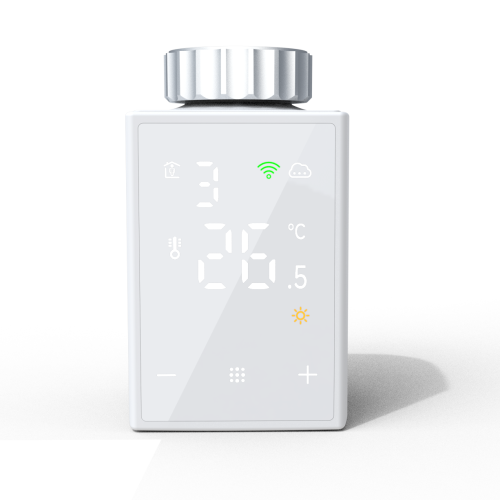
Smartes WLAN-Heizkörperthermostat
Hier finden Sie Antworten zu den Funktionen und zur Verwendung Ihres Produkts.
Produkt ansehen →Häufige Fragen vor dem Kauf
Was bietet ein smartes WLAN-Heizkörperthermostat?
Sie können ein kompatibles Heizkörperventil digital steuern, direkt am Thermostat oder über die SmartLife-App. Zeitpläne, Urlaubsmodus und Fernzugriff helfen Ihnen, die Heizung auf Ihren Alltag abzustimmen. Der Funktionsumfang entspricht dem unseres anderen WLAN-Heizkörperthermostats. Die Modelle unterscheiden sich in der Gestaltung des Gehäuses und des Displays.
Auf welche Heizkörperventile passt das Thermostat?
Das Thermostat hat einen Anschluss M30 × 1,5. Adapter für passende weitere Ventiltypen liegen bei. Entscheidend ist das Ventil an Ihrem Heizkörper. Senden Sie uns vor der Bestellung gern ein Foto, wenn Sie Unterstützung bei der Auswahl wünschen.
Muss ich den gesamten Heizkörper austauschen?
Das Thermostat ersetzt den bisherigen Thermostatkopf an einem kompatiblen Heizkörperventil. Sie rüsten also die Regelung Ihres Heizkörpers nach. Prüfen Sie, ob der Ventiltyp und gegebenenfalls der Adapter zu Ihrem Heizkörper passen.
Mein WLAN verwendet gleichzeitig 2,4 und 5 GHz. Wie verbinde ich das Gerät?
Wahrscheinlich nutzt Ihr Router denselben WLAN-Namen für 2,4 und 5 GHz. Die Frequenzbänder haben unterschiedliche Stärken.
- 2,4 GHz reicht in der Regel weiter und durchdringt Wände besser. Das Band ist meist etwas langsamer als 5 GHz. Für Licht, Steckdosen, das Scharfschalten der Alarmanlage oder das Livebild einer Kamera reicht es in der Regel aus. Die Reichweite ist ein Grund, weshalb viele Smart-Home-Geräte auf 2,4 GHz arbeiten.
- 5 GHz ermöglicht meist höhere Datenraten, hat aber eine kürzere Reichweite. Das eignet sich etwa für Filmstreaming am Smart-TV oder große Downloads am Computer, wenn vor allem die Geschwindigkeit zählt.
Unsere WLAN-Produkte für 2,4 GHz müssen mit diesem Band verbunden werden. Ein separates 2,4-GHz-Netz kann die Einrichtung erleichtern. Sie können die Einstellung am Router selbst ändern oder Ihren Internetanbieter bitten, den beiden Bändern eigene Namen zu geben. Die Schritte finden Sie unten.
Wie teile ich mein WLAN in getrennte 2,4- und 5-GHz-Netze auf?
Bei vielen Routern können Sie jedem der beiden WLAN-Bänder einen eigenen Namen geben. Dann lässt sich für die Einrichtung eines vernetzten Geräts gezielt 2,4 GHz auswählen. Beide Netze verwenden weiterhin Ihren normalen Internetanschluss.
Am einfachsten wenden Sie sich an Ihren Internetanbieter und bitten um getrennte WLAN-Namen für 2,4 und 5 GHz.
Wenn Sie die Änderung selbst vornehmen möchten, gehen Sie wie folgt vor.
- Öffnen Sie die Routereinstellungen. Das geht meist über die App Ihres Internetanbieters oder die Webadresse auf dem Router oder in dessen Anleitung.
- Suchen Sie die WLAN-Einstellungen. Die Funktion für den gemeinsamen Namen beider Bänder heißt zum Beispiel Smart Connect oder Band Steering.
- Schalten Sie die Funktion aus und vergeben Sie zwei unterschiedliche Namen, etwa MeinWLAN-2,4 und MeinWLAN-5. Speichern Sie die Änderung.
- Wählen Sie MeinWLAN-2,4 auf Ihrem Smartphone. Öffnen Sie dann die SmartLife-App oder die Tuya Smart App und fügen Sie das Gerät nach der Produktanleitung hinzu.
Wenn Sie den WLAN-Namen ändern, müssen Sie andere Geräte gegebenenfalls erneut mit dem umbenannten Netz verbinden.
Welche App verwende ich für das Heizkörperthermostat?
Verwenden Sie auf Ihrem Telefon die SmartLife-App oder Tuya. In der App finden Sie Temperatureinstellungen, Betriebsarten, Zeitpläne und den Verlauf der hinzugefügten Thermostate.
Benötigt das Thermostat einen separaten Hub?
Nein. Dieses Modell nutzt direkt das 2,4-GHz-WLAN und benötigt für die App-Steuerung keinen separaten Zigbee-Hub. An den Heizkörpern muss WLAN-Empfang vorhanden sein. Für den Fernzugriff ist zudem eine Internetverbindung erforderlich.
Kann ich mein Ferienhaus vor der Ankunft aufheizen?
Ja. Hat das Thermostat über das WLAN im Ferienhaus Internetzugang und ist Ihr Telefon online, können Sie die Solltemperatur aus der Ferne ändern. So heizen Sie zur Ankunft vor und senken die Temperatur, wenn das Haus leer steht.
Kann ich die Temperatur weiterhin direkt am Heizkörper einstellen?
Ja. Das Thermostat verfügt über ein Display und Bedienelemente direkt am Gerät. So können sowohl Sie als auch Ihre Gäste die Heizung ohne Telefon einstellen.
Welchen Temperaturbereich kann ich einstellen?
Sie können eine Solltemperatur zwischen 5 und 35 °C einstellen. Welche Raumtemperatur tatsächlich erreicht wird, hängt auch von Heizungsanlage, Heizkörper und räumlichen Gegebenheiten ab.
Kann ich für Arbeitstage und freie Tage unterschiedliche Heizpläne nutzen?
Ja. Der Wochenplan unterstützt 5+2, 6+1 oder 7 Tage und bis zu sechs Zeitabschnitte mit Uhrzeit und Temperatur. So können Sie die Heizung an Werktage, Wochenenden und wechselnde Abläufe anpassen.
Wofür eignen sich Eco- und Urlaubsmodus?
Im Eco-Modus gilt die gewählte Energiespartemperatur. Der Urlaubsmodus ist für längere Abwesenheit gedacht. So richten Sie die Heizung danach aus, wann die Räume genutzt werden, und vermeiden unnötiges Heizen.
Was bewirkt die Boost-Funktion?
Boost gibt für die gewählte Zeit zusätzliche Heizleistung frei. Das ist praktisch, wenn Sie vorübergehend stärker heizen möchten. Wie schnell es wärmer wird, hängt von Heizkörper, Anlage und Raum ab.
Kann ich das System auf weitere Heizkörper erweitern?
Ja. Sie können mehrere kompatible Thermostate in derselben App hinzufügen und nach Räumen benennen. Jedes steuert sein eigenes Ventil. So können Sie mit einem Heizkörper beginnen und später erweitern.
Kann das Thermostat mit anderen Geräten in der SmartLife-App zusammenwirken?
Ja. Sie können das Thermostat in Regeln mit kompatiblen Sensoren und anderen Geräten einbinden. So kann beispielsweise ein Temperaturwert oder eine erkannte Bewegung die Heizeinstellung ändern. Welche Szenen möglich sind, hängt von den beteiligten Geräten ab.
Welche Batterien benötigt das Thermostat?
Jedes Thermostat benötigt drei AA-Alkalibatterien mit 1,5 V. Sie müssen daher kein Stromkabel zum Heizkörper verlegen.
Sehe ich den Verlauf von Temperatur und Ventilöffnung?
Ja. Die App zeigt Temperatur und Ventilöffnung in der Tages-, Monats- oder Jahresansicht. So lässt sich die Regelung nachvollziehen. Der Ventilverlauf misst nicht den tatsächlichen Wärmeverbrauch Ihrer Wohnung in kWh.
Fehlerbehebung und Hilfe
Warum zeigt das Display Ad, A1 oder A2?
Diese Anzeigen gehören zum Selbsttest, bei dem sich der Thermostat an das Heizkörperventil anpasst. Ad bedeutet, dass der Test gestartet werden kann.
1. Montieren Sie den Thermostat korrekt am Heizkörper, bevor Sie ihn in der App hinzufügen.
2. Wenn das Display Ad zeigt, drücken Sie kurz die Bestätigungstaste oben.
3. Warten Sie, während der Thermostat zunächst A1 und anschließend A2 anzeigt.
4. Erhöhen und senken Sie die Solltemperatur nach dem Test, um zu prüfen, ob das Ventil reagiert.
Bleibt die Anzeige während des Tests stehen, lesen Sie die nächste Antwort zum nicht abgeschlossenen Selbsttest.
Was kann ich tun, wenn der Selbsttest nicht abgeschlossen wird?
Bleibt der Thermostat bei Ad, A1 oder A2 stehen, prüfen Sie zuerst die Montage. Der Thermostat muss zum Heizkörperventil passen.
1. Prüfen Sie den korrekten Sitz des Thermostats und des gewählten Adapters.
2. Prüfen Sie, ob sich der Stift des Heizkörperventils bewegen lässt. Wenden Sie keine unnötige Kraft an.
3. Nehmen Sie die Batterien heraus und setzen Sie sie mit der richtigen Polung wieder ein.
4. Starten Sie den Selbsttest erneut wie in der Anleitung beschrieben.
Wenden Sie sich bei anhaltendem Fehler mit einem Foto von Ventil, Adapter und Display an den Kundenservice. Zerlegen Sie keine wasserführenden Teile des Heizkörpers.
Warum heizt der Heizkörper weiter?
Heizt der Heizkörper weiter, obwohl Sie die Temperatur gesenkt haben? Prüfen Sie sowohl die Einstellung als auch den Kontakt zwischen Thermostat und Ventil.
1. Öffnen Sie den Thermostat in der SmartLife-App und wählen Sie Set → Valve Setting.
2. Wählen Sie für den normalen Regelbetrieb „Normally Work“.
3. Prüfen Sie, ob Thermostat und Adapter korrekt montiert sind.
4. Sehen Sie unter Scene nach, ob eine Automation eine andere Temperatur oder Aktion vorgibt.
Reagiert der Heizkörper weiterhin nicht wie erwartet, senden Sie Fotos der Montage und Screenshots der Einstellungen an den Kundenservice.
Warum wird der Heizkörper nicht warm?
Bleibt der Heizkörper kalt, prüfen Sie zuerst die eingestellte Temperatur und den Betriebsmodus des Thermostats.
1. Prüfen Sie, ob die gewünschte Temperatur über der gemessenen liegt.
2. Öffnen Sie Set → Valve Setting und wählen Sie Normally Work.
3. Prüfen Sie Montage, Adapter und die Beweglichkeit des Ventilstifts.
4. Erhöhen und senken Sie die Temperatur und prüfen Sie, ob das Ventil reagiert.
Bleibt das Problem trotz korrekter Montage und frischer Batterien bestehen, wenden Sie sich an den Kundenservice. Probleme am Heizkörperventil selbst oder an der Heizungsanlage gehören in die Hände eines Fachbetriebs.
Was kann ich tun, wenn der Thermostat locker sitzt?
Löst sich der Thermostat leicht vom Heizkörper, prüfen Sie vor der weiteren Nutzung Adapter und Befestigung.
1. Prüfen Sie den Ventiltyp am Heizkörper. Der Thermostat passt direkt auf M30 × 1,5. Bei anderen Ventilen kann ein passender Adapter erforderlich sein.
2. Wählen Sie den zum Ventil passenden mitgelieferten Adapter und folgen Sie der Montageanleitung.
3. Ziehen Sie die Verbindung von Hand und ohne unnötigen Kraftaufwand fest.
Senden Sie im Zweifel aussagekräftige Fotos von Ventil und Adapter an den Kundenservice. Ein unpassender Adapter wird durch festeres Anziehen nicht passend.
Warum findet die SmartLife-App den Thermostat nicht?
Findet die App den Thermostat nicht, prüfen Sie das Netzwerk und das Kopplungssymbol. Montage und Selbsttest müssen vorher abgeschlossen sein.
1. Verbinden Sie Ihr Smartphone mit dem 2,4-GHz-WLAN und schalten Sie Bluetooth ein.
2. Halten Sie Ihr Smartphone in die Nähe des Thermostats und achten Sie auf guten WLAN-Empfang.
3. Halten Sie die Bestätigungstaste oben gedrückt, bis das WLAN-Symbol blinkt.
4. Tippen Sie in der SmartLife-App auf +, wählen Sie Add Device und suchen Sie nach TRV WIFI.
5. Prüfen Sie das WLAN-Passwort und schließen Sie das Hinzufügen ab.
Findet die App den Thermostat nicht automatisch, wählen Sie Thermostat (WLAN) unter Haushaltskleingeräte oder der entsprechenden Kategorie. Die Menünamen können je nach App-Version variieren.
Was kann ich tun, wenn der Thermostat als offline angezeigt wird?
Offline bedeutet, dass die SmartLife-App keine Verbindung zum Thermostat hat. Prüfen Sie zuerst die Batterien, die Internetverbindung des Routers und den WLAN-Empfang am Heizkörper. Kommt die Verbindung nicht zurück, können Sie den Thermostat erneut hinzufügen.
Gehen Sie über die Geräteverwaltung (Device Management). Auf der Startseite entfernen Sie unter Umständen nur die Verknüpfung. Das Gerät bleibt dann in der App registriert.
1. Notieren Sie den Gerätenamen sowie wichtige Einstellungen, Zeitpläne, Gruppen und Automatisierungen, bevor Sie fortfahren.
2. Öffnen Sie die SmartLife-App mit dem Konto und dem Zuhause, zu denen das Gerät gehört. Rufen Sie die Startseite (Home) auf.
3. Tippen Sie unter Android oben rechts auf den Pfeil unter dem Pluszeichen. Auf dem iPhone tippen Sie oben rechts auf die drei waagerechten Striche.
4. Öffnen Sie die Geräteverwaltung (Device Management).
5. Suchen Sie den betreffenden Thermostat. Tippen Sie auf den kleinen Kreis neben dem Gerät, bis ein Häkchen erscheint. Falls Ihre App-Version durch langes Drücken auswählt, halten Sie den Geräteeintrag gedrückt.
6. Prüfen Sie, ob nur das gewünschte Gerät ausgewählt ist. Tippen Sie auf Remove Device (Gerät entfernen) und bestätigen Sie die Rückfrage, falls eine erscheint.
7. Setzen Sie frische Batterien ein und schalten Sie den Thermostat gemäß Anleitung in den Kopplungsmodus. Verbinden Sie Ihr Smartphone mit dem gewünschten 2,4-GHz-WLAN und aktivieren Sie Bluetooth für die Einrichtung.
8. Öffnen Sie in der SmartLife-App die Startseite (Home), tippen Sie auf + und dann auf Add Device (Gerät hinzufügen). Folgen Sie der Anleitung für Ihr Modell. Sobald die App das Hinzufügen bestätigt, tippen Sie auf Done (Fertig).
9. Prüfen Sie Temperaturanzeige, Solltemperatur und Zeitpläne. Testen Sie, ob eine Änderung in der App am Thermostat ankommt, und prüfen Sie die zugehörigen Automationen.
Wie stelle ich nach einem Routerwechsel die Verbindung wieder her?
Ist der Thermostat nach dem Wechsel des WLANs offline, verbinden Sie ihn mit dem neuen Netz.
Entfernen Sie zuerst den alten Geräteeintrag aus der SmartLife-App
Gehen Sie über die Geräteverwaltung (Device Management). Auf der Startseite entfernen Sie unter Umständen nur die Verknüpfung. Das Gerät bleibt dann in der App registriert.
1. Notieren Sie wichtige Geräteeinstellungen, Zeitpläne und Automationen.
2. Öffnen Sie die SmartLife-App mit dem Konto und dem Zuhause, zu denen das Gerät gehört. Rufen Sie die Startseite (Home) auf.
3. Tippen Sie unter Android oben rechts auf den Pfeil unter dem Pluszeichen. Auf dem iPhone tippen Sie oben rechts auf die drei waagerechten Striche.
4. Öffnen Sie die Geräteverwaltung (Device Management).
5. Suchen Sie das Gerät, das Sie mit dem neuen WLAN verbinden möchten. Tippen Sie auf den kleinen Kreis neben dem Gerät, bis ein Häkchen erscheint. Falls Ihre App-Version durch langes Drücken auswählt, halten Sie den Geräteeintrag gedrückt.
6. Prüfen Sie, ob nur das gewünschte Gerät ausgewählt ist. Tippen Sie auf Remove Device (Gerät entfernen) und bestätigen Sie die Rückfrage, falls eine erscheint.
Fügen Sie das Gerät im neuen WLAN hinzu
1. Verbinden Sie Ihr Smartphone mit dem neuen 2,4-GHz-WLAN und schalten Sie Bluetooth ein.
2. Halten Sie die Bestätigungstaste oben gedrückt, bis das WLAN-Symbol blinkt.
3. Öffnen Sie die SmartLife-App, tippen Sie auf +, wählen Sie „Gerät hinzufügen“ und anschließend TRV WIFI.
4. Schließen Sie die Einrichtung ab und prüfen Sie Temperaturen und Zeitpläne.
Testen Sie, ob Sie die Temperatur sowohl am Thermostat als auch in der App ändern können.
Beginnen Sie auf der Startseite unter Home → + → Add Device (Gerät hinzufügen). Folgen Sie der Kopplungsanleitung Ihres Modells und prüfen Sie anschließend, ob sich das Gerät über die App bedienen lässt.
Warum zeigt der Thermostat eine andere Temperatur als mein Thermometer?
Der Thermostat misst direkt am Heizkörper. Der Wert kann deshalb von dem eines Thermometers an einer anderen Stelle im Raum abweichen.
1. Vergleichen Sie die Werte über einen gewissen Zeitraum mit einem zuverlässigen Raumthermometer.
2. Prüfen Sie, ob die Abweichung dauerhaft besteht, bevor Sie aufgrund eines einzelnen Messwerts eine Korrektur vornehmen.
3. Ist eine Korrektur erforderlich, öffnen Sie den Thermostat in der SmartLife-App und wählen Sie Set → Temperature correction.
4. Passen Sie den Wert an die festgestellte Abweichung an und beobachten Sie die Messungen anschließend erneut.
Verwenden Sie keine beliebige Temperaturkorrektur, um eine kurze Batterielaufzeit zu beheben. Wenden Sie sich bei instabil wirkenden Messungen an den Kundenservice.
Warum springt die Temperatur wieder auf einen anderen Wert?
Ändert sich die Temperatur wieder, nachdem Sie sie eingestellt haben? Möglicherweise folgt der Thermostat einem Zeitplan oder einem anderen gewählten Betriebsmodus.
1. Öffnen Sie Mode in der SmartLife-App und prüfen Sie den gewählten Modus.
2. Wählen Sie Manual für eine feste, selbst eingestellte Temperatur.
3. Prüfen Sie im Modus Auto die Temperaturen im Zeitplan.
4. Prüfen Sie auch etwaige Automationen unter Scene.
Ändern Sie jeweils nur eine Einstellung, damit Sie erkennen, wodurch sich die Temperatur ändert.
Warum folgt der Thermostat meinem Zeitplan nicht?
Ein gespeicherter Zeitplan wird ausgeführt, wenn der Thermostat auf Auto steht.
1. Öffnen Sie Set → AutoMode Type und prüfen Sie das Wochenmodell (5+2, 6+1 oder 7).
2. Öffnen Sie AutoMode Setting und prüfen Sie Arbeits- und freie Tage.
3. Prüfen Sie Startzeit und Temperatur der von Ihnen verwendeten Abschnitte von Period 1 bis Period 6.
4. Öffnen Sie Mode, wählen Sie Auto und bestätigen Sie die Auswahl.
Prüfen Sie auch, ob eine andere Automation die Temperatur zur selben Zeit ändert.
Warum reagieren die Tasten nicht?
Ist das Display an, aber die Tasten scheinen gesperrt? Möglicherweise ist die Tastensperre aktiv.
1. Halten Sie die Minustaste gedrückt, um die Tasten zu entsperren.
2. Sie können außerdem in der SmartLife-App Set → KeyLock prüfen.
3. Drücken Sie anschließend probeweise kurz auf Plus oder Minus.
Ist auch das Display aus, prüfen Sie die Batterien. Reagieren die Tasten weiterhin nicht, beschreiben Sie dem Kundenservice, was das Display anzeigt.
Warum lässt sich meine Wunschtemperatur nicht einstellen?
Können Sie die Temperatur nicht weiter erhöhen oder senken, ist möglicherweise eine Ober- oder Untergrenze gespeichert.
1. Öffnen Sie Set in der SmartLife-App.
2. Prüfen Sie SetTemp.Max und SetTemp.Min.
3. Passen Sie die Grenzen innerhalb des Einstellbereichs von 5–35 °C an.
4. Versuchen Sie anschließend erneut, die Temperatur einzustellen.
Prüfen Sie auch die Betriebsart, falls sich die Temperatur später von selbst ändert.
Was kann ich bei der Meldung über einen niedrigen Batteriestand tun?
Wenn das Symbol für niedrigen Batteriestand erscheint, wechseln Sie alle drei Batterien gleichzeitig.
1. Verwenden Sie drei neue, gleichartige 1,5-V-Alkalibatterien der Größe AA.
2. Setzen Sie sie entsprechend den Plus- und Minusmarkierungen ein. Mischen Sie keine neuen und gebrauchten Batterien.
3. Lassen Sie den Thermostat starten und führen Sie den Selbsttest aus, wenn das Display dazu auffordert.
4. Prüfen Sie anschließend die Temperaturregelung und die Verbindung in der App.
Erscheint die Warnung bei neuen Batterien bald erneut, senden Sie ein Foto der Meldung an den Kundenservice.
Warum muss ich die Batterien häufiger wechseln als erwartet?
Der Thermostat braucht auch zwischen den Schaltzeiten Strom. Der Motor regelt das Ventil zwischendurch nach, um die Temperatur zu halten.
1. Beginnen Sie mit drei neuen, gleichartigen AA-Alkalibatterien.
2. Prüfen Sie, ob häufige manuelle Temperaturänderungen, Zugluft oder starke Temperaturschwankungen den Motor öfter arbeiten lassen.
3. Prüfen Sie, ob Montage und Selbsttest korrekt durchgeführt wurden.
4. Notieren Sie, wie lange die neuen Batterien mit Ihrem üblichen Zeitplan halten.
Teilen Sie dem Kundenservice die Laufzeit mit, falls die Batterien weiterhin schnell leer werden. Die Laufzeit hängt vom Raum und vom Nutzungsverhalten ab.
Warum arbeitet BOOST anders als die normale Temperaturregelung?
BOOST gibt für einen gewählten Zeitraum mehr Heizleistung frei. Der Modus dient einem anderen Zweck als das Halten einer festen Temperatur.
1. Prüfen Sie unter Mode, ob BOOST ausgewählt ist.
2. Prüfen Sie Set → Boost Time(S). Die Zeit wird in Sekunden angegeben.
3. Wählen Sie für die normale Temperaturregelung Manual oder Auto.
Wählen Sie eine passende Boost-Dauer und prüfen Sie anschließend den Normalbetrieb.
Warum ändert sich die Regelung, wenn ich ein Fenster öffne?
Der Thermostat kann einen raschen Temperaturabfall durch ein offenes Fenster erkennen. Diese Einstellung kann die Regelung beeinflussen.
1. Prüfen Sie, ob die Änderung beim Lüften oder bei Zugluft auftritt.
2. Öffnen Sie Set → Window Parameter und prüfen Sie die Einstellung.
3. Passen Sie die Einstellung gemäß Anleitung an und beobachten Sie die Regelung nach dem Schließen des Fensters.
Ist die Ursache unklar, teilen Sie dem Kundenservice die Einstellung und den Zeitpunkt der Änderung mit. Ändern Sie jeweils nur eine Funktion.
Wie sehe ich, wann das Ventil öffnet und schließt?
Möchten Sie wissen, wie der Thermostat im Tagesverlauf regelt? Im Verlauf können Sie Temperatur und Ventilöffnung miteinander vergleichen.
1. Öffnen Sie Set → History status query in der SmartLife-App.
2. Wählen Sie Temperature für die Temperatur oder Opening für die Ventilöffnung.
3. Wählen Sie jeweils denselben Zeitraum, damit die verglichenen Werte zeitlich zusammenpassen.
4. Vergleichen Sie die Werte mit Ihrem Zeitplan oder der beobachteten Änderung.
Ein Screenshot des betreffenden Zeitraums kann dem Kundenservice helfen, den Ablauf nachzuvollziehen.
Warum steht die Anzeige auf dem Kopf?
Stehen die Ziffern nach der Montage auf dem Kopf, können Sie die Anzeige drehen, ohne das Thermostat zu versetzen.
1. Drücken Sie die Bestätigungstaste oben zweimal kurz.
2. Prüfen Sie, ob die Ziffern nun richtig ausgerichtet sind.
Die Tasten können beim runden Modell und beim Modell mit Touchdisplay unterschiedlich angeordnet sein. Im Zweifel hilft die Abbildung in der Bedienungsanleitung.
Was kann ich tun, wenn ein Motor- oder Sensorfehler wiederkehrt?
Erscheint der Fehler trotz abgeschlossener Einrichtung erneut? Notieren Sie die genaue Anzeige, damit sich der Fehler eingrenzen lässt.
1. Prüfen Sie die korrekte Montage und ob der Adapter passt.
2. Testen Sie drei neue, gleichartige AA-Alkalibatterien und führen Sie den Selbsttest aus.
3. Notieren Sie die Fehlermeldung oder fotografieren Sie das Display.
4. Wenden Sie sich an den Kundenservice, wenn der Fehler bestehen bleibt.
Senden Sie auch ein Foto der Montage. Bewegen Sie den Motor nicht mit Gewalt und zerlegen Sie keine wasserführenden Teile des Heizkörpers.
Ich habe ein neues WLAN. Wie verbinde ich das Gerät erneut?
Wenn Sie den WLAN-Namen oder das Passwort geändert haben, fügen Sie das Gerät mit den neuen Zugangsdaten hinzu. Verwenden Sie in der SmartLife-App das Konto und das Zuhause, denen das Gerät zugeordnet ist.
Gehen Sie über die Geräteverwaltung (Device Management). Auf der Startseite entfernen Sie unter Umständen nur die Verknüpfung. Das Gerät bleibt dann in der App registriert.
1. Notieren Sie den Gerätenamen sowie wichtige Einstellungen, Zeitpläne, Gruppen und Automatisierungen, bevor Sie fortfahren.
2. Öffnen Sie die SmartLife-App mit dem Konto und dem Zuhause, zu denen das Gerät gehört. Rufen Sie die Startseite (Home) auf.
3. Tippen Sie unter Android oben rechts auf den Pfeil unter dem Pluszeichen. Auf dem iPhone tippen Sie oben rechts auf die drei waagerechten Striche.
4. Öffnen Sie die Geräteverwaltung (Device Management).
5. Suchen Sie das Gerät und tippen Sie auf den kleinen Kreis daneben, bis ein Häkchen erscheint. Falls Ihre Ansicht die Auswahl durch langes Drücken vorsieht, halten Sie den Geräteeintrag gedrückt.
6. Prüfen Sie, ob nur das gewünschte Gerät ausgewählt ist. Tippen Sie auf Remove Device (Gerät entfernen) und bestätigen Sie die Rückfrage, falls eine erscheint.
7. Sorgen Sie für eine stabile Stromversorgung oder setzen Sie frische Batterien bzw. geladene Akkus ein. Verbinden Sie Ihr Telefon mit dem gewünschten 2,4-GHz-WLAN, schalten Sie Bluetooth für die Einrichtung ein und bleiben Sie in der Nähe des Routers. Aktivieren Sie den Kopplungsmodus laut Geräteanleitung. Welche Taste und welche Signale der Anzeige dafür wichtig sind, hängt vom Modell ab. Ein langer Tastendruck kann bei anderen Geräten eine andere Funktion haben.
8. Öffnen Sie in der SmartLife-App die Startseite (Home), tippen Sie auf + und dann auf Add Device (Gerät hinzufügen). Folgen Sie der Anleitung für Ihr Modell. Sobald die App das Hinzufügen bestätigt, tippen Sie auf Done (Fertig).
9. Prüfen Sie, ob das Gerät online ist und wie erwartet reagiert. Kontrollieren Sie Zeitpläne, Alarmschwellen, Freigaben und Automatisierungen. Testen Sie das Gerät am gewohnten Standort. Enthält Ihr Paket mehrere Geräte, richten Sie jedes einzeln ein und testen Sie es, bevor Sie mit dem nächsten beginnen.
Mein Gerät reagiert in der SmartLife-App unzuverlässig. Wie stelle ich die Verbindung wieder her?
Prüfen Sie zuerst die Stromversorgung bzw. den Akkustand und testen Sie die Verbindung in der Nähe des Routers oder der Zentrale. Reagiert das Gerät weiterhin unregelmäßig, können Sie es neu einrichten.
Gehen Sie über die Geräteverwaltung (Device Management). Auf der Startseite entfernen Sie unter Umständen nur die Verknüpfung. Das Gerät bleibt dann in der App registriert.
1. Notieren Sie den Gerätenamen sowie wichtige Einstellungen, Zeitpläne, Gruppen und Automatisierungen, bevor Sie fortfahren.
2. Öffnen Sie die SmartLife-App mit dem Konto und dem Zuhause, zu denen das Gerät gehört. Rufen Sie die Startseite (Home) auf.
3. Tippen Sie unter Android oben rechts auf den Pfeil unter dem Pluszeichen. Auf dem iPhone tippen Sie oben rechts auf die drei waagerechten Striche.
4. Öffnen Sie die Geräteverwaltung (Device Management).
5. Suchen Sie das Gerät und tippen Sie auf den kleinen Kreis daneben, bis ein Häkchen erscheint. Falls Ihre Ansicht die Auswahl durch langes Drücken vorsieht, halten Sie den Geräteeintrag gedrückt.
6. Prüfen Sie, ob nur das gewünschte Gerät ausgewählt ist. Tippen Sie auf Remove Device (Gerät entfernen) und bestätigen Sie die Rückfrage, falls eine erscheint.
7. Sorgen Sie für eine stabile Stromversorgung oder setzen Sie frische Batterien bzw. geladene Akkus ein. Verbinden Sie Ihr Telefon mit dem gewünschten 2,4-GHz-WLAN, schalten Sie Bluetooth für die Einrichtung ein und bleiben Sie in der Nähe des Routers. Aktivieren Sie den Kopplungsmodus laut Geräteanleitung. Welche Taste und welche Signale der Anzeige dafür wichtig sind, hängt vom Modell ab. Ein langer Tastendruck kann bei anderen Geräten eine andere Funktion haben.
8. Öffnen Sie in der SmartLife-App die Startseite (Home), tippen Sie auf + und dann auf Add Device (Gerät hinzufügen). Folgen Sie der Anleitung für Ihr Modell. Sobald die App das Hinzufügen bestätigt, tippen Sie auf Done (Fertig).
9. Prüfen Sie, ob das Gerät online ist und wie erwartet reagiert. Kontrollieren Sie Zeitpläne, Alarmschwellen, Freigaben und Automatisierungen. Testen Sie das Gerät am gewohnten Standort. Enthält Ihr Paket mehrere Geräte, richten Sie jedes einzeln ein und testen Sie es, bevor Sie mit dem nächsten beginnen.