
FRAGEN UND ANTWORTEN
Wobei brauchen Sie Hilfe?
Finden Sie Antworten zu Ihrem Produkt oder wählen Sie unten eine Kategorie.
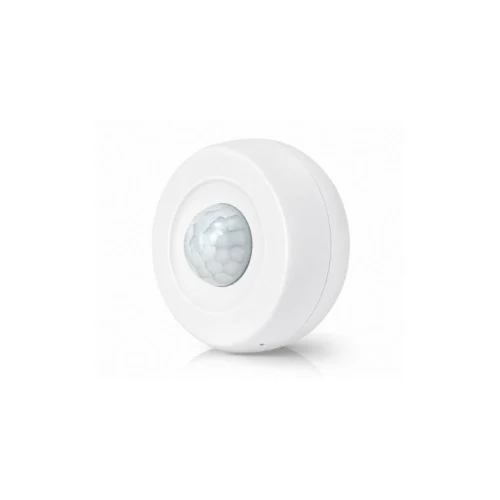
Fragen zum Produkt
Smarter 360°-Bewegungs- und Lichtsensor mit WLAN
Hier finden Sie Antworten zu den Funktionen und zur Verwendung Ihres Produkts.
Produkt ansehen →Häufige Fragen vor dem Kauf
Was erfasst der 360°-Sensor?
Der Sensor erkennt Bewegungen und misst die Helligkeit. So kann die Beleuchtung sowohl auf Bewegung als auch auf das vorhandene Tageslicht reagieren.
Wie groß ist der Erfassungsbereich des Sensors?
Der Sensor erfasst Bewegungen rundum in 360° bei einer Reichweite von bis zu sechs Metern. Die tatsächliche Abdeckung hängt von Standort und Umgebung ab.
Welche App verwendet der Sensor?
In der SmartLife-App oder der Tuya-Smart-App können Sie den Sensor überwachen und Automatisierungen anlegen. Er verbindet sich direkt mit dem WLAN.
Mein WLAN verwendet gleichzeitig 2,4 und 5 GHz. Wie verbinde ich das Gerät?
Wahrscheinlich nutzt Ihr Router denselben WLAN-Namen für 2,4 und 5 GHz. Die Frequenzbänder haben unterschiedliche Stärken.
- 2,4 GHz reicht in der Regel weiter und durchdringt Wände besser. Das Band ist meist etwas langsamer als 5 GHz. Für Licht, Steckdosen, das Scharfschalten der Alarmanlage oder das Livebild einer Kamera reicht es in der Regel aus. Die Reichweite ist ein Grund, weshalb viele Smart-Home-Geräte auf 2,4 GHz arbeiten.
- 5 GHz ermöglicht meist höhere Datenraten, hat aber eine kürzere Reichweite. Das eignet sich etwa für Filmstreaming am Smart-TV oder große Downloads am Computer, wenn vor allem die Geschwindigkeit zählt.
Unsere WLAN-Produkte für 2,4 GHz müssen mit diesem Band verbunden werden. Ein separates 2,4-GHz-Netz kann die Einrichtung erleichtern. Sie können die Einstellung am Router selbst ändern oder Ihren Internetanbieter bitten, den beiden Bändern eigene Namen zu geben. Die Schritte finden Sie unten.
Wie teile ich mein WLAN in getrennte 2,4- und 5-GHz-Netze auf?
Bei vielen Routern können Sie jedem der beiden WLAN-Bänder einen eigenen Namen geben. Dann lässt sich für die Einrichtung eines vernetzten Geräts gezielt 2,4 GHz auswählen. Beide Netze verwenden weiterhin Ihren normalen Internetanschluss.
Am einfachsten wenden Sie sich an Ihren Internetanbieter und bitten um getrennte WLAN-Namen für 2,4 und 5 GHz.
Wenn Sie die Änderung selbst vornehmen möchten, gehen Sie wie folgt vor.
- Öffnen Sie die Routereinstellungen. Das geht meist über die App Ihres Internetanbieters oder die Webadresse auf dem Router oder in dessen Anleitung.
- Suchen Sie die WLAN-Einstellungen. Die Funktion für den gemeinsamen Namen beider Bänder heißt zum Beispiel Smart Connect oder Band Steering.
- Schalten Sie die Funktion aus und vergeben Sie zwei unterschiedliche Namen, etwa MeinWLAN-2,4 und MeinWLAN-5. Speichern Sie die Änderung.
- Wählen Sie MeinWLAN-2,4 auf Ihrem Smartphone. Öffnen Sie dann die SmartLife-App oder die Tuya Smart App und fügen Sie das Gerät nach der Produktanleitung hinzu.
Wenn Sie den WLAN-Namen ändern, müssen Sie andere Geräte gegebenenfalls erneut mit dem umbenannten Netz verbinden.
Benötige ich einen Hub?
Der Sensor verbindet sich direkt mit einem 2,4-GHz-WLAN und lässt sich ohne separaten Hub in die App einbinden. Wählen Sie einen Standort mit WLAN-Empfang.
Kann der Sensor bei Bewegung das Licht einschalten?
Ja. Verwenden Sie Bewegung in einer Szene der SmartLife-App als Auslöser, um eine kompatible Leuchte, Lampe oder smarte Steckdose mit angeschlossener Beleuchtung einzuschalten.
Kann ich das Licht nur bei Dunkelheit einschalten lassen?
Ja. Kombinieren Sie Bewegung und gemessene Helligkeit in einer Automatisierung. Kompatible Beleuchtung kann dann einschalten, wenn sowohl Bewegung als auch der gewählte Helligkeitswert zur Regel passen.
Wofür lässt sich die Helligkeitsmessung im Alltag nutzen?
Mit der Helligkeitsmessung lässt sich die Beleuchtung an das Tageslicht anpassen. Beispielsweise kann eine Szene kompatible Leuchten einschalten, wenn es draußen dunkler wird.
Kann ich eine Meldung auf dem Smartphone erhalten?
Ja. Der Sensor kann bei Bewegung oder Änderungen der Lichtstärke eine App-Meldung senden. So sehen Sie die erfassten Ereignisse auf dem Smartphone.
Kann der Sensor mit einer smarten Steckdose zusammenarbeiten?
Ja. Nutzen Sie Bewegung oder Helligkeit als Bedingung in einer Szene der SmartLife-App und wählen Sie eine kompatible smarte Steckdose als auszuführende Aktion. So lässt sich etwa eine geeignete Tischleuchte schalten.
Kann der Sensor die Flurbeleuchtung automatisch steuern?
Ja. Kombinieren Sie Bewegung und Helligkeit in einer Szene, damit kompatible Flurleuchten auf die Raumnutzung reagieren. Legen Sie Zeitraum und angeschlossene Beleuchtung passend fest.
Wie wird der Sensor mit Strom versorgt?
Der Sensor verwendet zwei AAA-Batterien und kann ohne fest verlegtes Stromkabel platziert werden.
Kann ich an den Batteriewechsel erinnert werden?
Ja. Der Sensor kann bei niedrigem Batteriestand eine Meldung senden. So können Sie den Wechsel rechtzeitig einplanen.
Wie lässt sich der Sensor befestigen?
Sie können den Sensor mit doppelseitigem Klebeband oder mit Schrauben und Dübeln befestigen. Wählen Sie die Befestigung passend zu Untergrund und Standort.
Wie sieht der Sensor aus?
Der Sensor besitzt ein kompaktes, weißes Gehäuse aus ABS-Kunststoff und lässt sich unauffällig im Wohnraum platzieren.
Was gehört zum Lieferumfang des Sensors?
Sie erhalten den 360°-Bewegungs- und Lichtsensor, eine Montagehalterung, Schrauben und Dübel, doppelseitiges Klebeband, einen kleinen Bedienstift und die Anleitung.
Fehlerbehebung und Hilfe
Das Gerät reagiert nicht. Was sollte ich zuerst prüfen?
Prüfen Sie zuerst die Stromversorgung. Dieses Modell verwendet zwei AAA-Batterien.
1. Prüfen Sie den Stromanschluss oder die Plus- und Minusmarkierungen der Batterien.
2. Bei Batteriebetrieb ersetzen Sie alle Batterien gleichzeitig durch neue des richtigen Typs. Bei Kabelbetrieb prüfen Sie Stecker, Kabel und das passende Netzteil.
3. Prüfen Sie anschließend den Gerätestatus in der SmartLife-App und testen Sie die normale Funktion.
4. Reagiert das Gerät weiterhin nicht, wenden Sie sich mit einer kurzen Beschreibung an unseren Kundenservice.
Die SmartLife-App findet das Gerät nicht. Wie starte ich die Kopplung?
Fügen Sie das Gerät in der Nähe des Routers hinzu, bevor Sie es am endgültigen Standort montieren.
1. Verbinden Sie das Smartphone mit dem 2,4-GHz-WLAN, schalten Sie Bluetooth ein und erteilen Sie der App die erforderlichen Berechtigungen.
2. Starten Sie die Kopplung nach der Anleitung Ihres Sensors. Die Tastenfolge anderer Modelle kann abweichen.
3. Öffnen Sie die SmartLife-App und wählen Sie + → Add Device. Wählen Sie den Sensor, sobald das Gerät angezeigt wird, und schließen Sie die Einrichtung mit dem richtigen WLAN-Namen und Passwort ab.
4. Warten Sie, bis die App das Hinzufügen bestätigt. Tippen Sie auf Done und testen Sie das Gerät.
5. Ist das Gerät bereits in Ihrem Konto eingetragen, folgen Sie der ausführlichen Anleitung unten zur erneuten Einrichtung. So wird die bisherige Registrierung richtig entfernt.
Das Gerät wird als offline angezeigt. Wo beginne ich mit der Fehlersuche?
Offline bedeutet, dass die App das Gerät nicht erreichen kann. Prüfen Sie zuerst Stromversorgung und Netzwerk, bevor Sie andere Einstellungen ändern.
1. Prüfen Sie die beiden AAA-Batterien.
2. Prüfen Sie den Internetzugang des Routers und ob auch andere Geräte im selben Netz offline sind.
3. Testen Sie das Gerät näher am Router. Funktioniert es dort, prüfen Sie den Empfang am üblichen Standort.
4. Besteht das Problem weiter, lesen Sie unten die Frage zur instabilen Verbindung. Bei geändertem Netzwerknamen oder Passwort hilft die Frage zum neuen WLAN.
Ich erhalte keine Benachrichtigungen auf dem Smartphone. Welche Einstellungen sollte ich prüfen?
Damit eine Meldung auf dem Smartphone erscheint, muss das Ereignis in der App erfasst und die Benachrichtigung erlaubt sein. Prüfen Sie beides.
1. Öffnen Sie die Geräteansicht und anschließend die Sensoreinstellungen für Bewegungsmeldungen. Aktivieren Sie die gewünschten Benachrichtigungen.
2. Prüfen Sie auch »Message notification Settings«, falls dieser Eintrag im Gerätemenü erscheint.
3. Erlauben Sie Mitteilungen der SmartLife-App auf dem Smartphone und prüfen Sie den Modus »Nicht stören«.
4. Testen Sie erneut und prüfen Sie sowohl die Meldung auf dem Smartphone als auch die aktuelle Sensoranzeige in der App.
SMS- und Anrufdienste mit einer Schaltfläche »Buy« sind separate Zusatzangebote. Reguläre Push-Mitteilungen funktionieren ohne diese Dienste.
Meine Automatisierung reagiert nicht. Wie finde ich die Ursache?
Testen Sie zuerst das auslösende Ereignis und danach die Aktion. So sehen Sie, an welcher Stelle der Ablauf stoppt.
1. Lösen Sie ein neues Ereignis aus oder testen Sie das Gerät und prüfen Sie die aktuelle Sensoranzeige in der App.
2. Öffnen Sie die betreffende Automatisierung in der SmartLife-App. Prüfen Sie, ob sie aktiviert ist und unter »If« das richtige Gerät und Ereignis ausgewählt sind.
3. Prüfen Sie die Aktion unter »Then« sowie zusätzliche Bedingungen, Wochentage und Zeitfenster.
4. Prüfen Sie, ob das zu steuernde Gerät online ist und sich von Hand bedienen lässt.
5. Speichern Sie die Änderung und lösen Sie das Ereignis erneut aus.
Eine Automatisierung läuft zur falschen Zeit. Was sollte ich prüfen?
Mehrere aktive Szenen oder ein falscher Gültigkeitszeitraum können zu einer unerwarteten Reaktion führen.
1. Öffnen Sie die SmartLife-App und prüfen Sie die Automatisierungen, die das Gerät verwenden.
2. Prüfen Sie Zeiträume, Wochentage und mögliche Verzögerungen.
3. Prüfen Sie, ob mehrere Szenen dieselbe Leuchte, Steckdose oder Sirene steuern.
4. Deaktivieren Sie nur die zu prüfende Szene. Ändern Sie jeweils eine Einstellung und testen Sie das Ergebnis mit einem neuen Ereignis.
Wie erkenne ich, ob der Sensor meinen Test tatsächlich erfasst?
Beobachten Sie die aktuelle Sensoranzeige und die Meldungen in der App, während Sie den Sensor am vorgesehenen Standort testen.
1. Öffnen Sie den Sensor in der SmartLife-App und sehen Sie sich die Bewegungs- und Helligkeitsanzeige an.
2. Gehen Sie einmal durch den Bereich und prüfen Sie den neuen Eintrag oder die Benachrichtigung.
3. Ändert sich nichts, prüfen Sie Batterien, WLAN und Ausrichtung des Sensors.
4. Sobald die Erfassung funktioniert, testen Sie vorhandene Automatisierungen getrennt.
Das Gerät erscheint separat in der App. Muss ich es auch an der Alarmzentrale anmelden?
Dies ist ein eigenständiges WLAN-Gerät. Es wird direkt mit der SmartLife-App verbunden und nicht als herkömmlicher Funksensor an der Zentrale angemeldet.
1. Öffnen Sie das Gerät direkt im richtigen Zuhause in der SmartLife-App.
2. Prüfen Sie, ob Statusanzeige und Gerätefunktion wie erwartet arbeiten.
3. Für die Zusammenarbeit mit anderen kompatiblen Geräten erstellen Sie eine Automatisierung mit den Aktionen, welche die App für diese Geräte tatsächlich anbietet.
4. Testen Sie den gesamten Ablauf nach der Einrichtung.
WLAN-Produkte und die Funksensoren der Alarmanlage werden auf unterschiedliche Weise eingebunden.
Der Sensor erfasst meine Bewegung nicht. Wie teste ich ihn?
Der angegebene Erfassungsbereich beträgt bis zu 6 Meter bei 360°. Standort und Umgebung beeinflussen die nutzbare Abdeckung.
1. Prüfen Sie, ob die Vorderseite des Sensors frei und auf den betreffenden Bereich ausgerichtet ist.
2. Gehen Sie quer durch das Sichtfeld und prüfen Sie, ob in der App eine neue Erkennung erscheint.
3. Lassen Sie zwischen den Versuchen etwas Ruhe, damit Sie eine neue Erkennung von einem noch aktiven Zustand unterscheiden können.
4. Passen Sie Winkel oder Position an und testen Sie die für den Raum wichtigen Bewegungsrichtungen.
Der Sensor erkennt Bewegung in einem leeren Raum. Was kann ich versuchen?
Prüfen Sie, was sich zum Zeitpunkt der Erkennung in der Umgebung des Sensors tut.
1. Richten Sie den Sensor von Wärmequellen, Lüftung, direkter Sonneneinstrahlung und bewegten Vorhängen weg.
2. Prüfen Sie, ob die Halterung fest sitzt und sich nicht bewegt.
3. Testen Sie einen anderen Winkel und vergleichen Sie die Erkennungen.
4. Treten weiterhin Meldungen auf, halten Sie Uhrzeiten und ein Foto der Montageposition für unseren Kundenservice fest.
Was prüfe ich, wenn das Licht im Dunkeln bei Bewegung nicht angeht?
Nutzt die Szene sowohl Bewegung als auch Helligkeit als gemeinsame Bedingungen, müssen beide erfüllt sein.
1. Öffnen Sie die Helligkeitsmessung des Sensors und prüfen Sie den Wert am tatsächlichen Standort.
2. Öffnen Sie die Automatisierung und prüfen Sie Bewegungsbedingung und gewählte Helligkeitsschwelle.
3. Prüfen Sie, ob alle Bedingungen der Szene erfüllt sein müssen oder bereits eine ausreicht.
4. Testen Sie die Leuchte zunächst manuell. Prüfen Sie die Szene dann bei den Lichtverhältnissen, unter denen sie auslösen soll.
Kann der Lichtsensor dafür verantwortlich sein, dass die Leuchte ständig ein- und ausschaltet?
Die vom Sensor gesteuerte Leuchte kann den gemessenen Helligkeitswert selbst verändern. Prüfen Sie deshalb Standort und Schaltregeln.
1. Beobachten Sie, ob sich der Helligkeitswert des Sensors beim Einschalten der Leuchte deutlich ändert.
2. Platzieren Sie den Sensor außerhalb des direkten Lichts der von ihm gesteuerten Leuchte.
3. Prüfen Sie die Ein- und Ausschaltszenen so, dass sie sich nicht unmittelbar gegenseitig auslösen.
4. Testen Sie den Ablauf und ändern Sie jeweils nur eine Bedingung.
Ich habe ein neues WLAN. Wie verbinde ich das Gerät erneut?
Wenn Sie den WLAN-Namen oder das Passwort geändert haben, fügen Sie das Gerät mit den neuen Zugangsdaten hinzu. Verwenden Sie in der SmartLife-App das Konto und das Zuhause, denen das Gerät zugeordnet ist.
Gehen Sie über die Geräteverwaltung (Device Management). Auf der Startseite entfernen Sie unter Umständen nur die Verknüpfung. Das Gerät bleibt dann in der App registriert.
1. Notieren Sie den Gerätenamen sowie wichtige Einstellungen, Zeitpläne, Gruppen und Automatisierungen, bevor Sie fortfahren.
2. Öffnen Sie die SmartLife-App mit dem Konto und dem Zuhause, zu denen das Gerät gehört. Rufen Sie die Startseite (Home) auf.
3. Tippen Sie unter Android oben rechts auf den Pfeil unter dem Pluszeichen. Auf dem iPhone tippen Sie oben rechts auf die drei waagerechten Striche.
4. Öffnen Sie die Geräteverwaltung (Device Management).
5. Suchen Sie das Gerät und tippen Sie auf den kleinen Kreis daneben, bis ein Häkchen erscheint. Falls Ihre Ansicht die Auswahl durch langes Drücken vorsieht, halten Sie den Geräteeintrag gedrückt.
6. Prüfen Sie, ob nur das gewünschte Gerät ausgewählt ist. Tippen Sie auf Remove Device (Gerät entfernen) und bestätigen Sie die Rückfrage, falls eine erscheint.
7. Sorgen Sie für eine stabile Stromversorgung oder verwenden Sie frische Batterien bzw. geladene Akkus. Verbinden Sie Ihr Smartphone mit dem gewünschten 2,4-GHz-WLAN und aktivieren Sie Bluetooth. Bleiben Sie für die Einrichtung in der Nähe des Routers. Starten Sie die Kopplung gemäß der Anleitung Ihres Sensors. Die Tastenfolge anderer Modelle kann abweichen.
8. Öffnen Sie in der SmartLife-App die Startseite (Home), tippen Sie auf + und dann auf Add Device (Gerät hinzufügen). Folgen Sie der Anleitung für Ihr Modell. Sobald die App das Hinzufügen bestätigt, tippen Sie auf Done (Fertig).
9. Prüfen Sie, ob das Gerät online ist und wie erwartet reagiert. Kontrollieren Sie Zeitpläne, Alarmschwellen, Freigaben und Automatisierungen. Testen Sie das Gerät am gewohnten Standort. Enthält Ihr Paket mehrere Geräte, richten Sie jedes einzeln ein und testen Sie es, bevor Sie mit dem nächsten beginnen.
Mein Gerät reagiert in der SmartLife-App unzuverlässig. Wie stelle ich die Verbindung wieder her?
Prüfen Sie zuerst die Stromversorgung bzw. den Akkustand und testen Sie die Verbindung in der Nähe des Routers oder der Zentrale. Reagiert das Gerät weiterhin unregelmäßig, können Sie es neu einrichten.
Gehen Sie über die Geräteverwaltung (Device Management). Auf der Startseite entfernen Sie unter Umständen nur die Verknüpfung. Das Gerät bleibt dann in der App registriert.
1. Notieren Sie den Gerätenamen sowie wichtige Einstellungen, Zeitpläne, Gruppen und Automatisierungen, bevor Sie fortfahren.
2. Öffnen Sie die SmartLife-App mit dem Konto und dem Zuhause, zu denen das Gerät gehört. Rufen Sie die Startseite (Home) auf.
3. Tippen Sie unter Android oben rechts auf den Pfeil unter dem Pluszeichen. Auf dem iPhone tippen Sie oben rechts auf die drei waagerechten Striche.
4. Öffnen Sie die Geräteverwaltung (Device Management).
5. Suchen Sie das Gerät und tippen Sie auf den kleinen Kreis daneben, bis ein Häkchen erscheint. Falls Ihre Ansicht die Auswahl durch langes Drücken vorsieht, halten Sie den Geräteeintrag gedrückt.
6. Prüfen Sie, ob nur das gewünschte Gerät ausgewählt ist. Tippen Sie auf Remove Device (Gerät entfernen) und bestätigen Sie die Rückfrage, falls eine erscheint.
7. Sorgen Sie für eine stabile Stromversorgung oder verwenden Sie frische Batterien bzw. geladene Akkus. Verbinden Sie Ihr Smartphone mit dem gewünschten 2,4-GHz-WLAN und aktivieren Sie Bluetooth. Bleiben Sie für die Einrichtung in der Nähe des Routers. Starten Sie die Kopplung gemäß der Anleitung Ihres Sensors. Die Tastenfolge anderer Modelle kann abweichen.
8. Öffnen Sie in der SmartLife-App die Startseite (Home), tippen Sie auf + und dann auf Add Device (Gerät hinzufügen). Folgen Sie der Anleitung für Ihr Modell. Sobald die App das Hinzufügen bestätigt, tippen Sie auf Done (Fertig).
9. Prüfen Sie, ob das Gerät online ist und wie erwartet reagiert. Kontrollieren Sie Zeitpläne, Alarmschwellen, Freigaben und Automatisierungen. Testen Sie das Gerät am gewohnten Standort. Enthält Ihr Paket mehrere Geräte, richten Sie jedes einzeln ein und testen Sie es, bevor Sie mit dem nächsten beginnen.

