
FRAGEN UND ANTWORTEN
Wobei brauchen Sie Hilfe?
Finden Sie Antworten zu Ihrem Produkt oder wählen Sie unten eine Kategorie.
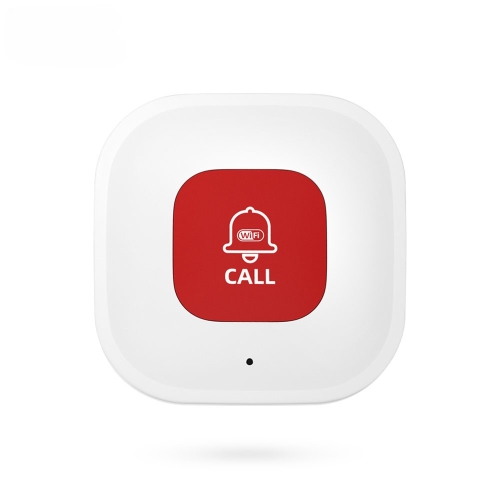
Fragen zum Produkt
WLAN-SOS-Taste
Hier finden Sie Antworten zu den Funktionen und zur Verwendung Ihres Produkts.
Produkt ansehen →Häufige Fragen vor dem Kauf
Wie verwende ich den WLAN-SOS-Alarm?
Ein Druck auf die SOS-Taste sendet eine Alarmmeldung an die verbundenen Nutzer in der SmartLife-App. So erreichen Sie Angehörige oder andere vereinbarte Empfänger über eine physische Taste.
Benötige ich ein Alarmpanel oder einen Hub?
Nein. Der SOS-Alarm verbindet sich direkt mit Ihrem WLAN und der SmartLife-App. Er lässt sich eigenständig ohne separates Alarmpanel verwenden.
Welches WLAN benötigt der Alarm?
Der Alarm nutzt 2,4-GHz-WLAN mit Internetzugang. Wählen Sie einen Standort mit gutem Empfang und testen Sie nach der Einrichtung, ob die Meldungen die ausgewählten Empfänger erreichen.
Mein WLAN verwendet gleichzeitig 2,4 und 5 GHz. Wie verbinde ich das Gerät?
Wahrscheinlich nutzt Ihr Router denselben WLAN-Namen für 2,4 und 5 GHz. Die Frequenzbänder haben unterschiedliche Stärken.
- 2,4 GHz reicht in der Regel weiter und durchdringt Wände besser. Das Band ist meist etwas langsamer als 5 GHz. Für Licht, Steckdosen, das Scharfschalten der Alarmanlage oder das Livebild einer Kamera reicht es in der Regel aus. Die Reichweite ist ein Grund, weshalb viele Smart-Home-Geräte auf 2,4 GHz arbeiten.
- 5 GHz ermöglicht meist höhere Datenraten, hat aber eine kürzere Reichweite. Das eignet sich etwa für Filmstreaming am Smart-TV oder große Downloads am Computer, wenn vor allem die Geschwindigkeit zählt.
Unsere WLAN-Produkte für 2,4 GHz müssen mit diesem Band verbunden werden. Ein separates 2,4-GHz-Netz kann die Einrichtung erleichtern. Sie können die Einstellung am Router selbst ändern oder Ihren Internetanbieter bitten, den beiden Bändern eigene Namen zu geben. Die Schritte finden Sie unten.
Wie teile ich mein WLAN in getrennte 2,4- und 5-GHz-Netze auf?
Bei vielen Routern können Sie jedem der beiden WLAN-Bänder einen eigenen Namen geben. Dann lässt sich für die Einrichtung eines vernetzten Geräts gezielt 2,4 GHz auswählen. Beide Netze verwenden weiterhin Ihren normalen Internetanschluss.
Am einfachsten wenden Sie sich an Ihren Internetanbieter und bitten um getrennte WLAN-Namen für 2,4 und 5 GHz.
Wenn Sie die Änderung selbst vornehmen möchten, gehen Sie wie folgt vor.
- Öffnen Sie die Routereinstellungen. Das geht meist über die App Ihres Internetanbieters oder die Webadresse auf dem Router oder in dessen Anleitung.
- Suchen Sie die WLAN-Einstellungen. Die Funktion für den gemeinsamen Namen beider Bänder heißt zum Beispiel Smart Connect oder Band Steering.
- Schalten Sie die Funktion aus und vergeben Sie zwei unterschiedliche Namen, etwa MeinWLAN-2,4 und MeinWLAN-5. Speichern Sie die Änderung.
- Wählen Sie MeinWLAN-2,4 auf Ihrem Smartphone. Öffnen Sie dann die SmartLife-App oder die Tuya Smart App und fügen Sie das Gerät nach der Produktanleitung hinzu.
Wenn Sie den WLAN-Namen ändern, müssen Sie andere Geräte gegebenenfalls erneut mit dem umbenannten Netz verbinden.
Wie wird die Familie benachrichtigt?
Die verknüpften Nutzer erhalten eine Push-Benachrichtigung der SmartLife-App. Ihre Smartphones müssen Internetzugang haben und Benachrichtigungen der App zulassen.
Muss ich für einen Mobilfunktarif bezahlen?
Dieses Modell nutzt WLAN und benötigt weder eine SIM-Karte noch einen separaten Mobilfunktarif. Die regulären Meldungen der SmartLife-App laufen über den Internetanschluss zu Hause.
Kann sich die empfangende Person an einem anderen Ort befinden?
Ja. Die empfangende Person muss nicht im selben WLAN sein. Sowohl der SOS-Alarm als auch das Smartphone des Empfängers benötigen Internetzugang, damit die Meldung der SmartLife-App ankommen kann.
Für welchen Einsatzort eignet sich dieser SOS-Alarm?
Nutzen Sie das Gerät innerhalb der Reichweite des WLANs, mit dem es verbunden ist. Für unterwegs außerhalb des heimischen WLANs kommt ein mobiler SOS-Alarm mit SIM-Karte infrage.
Kann die SOS-Taste Licht einschalten oder eine Sirene auslösen?
Ja. Eine SOS-Auslösung kann in der SmartLife-App Teil einer Szene mit kompatiblen Geräten wie Lampe oder Sirene sein. Die zusätzlichen Geräte wählen Sie separat aus und richten die Szene in der App ein.
Wird diese Taste von der Person selbst ausgelöst?
Ja. Der Alarm wird durch Drücken der SOS-Taste von Hand ausgelöst. Benötigen Sie eine automatische Sturzerkennung, wählen Sie ein Modell mit dieser Funktion.
Wie wird der SOS-Alarm mit Strom versorgt?
Der eingebaute Akku wird über USB-C geladen. Ein 1 m langes USB-auf-USB-C-Kabel liegt bei.
Kann ich den Batteriestand überwachen?
Ja. Sie können eine Meldung bei niedrigem Akkustand aktivieren. Eine LED an der Taste zeigt unter anderem den Ladevorgang und die Alarmauslösung an.
Wie kann die SOS-Taste getragen oder befestigt werden?
Sie können die Taste mit dem beiliegenden Band um den Hals tragen oder mit doppelseitigem Klebeband befestigen. Wählen Sie die Lösung, bei der Sie die Taste am besten erreichen.
Was sollte ich vor dem ersten Einsatz planen?
Vereinbaren Sie, wer die Meldungen erhält und darauf reagiert. Wählen Sie einen gut erreichbaren Standort und testen Sie die Auslösung gemeinsam. So wissen alle Beteiligten, wie die Bedienung und der Empfang funktionieren.
Kann ich frühere Auslösungen der SOS-Taste einsehen?
Ja. Im Alarmverlauf der App sehen Sie, wann die Taste ausgelöst wurde.
Was gehört zum Lieferumfang des WLAN-SOS-Alarms?
Sie erhalten die WLAN-SOS-Taste, ein Halsband, ein 1 m langes USB-auf-USB-C-Kabel, doppelseitiges Klebeband und die Bedienungsanleitung.
Einrichtung und Montage
Wie nehme ich die SOS-Taste in Betrieb?
- Akku → der integrierte Akku wird über USB-C aufgeladen und bietet eine lange Laufzeit.
- LED-Anzeige → zeigt den Ladezustand, die Verbindung und eine Alarmauslösung an.
- WLAN → sendet Meldungen direkt über Ihr drahtloses Netzwerk. Eine zusätzliche Zentrale oder ein Hub ist nicht erforderlich.
- App-Steuerung → in der SmartLife-App richten Sie die Taste ein und wählen, ob Sie Meldungen bei Alarm und niedrigem Akkustand erhalten möchten.
- Benachrichtigungen → bei Alarm erhalten Personen, deren Konto in der SmartLife-App mit der Taste verbunden ist, eine Meldung auf dem Smartphone.
- Platzierung → tragen Sie die Taste um den Hals, montieren Sie sie an der Wand oder legen Sie sie zu Hause in Reichweite.
- Alarmtaste → ein Druck sendet ein SOS-Signal an die App.
Bilder und weitere Schritte finden Sie in der Anleitung oben.
Wie verbinde ich die SOS-Taste mit der SmartLife-App?
Verbinden Sie die Taste vor der Verwendung mit der SmartLife-App. Beim Drücken sendet sie ein SOS-Signal über WLAN. Die von Ihnen ausgewählten Kontakte können dann eine Meldung auf dem Smartphone erhalten. Prüfen Sie, ob die vorgesehenen Empfänger verbunden sind und die Benachrichtigung bei ihnen ankommt.
So fügen Sie die WLAN-SOS-Taste zur SmartLife-App hinzu
-
- Prüfen Sie, ob Ihr Smartphone WLAN-Empfang hat.
- Öffnen Sie die SmartLife-App, tippen Sie oben rechts auf + und wählen Sie Add Device.
- Halten Sie die SOS-Taste 10–15 Sekunden lang gedrückt, um den Kopplungsmodus zu starten. Die Anzeige beginnt schnell zu blinken.
- Die SOS-Taste erscheint automatisch in der App. Tippen Sie darauf, um sie hinzuzufügen.
- Prüfen Sie das angezeigte WLAN und tippen Sie zur Bestätigung auf Next.
- Tippen Sie auf Done, um die Einrichtung abzuschließen.
Die SOS-Taste ist jetzt mit dem WLAN und der App verbunden.
Bilder und weitere Schritte finden Sie in der Anleitung oben.
Wie richte ich die SOS-Taste in der App ein und teste sie?
Verlauf
So rufen Sie frühere Alarme auf
- Öffnen Sie die Taste in der SmartLife-App und tippen Sie auf Click for more.
Benachrichtigungen
So aktivieren oder deaktivieren Sie Meldungen bei SOS-Alarm
- Öffnen Sie das Gerät in der SmartLife-App. Tippen Sie unten rechts auf das Zahnrad für die Einstellungen und schalten Sie Emergency call for help ein oder aus.
So aktivieren oder deaktivieren Sie Meldungen bei niedrigem Akkustand
- Öffnen Sie das Gerät in der SmartLife-App. Tippen Sie unten rechts auf das Zahnrad für die Einstellungen und schalten Sie Low battery ein oder aus.
Bilder und weitere Schritte finden Sie in der Anleitung oben.
Mein WLAN verwendet gleichzeitig 2,4 und 5 GHz. Wie verbinde ich das Gerät?
Wahrscheinlich nutzt Ihr Router denselben WLAN-Namen für 2,4 und 5 GHz. Die Frequenzbänder haben unterschiedliche Stärken.
- 2,4 GHz reicht in der Regel weiter und durchdringt Wände besser. Das Band ist meist etwas langsamer als 5 GHz. Für Licht, Steckdosen, das Scharfschalten der Alarmanlage oder das Livebild einer Kamera reicht es in der Regel aus. Die Reichweite ist ein Grund, weshalb viele Smart-Home-Geräte auf 2,4 GHz arbeiten.
- 5 GHz ermöglicht meist höhere Datenraten, hat aber eine kürzere Reichweite. Das eignet sich etwa für Filmstreaming am Smart-TV oder große Downloads am Computer, wenn vor allem die Geschwindigkeit zählt.
Unsere WLAN-Produkte für 2,4 GHz müssen mit diesem Band verbunden werden. Ein separates 2,4-GHz-Netz kann die Einrichtung erleichtern. Sie können die Einstellung am Router selbst ändern oder Ihren Internetanbieter bitten, den beiden Bändern eigene Namen zu geben. Die Schritte finden Sie unten.
Wie teile ich mein WLAN in getrennte 2,4- und 5-GHz-Netze auf?
Bei vielen Routern können Sie jedem der beiden WLAN-Bänder einen eigenen Namen geben. Dann lässt sich für die Einrichtung eines vernetzten Geräts gezielt 2,4 GHz auswählen. Beide Netze verwenden weiterhin Ihren normalen Internetanschluss.
Am einfachsten wenden Sie sich an Ihren Internetanbieter und bitten um getrennte WLAN-Namen für 2,4 und 5 GHz.
Wenn Sie die Änderung selbst vornehmen möchten, gehen Sie wie folgt vor.
- Öffnen Sie die Routereinstellungen. Das geht meist über die App Ihres Internetanbieters oder die Webadresse auf dem Router oder in dessen Anleitung.
- Suchen Sie die WLAN-Einstellungen. Die Funktion für den gemeinsamen Namen beider Bänder heißt zum Beispiel Smart Connect oder Band Steering.
- Schalten Sie die Funktion aus und vergeben Sie zwei unterschiedliche Namen, etwa MeinWLAN-2,4 und MeinWLAN-5. Speichern Sie die Änderung.
- Wählen Sie MeinWLAN-2,4 auf Ihrem Smartphone. Öffnen Sie dann die SmartLife-App oder die Tuya Smart App und fügen Sie das Gerät nach der Produktanleitung hinzu.
Wenn Sie den WLAN-Namen ändern, müssen Sie andere Geräte gegebenenfalls erneut mit dem umbenannten Netz verbinden.
Fehlerbehebung und Hilfe
Warum erhält meine Familie keine Meldung, wenn ich SOS auslöse?
Prüfen Sie die gesamte Meldekette von der Taste bis zum Telefon des Empfängers. Der Tastendruck allein bestätigt nicht, dass die Meldung angekommen ist.
1. Prüfen Sie, ob die Taste Batteriestrom hat und mit dem 2,4-GHz-WLAN mit Internetzugang zu Hause verbunden ist.
2. Prüfen Sie, ob das richtige Gerät in der SmartLife-App hinzugefügt wurde.
3. Prüfen Sie, ob der gewünschte Empfänger Zugriff auf das Gerät hat und Mitteilungen empfangen darf.
4. Vereinbaren Sie einen Test und lösen Sie die Taste am üblichen Standort aus.
5. Lassen Sie sich den Empfang der Meldung bestätigen.
Rufen Sie bei akuter Gefahr auf anderem Weg Hilfe, wenn die Meldung nicht ankommt.
Warum funktioniert die SOS-Taste zu Hause, aber nicht unterwegs?
Die Taste nutzt das WLAN, für das sie eingerichtet wurde. Außerhalb der WLAN-Reichweite verfügt sie über keine eigene Mobilfunkverbindung.
1. Testen Sie die Taste innerhalb der WLAN-Reichweite zu Hause.
2. Prüfen Sie den Empfang an allen vorgesehenen Einsatzorten.
3. Wählen Sie eine Lösung mit Mobilfunk, wenn Sie auch unterwegs außerhalb Ihres WLANs Hilfe rufen möchten.
Die mobilen Daten Ihres Smartphones verbinden diese WLAN-Taste unterwegs nicht automatisch mit dem Internet.
Warum findet die SmartLife-App die SOS-Taste nicht?
Prüfen Sie zuerst den Akku, das gewählte WLAN und die Einrichtung in der App.
1. Laden Sie die Taste mit dem mitgelieferten USB-C-Kabel.
2. Verbinden Sie das Smartphone mit dem 2,4-GHz-WLAN, das die Taste nutzen soll.
3. Öffnen Sie die SmartLife-App und wählen Sie + → Add Device.
4. Halten Sie die SOS-Taste 10 bis 15 Sekunden gedrückt, bis sie schnell blinkt.
5. Wählen Sie das gefundene Gerät, bestätigen Sie die WLAN-Daten mit „Next“ und schließen Sie mit „Done“ ab.
Testen Sie anschließend einen normalen SOS-Tastendruck und lassen Sie den Empfang bestätigen.
Warum wird die Taste in der App als offline angezeigt?
Ein leerer Akku, schlechter WLAN-Empfang oder eine unterbrochene Internetverbindung können zur Offline-Anzeige führen. Prüfen Sie die Punkte nacheinander.
1. Laden Sie die Taste und prüfen Sie das Ladekabel.
2. Prüfen Sie den Internetzugang Ihres WLANs zu Hause.
3. Testen Sie die Taste näher am Router.
4. Öffnen Sie die SmartLife-App erneut und prüfen Sie den Status.
5. Führen Sie einen vorher vereinbarten Funktionstest mit einem Empfänger durch.
Funktioniert die Taste in Routernähe, aber nicht am üblichen Standort, prüfen Sie den WLAN-Empfang dort.
Warum ist die Verbindung nach dem Routerwechsel weg?
Die Taste muss das WLAN wiedererkennen, für das sie eingerichtet wurde. Ein neuer Netzwerkname, ein geändertes Kennwort oder andere Routereinstellungen können eine erneute Einrichtung erfordern.
1. Prüfen Sie, ob der neue Router ein 2,4-GHz-WLAN bereitstellt.
2. Verbinden Sie das Smartphone mit dem gewünschten Netzwerk.
3. Fügen Sie dieses Modell nach seiner Anleitung mit den aktuellen WLAN-Daten in der SmartLife-App hinzu.
4. Testen Sie SOS anschließend am üblichen Einsatzort.
Senden Sie Ihr WLAN-Kennwort bei Rückfragen nicht an den Kundenservice.
Warum erhält nur eines der Smartphones eine Meldung?
Prüfen Sie Zugriff und Mitteilungen auf dem Smartphone jedes Empfängers.
1. Prüfen Sie, ob beide Personen in der SmartLife-App Zugriff auf das richtige Gerät haben.
2. Erlauben Sie Mitteilungen der SmartLife-App auf beiden Smartphones.
3. Prüfen Sie, ob der Lautlos- oder Nicht-stören-Modus die Meldung unterdrückt.
4. Vereinbaren Sie einen weiteren Test und lassen Sie sich das Ergebnis von jedem Empfänger bestätigen.
Eine Meldung auf dem Smartphone des Eigentümers bestätigt nur den Empfang auf diesem einen Gerät.
Warum erscheint die Meldung auf dem Smartphone ohne Ton?
Das Smartphone kann eine Meldung ohne Ton anzeigen. Prüfen Sie die Telefoneinstellungen für die SmartLife-App.
1. Erlauben Sie Mitteilungen und Töne der SmartLife-App.
2. Prüfen Sie die Lautstärke und den Nicht-stören-Modus des Smartphones.
3. Prüfen Sie die Benachrichtigungseinstellungen in der App.
4. Führen Sie einen vereinbarten Test mit gesperrtem Smartphone durch.
Ton und Priorität können je nach Smartphone unterschiedlich sein. Prüfen Sie den tatsächlichen Empfang auf den Geräten Ihrer Familie.
Warum kommt die Meldung verzögert an?
Die Meldung läuft von der Taste über WLAN und Internet zum Smartphone des Empfängers. Eine schwache Verbindung oder Telefoneinstellungen können die Zustellung beeinflussen.
1. Testen Sie in Routernähe bei gutem Empfang.
2. Prüfen Sie den Internetzugang sowohl bei der Taste als auch beim Empfänger.
3. Öffnen Sie die SmartLife-App auf dem Telefon des Empfängers und prüfen Sie die Berechtigungen.
4. Wiederholen Sie den Test bei gesperrtem Smartphone und notieren Sie die Dauer.
Wenden Sie sich an den Kundenservice, wenn Meldungen wiederholt fehlen oder verspätet eintreffen. Ein erfolgreicher Test bestätigt die Zustellung zu diesem Zeitpunkt.
Warum löst die Taste keinen Telefonanruf aus?
Die WLAN-Taste sendet Push-Mitteilungen über die SmartLife-App. Sie hat keine eigene SIM-Karte, über die sie normale Telefonanrufe tätigt.
1. Prüfen Sie zuerst, ob die normale App-Mitteilung ankommt.
2. Prüfen Sie, welche Dienste und Einstellungen in Ihrer App verfügbar sind.
3. Lassen Sie sich zur Modellwahl beraten, wenn das Gerät selbstständig anrufen können soll.
Die Bezeichnung „SOS“ bedeutet nicht, dass das Gerät die 112 oder eine rund um die Uhr besetzte Leitstelle anruft.
Warum löst die SOS-Taste weder Sirene noch Lampe aus?
Andere Geräte reagieren nur, wenn eine passende Szene in der SmartLife-App eingerichtet ist und sie die erforderlichen Aktionen unterstützen.
1. Prüfen Sie zuerst, ob die Taste erkannt wird und eine App-Mitteilung sendet.
2. Öffnen Sie die Szene und prüfen Sie Auslöser, Aktion und etwaige Zeitbedingungen.
3. Prüfen Sie, ob das andere Gerät online ist.
4. Testen Sie die ganze Szene am Einsatzort der Taste.
Testen Sie den gesamten Ablauf, bevor Sie sich auf die Szene verlassen. Prüfen Sie sowohl die App-Mitteilung als auch die lokale Sirene.
Warum wird bei einem Sturz kein automatischer Alarm ausgelöst?
Diese SOS-Taste wird manuell per Tastendruck ausgelöst. Eine automatische Sturzerkennung ist für das Modell nicht dokumentiert.
1. Platzieren Sie die Taste so, dass die Person sie erreichen kann.
2. Üben Sie die manuelle Auslösung gemeinsam.
3. Prüfen Sie, ob die Meldung die vereinbarten Empfänger erreicht.
4. Wählen Sie ein Modell mit dokumentierter Sturzerkennung, wenn Sie diese Funktion benötigen.
Eine manuelle SOS-Taste erfordert einen Tastendruck. Ein automatischer Sturzalarm soll auf einen erkannten Sturz reagieren.
Warum blinkt die Taste nach langem Drücken schnell?
Halten Sie die Taste 10 bis 15 Sekunden gedrückt, startet der Kopplungsmodus. Ein kurzer Druck löst SOS aus.
1. Um das Gerät hinzuzufügen, öffnen Sie die SmartLife-App und wählen „+“ und „Add Device“.
2. Schließen Sie die Einrichtung mit dem richtigen WLAN ab.
3. Testen Sie danach die normale SOS-Funktion mit einem einzelnen Tastendruck.
Drücken Sie die Taste im normalen Betrieb nur kurz, damit Sie nicht versehentlich die Einrichtung starten.
Warum reagiert die Taste nach dem Laden nicht?
Prüfen Sie zuerst den Ladevorgang und danach die Verbindung. Diese WLAN-Taste wird nicht wie manche 4G-Armbänder durch langes Drücken eingeschaltet.
1. Schließen Sie das mitgelieferte USB-C-Kabel an eine geeignete USB-Stromquelle an.
2. Prüfen Sie beide Kabelenden und achten Sie auf die Ladeanzeige.
3. Prüfen Sie das Gerät in der SmartLife-App.
4. Testen Sie einen normalen SOS-Tastendruck mit einem vorher informierten Empfänger.
Wenden Sie sich an den Kundenservice, wenn die Taste weder leuchtet noch reagiert. Bei diesem Modell startet ein 10 bis 15 Sekunden langer Druck die Kopplung.
Warum erhalte ich keine Warnung bei niedrigem Batteriestand?
Die Warnung bei niedrigem Akkustand lässt sich in der SmartLife-App ein- und ausschalten.
1. Öffnen Sie die SOS-Taste in der SmartLife-App.
2. Tippen Sie unten rechts auf das Zahnrad.
3. Aktivieren Sie „Low battery“.
4. Prüfen Sie, ob das Smartphone Mitteilungen der SmartLife-App erlaubt.
Prüfen Sie den Akkustand auch regelmäßig in der App und laden Sie die Taste bei Bedarf.
Warum erscheint der Tastendruck im Verlauf, ohne dass eine SOS-Meldung ankommt?
Prüfen Sie die Einstellung für SOS-Mitteilungen. Bei diesem Modell heißt sie „Emergency call for help“.
1. Öffnen Sie das Gerät in der SmartLife-App und wählen Sie das Zahnrad.
2. Aktivieren Sie „Emergency call for help“.
3. Prüfen Sie die Berechtigung für Mitteilungen auf dem Smartphone.
4. Testen Sie erneut. Prüfen Sie den Verlauf unter „Click for more“ und den Eingang der Meldung.
Trotz der englischen Bezeichnung geht es um eine App-Mitteilung. Prüfen Sie ihren Empfang.
Ich habe ein neues WLAN. Wie verbinde ich das Gerät erneut?
Wenn Sie den WLAN-Namen oder das Passwort geändert haben, fügen Sie das Gerät mit den neuen Zugangsdaten hinzu. Verwenden Sie in der SmartLife-App das Konto und das Zuhause, denen das Gerät zugeordnet ist.
Gehen Sie über die Geräteverwaltung (Device Management). Auf der Startseite entfernen Sie unter Umständen nur die Verknüpfung. Das Gerät bleibt dann in der App registriert.
1. Notieren Sie den Gerätenamen sowie wichtige Einstellungen, Zeitpläne, Gruppen und Automatisierungen, bevor Sie fortfahren.
2. Öffnen Sie die SmartLife-App mit dem Konto und dem Zuhause, zu denen das Gerät gehört. Rufen Sie die Startseite (Home) auf.
3. Tippen Sie unter Android oben rechts auf den Pfeil unter dem Pluszeichen. Auf dem iPhone tippen Sie oben rechts auf die drei waagerechten Striche.
4. Öffnen Sie die Geräteverwaltung (Device Management).
5. Suchen Sie das Gerät und tippen Sie auf den kleinen Kreis daneben, bis ein Häkchen erscheint. Falls Ihre Ansicht die Auswahl durch langes Drücken vorsieht, halten Sie den Geräteeintrag gedrückt.
6. Prüfen Sie, ob nur das gewünschte Gerät ausgewählt ist. Tippen Sie auf Remove Device (Gerät entfernen) und bestätigen Sie die Rückfrage, falls eine erscheint.
7. Sorgen Sie für eine stabile Stromversorgung oder verwenden Sie frische Batterien bzw. geladene Akkus. Verbinden Sie Ihr Smartphone mit dem gewünschten 2,4-GHz-WLAN und aktivieren Sie Bluetooth. Bleiben Sie für die Einrichtung in der Nähe des Routers. Halten Sie die Taste 10–15 Sekunden gedrückt, bis sie im Kopplungsmodus schnell blinkt.
8. Öffnen Sie in der SmartLife-App die Startseite (Home), tippen Sie auf + und dann auf Add Device (Gerät hinzufügen). Folgen Sie der Anleitung für Ihr Modell. Sobald die App das Hinzufügen bestätigt, tippen Sie auf Done (Fertig).
9. Prüfen Sie, ob das Gerät online ist und wie erwartet reagiert. Kontrollieren Sie Zeitpläne, Alarmschwellen, Freigaben und Automatisierungen. Testen Sie das Gerät am gewohnten Standort. Enthält Ihr Paket mehrere Geräte, richten Sie jedes einzeln ein und testen Sie es, bevor Sie mit dem nächsten beginnen.
Mein Gerät reagiert in der SmartLife-App unzuverlässig. Wie stelle ich die Verbindung wieder her?
Prüfen Sie zuerst die Stromversorgung bzw. den Akkustand und testen Sie die Verbindung in der Nähe des Routers oder der Zentrale. Reagiert das Gerät weiterhin unregelmäßig, können Sie es neu einrichten.
Gehen Sie über die Geräteverwaltung (Device Management). Auf der Startseite entfernen Sie unter Umständen nur die Verknüpfung. Das Gerät bleibt dann in der App registriert.
1. Notieren Sie den Gerätenamen sowie wichtige Einstellungen, Zeitpläne, Gruppen und Automatisierungen, bevor Sie fortfahren.
2. Öffnen Sie die SmartLife-App mit dem Konto und dem Zuhause, zu denen das Gerät gehört. Rufen Sie die Startseite (Home) auf.
3. Tippen Sie unter Android oben rechts auf den Pfeil unter dem Pluszeichen. Auf dem iPhone tippen Sie oben rechts auf die drei waagerechten Striche.
4. Öffnen Sie die Geräteverwaltung (Device Management).
5. Suchen Sie das Gerät und tippen Sie auf den kleinen Kreis daneben, bis ein Häkchen erscheint. Falls Ihre Ansicht die Auswahl durch langes Drücken vorsieht, halten Sie den Geräteeintrag gedrückt.
6. Prüfen Sie, ob nur das gewünschte Gerät ausgewählt ist. Tippen Sie auf Remove Device (Gerät entfernen) und bestätigen Sie die Rückfrage, falls eine erscheint.
7. Sorgen Sie für eine stabile Stromversorgung oder verwenden Sie frische Batterien bzw. geladene Akkus. Verbinden Sie Ihr Smartphone mit dem gewünschten 2,4-GHz-WLAN und aktivieren Sie Bluetooth. Bleiben Sie für die Einrichtung in der Nähe des Routers. Halten Sie die Taste 10–15 Sekunden gedrückt, bis sie im Kopplungsmodus schnell blinkt.
8. Öffnen Sie in der SmartLife-App die Startseite (Home), tippen Sie auf + und dann auf Add Device (Gerät hinzufügen). Folgen Sie der Anleitung für Ihr Modell. Sobald die App das Hinzufügen bestätigt, tippen Sie auf Done (Fertig).
9. Prüfen Sie, ob das Gerät online ist und wie erwartet reagiert. Kontrollieren Sie Zeitpläne, Alarmschwellen, Freigaben und Automatisierungen. Testen Sie das Gerät am gewohnten Standort. Enthält Ihr Paket mehrere Geräte, richten Sie jedes einzeln ein und testen Sie es, bevor Sie mit dem nächsten beginnen.

