
FRAGEN UND ANTWORTEN
Wobei brauchen Sie Hilfe?
Finden Sie Antworten zu Ihrem Produkt oder wählen Sie unten eine Kategorie.
Fragen zum Produkt
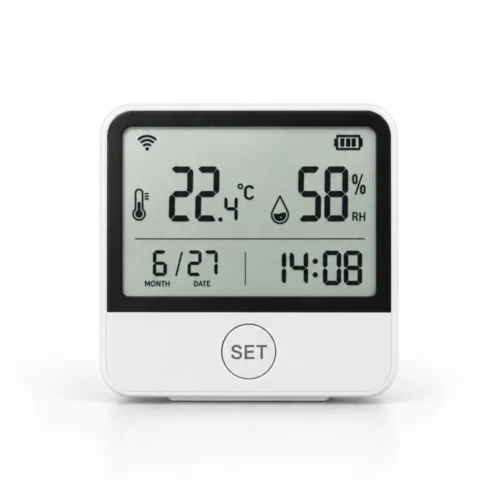
Smartes WLAN-Thermo-Hygrometer mit Display, Uhr und Batterie
Hier finden Sie Antworten zu den Funktionen und zur Verwendung Ihres Produkts.
Produkt ansehen →Häufige Fragen vor dem Kauf
Was zeigt das Display dieses Temperaturmessers?
Das Display zeigt Temperatur, Luftfeuchte und Uhrzeit. Sie können das Raumklima direkt am Gerät ablesen, ohne die App zu öffnen.
Wie wird das Thermometer mit Strom versorgt?
Das Thermometer wird mit austauschbaren Batterien betrieben. Sie können es ohne Stromkabel auf ein Regal oder einen Tisch stellen und leicht zwischen den Räumen wechseln, deren Klima Sie im Blick behalten möchten.
Mit welcher App funktioniert das Messgerät?
Die Messwerte und relevanten Einstellungen finden Sie in der SmartLife-App. Zusammen mit dem Display am Gerät haben Sie die Klimawerte sowohl vor Ort als auch auf dem Smartphone im Blick.
Mein WLAN verwendet gleichzeitig 2,4 und 5 GHz. Wie verbinde ich das Gerät?
Wahrscheinlich nutzt Ihr Router denselben WLAN-Namen für 2,4 und 5 GHz. Die Frequenzbänder haben unterschiedliche Stärken.
- 2,4 GHz reicht in der Regel weiter und durchdringt Wände besser. Das Band ist meist etwas langsamer als 5 GHz. Für Licht, Steckdosen, das Scharfschalten der Alarmanlage oder das Livebild einer Kamera reicht es in der Regel aus. Die Reichweite ist ein Grund, weshalb viele Smart-Home-Geräte auf 2,4 GHz arbeiten.
- 5 GHz ermöglicht meist höhere Datenraten, hat aber eine kürzere Reichweite. Das eignet sich etwa für Filmstreaming am Smart-TV oder große Downloads am Computer, wenn vor allem die Geschwindigkeit zählt.
Unsere WLAN-Produkte für 2,4 GHz müssen mit diesem Band verbunden werden. Ein separates 2,4-GHz-Netz kann die Einrichtung erleichtern. Sie können die Einstellung am Router selbst ändern oder Ihren Internetanbieter bitten, den beiden Bändern eigene Namen zu geben. Die Schritte finden Sie unten.
Wie teile ich mein WLAN in getrennte 2,4- und 5-GHz-Netze auf?
Bei vielen Routern können Sie jedem der beiden WLAN-Bänder einen eigenen Namen geben. Dann lässt sich für die Einrichtung eines vernetzten Geräts gezielt 2,4 GHz auswählen. Beide Netze verwenden weiterhin Ihren normalen Internetanschluss.
Am einfachsten wenden Sie sich an Ihren Internetanbieter und bitten um getrennte WLAN-Namen für 2,4 und 5 GHz.
Wenn Sie die Änderung selbst vornehmen möchten, gehen Sie wie folgt vor.
- Öffnen Sie die Routereinstellungen. Das geht meist über die App Ihres Internetanbieters oder die Webadresse auf dem Router oder in dessen Anleitung.
- Suchen Sie die WLAN-Einstellungen. Die Funktion für den gemeinsamen Namen beider Bänder heißt zum Beispiel Smart Connect oder Band Steering.
- Schalten Sie die Funktion aus und vergeben Sie zwei unterschiedliche Namen, etwa MeinWLAN-2,4 und MeinWLAN-5. Speichern Sie die Änderung.
- Wählen Sie MeinWLAN-2,4 auf Ihrem Smartphone. Öffnen Sie dann die SmartLife-App oder die Tuya Smart App und fügen Sie das Gerät nach der Produktanleitung hinzu.
Wenn Sie den WLAN-Namen ändern, müssen Sie andere Geräte gegebenenfalls erneut mit dem umbenannten Netz verbinden.
Benötigt das Temperaturmessgerät einen Hub?
Nein. Dieses WLAN-Modell verbindet sich direkt mit Ihrem 2,4-GHz-Netz. Für die normale Einrichtung ist kein separates Zigbee-Gateway nötig. Achten Sie am Standort auf stabilen WLAN-Empfang.
Welches WLAN ist erforderlich?
Das Messgerät verbindet sich über 2,4-GHz-WLAN direkt mit dem Router. Am Standort ist WLAN-Empfang und für den Fernzugriff zusätzlich Internetzugang erforderlich. Ein separates Zigbee-Gateway benötigen Sie nicht.
Kann ich das Raumklima von einem anderen Ort aus verfolgen?
Ja. Sind das Messgerät über das heimische WLAN und das Smartphone mit dem Internet verbunden, sehen Sie die Messwerte in der SmartLife-App auch von unterwegs. Das eignet sich für Wohnung und Ferienhaus.
Kann ich Grenzwerte für Temperatur und Luftfeuchtigkeit festlegen?
Ja. Bei diesem Modell lassen sich Grenzwerte für die Messgrößen einstellen. Ein eingebauter Signalgeber mit 55 dB kann vor Ort warnen, wenn eine eingestellte Grenze erreicht wird.
Wo sollte ich das Gerät platzieren?
Platzieren Sie das Gerät so, dass es die umgebende Raumluft misst. Meiden Sie direkte Sonne, Heizkörper, Zugluft am Fenster und andere örtliche Einflüsse, wenn Sie das allgemeine Raumklima verfolgen möchten. Geben Sie dem Gerät vor einem Vergleich Zeit, sich am Standort zu akklimatisieren.
Kann ich mit den Messwerten einen Luftentfeuchter automatisch steuern?
Ja. In der SmartLife-App können Sie die Messwerte in Regeln für ein kompatibles Steuergerät und einen geeigneten Luftentfeuchter verwenden. Das Messgerät liefert die Klimadaten. Das Ein- und Ausschalten übernimmt zum Beispiel eine passende smarte Steckdose.
Kann ich das Messgerät mit Google Home oder Amazon Alexa nutzen?
Ja. Das Modell unterstützt die Anbindung über die SmartLife-App. Welche Messwerte und Funktionen verfügbar sind, hängt von der jeweiligen Integration in Ihrer Einrichtung ab.
Ist ein Temperaturmessgerät dasselbe wie ein Heizkörperthermostat?
Nein. Das Messgerät erfasst Temperatur und Luftfeuchtigkeit. Zur Regelung des Heizkörperventils benötigen Sie ein kompatibles Thermostat oder ein anderes Steuergerät sowie eine Einrichtung, die Messwert und Aktion verknüpft.
Für welche Räume eignet sich das Messgerät?
Sie können damit das Raumklima in Wohnzimmer, Schlafzimmer, Büro oder einem trockenen Raum im Ferienhaus verfolgen. Vor Ort lesen Sie die Werte am Display ab, über die App auch am Smartphone.
Welchen Vorteil hat die Stromversorgung dieses Modells?
Dank Batteriebetrieb lässt sich das Gerät ohne Stromkabel platzieren. Wählen Sie innerhalb der WLAN-Reichweite den Ort, an dem Sie das Raumklima messen möchten.
Für welche Räume eignet sich das Thermometer?
Das Thermometer ist für Innenräume wie Wohnzimmer, Schlafzimmer und Büro vorgesehen. Das Display zeigt die Werte direkt vor Ort. Für die Terrasse oder das Gewächshaus können Sie einen geeigneten Außensensor wählen.
Kann ich mehrere Messgeräte in einem Zuhause verwenden?
Ja. Fügen Sie mehrere kompatible Geräte in der SmartLife-App hinzu und benennen Sie sie nach den Räumen. Jedes misst an seinem Standort. Ordnen Sie Regeln und Alarme dem richtigen Gerät zu, damit Werte aus einem Raum nicht versehentlich einen anderen steuern.
Fehlerbehebung und Hilfe
Warum ist das Display dunkel?
Prüfen Sie zuerst die Stromversorgung, bevor Sie Einstellungen in der App ändern.
1. Prüfen Sie, ob die Plus- und Minuspole der Batterien richtig ausgerichtet sind.
2. Setzen Sie neue Batterien des im Batteriefach angegebenen Typs ein.
3. Prüfen Sie, ob die Kontakte trocken und sauber sind, und schließen Sie das Batteriefach richtig.
Bleibt das Display vollständig dunkel, nennen Sie dem Kundenservice das Produkt und die bereits getesteten Schritte.
Warum findet die SmartLife-App das Messgerät nicht?
Das Messgerät nutzt 2,4-GHz-WLAN. Prüfen Sie Stromversorgung und Netzwerk, bevor Sie es erneut hinzufügen.
1. Prüfen Sie, ob die Batterien frisch sind und das Display eingeschaltet ist.
2. Verbinden Sie Ihr Telefon mit Ihrem 2,4-GHz-WLAN.
3. Öffnen Sie die SmartLife-App und wählen Sie „Gerät hinzufügen“.
4. Folgen Sie der Kopplungsanleitung für das Batteriemodell. Die Tastenfolge kann sich vom Modell mit USB-C und Infrarot unterscheiden.
5. Prüfen Sie Netzwerkname und Passwort und schließen Sie die Einrichtung ab.
Lässt sich der Kopplungsmodus nicht aktivieren, kontaktieren Sie den Kundenservice. Verwenden Sie nur die Rücksetzanleitung für Ihr Modell.
Warum zeigt das Display Messwerte an, während das Gerät in der App offline ist?
Das Display kann auch ohne Verbindung zur App lokale Messwerte anzeigen. Prüfen Sie WLAN und Internetanschluss getrennt.
1. Prüfen Sie, ob Ihr Router zu Hause mit dem Internet verbunden ist.
2. Testen Sie das Messgerät näher am Router.
3. Prüfen Sie, ob sich Netzwerkname oder Passwort geändert haben.
4. Öffnen Sie das richtige Gerät in der SmartLife-App und prüfen Sie, ob neue Messwerte eintreffen.
Funktioniert das Messgerät beim Router, verbessern Sie den WLAN-Empfang am üblichen Standort.
Warum zeigt das Messgerät eine andere Temperatur an als mein zweites Thermometer?
Für den Vergleich sind der Standort und eine ausreichende Anpassungszeit an die Raumtemperatur wichtig.
1. Stellen Sie beide Geräte nebeneinander, fern von Sonne, Heizkörpern und Lüftung.
2. Lassen Sie beide unter gleichen Bedingungen in Ruhe stehen.
3. Vergleichen Sie die aktuellen Werte. Achten Sie darauf, keinen älteren Punkt aus dem Diagramm heranzuziehen.
Bleibt die Abweichung bestehen, fragen Sie den Kundenservice. Genauigkeitsangaben und Kalibriermenüs des USB-C-Modells gelten nicht automatisch für das Batteriemodell.
Warum schwanken Temperatur und Luftfeuchtigkeit so stark?
Das Gerät misst die Luft an seinem Standort. Ein offenes Fenster, feuchte Wäsche oder Abwärme von Elektronik können deutliche Änderungen verursachen.
1. Achten Sie auf Sonne, Wärmequellen, Zugluft und Feuchtigkeitsquellen in der Nähe.
2. Wählen Sie einen Standort mit stabilen Bedingungen und freier Luftzirkulation.
3. Vergleichen Sie den Verlauf vor und nach dem Umstellen.
4. Notieren Sie, ob die Schwankungen sowohl auf dem Display als auch in der App erscheinen.
Senden Sie dem Kundenservice Fotos vom Standort und die Diagramme, wenn die Schwankungen weiterhin unerklärlich erscheinen.
Warum weicht der App-Wert vom Wert auf dem Display ab?
Prüfen Sie zuerst, ob Sie denselben Messwert desselben Geräts zum selben Zeitpunkt vergleichen.
1. Öffnen Sie das richtige Messgerät in der App.
2. Prüfen Sie, ob Sie die Temperatur in Grad oder die Luftfeuchtigkeit in Prozent ablesen.
3. Vergleichen Sie das Display mit dem aktuellen Wert in der App. Ältere Verlaufspunkte können davon abweichen.
4. Prüfen Sie die Verbindung und ob ein neuer Messwert in der App erscheint.
Bleibt die Abweichung, fotografieren Sie das Display und erstellen Sie zum selben Zeitpunkt einen Screenshot der App.
Warum erhalte ich keine Temperatur- oder Feuchtigkeitsmeldung auf meinem Smartphone?
Prüfen Sie sowohl die Alarmgrenze als auch die Benachrichtigungsberechtigung auf Ihrem Smartphone.
1. Öffnen Sie das Messgerät in der SmartLife-App und prüfen Sie die oberen und unteren Alarmgrenzen.
2. Prüfen Sie, ob der gewünschte Alarm aktiviert ist.
3. Erlauben Sie der SmartLife-App, Mitteilungen auf Ihrem Smartphone anzuzeigen.
4. Testen Sie mit einer Grenze nahe dem aktuellen Wert und beobachten Sie, ob ein neuer Messwert diese Grenze überschreitet oder unterschreitet.
5. Stellen Sie nach dem Test die ursprüngliche Grenze wieder ein.
Eine Änderung innerhalb Ihrer Grenzwerte muss keine Meldung auslösen.
Warum erhalte ich immer wieder Klimameldungen?
Liegt der Grenzwert nahe am üblichen Messwert, können schon kleine Schwankungen mehrere Alarme auslösen.
1. Prüfen Sie, welche Temperatur- oder Feuchtigkeitsgrenze überschritten oder unterschritten wurde.
2. Prüfen Sie den Standort und mögliche Einflüsse in unmittelbarer Nähe.
3. Passen Sie den Grenzwert an die Veränderungen an, über die Sie informiert werden möchten.
4. Prüfen Sie, ob weitere Regeln in der SmartLife-App dieselbe Meldung senden.
Ändern Sie jeweils nur eine Einstellung und wählen Sie Grenzwerte, die aussagekräftige Meldungen ohne ständige Wiederholungen ergeben.
Warum startet mein Luftentfeuchter nicht, obwohl der Messwert die Grenze überschreitet?
Der Messwert allein startet den Entfeuchter nicht. Es muss eine Regel aktiv sein und das Gerät muss für diese Art der Steuerung geeignet sein.
1. Prüfen Sie einen neuen Messwert des richtigen Sensors.
2. Prüfen Sie, ob die gewählte smarte Steckdose oder andere Steuerung für das Gerät geeignet ist und sich manuell bedienen lässt.
3. Prüfen Sie Bedingung, Aktion und Zeitraum der Regel in der SmartLife-App.
4. Prüfen Sie in der Anleitung des Entfeuchters, ob externe Ein-/Aus-Steuerung zulässig ist und ob er nach Rückkehr der Stromversorgung selbstständig startet.
Beachten Sie außerdem zulässige Last, Anlaufstrom und vorgeschriebene Pausen zwischen Stopp und Start. Vermeiden Sie rasches wiederholtes Ein- und Ausschalten.
Warum schaltet die Automatisierung ständig ein und aus?
Prüfen Sie, ob Ein- und Ausschaltregel dieselbe Schwelle verwenden oder mehrere Regeln dasselbe Gerät steuern.
1. Sehen Sie alle Regeln und Zeitpläne für das gesteuerte Gerät durch.
2. Verwenden Sie unterschiedliche Ein- und Ausschaltschwellen mit einem geeigneten Abstand.
3. Halten Sie die für das Gerät vorgeschriebenen Pausen ein. Unterschiedliche Messschwellen gewährleisten keine bestimmte Wartezeit.
4. Testen Sie die geänderte Regel in Ihrer Anwesenheit.
Nutzen Sie die geräteeigene Steuerung, wenn sich die erforderlichen Steuer- und Schutzfunktionen über die App nicht sicherstellen lassen.
Warum ist das Messgerät nach einer WLAN-Änderung verschwunden?
Wurden Netzwerkname oder Passwort geändert, verbinden Sie das Messgerät mit den aktuellen Zugangsdaten.
Entfernen Sie zuerst den alten Geräteeintrag aus der SmartLife-App
Gehen Sie über die Geräteverwaltung (Device Management). Auf der Startseite entfernen Sie unter Umständen nur die Verknüpfung. Das Gerät bleibt dann in der App registriert.
1. Notieren Sie wichtige Geräteeinstellungen, Zeitpläne und Automationen.
2. Öffnen Sie die SmartLife-App mit dem Konto und dem Zuhause, zu denen das Gerät gehört. Rufen Sie die Startseite (Home) auf.
3. Tippen Sie unter Android oben rechts auf den Pfeil unter dem Pluszeichen. Auf dem iPhone tippen Sie oben rechts auf die drei waagerechten Striche.
4. Öffnen Sie die Geräteverwaltung (Device Management).
5. Suchen Sie das Gerät, das Sie mit dem neuen WLAN verbinden möchten. Tippen Sie auf den kleinen Kreis neben dem Gerät, bis ein Häkchen erscheint. Falls Ihre App-Version durch langes Drücken auswählt, halten Sie den Geräteeintrag gedrückt.
6. Prüfen Sie, ob nur das gewünschte Gerät ausgewählt ist. Tippen Sie auf Remove Device (Gerät entfernen) und bestätigen Sie die Rückfrage, falls eine erscheint.
Fügen Sie das Gerät im neuen WLAN hinzu
1. Prüfen Sie, ob der neue Router ein 2,4-GHz-WLAN bereitstellt.
2. Notieren Sie Alarmgrenzen und wichtige Automatisierungen.
3. Folgen Sie mit den neuen Netzwerkdaten der Kopplungsanleitung für dieses Modell.
4. Prüfen Sie danach Messwerte, Alarme und Regeln.
Lassen Sie andere bereits funktionierende Geräte registriert. Senden Sie keine Passwörter an den Kundenservice.
Beginnen Sie auf der Startseite unter Home → + → Add Device (Gerät hinzufügen). Folgen Sie der Kopplungsanleitung Ihres Modells und prüfen Sie anschließend, ob sich das Gerät über die App bedienen lässt.
Warum sehe ich das Messgerät auf meinem zweiten Smartphone nicht?
Prüfen Sie, in welcher App und unter welchem Konto das Messgerät eingerichtet wurde. Die SmartLife-App und die Tuya-App haben separate Gerätelisten.
1. Öffnen Sie die App, die Sie beim Einrichten verwendet haben.
2. Prüfen Sie, ob in der App das richtige Konto und Zuhause ausgewählt sind.
3. Nutzen Sie die Freigabefunktion der App, wenn eine andere Person Zugriff benötigt.
4. Prüfen Sie Messwerte und Benachrichtigungsberechtigungen auf dem zweiten Smartphone.
Vergeben Sie den Zugriff über die App und behalten Sie Ihr Passwort für sich.
Welche Angaben benötigt der Kundenservice bei Fragen zu meinem Messgerät?
Geben Sie zuerst an, ob Sie das Batterie- oder das USB-C-Modell haben. Beide unterscheiden sich in Funktion und Einrichtung.
1. Senden Sie die Produktbezeichnung und ein Foto des Geräts.
2. Beschreiben Sie genau, was auf dem Display und was in der App angezeigt wird.
3. Geben Sie an, ob es um Messung, Verbindung, Alarm oder eine Automatisierung geht.
4. Beschreiben Sie die bereits getesteten Schritte und fügen Sie aussagekräftige Screenshots bei.
Passwörter für Konto oder Netzwerk werden nicht benötigt.
Warum piept das Messgerät, obwohl ich keine App-Mitteilung erhalten habe?
Das Batteriemodell besitzt einen lokalen Klimaalarm. Prüfen Sie den Signalton am Gerät und die Benachrichtigung auf dem Smartphone getrennt.
1. Lesen Sie Temperatur bzw. Luftfeuchtigkeit am Display ab.
2. Prüfen Sie die eingestellten Alarmgrenzen.
3. Prüfen Sie getrennt die WLAN-Verbindung und die Benachrichtigungsberechtigung auf Ihrem Smartphone.
4. Passen Sie die Alarmgrenze an, wenn sie für Ihre Überwachung ungeeignet ist.
Hält der Ton ohne Grenzwertverletzung an, senden Sie dem Kundenservice ein Foto der Anzeige und die Alarmeinstellungen.
Ich habe ein neues WLAN. Wie verbinde ich das Gerät erneut?
Wenn Sie den WLAN-Namen oder das Passwort geändert haben, fügen Sie das Gerät mit den neuen Zugangsdaten hinzu. Verwenden Sie in der SmartLife-App das Konto und das Zuhause, denen das Gerät zugeordnet ist.
Gehen Sie über die Geräteverwaltung (Device Management). Auf der Startseite entfernen Sie unter Umständen nur die Verknüpfung. Das Gerät bleibt dann in der App registriert.
1. Notieren Sie den Gerätenamen sowie wichtige Einstellungen, Zeitpläne, Gruppen und Automatisierungen, bevor Sie fortfahren.
2. Öffnen Sie die SmartLife-App mit dem Konto und dem Zuhause, zu denen das Gerät gehört. Rufen Sie die Startseite (Home) auf.
3. Tippen Sie unter Android oben rechts auf den Pfeil unter dem Pluszeichen. Auf dem iPhone tippen Sie oben rechts auf die drei waagerechten Striche.
4. Öffnen Sie die Geräteverwaltung (Device Management).
5. Suchen Sie das Gerät und tippen Sie auf den kleinen Kreis daneben, bis ein Häkchen erscheint. Falls Ihre Ansicht die Auswahl durch langes Drücken vorsieht, halten Sie den Geräteeintrag gedrückt.
6. Prüfen Sie, ob nur das gewünschte Gerät ausgewählt ist. Tippen Sie auf Remove Device (Gerät entfernen) und bestätigen Sie die Rückfrage, falls eine erscheint.
7. Sorgen Sie für eine stabile Stromversorgung oder setzen Sie frische Batterien bzw. geladene Akkus ein. Verbinden Sie Ihr Telefon mit dem gewünschten 2,4-GHz-WLAN, schalten Sie Bluetooth für die Einrichtung ein und bleiben Sie in der Nähe des Routers. Aktivieren Sie den Kopplungsmodus laut Geräteanleitung. Welche Taste und welche Signale der Anzeige dafür wichtig sind, hängt vom Modell ab. Ein langer Tastendruck kann bei anderen Geräten eine andere Funktion haben.
8. Öffnen Sie in der SmartLife-App die Startseite (Home), tippen Sie auf + und dann auf Add Device (Gerät hinzufügen). Folgen Sie der Anleitung für Ihr Modell. Sobald die App das Hinzufügen bestätigt, tippen Sie auf Done (Fertig).
9. Prüfen Sie, ob das Gerät online ist und wie erwartet reagiert. Kontrollieren Sie Zeitpläne, Alarmschwellen, Freigaben und Automatisierungen. Testen Sie das Gerät am gewohnten Standort. Enthält Ihr Paket mehrere Geräte, richten Sie jedes einzeln ein und testen Sie es, bevor Sie mit dem nächsten beginnen.
Mein Gerät reagiert in der SmartLife-App unzuverlässig. Wie stelle ich die Verbindung wieder her?
Prüfen Sie zuerst die Stromversorgung bzw. den Akkustand und testen Sie die Verbindung in der Nähe des Routers oder der Zentrale. Reagiert das Gerät weiterhin unregelmäßig, können Sie es neu einrichten.
Gehen Sie über die Geräteverwaltung (Device Management). Auf der Startseite entfernen Sie unter Umständen nur die Verknüpfung. Das Gerät bleibt dann in der App registriert.
1. Notieren Sie den Gerätenamen sowie wichtige Einstellungen, Zeitpläne, Gruppen und Automatisierungen, bevor Sie fortfahren.
2. Öffnen Sie die SmartLife-App mit dem Konto und dem Zuhause, zu denen das Gerät gehört. Rufen Sie die Startseite (Home) auf.
3. Tippen Sie unter Android oben rechts auf den Pfeil unter dem Pluszeichen. Auf dem iPhone tippen Sie oben rechts auf die drei waagerechten Striche.
4. Öffnen Sie die Geräteverwaltung (Device Management).
5. Suchen Sie das Gerät und tippen Sie auf den kleinen Kreis daneben, bis ein Häkchen erscheint. Falls Ihre Ansicht die Auswahl durch langes Drücken vorsieht, halten Sie den Geräteeintrag gedrückt.
6. Prüfen Sie, ob nur das gewünschte Gerät ausgewählt ist. Tippen Sie auf Remove Device (Gerät entfernen) und bestätigen Sie die Rückfrage, falls eine erscheint.
7. Sorgen Sie für eine stabile Stromversorgung oder setzen Sie frische Batterien bzw. geladene Akkus ein. Verbinden Sie Ihr Telefon mit dem gewünschten 2,4-GHz-WLAN, schalten Sie Bluetooth für die Einrichtung ein und bleiben Sie in der Nähe des Routers. Aktivieren Sie den Kopplungsmodus laut Geräteanleitung. Welche Taste und welche Signale der Anzeige dafür wichtig sind, hängt vom Modell ab. Ein langer Tastendruck kann bei anderen Geräten eine andere Funktion haben.
8. Öffnen Sie in der SmartLife-App die Startseite (Home), tippen Sie auf + und dann auf Add Device (Gerät hinzufügen). Folgen Sie der Anleitung für Ihr Modell. Sobald die App das Hinzufügen bestätigt, tippen Sie auf Done (Fertig).
9. Prüfen Sie, ob das Gerät online ist und wie erwartet reagiert. Kontrollieren Sie Zeitpläne, Alarmschwellen, Freigaben und Automatisierungen. Testen Sie das Gerät am gewohnten Standort. Enthält Ihr Paket mehrere Geräte, richten Sie jedes einzeln ein und testen Sie es, bevor Sie mit dem nächsten beginnen.

