
FRAGEN UND ANTWORTEN
Wobei brauchen Sie Hilfe?
Finden Sie Antworten zu Ihrem Produkt oder wählen Sie unten eine Kategorie.
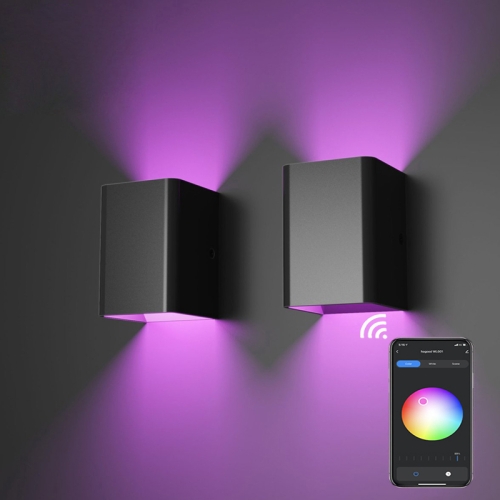
Fragen zum Produkt
Smarte LED-Außenleuchte aus Aluminium mit WLAN und RGB+CCT, 9 W
Hier finden Sie Antworten zu den Funktionen und zur Verwendung Ihres Produkts.
Produkt ansehen →Häufige Fragen vor dem Kauf
Welche Lichtwirkung hat diese Wandleuchte?
Die schlanke Wandleuchte wirkt dezent an der Fassade und verbindet dekorative Beleuchtung mit der Steuerung per Smartphone. Je nach Anlass können Sie farbiges oder weißes Licht wählen.
Kann ich farbiges Licht einstellen?
Ja. Mit den RGB-Farben der Wandleuchte können Sie die Beleuchtung an Umgebung und Anlass anpassen, etwa für eine Gartenfeier oder als farbigen Akzent an der Terrasse.
Kann ich auch normales Weißlicht einstellen?
Ja. Mit der CCT-Funktion können Sie den Weißton zwischen warm und kühl einstellen. So eignet sich die Wandleuchte für gemütliches Abendlicht ebenso wie für eine kühlere Beleuchtung.
Mein WLAN verwendet gleichzeitig 2,4 und 5 GHz. Wie verbinde ich das Gerät?
Wahrscheinlich nutzt Ihr Router denselben WLAN-Namen für 2,4 und 5 GHz. Die Frequenzbänder haben unterschiedliche Stärken.
- 2,4 GHz reicht in der Regel weiter und durchdringt Wände besser. Das Band ist meist etwas langsamer als 5 GHz. Für Licht, Steckdosen, das Scharfschalten der Alarmanlage oder das Livebild einer Kamera reicht es in der Regel aus. Die Reichweite ist ein Grund, weshalb viele Smart-Home-Geräte auf 2,4 GHz arbeiten.
- 5 GHz ermöglicht meist höhere Datenraten, hat aber eine kürzere Reichweite. Das eignet sich etwa für Filmstreaming am Smart-TV oder große Downloads am Computer, wenn vor allem die Geschwindigkeit zählt.
Unsere WLAN-Produkte für 2,4 GHz müssen mit diesem Band verbunden werden. Ein separates 2,4-GHz-Netz kann die Einrichtung erleichtern. Sie können die Einstellung am Router selbst ändern oder Ihren Internetanbieter bitten, den beiden Bändern eigene Namen zu geben. Die Schritte finden Sie unten.
Wie teile ich mein WLAN in getrennte 2,4- und 5-GHz-Netze auf?
Bei vielen Routern können Sie jedem der beiden WLAN-Bänder einen eigenen Namen geben. Dann lässt sich für die Einrichtung eines vernetzten Geräts gezielt 2,4 GHz auswählen. Beide Netze verwenden weiterhin Ihren normalen Internetanschluss.
Am einfachsten wenden Sie sich an Ihren Internetanbieter und bitten um getrennte WLAN-Namen für 2,4 und 5 GHz.
Wenn Sie die Änderung selbst vornehmen möchten, gehen Sie wie folgt vor.
- Öffnen Sie die Routereinstellungen. Das geht meist über die App Ihres Internetanbieters oder die Webadresse auf dem Router oder in dessen Anleitung.
- Suchen Sie die WLAN-Einstellungen. Die Funktion für den gemeinsamen Namen beider Bänder heißt zum Beispiel Smart Connect oder Band Steering.
- Schalten Sie die Funktion aus und vergeben Sie zwei unterschiedliche Namen, etwa MeinWLAN-2,4 und MeinWLAN-5. Speichern Sie die Änderung.
- Wählen Sie MeinWLAN-2,4 auf Ihrem Smartphone. Öffnen Sie dann die SmartLife-App oder die Tuya Smart App und fügen Sie das Gerät nach der Produktanleitung hinzu.
Wenn Sie den WLAN-Namen ändern, müssen Sie andere Geräte gegebenenfalls erneut mit dem umbenannten Netz verbinden.
Lässt sich die Helligkeit einstellen?
Ja. Die Helligkeit lässt sich in der App einstellen. Nutzen Sie die Wandleuchte für eine klare Ausleuchtung oder dimmen Sie sie für eine ruhigere Stimmung. So passen Licht und Farbe zur jeweiligen Nutzung des Bereichs.
Welche App verwende ich für die Beleuchtung?
Sie steuern die Wandleuchte in der SmartLife-App. Dort können Sie sie ein- und ausschalten, dimmen, Farben wählen und Zeitpläne anlegen.
Brauche ich einen separaten Hub?
Nein. Die Wandleuchte verbindet sich direkt mit dem 2,4-GHz-WLAN. Für die App-Steuerung benötigen Sie keinen separaten Zigbee-Hub. Wählen Sie einen Standort mit WLAN-Empfang und geeignetem Stromanschluss.
Kann ich das Licht schon auf dem Heimweg einschalten?
Ja. Wenn die Wandleuchte mit Strom versorgt wird, über WLAN Internetzugang hat und Ihr Smartphone online ist, können Sie das Licht aus der Ferne steuern. Schalten Sie etwa die Eingangsbeleuchtung auf dem Heimweg ein.
Kann ich mehrere Leuchten gemeinsam steuern?
Ja. Gruppieren Sie mehrere kompatible Wandleuchten in der SmartLife-App, um sie gemeinsam zu steuern. Das ist zum Beispiel bei mehreren Leuchten entlang der Fassade praktisch.
Kann ich feste Schaltzeiten für das Licht festlegen?
Ja. Für die Wandleuchte können Sie in der App Zeitpläne anlegen. Lassen Sie das Licht passend zu Ihrem Tagesablauf zu festgelegten Zeiten ein- und ausschalten.
Kann die Leuchte mit Sensoren und anderen Smart-Home-Geräten zusammenarbeiten?
Ja. Sie können die Wandleuchte in der SmartLife-App mit kompatiblen Geräten in Szenen einbinden. So kann etwa ein Sensorereignis das Licht einschalten. Die Möglichkeiten hängen von den Bedingungen und Aktionen ab, welche die gewählten Geräte unterstützen.
Aus welchem Material besteht die Leuchte?
Die Wandleuchte hat ein Aluminiumgehäuse. Das sorgt für eine robuste Konstruktion und ein schlichtes Erscheinungsbild an der Hauswand, auf der Terrasse oder an der Einfahrt.
Ist die Leuchte für den Außenbereich vorgesehen?
Ja. Die Wandleuchte ist nach IP65 gegen Staub und Strahlwasser geschützt. Sie eignet sich für den Außenbereich, wenn Montage und elektrische Anschlüsse für den Einsatzort geeignet sind.
Kann das Licht auf Musik reagieren?
Ja. Über die Musikfunktion in der App kann das Licht der Musik folgen. So können Sie etwa für einen Geburtstag oder einen Abend auf der Terrasse farbige Lichtakzente setzen.
Welche Leistung hat die Wandleuchte?
Die Wandleuchte hat 9 W Leistung. Helligkeit und Farbe lassen sich in der App anpassen. Die Lichtwirkung hängt auch von Standort, Wandoberfläche und Lichteinstellungen ab.
Was gehört zum Lieferumfang der Leuchte?
Sie erhalten die 9-W-Wandleuchte mit Schrauben und Dübeln. Planen Sie Standort und Stromanschluss passend zur vorgesehenen Wand.
Fehlerbehebung und Hilfe
Die Leuchte wird als offline angezeigt. Was sollte ich zuerst prüfen?
Für die App-Steuerung benötigt die Leuchte sowohl Strom als auch eine WLAN-Verbindung.
1. Prüfen Sie, ob der Schalter oder die Steckdose für die Leuchte eingeschaltet ist.
2. Prüfen Sie die Internetverbindung am Router.
3. Prüfen Sie den Empfang des 2,4-GHz-WLANs am Standort der Leuchte.
4. Wenn sich Netzwerkname oder Passwort geändert haben, folgen Sie den Hinweisen zum WLAN-Wechsel weiter unten.
Öffnen Sie keine elektrischen Teile der Leuchte, um die App-Verbindung zu prüfen.
Die Lampe wird beim Hinzufügen nicht gefunden. Was kann ich tun?
Verwenden Sie ein 2,4-GHz-Netz und den für Ihr Lampenmodell vorgesehenen Kopplungsvorgang.
1. Prüfen Sie die Stromversorgung der Lampe.
2. Verbinden Sie Ihr Smartphone mit dem 2,4-GHz-WLAN, das die Lampe nutzen soll.
3. Aktivieren Sie den Kopplungsmodus der Lampe gemäß der beiliegenden Anleitung.
4. Öffnen Sie die SmartLife-App, wählen Sie Home → + → Add Device und folgen Sie der Einrichtung.
5. Prüfen Sie WLAN-Name und Passwort und schließen Sie mit Done ab.
Falls der Kopplungsvorgang unklar ist, nennen Sie unserem Kundenservice Ihr Modell. Verwenden Sie keine Rücksetzfolge, die für eine andere Lampe gedacht ist.
Die Lampe ist online, leuchtet aber nicht. Was kann ich ausprobieren?
Prüfen Sie in der App zunächst den Schaltzustand, den Lichtmodus und die Helligkeit.
1. Öffnen Sie die Geräteseite der Lampe in der SmartLife-App und schalten Sie die Lampe dort ein.
2. Wählen Sie weißes Licht und erhöhen Sie die Helligkeit.
3. Probieren Sie auch eine RGB-Farbe aus, um zu prüfen, ob einer der Lichtmodi funktioniert.
4. Prüfen Sie, ob eine Szene die Lampe sofort wieder ausschaltet oder dimmt.
5. Reagiert die App, aber die Lampe leuchtet weiterhin nicht, wenden Sie sich an unseren Kundenservice.
Versuchen Sie nicht, den Treiber oder die Leitungen im Inneren der Leuchte zu reparieren.
Wie wechsle ich von farbigem Licht zurück zu Weißlicht?
Die Leuchte bietet RGB-Farben und mit CCT einstellbares warmes oder kühles Weißlicht.
1. Öffnen Sie die Lichtsteuerung der Leuchte in der SmartLife-App.
2. Wählen Sie den Weißlichtmodus anstelle der RGB-Farbe.
3. Passen Sie Weißton und Helligkeit an.
4. Prüfen Sie, ob eine aktive Szene die Einstellung erneut ändert.
Das Licht wechselt von selbst die Farbe oder geht aus. Was kann es steuern?
Zeitpläne, Szenen oder andere Smart-Home-Geräte können die Änderung auslösen.
1. Prüfen Sie die Zeitpläne der Leuchte.
2. Öffnen Sie die Automationen, in die die Leuchte eingebunden ist, und prüfen Sie deren Bedingungen.
3. Deaktivieren Sie eine verdächtige Regel vorübergehend und testen Sie die Leuchte erneut.
4. Passen Sie die Regel an und stellen Sie die gewünschten Automationen wieder her.
Bleibt das Problem ohne aktive Regeln bestehen, folgen Sie den nachstehenden Hinweisen zu unzuverlässiger Funktion.
Der Zeitplan funktioniert nicht. Was muss ich prüfen?
Der Zeitplan muss aktiv sein, zur richtigen Zeit gelten und den aktuellen Geräteeintrag der Leuchte steuern.
1. Prüfen Sie, ob die Leuchte Strom hat und online ist.
2. Prüfen Sie Uhrzeit, Wochentage und die gewählte Ein- oder Ausschaltaktion.
3. Falls die Leuchte entfernt und neu hinzugefügt wurde, prüfen Sie, ob ihr aktueller Geräteeintrag gewählt ist.
4. Testen Sie den Zeitplan zu einer Uhrzeit, zu der Sie das Ergebnis beobachten können.
Die Lampe geht nicht an, wenn der Sensor Bewegung erkennt. Was prüfe ich?
Lampe und Sensor müssen jeweils einzeln funktionieren und in der Regel richtig miteinander verknüpft sein.
1. Schalten Sie die Lampe in der SmartLife-App manuell ein.
2. Prüfen Sie, ob der Sensor Ihre Testbewegung tatsächlich erkennt.
3. Öffnen Sie die Regel und prüfen Sie, ob der richtige Sensor und die richtige Lampe ausgewählt sind.
4. Prüfen Sie weitere Bedingungen wie Zeitraum und Helligkeit.
5. Speichern Sie die Regel und testen Sie erneut.
Eine Automatisierung kann nur Funktionen nutzen, die das jeweilige Gerät in der App anbietet.
Die Lampe funktioniert in Hausnähe, aber nicht an ihrem vorgesehenen Platz. Woran liegt das?
Entfernung, Wände und Standort können das WLAN-Signal im Freien zu stark abschwächen.
1. Prüfen Sie den 2,4-GHz-Empfang genau am Standort der Lampe.
2. Vergleichen Sie den Empfang mit anderen Geräten im selben Netz.
3. Ist das Signal zu schwach, wählen Sie einen günstigeren Routerstandort oder ergänzen Sie einen geeigneten Access Point.
4. Testen Sie die Steuerung per App nach der Änderung mehrmals.
Eine erneute Kopplung verbessert die WLAN-Abdeckung nicht. Versetzen Sie zur Fehlersuche keine fest installierten elektrischen Anschlüsse.
Die Steuerung von unterwegs funktioniert nicht. Was fehlt?
Sowohl das Netzwerk der Leuchte als auch Ihr Smartphone benötigen Internetzugang.
1. Prüfen Sie, ob die Stromversorgung der Leuchte am Schalter eingeschaltet ist.
2. Prüfen Sie den Internetzugang des Routers.
3. Prüfen Sie die mobilen Daten oder das WLAN am Smartphone.
4. Öffnen Sie in der SmartLife-App das Konto und das Zuhause, in dem die Leuchte hinzugefügt wurde.
Das Licht geht bei meiner Rückkehr nicht automatisch an. Was kann ich prüfen?
Die standortabhängige Steuerung hängt von den Funktionen der App, den Berechtigungen und der eingerichteten Regel ab.
1. Prüfen Sie, ob die Ankunftsregel aktiv ist und die richtige Lampe steuert.
2. Prüfen Sie den in der Regel ausgewählten Standort und die eingestellten Bedingungen.
3. Wenn Sie die Funktion nutzen möchten, erteilen Sie der SmartLife-App die angeforderten Standortberechtigungen.
4. Prüfen Sie, ob das Smartphone Internetzugang hat und die Lampe online ist.
5. Testen Sie die Regel und prüfen Sie das Ergebnis.
Eine feste Entfernung in Metern, bei der das Licht zuverlässig einschaltet, lässt sich nicht garantieren.
Das Licht ist zu hell oder blendet. Wie kann ich es anpassen?
Helligkeit, Weißton und Lichtrichtung beeinflussen, wie das Licht wahrgenommen wird.
1. Verringern Sie die Helligkeit in der SmartLife-App.
2. Wählen Sie einen wärmeren Weißton, wenn das Licht ruhiger wirken soll.
3. Richten Sie das Licht mit den bei diesem Modell verfügbaren Einstellungen auf den gewünschten Bereich.
4. Beurteilen Sie das Ergebnis im Dunkeln von den Plätzen aus, an denen sich normalerweise Personen aufhalten.
Nur eine Leuchte reagiert auf die Gruppensteuerung. Was kann ich tun?
Prüfen Sie zuerst die Verbindung jeder einzelnen Leuchte, bevor Sie die Gruppe ändern.
1. Öffnen Sie jede Leuchte in der App und testen Sie diese einzeln.
2. Prüfen Sie bei den fehlenden Leuchten Stromversorgung und WLAN.
3. Öffnen Sie die Gruppeneinstellungen und wählen Sie alle gewünschten Leuchten aus.
4. Fügen Sie eine neu eingerichtete Leuchte wieder zur Gruppe hinzu und testen Sie die gemeinsame Steuerung.
Das Licht blinkt oder wechselt zur Musik die Farbe. Wie stelle ich konstantes Licht ein?
Musiksteuerung und Lichtszenen können dynamische Effekte anstelle einer festen Farbe erzeugen.
1. Öffnen Sie die Leuchtensteuerung in der SmartLife-App und beenden Sie den Musik- oder Szenenmodus.
2. Wählen Sie konstantes weißes Licht oder eine einzelne RGB-Farbe.
3. Prüfen Sie, ob eine Automatisierung die Musikszene wieder startet.
4. Testen Sie die Leuchte mit der gewünschten konstanten Einstellung.
Die Wandleuchte funktioniert nach der Montage nicht. Soll ich sie öffnen?
Beginnen Sie mit den Prüfungen, für die Sie keine elektrischen Bauteile öffnen müssen.
1. Prüfen Sie, ob die Stromversorgung der Leuchte eingeschaltet ist.
2. Prüfen Sie, ob die Leuchte in der SmartLife-App erscheint, und versuchen Sie, sie dort einzuschalten.
3. Reagiert die Leuchte gar nicht, lassen Sie die Installation durch die montierende oder eine andere Elektrofachkraft prüfen.
4. Funktioniert die Leuchte weiterhin nicht, nennen Sie unserem Kundenservice das Modell und beschreiben Sie den Fehler.
Die Schutzart IP65 setzt eine korrekte Montage voraus. Untersuchen Sie spannungsführende Leitungen nicht selbst.
Ich habe ein neues WLAN. Wie verbinde ich das Gerät erneut?
Wenn Sie den WLAN-Namen oder das Passwort geändert haben, fügen Sie das Gerät mit den neuen Zugangsdaten hinzu. Verwenden Sie in der SmartLife-App das Konto und das Zuhause, denen das Gerät zugeordnet ist.
Gehen Sie über die Geräteverwaltung (Device Management). Auf der Startseite entfernen Sie unter Umständen nur die Verknüpfung. Das Gerät bleibt dann in der App registriert.
1. Notieren Sie den Gerätenamen sowie wichtige Einstellungen, Zeitpläne, Gruppen und Automatisierungen, bevor Sie fortfahren.
2. Öffnen Sie die SmartLife-App mit dem Konto und dem Zuhause, zu denen das Gerät gehört. Rufen Sie die Startseite (Home) auf.
3. Tippen Sie unter Android oben rechts auf den Pfeil unter dem Pluszeichen. Auf dem iPhone tippen Sie oben rechts auf die drei waagerechten Striche.
4. Öffnen Sie die Geräteverwaltung (Device Management).
5. Suchen Sie das Gerät und tippen Sie auf den kleinen Kreis daneben, bis ein Häkchen erscheint. Falls Ihre Ansicht die Auswahl durch langes Drücken vorsieht, halten Sie den Geräteeintrag gedrückt.
6. Prüfen Sie, ob nur das gewünschte Gerät ausgewählt ist. Tippen Sie auf Remove Device (Gerät entfernen) und bestätigen Sie die Rückfrage, falls eine erscheint.
7. Sorgen Sie für eine stabile Stromversorgung oder setzen Sie frische Batterien bzw. geladene Akkus ein. Verbinden Sie Ihr Telefon mit dem gewünschten 2,4-GHz-WLAN, schalten Sie Bluetooth für die Einrichtung ein und bleiben Sie in der Nähe des Routers. Aktivieren Sie den Kopplungsmodus laut Geräteanleitung. Welche Taste und welche Signale der Anzeige dafür wichtig sind, hängt vom Modell ab. Ein langer Tastendruck kann bei anderen Geräten eine andere Funktion haben.
8. Öffnen Sie in der SmartLife-App die Startseite (Home), tippen Sie auf + und dann auf Add Device (Gerät hinzufügen). Folgen Sie der Anleitung für Ihr Modell. Sobald die App das Hinzufügen bestätigt, tippen Sie auf Done (Fertig).
9. Prüfen Sie, ob das Gerät online ist und wie erwartet reagiert. Kontrollieren Sie Zeitpläne, Alarmschwellen, Freigaben und Automatisierungen. Testen Sie das Gerät am gewohnten Standort. Enthält Ihr Paket mehrere Geräte, richten Sie jedes einzeln ein und testen Sie es, bevor Sie mit dem nächsten beginnen.
Mein Gerät reagiert in der SmartLife-App unzuverlässig. Wie stelle ich die Verbindung wieder her?
Prüfen Sie zuerst die Stromversorgung bzw. den Akkustand und testen Sie die Verbindung in der Nähe des Routers oder der Zentrale. Reagiert das Gerät weiterhin unregelmäßig, können Sie es neu einrichten.
Gehen Sie über die Geräteverwaltung (Device Management). Auf der Startseite entfernen Sie unter Umständen nur die Verknüpfung. Das Gerät bleibt dann in der App registriert.
1. Notieren Sie den Gerätenamen sowie wichtige Einstellungen, Zeitpläne, Gruppen und Automatisierungen, bevor Sie fortfahren.
2. Öffnen Sie die SmartLife-App mit dem Konto und dem Zuhause, zu denen das Gerät gehört. Rufen Sie die Startseite (Home) auf.
3. Tippen Sie unter Android oben rechts auf den Pfeil unter dem Pluszeichen. Auf dem iPhone tippen Sie oben rechts auf die drei waagerechten Striche.
4. Öffnen Sie die Geräteverwaltung (Device Management).
5. Suchen Sie das Gerät und tippen Sie auf den kleinen Kreis daneben, bis ein Häkchen erscheint. Falls Ihre Ansicht die Auswahl durch langes Drücken vorsieht, halten Sie den Geräteeintrag gedrückt.
6. Prüfen Sie, ob nur das gewünschte Gerät ausgewählt ist. Tippen Sie auf Remove Device (Gerät entfernen) und bestätigen Sie die Rückfrage, falls eine erscheint.
7. Sorgen Sie für eine stabile Stromversorgung oder setzen Sie frische Batterien bzw. geladene Akkus ein. Verbinden Sie Ihr Telefon mit dem gewünschten 2,4-GHz-WLAN, schalten Sie Bluetooth für die Einrichtung ein und bleiben Sie in der Nähe des Routers. Aktivieren Sie den Kopplungsmodus laut Geräteanleitung. Welche Taste und welche Signale der Anzeige dafür wichtig sind, hängt vom Modell ab. Ein langer Tastendruck kann bei anderen Geräten eine andere Funktion haben.
8. Öffnen Sie in der SmartLife-App die Startseite (Home), tippen Sie auf + und dann auf Add Device (Gerät hinzufügen). Folgen Sie der Anleitung für Ihr Modell. Sobald die App das Hinzufügen bestätigt, tippen Sie auf Done (Fertig).
9. Prüfen Sie, ob das Gerät online ist und wie erwartet reagiert. Kontrollieren Sie Zeitpläne, Alarmschwellen, Freigaben und Automatisierungen. Testen Sie das Gerät am gewohnten Standort. Enthält Ihr Paket mehrere Geräte, richten Sie jedes einzeln ein und testen Sie es, bevor Sie mit dem nächsten beginnen.

