
FRAGEN UND ANTWORTEN
Wobei brauchen Sie Hilfe?
Finden Sie Antworten zu Ihrem Produkt oder wählen Sie unten eine Kategorie.
Fragen zum Produkt
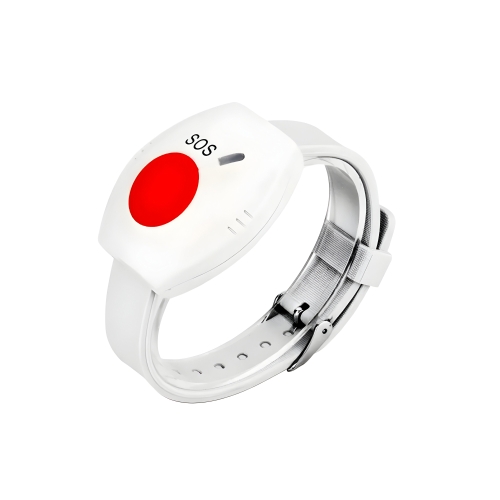
DanGear® SOS-Alarmarmband
Hier finden Sie Antworten zu den Funktionen und zur Verwendung Ihres Produkts.
Produkt ansehen →Häufige Fragen vor dem Kauf
Welchen Vorteil bietet unser DanGear®-SOS-Armband?
Sie tragen die Alarmtaste am Handgelenk und können Ihre DanGear®-Alarmanlage auslösen, ohne erst ein Smartphone oder eine lose Taste suchen zu müssen. Das ist im Alltag zu Hause praktisch.
Zu welchen Alarmanlagen passt das SOS-Armband?
Das SOS-Armband lässt sich per 433-MHz-Funk mit unserer DanGear® HEIMDALL PRO™ und unserer DanGear®-Alarmbox mit WLAN und 4G koppeln. Es funktioniert auch mit der früheren reinen WLAN-Alarmbox. Sind Sie beim Modell unsicher, schicken Sie uns den Namen über unser Kontaktformular.
Wie löse ich die SOS-Funktion aus?
Halten Sie die SOS-Taste etwa zwei Sekunden lang gedrückt. Das Signal geht an Ihre DanGear®-Alarmanlage und löst die dort eingerichtete Benachrichtigung aus.
Wie weit von der Alarmzentrale kann ich das Armband nutzen?
Unter günstigen Bedingungen beträgt die Reichweite bis zu 45 m. Wände, Geschossdecken und Platzierung beeinflussen das Funksignal. Testen Sie das Armband in den Räumen, in denen es genutzt werden soll.
Aus welchem Material ist das Band des SOS-Armbands?
Das Band besteht aus Silikon, die Alarmeinheit aus Kunststoff. Am Handgelenk getragen bleibt die SOS-Taste leicht erreichbar.
Braucht das Armband eine eigene SIM-Karte?
Das Armband sendet sein SOS-Signal per Funk an die Alarmzentrale und braucht keine eigene SIM-Karte. Die Zentrale und ihre Einstellungen bestimmen, wie Meldungen und Anrufe abgesetzt werden. Über unser Kontaktformular beraten wir Sie zu einer passenden Gesamtlösung.
Welche Batterie benötigt das Armband?
Das SOS-Armband wird mit einer CR2032-Knopfzelle betrieben. So lässt es sich kabellos am Handgelenk tragen.
Für welchen Einsatz ist das Armband gedacht?
Das Armband ist für Innenräume innerhalb der Funkreichweite Ihrer DanGear®-Alarmanlage vorgesehen. Brauchen Sie eine eigenständige Lösung für unterwegs, wählen Sie einen mobilen SOS-Alarm.
Brauche ich ein Smartphone, um SOS auszulösen?
Nein. Sie drücken die Taste direkt am Armband. Die verbundene DanGear®-Alarmanlage empfängt das Signal und veranlasst die eingerichtete Alarmierung.
Was benötige ich, um das Armband zu verwenden?
Sie benötigen eine kompatible DanGear®-Alarmanlage. Koppeln Sie das Armband und testen Sie Auslösung und Benachrichtigung in den vorgesehenen Räumen. Prüfen Sie auch, welche Kontaktpersonen die Meldung erhalten.
Fehlerbehebung und Hilfe
Warum wird kein Alarm ausgelöst, wenn ich SOS drücke?
Prüfen Sie zuerst, ob das Signal die Alarmzentrale erreicht. Kontrollieren Sie danach Benachrichtigungen und gegebenenfalls Anrufe.
1. Halten Sie die SOS-Taste am Armband etwa zwei Sekunden gedrückt.
2. Prüfen Sie, ob das Alarmereignis an der Zentrale erscheint.
3. Erscheint kein Ereignis, testen Sie näher an der Zentrale.
4. Prüfen Sie Batterie und Kopplung, wenn weiterhin keine Reaktion erfolgt.
Informieren Sie die Alarmempfänger vor dem Test. Wenn Sie akut Hilfe benötigen, nutzen Sie einen anderen funktionierenden Kontaktweg.
Warum funktioniert das Armband nur in der Nähe der Alarmzentrale?
Die Verbindung zur Zentrale erfolgt per 433-MHz-Funk. Wände, Metall und Entfernung können die Reichweite beeinflussen.
1. Testen Sie SOS in der Nähe der Zentrale.
2. Testen Sie anschließend in den Räumen, in denen das Armband verwendet werden soll.
3. Prüfen Sie, ob der Standort oder Metallgegenstände das Signal abschirmen.
4. Versetzen Sie die Zentrale probeweise an einen zentraleren Ort und testen Sie erneut.
Bei unzureichender Abdeckung lassen Sie sich zu einem kompatiblen Funk-Repeater beraten. Ein WLAN-Verstärker verbessert diese Funkverbindung nicht.
Warum funktioniert das Armband bei einem Spaziergang außer Haus nicht?
Dieses Modell sendet an Ihre DanGear®-Alarmanlage und hat keine eigene Mobilfunkverbindung.
1. Prüfen Sie die Funktion innerhalb der Reichweite der Zentrale.
2. Testen Sie die Bereiche, in denen der Alarm funktionieren soll.
3. Wenn Sie auch außerhalb der Reichweite der Zentrale Hilfe rufen möchten, benötigen Sie ein eigenständig über Mobilfunk arbeitendes Notrufgerät.
Eine SIM-Karte in der Zentrale verschafft der tragbaren Taste keine eigene Mobilfunkverbindung.
Warum finde ich das Armband nicht direkt in der SmartLife-App?
Koppeln Sie das Gerät mit unserer DanGear®-Alarmzentrale. Es wird nicht als eigenes WLAN- oder Bluetooth-Gerät hinzugefügt.
1. Öffnen Sie die Zentrale in der SmartLife-App.
2. Öffnen Sie die Zubehörliste unter „Accessories“.
3. Prüfen Sie die Registrierung und den Gerätetyp.
4. Testen Sie SOS und suchen Sie das Ereignis in der Ansicht der Zentrale.
Sie müssen am Armband kein WLAN-Passwort eingeben.
Warum wird das SOS-Gerät bei der Kopplung nicht gefunden?
Die Zentrale muss nach Zubehör suchen, während das SOS-Gerät sein Signal sendet.
1. Prüfen Sie die Batterie und halten Sie das Gerät nahe an der Zentrale.
2. Starten Sie die Zubehörregistrierung wie in der Anleitung Ihrer Zentrale beschrieben.
3. Halten Sie die SOS-Taste am Armband etwa zwei Sekunden gedrückt.
4. Prüfen Sie das gefundene Gerät und speichern Sie es mit der passenden SOS- oder Notruffunktion.
5. Testen Sie die Funktion nach dem Hinzufügen.
Fragen Sie den Kundenservice, wenn Ihre Zentrale andere Optionen anzeigt. Wählen Sie nicht auf Verdacht den Modus eines gewöhnlichen Türsensors.
Warum wird stattdessen ein anderer Sensor hinzugefügt?
Ein Bewegungs- oder Türsensor kann ein Signal senden, während die Zentrale nach dem SOS-Gerät sucht.
1. Achten Sie darauf, dass während der Kopplung keine anderen Melder auslösen.
2. Aktivieren Sie nur das SOS-Gerät, das Sie hinzufügen möchten.
3. Prüfen Sie vor dem Speichern, welches Gerät erkannt wurde.
4. Testen Sie das Gerät anschließend einzeln.
Korrigieren Sie nur die fehlerhafte Zuordnung. Die übrigen Zubehörgeräte Ihrer Alarmanlage können angemeldet bleiben.
Warum funktioniert das Gerät nach dem Batteriewechsel nicht mehr?
Prüfen Sie zuerst Batterietyp und Polung.
1. Verwenden Sie für dieses Modell eine Batterie des vorgeschriebenen Typs CR2032.
2. Beachten Sie die Plus- und Minusmarkierungen.
3. Setzen Sie das Gehäuse wieder richtig zusammen.
4. Testen Sie SOS zunächst nahe der Zentrale und danach am üblichen Einsatzort.
Diese Angaben gelten für das separat erhältliche SOS-Armband. Verwenden Sie dafür keine Batterie- oder Ladeanleitung eines 4G-GPS-Armbands oder eines anderen mitgelieferten Armbands.
Warum reagiert die Zentrale, aber meine Familie erhält keine Nachricht?
Erscheint das SOS-Ereignis an der Zentrale, funktioniert die Verbindung von der Taste. Prüfen Sie dann die Alarmweiterleitung von der Zentrale zu den Empfängern.
1. Prüfen Sie die Internetverbindung der Zentrale zur App.
2. Prüfen Sie die verknüpften Nutzer und die Benachrichtigungsberechtigungen auf deren Smartphones.
3. Soll die Zentrale anrufen oder SMS versenden, prüfen Sie ihre SIM-Karte und die Kontakteinstellungen.
4. Führen Sie einen abgesprochenen Test durch und lassen Sie sich den Empfang von jeder Person bestätigen.
Das SOS-Gerät selbst tätigt keine Anrufe. Welche Benachrichtigungswege verfügbar sind, hängt von der Zentrale ab.
Warum wird eine Kontaktperson benachrichtigt und eine andere nicht?
Prüfen Sie Zugriff und Benachrichtigungseinstellungen für jede Person einzeln. Der Empfang bei einer Person bestätigt nicht, dass die anderen ebenfalls benachrichtigt wurden.
1. Prüfen Sie, ob die richtige Zentrale für die Person freigegeben wurde.
2. Prüfen Sie die Mitteilungen der SmartLife-App auf dem Smartphone der betreffenden Person.
3. Wenn Sie Anrufe oder SMS nutzen, prüfen Sie die gespeicherte Nummer und die Einstellungen für Anrufe und SMS.
4. Testen Sie erneut mit allen vereinbarten Kontaktpersonen.
Vergeben Sie App-Zugriff über die Freigabe. Geben Sie keine Alarmcodes oder Passwörter weiter.
Warum funktioniert SOS bei unscharfer Anlage nicht wie erwartet?
Prüfen Sie, ob das Gerät mit der vorgesehenen Notruffunktion an der Zentrale registriert ist.
1. Suchen Sie das betreffende SOS-Gerät in der Zubehörliste.
2. Prüfen Sie, ob das Gerät versehentlich als gewöhnlicher Einbruchsensor registriert wurde, der nur in bestimmten Modi aktiv ist.
3. Sprechen Sie den Test mit den Empfängern ab und testen Sie SOS bei unscharfer Anlage.
4. Lassen Sie sich bei der Einrichtung helfen, falls das Ergebnis von der Erwartung abweicht.
Testen Sie die Notruffunktion in den Alarmmodi, die im Alltag tatsächlich genutzt werden.
Warum wird bei einem Sturz kein automatischer Alarm ausgelöst?
Das Armband besitzt eine manuell betätigte SOS-Taste. Für dieses Modell ist keine automatische Sturzerkennung dokumentiert.
1. Üben Sie das Auslösen der SOS-Taste gemeinsam mit der Person, die sie verwendet.
2. Platzieren Sie das Gerät so, dass die Taste gut erreichbar ist.
3. Prüfen Sie, ob die vereinbarte Kontaktperson die Meldung erhält.
4. Wählen Sie bei Bedarf ein Modell mit ausdrücklich dokumentierter Sturzerkennung.
Ein Armband mit manueller SOS-Taste setzt einen Tastendruck voraus. Eine automatische Sturzerkennung ist eine andere Funktion.
Wie prüfe ich nach einer Änderung, ob der SOS-Ruf ankommt?
Testen Sie den gesamten Meldeweg nach einem Batteriewechsel, dem Versetzen der Zentrale oder einer Änderung der Empfänger.
1. Sprechen Sie den Test mit den Kontaktpersonen ab.
2. Testen Sie SOS in den Räumen und an den Orten, an denen sich die betreffende Person normalerweise aufhält.
3. Prüfen Sie das Alarmereignis an der Zentrale.
4. Lassen Sie sich den Empfang der vorgesehenen App-Mitteilungen, Anrufe oder SMS bestätigen.
5. Notieren Sie Orte oder Empfänger, bei denen der Test fehlschlägt.
Eine Anzeige oder ein Signalton an der Zentrale bestätigt für sich genommen nicht, dass die helfende Person den Alarm erhalten hat.
Ich habe mein WLAN gewechselt. Muss ich das Zubehör neu verbinden?
Das WLAN wird von der Alarmzentrale genutzt. Dieses Zubehör kommuniziert per Funk und braucht keine direkte Verbindung zum neuen Router.
1. Prüfen Sie in der SmartLife-App, ob die Alarmzentrale online ist.
2. Ist die Zentrale nach der Änderung von WLAN-Namen oder Passwort offline, verbinden Sie sie gemäß ihrer Anleitung erneut. Behalten Sie die bisherigen Zubehöranmeldungen bei.
3. Um die Zentrale zu entfernen, öffnen Sie die Startseite (Home). Tippen Sie unter Android auf den Pfeil unter + und auf dem iPhone auf die drei Striche. Öffnen Sie die Geräteverwaltung (Device Management), markieren Sie nur die Zentrale und wählen Sie Remove Device (Gerät entfernen). Das Löschen einer Verknüpfung auf der Startseite genügt nicht.
4. Versetzen Sie die Zentrale gemäß der Modellanleitung in den WLAN-Kopplungsmodus. Fügen Sie sie über Home → + → Add Device im neuen 2,4-GHz-WLAN hinzu.
5. Prüfen Sie, ob das Zubehör weiterhin angezeigt wird und wie erwartet reagiert. Lernen Sie einen einzelnen Sensor nur dann neu an, wenn sein Geräteeintrag tatsächlich fehlt.
Wählen Sie bei HEIMDALL PRO™ an der Zentrale die Wiederherstellungsfunktion und bestätigen Sie mit Ja, dass die Zubehöreinstellungen beibehalten werden sollen. Fügen Sie erst dann die Zentrale erneut hinzu. Fehlt diese Auswahl, brechen Sie vor einem vollständigen Zurücksetzen ab. Für die frühere WLAN-Alarmbox gilt eine eigene Kopplungsanleitung.
Das Zubehör reagiert unzuverlässig. Wie stelle ich die Verbindung wieder her?
Prüfen Sie zuerst die Stromversorgung bzw. den Akkustand und testen Sie die Verbindung in der Nähe des Routers oder der Zentrale. Reagiert das Gerät weiterhin unregelmäßig, können Sie es neu einrichten.
Der Sensor kommuniziert per Funk mit der Alarmzentrale. Die erneute Einrichtung erfolgt deshalb in der Zubehörliste der Zentrale.
1. Prüfen Sie zuerst Batterie bzw. Stromversorgung, Montage und Funkverbindung in der Nähe der Zentrale.
2. Stimmen Sie den Test mit etwaigen Alarmempfängern ab. Notieren Sie Sensorname, Zonenmodus und Verzögerung und schalten Sie die Anlage für die Arbeiten unscharf.
3. Öffnen Sie die Anlage in der SmartLife-App und wählen Sie Accessories (Zubehör). Bei HEIMDALL PRO™ können Sie die Einstellungen und anschließend das Zubehör auch direkt an der Zentrale öffnen.
4. Öffnen Sie in der Zubehörliste den Eintrag des betroffenen Sensors und wählen Sie die Funktion zum Entfernen. Prüfen Sie den Sensornamen vor dem Bestätigen. Lassen Sie die Alarmzentrale in der App eingetragen, wenn Sie einen einzelnen Sensor neu einrichten.
5. Starten Sie das Hinzufügen unter Accessories (Zubehör). Bei HEIMDALL PRO™ wählen Sie Einstellungen → Zubehör → + → Start, entsprechend der eingestellten Menüsprache.
6. Aktivieren Sie nur den betroffenen Sensor nach dem Test- oder Anlernverfahren in seiner Anleitung. Verwenden Sie das Verfahren für diesen Sensortyp und lassen Sie das übrige Zubehör währenddessen in Ruhe.
7. Speichern Sie den Sensor mit dem richtigen Typ, einem eindeutigen Namen und dem bisherigen Zonenmodus. Stellen Sie eine etwaige Verzögerung wieder ein.
8. Testen Sie Erkennung, Alarmreaktion und Benachrichtigung in der App. Schalten Sie die Anlage anschließend wieder in den gewünschten Modus.
Ist auch die Zentrale offline, stellen Sie deren App-Verbindung gesondert wieder her. Das erneute Koppeln des Sensors behebt keine fehlende Internetverbindung der Zentrale.