
FRAGEN UND ANTWORTEN
Wobei brauchen Sie Hilfe?
Finden Sie Antworten zu Ihrem Produkt oder wählen Sie unten eine Kategorie.
Fragen zum Produkt
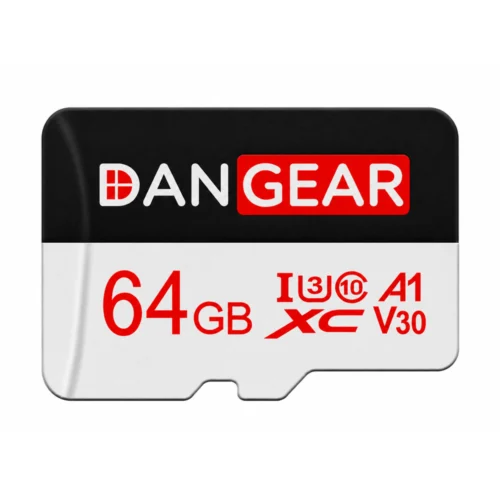
DanGear® microSD-Karte, 64 GB, Klasse 3
Hier finden Sie Antworten zu den Funktionen und zur Verwendung Ihres Produkts.
Produkt ansehen →Häufige Fragen vor dem Kauf
Wofür eignet sich Ihre DanGear®-Speicherkarte mit 64 GB der Klasse 3?
Die Karte bietet 64 GB lokalen Speicher in einer kompatiblen Überwachungskamera. Das Modell der Klasse 3 eignet sich für unsere DanGear®-Kameras ab 1,5K, sofern die Kamera Kartentyp und Kapazität unterstützt.
Wie wähle ich die richtige Speicherkarte für die Kamera?
Prüfen Sie Kartentyp, maximale Kapazität und erforderliche Geschwindigkeitsklasse Ihrer Kamera. Wählen Sie diese 64-GB-Karte, wenn U3 für die höhere Auflösung gefordert ist. In der Produktbezeichnung heißt sie Klasse 3.
Was bedeutet die Geschwindigkeitsklasse?
Die Karte ist mit U3 gekennzeichnet. Unter den standardisierten Bedingungen dieser Geschwindigkeitsklasse entspricht das mindestens 30 MB/s beim sequenziellen Schreiben. Die tatsächliche Geschwindigkeit hängt auch vom verwendeten Gerät ab.
Welches Format hat die Speicherkarte?
Die Karte hat das Format microSDXC und eine Kapazität von 64 GB. Die Kamera muss sowohl das Format als auch die Kapazität unterstützen.
Wie weit reichen die gespeicherten Aufnahmen zurück?
Die Aufnahmedauer hängt von Auflösung, Komprimierung, Bildrate und Aufnahmemodus der Kamera ab. Bei Ereignisaufnahmen spielt auch die Menge der erfassten Aktivität eine Rolle dafür, wie weit der Verlauf zurückreicht.
Wann eignet sich eine Karte mit 64 GB?
64 GB eignen sich für einen kleineren lokalen Speicherbedarf in einer kompatiblen Kamera. Entscheidend sind die gewünschte Aufbewahrungsdauer und das Aufnahmeverhalten. Benötigen Sie mehr Platz und unterstützt Ihre Kamera die Kapazität, kommen 128 GB infrage.
Kann ich eine Karte gleichzeitig für mehrere Kameras verwenden?
Setzen Sie die Karte in die Kamera ein, die die Aufnahmen lokal speichern soll. Speichern mehrere Kameras jeweils auf einer eigenen Karte, benötigen Sie für jede eine passende Speicherkarte.
Eignet sich die Karte für Full-HD-Kameras?
Ja, wenn Ihre Full-HD-Kamera microSDXC und 64 GB unterstützt. Eine Karte der Geschwindigkeitsklasse U3 eignet sich auch für kompatible Full-HD-Modelle, obwohl ihre Geschwindigkeit vor allem bei höheren Auflösungen von Vorteil ist.
Wo kann ich die Aufnahmen auf der Karte ansehen?
Die Wiedergabe hängt vom Kameramodell ab. Bei einer unserer kompatiblen DanGear®-Kameras mit App-Wiedergabe finden Sie die Aufnahmen der Karte in der Kameraansicht unter Aufnahmen und Verlauf.
Was ist beim Kauf der Speicherkarte enthalten?
Sie erhalten unsere DanGear®-microSD-Karte mit 64 GB der Klasse 3. Wählen Sie die Anzahl danach, wie viele kompatible Kameras Sie mit lokalem Speicher ausstatten möchten.
Fehlerbehebung und Hilfe
Die Kamera findet die Speicherkarte nicht. Was kann ich tun?
Prüfen Sie zuerst, welche Karten die Kamera unterstützt. Eine Karte kann mechanisch passen, obwohl ihre Kapazität nicht unterstützt wird.
1. Prüfen Sie die Kameraspezifikationen. Die Kamera muss microSDXC und mindestens 64 GB unterstützen.
2. Schalten Sie die Kamera aus. Prüfen Sie anhand der Anleitung, ob die Karte richtig herum im vorgesehenen Schacht sitzt. Üben Sie keine Gewalt aus.
3. Schalten Sie die Kamera wieder ein und prüfen Sie in den Speichereinstellungen, ob die Karte jetzt erkannt wird.
Schlägt die App eine Formatierung vor, sichern Sie zuerst alle benötigten Aufnahmen. Beim Formatieren werden die Inhalte der Karte gelöscht.
Wie prüfe ich, ob die Geschwindigkeitsklasse der Speicherkarte zur Kamera passt?
Dies ist eine 64-GB-Karte der Klasse 3 mit den Kennzeichnungen U3 und V30. Sie eignet sich für kompatible höher auflösende Kameras aus unserem DanGear®-Sortiment.
1. Prüfen Sie in den technischen Daten das genaue Kameramodell und die Anforderungen an die Speicherkarte.
2. Die Karte eignet sich auch für Full-HD-Kameras, die den Kartentyp und die Kapazität unterstützen.
3. Prüfen Sie auch, ob die Kamera 64 GB unterstützt. Die Geschwindigkeitsklasse allein bestimmt nicht, ob die Karte passt.
Ich sehe das Livebild, aber es werden keine Aufnahmen gespeichert. Warum?
Livebild und Aufzeichnung auf der Karte sind zwei getrennte Funktionen. Das Livebild kann daher auch bei noch ausgeschalteter Aufnahme funktionieren.
1. Öffnen Sie die richtige Kamera in der App und prüfen Sie in den Speichereinstellungen, ob die Karte erkannt wird.
2. Prüfen Sie, ob die Aufnahme auf Speicherkarte aktiviert ist.
3. Bei Ereignisaufnahmen muss die passende Bewegungserkennung aktiv sein. Bewegen Sie sich probeweise vor der Kamera und schauen Sie danach unter Wiedergabe nach.
Menünamen und Aufnahmearten unterscheiden sich je nach Kamera. Folgen Sie der Anleitung Ihres Modells.
Warum finde ich nur Bilder oder kurze Meldungen von der Kamera?
Die Meldungsliste der Kamera kann getrennt vom Videoarchiv der Speicherkarte angezeigt werden.
1. Öffnen Sie die Kameraansicht in der App.
2. Suchen Sie Wiedergabe oder Playback und wählen Sie Datum und Uhrzeit.
3. Wenn auf der Zeitleiste keine Videos zu sehen sind, prüfen Sie die Speicher- und Aufnahmeeinstellungen.
Die genaue Bezeichnung der Wiedergabefunktion finden Sie in der Bedienungsanleitung der Kamera.
Zwischen den Aufnahmen sind Lücken. Ist die Karte defekt?
Bei der Ereignisaufnahme speichert die Kamera nur dann Video, wenn sie ein Ereignis erkennt. Leere Zeitabschnitte auf der Zeitleiste können daher völlig normal sein.
1. Prüfen Sie, ob die Kamera auf Ereignis- oder Daueraufnahme eingestellt ist.
2. Prüfen Sie außerdem, ob ein Zeitplan die Aufnahme auf bestimmte Uhrzeiten begrenzt.
3. Für durchgehende Aufnahmen muss die Kamera diese Funktion unterstützen. Eine andere Speicherkarte kann sie nicht nachrüsten.
Die App fordert zum Formatieren der Karte auf. Was bedeutet das?
Beim Formatieren wird die Karte für die Speicherung vorbereitet. Dabei werden vorhandene Aufnahmen und andere Dateien auf der Karte gelöscht.
1. Sichern Sie zuerst die Aufnahmen, die Sie behalten möchten.
2. Nutzen Sie die Formatierungsfunktion der Kamera, wenn deren Anleitung dies empfiehlt.
3. Lassen Sie die Kamera den Vorgang beenden, ohne die Karte zu entfernen oder den Strom zu unterbrechen. Prüfen Sie anschließend, ob sich eine neue Testaufnahme abspielen lässt.
Lassen sich wichtige Aufnahmen nicht öffnen, halten Sie hier an und wenden Sie sich vor dem Formatieren an unseren Kundenservice.
Die Karte meldet nach dem Formatieren erneut einen Fehler. Was kann ich tun?
Tritt derselbe Kartenfehler erneut auf, sollte die Ursache geprüft werden. Wiederholtes Formatieren behebt sie nicht dauerhaft.
1. Sichern Sie noch zugängliche Aufnahmen und notieren Sie die genaue Fehlermeldung.
2. Prüfen Sie, ob Kartentyp, Kapazität und Geschwindigkeitsklasse zur Kamera passen.
3. Wenn Sie eine andere kompatible Karte ohne wichtige Aufnahmen haben, testen Sie diese. Andernfalls hilft Ihnen unser Kundenservice beim nächsten Schritt.
Nennen Sie das Kameramodell sowie Kapazität und Geschwindigkeitsklasse der Karte. So können wir eingrenzen, ob die Karte oder die Kamera die Ursache ist.
Warum sind meine ältesten Aufnahmen verschwunden?
Viele Kameras überschreiben die ältesten Aufnahmen, sobald die Karte voll ist. Diese Funktion wird von der Kamera gesteuert.
1. Prüfen Sie in der Kameraanleitung, wie das Modell mit einer vollen Karte umgeht.
2. Sichern Sie wichtige Ereignisse auf dem Smartphone oder Computer, solange sie noch abspielbar sind.
3. Fehlt eine wichtige Datei und möchten Sie eine Wiederherstellung prüfen, stoppen Sie weitere Aufnahmen auf der Karte.
Bei überschriebenen Aufnahmen ist eine Wiederherstellung in der Regel nicht zu erwarten und kann nicht garantiert werden.
Warum passen auf die Karte weniger Tage Video als erwartet?
64 GB ist die Speicherkapazität. Wie viele Aufnahmetage darauf passen, hängt von den Einstellungen und der Nutzung der Kamera ab.
1. Prüfen Sie, ob die Kamera durchgehend oder nur bei Ereignissen aufnimmt.
2. Prüfen Sie Auflösung, Videoqualität sowie Anzahl und Länge der Ereignisse. Mehr Videomaterial benötigt mehr Platz.
3. Wählen Sie passende Einstellungen und kontrollieren Sie anschließend, ob die gewünschten Ereignisse weiterhin aufgezeichnet werden.
Eine größere Karte bietet mehr Platz, sofern die Kamera deren Kapazität unterstützt.
Die Karte passt nicht in die Öffnung. Was soll ich tun?
Stoppen Sie, wenn die Karte nicht wie in der Anleitung gezeigt hineingleitet. Drücken Sie eine microSD-Karte niemals mit Gewalt in eine ungeeignete Öffnung.
1. Schalten Sie die Kamera aus und suchen Sie den Kartenschacht in der Anleitung Ihres genauen Modells.
2. Prüfen Sie die Ausrichtung der Karte. Der SIM-Schacht ist für die Mobilfunkverbindung vorgesehen. Die Speicherkarte hat einen eigenen Platz.
3. Sind Sie weiterhin unsicher, senden Sie unserem Kundenservice ein Foto des Kartenschachts.
Ist die Karte hinter eine Öffnung gerutscht, zerlegen Sie die Kamera nicht, um danach zu suchen.
Der Computer fordert mich zum Formatieren der Karte auf. Soll ich das tun?
Warten Sie damit, wenn die Karte Aufnahmen enthält, die Sie behalten möchten. Die Aufforderung bedeutet nicht, dass Sie den Inhalt sofort löschen müssen.
1. Brechen Sie die Formatierung ab.
2. Prüfen Sie, ob das Kartenlesegerät microSDXC unterstützt.
3. Versuchen Sie, die Aufnahmen wie in der Kameraanleitung beschrieben über die Kamera-App abzuspielen und zu sichern.
Manche Kameras verwenden eine eigene Speicherstruktur. Lassen sich wichtige Aufnahmen nicht öffnen, wenden Sie sich vor weiteren Änderungen an unseren Kundenservice.
Der Computer meldet, dass die Karte schreibgeschützt ist. Was kann ich prüfen?
Wenn Sie einen großen SD-Adapter für die microSD-Karte verwenden, kann dessen Sperrschieber die Ursache sein.
1. Warten Sie, bis alle Lese- und Schreibvorgänge beendet sind, und nehmen Sie dann den Adapter aus dem Kartenleser.
2. Suchen Sie den kleinen Schieber mit der Aufschrift LOCK am Adapter und schieben Sie ihn aus der Sperrposition.
3. Setzen Sie den Adapter wieder ein. Besteht der Schreibschutz weiter, testen Sie einen anderen kompatiblen Adapter oder wenden Sie sich an unseren Kundenservice.
Formatieren Sie die Karte nicht, wenn Sie vorher noch Aufnahmen sichern müssen.
Warum zeigt der Computer weniger als 64 GB an?
Geräte können Speicherkapazitäten unterschiedlich berechnen und anzeigen. Auch die Formatierung und Systemdateien belegen etwas Platz.
1. Prüfen Sie, ob die Abweichung nur einen kleinen Teil der angegebenen Kartenkapazität ausmacht.
2. Weicht die Größe erheblich ab, prüfen Sie, ob Kamera und Kartenleser microSDXC mit 64 GB unterstützen.
3. Wenden Sie sich im Zweifel an unseren Kundenservice und nennen Sie die angezeigte Kapazität sowie das Modell des Geräts.
Löschen Sie keine Partitionen und formatieren Sie die Karte nicht allein deshalb, um eine andere Kapazitätsanzeige zu erhalten.

