
FRAGEN UND ANTWORTEN
Wobei brauchen Sie Hilfe?
Finden Sie Antworten zu Ihrem Produkt oder wählen Sie unten eine Kategorie.
Fragen zum Produkt
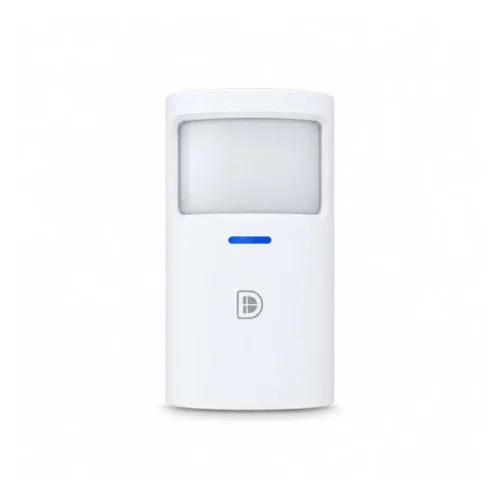
DanGear® Bewegungsmelder für Innenräume
Hier finden Sie Antworten zu den Funktionen und zur Verwendung Ihres Produkts.
Produkt ansehen →Häufige Fragen vor dem Kauf
Wofür eignet sich Ihr DanGear®-Bewegungsmelder?
Der Sensor erkennt Bewegungen und sendet ein Funksignal an eine kompatible Alarmanlage aus unserem DanGear®-Sortiment. So können Sie einen weiteren Raum oder Bereich in die Überwachung einbeziehen.
Für welche Alarmanlage ist der Sensor vorgesehen?
Der Sensor eignet sich für kompatible Alarmanlagen aus unserem DanGear®-Sortiment. Sie lernen ihn als Funkzubehör an der Alarmzentrale ein. Diese verarbeitet Alarme und gegebenenfalls App-Benachrichtigungen.
Benötigt der Sensor eine eigene WLAN-Verbindung?
Der Sensor kommuniziert per Funk auf 433 MHz mit der Alarmzentrale. Er benötigt am Montageort daher keine eigene WLAN-Verbindung.
In welcher Entfernung erkennt der Sensor Bewegungen?
Der Sensor erkennt Bewegungen in bis zu 10 Metern Entfernung. Der tatsächliche Erfassungsbereich hängt von Standort, Winkel und Einrichtung rund um den Sensor ab.
Wie breit ist der Erfassungsbereich des Sensors?
Der Sensor hat einen Erfassungswinkel von 110 Grad. So kann er von einem Montageort aus einen breiten Bereich des Raums oder der Fläche abdecken.
Was bedeutet Haustierimmunität bis 5 kg?
Der Sensor ist darauf ausgelegt, kleinere Haustiere bis 5 kg zu berücksichtigen. Die Wirkung hängt von der korrekten Montage, dem Standort und dem Bewegungsverhalten des Tiers ab.
Wo kann der Sensor montiert werden?
Der Sensor ist für Innenräume vorgesehen. Montieren Sie ihn mit der mitgelieferten Halterung so, dass sein Erfassungsfeld den gewünschten Teil des Raums abdeckt.
Wie wird der Sensor mit Strom versorgt?
Der Sensor wird mit AA-Batterien betrieben. Sie können ihn daher montieren, ohne eine Stromleitung zum Montageort zu verlegen.
Kann ich die Alarmanlage um weitere Bewegungsmelder erweitern?
Ja. Sie können weitere kompatible Sensoren hinzufügen, bis die Kapazität der Alarmzentrale erreicht ist. So können Sie Sensor und Montageort für jeden Raum passend auswählen.
Lässt sich der Sensor in die Außenhautsicherung einbinden?
Die Rolle des Sensors legen Sie in den Zoneneinstellungen der Alarmanlage fest. Ein Bewegungsmelder innen kann beispielsweise bei aktiver Außenhautsicherung ausgenommen werden. So können Sie sich drinnen bewegen, während die ausgewählten Tür- und Fenstersensoren aktiv sind.
Wie wähle ich einen Bewegungsmelder für drinnen oder draußen aus?
Berücksichtigen Sie den Montageort und das Gewicht Ihrer Haustiere. Dieses Modell ist für Innenräume vorgesehen und bei korrekter Montage für eine Haustierausblendung bis 5 kg ausgelegt.
Was gehört zum Lieferumfang des Bewegungsmelders?
Sie erhalten unseren DanGear®-Bewegungsmelder, die Montagehalterung, Schrauben, Dübel und die Bedienungsanleitung. Zwei AA-Batterien liegen ebenfalls bei.
Einrichtung und Montage
Wie melde ich den Bewegungsmelder an der Alarmzentrale an?
Hinweis Fügen Sie Melder und Zubehör möglichst direkt über die Alarmzentrale hinzu. Öffnen Sie anschließend Accessories in der SmartLife-App und geben Sie jedem Gerät einen Namen, beispielsweise nach seinem Standort.
Die Tastatur der Zentrale unterstützt die dänischen Buchstaben æ, ø und å nicht. Wenn Sie diese Zeichen in einem Namen verwenden möchten, geben Sie den Namen in der App ein.
Sensor an der Alarmzentrale hinzufügen
- Öffnen Sie auf der Alarmzentrale mit dänischer Menüführung Indstillinger → Tilbehør.
- Tippen Sie in der linken Ecke auf +.
- Tippen Sie auf dem Bildschirm auf Start.
- Gehen Sie am Melder vorbei, um ihn auszulösen. Bei eingeschalteter Anzeige blinkt die blaue LED.
- Sobald der Sensor erkannt wurde, erscheint er auf dem Bildschirm.
- Geben Sie dem Melder einen eindeutigen Namen, etwa Wohnzimmer oder Eingang.
- Wählen Sie den Meldermodus. Beachten Sie den Abschnitt zur Wahl des Modus.
- Wählen Sie Bewegung als Meldertyp.
- Tippen Sie auf Enter, um den Sensor hinzuzufügen.
Der Sensor erscheint nun im Bereich Sensoren. Mit dem Stiftsymbol links neben dem Gerät können Sie die Einstellungen bearbeiten.
Hinweis – lösen Sie beim Koppeln weiteren Zubehörs vorhandene Bewegungsmelder nicht aus. Richten Sie den Melder vorübergehend weg oder verlassen Sie den Raum. Sonst kann die Zentrale erneut den vorhandenen statt des neuen Melders erkennen.
Bilder und weitere Schritte finden Sie in der Anleitung oben.
Wie wähle ich den Betriebsmodus für den Sensor?
Jeder Melder erhält einen Zonenmodus. Er legt fest, wie die Alarmanlage reagiert, wenn der Melder auslöst.
- Normal (ohne Verzögerung) → der Sensor ist sowohl bei vollständiger Scharfschaltung als auch bei aktiviertem Außenhautschutz aktiv. Empfohlen für Fenstersensoren.
- 24 Stunden – der Sensor löst einen hörbaren Alarm aus, unabhängig davon, ob das System scharf oder unscharf geschaltet ist.
- Verzögerung – nach dem Auslösen des Sensors alarmiert die Zentrale erst nach der eingestellten Eingangsverzögerung. Diese Einstellung eignet sich etwa für den Türkontakt am Haupteingang.
- Außenhautschutz → der Sensor ist nur bei vollständiger Scharfschaltung aktiv. Wenn ausschließlich der Außenhautschutz eingeschaltet ist, bleibt der Sensor deaktiviert und löst keinen Alarm aus. Empfohlen für Bewegungsmelder in Innenräumen.
- 24 Stunden, lautlos – wie im 24-Stunden-Modus, aber mit Benachrichtigung ohne Ton.
- Skalsikring (mit Verzögerung) – wie der Außenhautschutz-Modus, zusätzlich mit der eingestellten Eingangsverzögerung.
- Aus → der Melder ist vollständig deaktiviert.
Bilder und weitere Schritte finden Sie in der Anleitung oben.
Wo platziere ich den Bewegungsmelder und wie montiere ich ihn?
- Montagehöhe – wählen Sie eine senkrechte Montagefläche und etwa 2,2–2,7 m Höhe über Boden bzw. Fußboden.
- Platzierung – eine Ecke oder ein Platz über einer Tür kann gute Abdeckung bieten. Prüfen Sie den Bereich mit einem Gehtest.
- Vermeiden Sie direktes Sonnenlicht, Heizkörper, bewegliche Vorhänge und andere Wärmequellen, die Fehlalarme auslösen können.
- Befestigung – schrauben Sie den Melder fest an.
- Test nach der Montage – gehen Sie durch den Erfassungsbereich. Prüfen Sie Empfang an der Zentrale und Anzeige des Ereignisses in der App gemäß Ihren Einstellungen.
Reichweite und Bauweise des Gebäudes
Massive Wände, Beton, Dampfsperren, Metallkonstruktionen und große Abstände zum Panel können das Funksignal dämpfen. Die Reichweite hängt vom Gebäude ab und kann von Raum zu Raum variieren. Testen Sie am vorgesehenen Einsatzort.
Prüfen Sie nach Kopplung und Montage immer Funktion und Reichweite. Vergewissern Sie sich, dass die Sensoren die Alarmzentrale von ihren Montageorten aus erreichen.
So testen Sie die Verbindung
- die Anlage scharf zu schalten und zu prüfen, ob Bewegung im Erfassungsbereich den erwarteten Alarm auslöst.
Ist der Abstand zwischen Sensor und Alarmzentrale zu groß oder dämpft das Gebäude das Funksignal, haben Sie folgende Möglichkeiten.
- Stellen Sie das Panel an einer zentraleren Stelle im Gebäude auf.
- Bringen Sie unseren Funk-Repeater für Alarmanlagen ungefähr auf halber Strecke zwischen Sensor und Alarmzentrale an. Prüfen Sie die Funkverbindung am endgültigen Standort.
Bilder und weitere Schritte finden Sie in der Anleitung oben.
Fehlerbehebung und Hilfe
Warum reagiert der Bewegungsmelder bei meinem Test nicht?
Unterscheiden Sie die Bewegungserfassung vom eigentlichen Alarm. Ist die Anlage unscharf oder dem Sensor ein anderer Zonenmodus zugewiesen, kann er Bewegung erfassen, ohne Alarm auszulösen.
1. Prüfen Sie, ob die Batterien richtig eingesetzt sind und der Sensor im Normalbetrieb ist.
2. Prüfen Sie, ob der Sensor in der Zubehörliste der Zentrale als Bewegungsmelder geführt wird.
3. Schalten Sie die Anlage in den für den Test vereinbarten Zustand.
4. Gehen Sie durch den Erfassungsbereich und prüfen Sie, ob die Zentrale das Ereignis registriert.
Hat Ihr Modell einen Schalter für das Auslöseintervall, warten Sie zwischen den Tests die eingestellte Dauer ab. Bleibt eine Erfassung aus, prüfen Sie Batterien, Kopplung und Standort.
Warum kann ich den Sensor nicht an der Alarmanlage anmelden?
Der Sensor muss eine Bewegung erfassen, während die Zentrale nach Zubehör sucht.
1. Halten Sie den Sensor nahe an die Zentrale und prüfen Sie die Batterien.
2. Starten Sie die Sensorsuche im Zubehörmenü der Alarmanlage. Auf dem HEIMDALL PRO™ wählen Sie Einstellungen, Zubehör, »+« und »Start«.
3. Bewegen Sie sich vor dem Sensor, damit er auslöst.
4. Wählen Sie den Typ »Bewegung«, benennen Sie den Sensor nach seinem Standort und speichern Sie ihn.
In der SmartLife-App fügen Sie den Sensor auf der Seite der Alarmanlage unter »Accessories« hinzu. Er hat keine eigene WLAN-Verbindung.
Warum findet die Anlage immer wieder denselben Sensor?
Ein bereits angemeldeter Bewegungsmelder kann ein Signal senden, während Sie anderes Zubehör hinzufügen.
1. Vermeiden Sie während der Suche Bewegungen vor den bereits angemeldeten Bewegungsmeldern.
2. Ist ein Melder noch nicht montiert, richten Sie ihn vorübergehend von der Bewegung weg.
3. Starten Sie die Suche erneut und lösen Sie nur das Gerät aus, das Sie hinzufügen möchten.
4. Prüfen Sie mit einem Test, ob der Name dem richtigen Sensor zugeordnet ist.
Bringen Sie die Sensoren nach der Einrichtung wieder in ihre vorgesehenen, getesteten Positionen.
Warum löst der Sensor Alarm aus, obwohl niemand im Raum ist?
Der Melder erkennt Veränderungen der Wärmestrahlung in seinem Sichtfeld. Sonnenlicht, Heizgeräte und Bewegungen in der Nähe von Wärmequellen können die Erkennung beeinflussen.
1. Suchen Sie im Verlauf nach dem Sensornamen und dem Alarmzeitpunkt.
2. Prüfen Sie, ob der Melder auf einen Heizkörper, ein Fenster mit direkter Sonne oder bewegte Vorhänge gerichtet ist.
3. Achten Sie auf Insekten oder andere Bewegungen unmittelbar am Sensor.
4. Passen Sie den Standort nach der Anleitung an und testen Sie erneut.
Treten die unerwarteten Alarme weiterhin auf, senden Sie unserem Kundenservice Fotos von Montage und Erfassungsbereich sowie die Zeitpunkte der Ereignisse.
Warum löst mein Haustier den Alarm aus?
Standort und Ausrichtung beeinflussen, wie der Melder auf Haustiere reagiert. Auch kleine Tiere können über Möbel dicht an den Sensor gelangen.
1. Prüfen Sie die Montagehöhe von 2,2–2,7 Metern und die in der Anleitung vorgesehene Ausrichtung.
2. Prüfen Sie, ob der Melder auf Möbel oder Treppen gerichtet ist, auf denen das Tier höher gelangen kann.
3. Passen Sie die Ausrichtung an und prüfen Sie, ob eine Person im gewünschten Bereich weiterhin erkannt wird.
4. Notieren Sie bei einem erneuten Alarm, wo sich das Tier befand.
Lassen Sie sich bei weiteren Fehlalarmen vom Kundenservice zur Platzierung beraten. Die gewünschte Personenerkennung muss erhalten bleiben.
Warum löst der Sensor Alarm aus, wenn der Außenhautschutz aktiv ist?
Damit Sie sich bei aktivem Außenhautschutz frei im Raum bewegen können, muss der Bewegungsmelder der passenden Zone zugeordnet sein.
1. Suchen Sie den Sensor unter Zubehör bzw. »Accessories«.
2. Soll der Bewegungsmelder bei aktivem Außenhautschutz stumm bleiben, wählen Sie am HEIMDALL PRO™ den entsprechenden Zonenmodus für den Außenhautschutz.
3. Testen Sie, ob die Bewegung bei aktivem Außenhautschutz ohne Alarm bleibt.
4. Schalten Sie danach vollständig scharf und prüfen Sie, ob dieselbe Bewegung Alarm auslöst.
Bei dieser Zentrale ist ein so zugeordneter Sensor nur bei vollständig scharfgeschalteter Anlage aktiv. Nutzen Sie eine andere Zentrale, beachten Sie deren Anleitung zur Zonenzuordnung.
Warum leuchtet der Sensor, ohne dass die Zentrale Alarm auslöst?
Die Leuchte zeigt, dass der Sensor etwas erfasst hat. Ob die Anlage Alarm auslöst, hängt von Sensorzone und Schaltzustand ab.
1. Prüfen Sie, ob der Sensor an der richtigen Zentrale angemeldet ist.
2. Prüfen Sie, ob die Anlage vollständig scharf, im Außenhautschutz oder unscharf ist.
3. Achten Sie auf Zonenmodi wie »Aus«, »Verzögerung« oder »24 Stunden still«.
4. Führen Sie einen vorab vereinbarten Test in dem Zustand durch, in dem der Sensor Alarm auslösen soll.
Erfasst die Zentrale den Sensor gar nicht, testen Sie die Verbindung aus der Nähe.
Warum funktioniert der Sensor nur in der Nähe der Zentrale?
Wände, Metall und Entfernung können das Funksignal dämpfen. Die Funkreichweite zur Zentrale und die Erfassungsreichweite für Bewegungen sind zwei unterschiedliche Angaben.
1. Testen Sie den Sensor in der Nähe der Zentrale.
2. Testen Sie ihn anschließend am vorgesehenen Standort.
3. Prüfen Sie, ob Sie die Zentrale zentraler und mit mehr Abstand zu Metall aufstellen können.
4. Lassen Sie sich bei Bedarf zu einem kompatiblen Funkrepeater beraten.
Der Sensor funkt auf 433 MHz. Ein gewöhnlicher WLAN-Verstärker verstärkt diese Funkverbindung nicht.
Warum erhalte ich in der SmartLife-App keine Bewegungsmeldung?
Prüfen Sie zuerst, ob die Alarmzentrale die Bewegung erfasst. Kontrollieren Sie anschließend die Benachrichtigung auf dem Smartphone.
1. Vereinbaren Sie einen Test und stellen Sie die Anlage auf den zu prüfenden Modus.
2. Suchen Sie im Verlauf nach dem Ereignis des Sensors.
3. Ist das Ereignis vorhanden, prüfen Sie die Internetverbindung der Zentrale und die Alarmbenachrichtigungen.
4. Erlauben Sie Mitteilungen der SmartLife-App auf dem Smartphone und prüfen Sie, ob »Nicht stören« aktiv ist.
Fehlt das Ereignis im Verlauf, prüfen Sie zuerst die Kopplung, die Batterien und die Funkverbindung.
Warum wird Alarm ausgelöst, wenn die Abdeckung geöffnet oder der Sensor bewegt wird?
Das kann am Sabotageschutz liegen. Er soll auslösen, wenn das Gerät geöffnet oder von der Halterung genommen wird.
1. Prüfen Sie im Verlauf die Alarmart und den Sensornamen.
2. Schließen Sie die Abdeckung vollständig und prüfen Sie Rückwand und Halterung.
3. Vergewissern Sie sich, dass der Sensor fest sitzt und nicht wackelt.
4. Prüfen Sie die normale Bewegungserkennung, nachdem der Sensor wieder montiert ist.
Bleibt der Sabotagealarm trotz korrekter Montage bestehen, senden Sie unserem Kundenservice Fotos. Der Sabotageschutz muss funktionsfähig bleiben.
Was tun, wenn der Sensor rot leuchtet oder einen niedrigen Batteriestand meldet?
Die rote Batteriewarnung bedeutet, dass Sie die Batterien des Sensors prüfen sollten.
1. Öffnen Sie das Batteriefach gemäß der Anleitung.
2. Setzen Sie zwei neue AA-Batterien entsprechend den Plus- und Minusmarkierungen ein.
3. Schließen Sie die Abdeckung sorgfältig.
4. Lösen Sie den Sensor bei einem kontrollierten Test aus und prüfen Sie den Status an der Haupteinheit.
Bleibt die Warnung bestehen, nennen Sie dem Kundenservice den Batterietyp und beschreiben Sie die Anzeige an der Leuchte oder in der App.
Warum halten die Batterien kürzer als erwartet?
Häufige Erfassungen können den Batterieverbrauch erhöhen. Prüfen Sie daher sowohl die Batterien als auch die Aktivität vor dem Sensor.
1. Prüfen Sie, ob beide Batterien frisch und richtig eingesetzt sind.
2. Achten Sie darauf, ob sich am Standort den ganzen Tag über viel bewegt.
3. Prüfen Sie, ob Sonne, Wärme oder andere Einflüsse unnötige Erfassungen verursachen.
4. Notieren Sie das Datum des Batteriewechsels. So können Sie die tatsächliche Laufzeit angeben.
Wenden Sie sich an unseren Kundenservice, wenn der Verbrauch ungewöhnlich hoch bleibt. Schränken Sie den benötigten Schutz nicht nur zum Batteriesparen ein.
Warum erfasst der Sensor nicht den gesamten gewünschten Bereich?
Ausrichtung und Montagehöhe bestimmen den Erfassungsbereich. Unter geeigneten Bedingungen beträgt die angegebene Erfassungsreichweite bis zu etwa 10 Meter.
1. Prüfen Sie, ob der Sensor in 2,2 bis 2,7 Metern Höhe montiert ist.
2. Prüfen Sie, ob Möbel, Wände oder andere Gegenstände das Sichtfeld verdecken.
3. Gehen Sie durch die Bereiche, in denen Bewegungen erkannt werden sollen.
4. Passen Sie die Ausrichtung an und wiederholen Sie den Test.
Bei toten Winkeln kann ein anderer Montageort oder ein zusätzlicher Sensor helfen. Ein Sensor erfasst keine Bewegung um eine Ecke herum.
Warum steht in der Alarmmeldung der falsche Sensorname?
Bei der Einrichtung können Name und Montageort verwechselt worden sein. Prüfen Sie daher jeden Sensor einzeln.
1. Lösen Sie nur bei dem Sensor eine Bewegung aus, den Sie gerade testen.
2. Prüfen Sie, welcher Name im Verlauf erscheint.
3. Korrigieren Sie den Namen unter „Accessories“ in der SmartLife-App.
4. Wiederholen Sie den Test, bevor Sie den nächsten Sensor prüfen.
Falls das falsche Gerät hinzugefügt wurde, korrigieren Sie nur diesen Eintrag. Die übrige Einrichtung kann bestehen bleiben.
Warum finde ich den Sensor nicht als eigenes WLAN-Gerät?
Unser DanGear®-Sensor kommuniziert per Funk mit einer kompatiblen DanGear®-Alarmanlage. Er wird an der Zentrale angemeldet.
1. Öffnen Sie die Alarmzentrale in der SmartLife-App.
2. Wechseln Sie zu „Accessories“ und starten Sie dort die Anmeldung.
3. Lösen Sie den Sensor aus und speichern Sie ihn als Bewegungsmelder.
4. Prüfen Sie die Anmeldung mit einem Funktionstest.
Wenden Sie sich an den Kundenservice, wenn Sie keine kompatible Alarmzentrale besitzen und eine passende Lösung suchen.
Wie prüfe ich den Sensor nach einem Batteriewechsel oder Standortwechsel?
Ein kurzer Funktionstest zeigt, ob der Sensor den gewünschten Bereich weiterhin erfasst und sein Signal die Zentrale erreicht.
1. Prüfen Sie Batterien, Abdeckung und Befestigung.
2. Stimmen Sie den Test mit den Personen ab, die Alarmmeldungen empfangen.
3. Schalten Sie die Anlage in den gewünschten Testzustand und gehen Sie durch den Erfassungsbereich.
4. Prüfen Sie den Sensornamen im Verlauf und den Eingang der erwarteten Alarmmeldung.
5. Schalten Sie nach dem Test unscharf und stellen Sie anschließend den gewohnten Betriebszustand ein.
Wird die Bewegung nicht erkannt, prüfen Sie sowohl den Standort als auch die Verbindung zur Zentrale.
Warum blinkt der Melder nicht, obwohl er Bewegung erkennt?
Möglicherweise ist die LED-Anzeige ausgeschaltet. Der Melder kann dann Bewegungen erfassen, ohne zu blinken.
1. Öffnen Sie das Batteriefach gemäß der Anleitung.
2. Suchen Sie den mit »1« markierten Schalter.
3. In der linken Stellung ist die Anzeige eingeschaltet, in der rechten ausgeschaltet.
4. Schließen Sie die Abdeckung und testen Sie die Bewegungserkennung.
Prüfen Sie die Erfassung zusätzlich an der Zentrale. Eine dunkle LED allein weist noch nicht auf einen defekten Sensor hin.
Warum erkennt der Sensor nicht sofort wieder eine Bewegung?
Bei diesem Modell lässt sich zwischen den Auslösungen eine Wartezeit von fünf Sekunden oder fünf Minuten einstellen.
1. Öffnen Sie das Batteriefach und suchen Sie den mit »2« markierten Schalter für das Auslöseintervall.
2. Rechts beträgt das Intervall fünf Sekunden, links fünf Minuten.
3. Prüfen Sie die gewählte Einstellung und schließen Sie die Abdeckung.
4. Warten Sie vor dem nächsten Test das vollständige Intervall ab.
Wählen Sie das Intervall nach dem gewünschten Erfassungsbedarf. Bei Fehlalarmen oder ungeeignetem Standort behebt ein längeres Intervall die Ursache nicht.
Warum reagiert der Sensor nach dem Batteriewechsel nicht?
Am Batteriefach dieses Modells befindet sich auch ein ON/OFF-Schalter. Stellen Sie ihn nach dem Batteriewechsel auf ON.
1. Prüfen Sie die beiden AA-Batterien und ihre Polung.
2. Prüfen Sie, ob der ON/OFF-Schalter auf »ON« steht.
3. Prüfen Sie auch den LED-Schalter, wenn Sie die Anzeige für den Test verwenden.
4. Schließen Sie die Abdeckung, warten Sie das eingestellte Intervall ab und testen Sie erneut mit einer Bewegung.
Reagiert der Sensor mit frischen Batterien weiterhin nicht und registriert die Zentrale kein Ereignis, wenden Sie sich an unseren Kundenservice.
Ich habe mein WLAN gewechselt. Muss ich das Zubehör neu verbinden?
Das WLAN wird von der Alarmzentrale genutzt. Dieses Zubehör kommuniziert per Funk und braucht keine direkte Verbindung zum neuen Router.
1. Prüfen Sie in der SmartLife-App, ob die Alarmzentrale online ist.
2. Ist die Zentrale nach der Änderung von WLAN-Namen oder Passwort offline, verbinden Sie sie gemäß ihrer Anleitung erneut. Behalten Sie die bisherigen Zubehöranmeldungen bei.
3. Um die Zentrale zu entfernen, öffnen Sie die Startseite (Home). Tippen Sie unter Android auf den Pfeil unter + und auf dem iPhone auf die drei Striche. Öffnen Sie die Geräteverwaltung (Device Management), markieren Sie nur die Zentrale und wählen Sie Remove Device (Gerät entfernen). Das Löschen einer Verknüpfung auf der Startseite genügt nicht.
4. Versetzen Sie die Zentrale gemäß der Modellanleitung in den WLAN-Kopplungsmodus. Fügen Sie sie über Home → + → Add Device im neuen 2,4-GHz-WLAN hinzu.
5. Prüfen Sie, ob das Zubehör weiterhin angezeigt wird und wie erwartet reagiert. Lernen Sie einen einzelnen Sensor nur dann neu an, wenn sein Geräteeintrag tatsächlich fehlt.
Wählen Sie bei HEIMDALL PRO™ an der Zentrale die Wiederherstellungsfunktion und bestätigen Sie mit Ja, dass die Zubehöreinstellungen beibehalten werden sollen. Fügen Sie erst dann die Zentrale erneut hinzu. Fehlt diese Auswahl, brechen Sie vor einem vollständigen Zurücksetzen ab. Für die frühere WLAN-Alarmbox gilt eine eigene Kopplungsanleitung.
Das Zubehör reagiert unzuverlässig. Wie stelle ich die Verbindung wieder her?
Prüfen Sie zuerst die Stromversorgung bzw. den Akkustand und testen Sie die Verbindung in der Nähe des Routers oder der Zentrale. Reagiert das Gerät weiterhin unregelmäßig, können Sie es neu einrichten.
Der Sensor kommuniziert per Funk mit der Alarmzentrale. Die erneute Einrichtung erfolgt deshalb in der Zubehörliste der Zentrale.
1. Prüfen Sie zuerst Batterie bzw. Stromversorgung, Montage und Funkverbindung in der Nähe der Zentrale.
2. Stimmen Sie den Test mit etwaigen Alarmempfängern ab. Notieren Sie Sensorname, Zonenmodus und Verzögerung und schalten Sie die Anlage für die Arbeiten unscharf.
3. Öffnen Sie die Anlage in der SmartLife-App und wählen Sie Accessories (Zubehör). Bei HEIMDALL PRO™ können Sie die Einstellungen und anschließend das Zubehör auch direkt an der Zentrale öffnen.
4. Öffnen Sie in der Zubehörliste den Eintrag des betroffenen Sensors und wählen Sie die Funktion zum Entfernen. Prüfen Sie den Sensornamen vor dem Bestätigen. Lassen Sie die Alarmzentrale in der App eingetragen, wenn Sie einen einzelnen Sensor neu einrichten.
5. Starten Sie das Hinzufügen unter Accessories (Zubehör). Bei HEIMDALL PRO™ wählen Sie Einstellungen → Zubehör → + → Start, entsprechend der eingestellten Menüsprache.
6. Lösen Sie den Bewegungsmelder aus, indem Sie durch sein Sichtfeld gehen. Warten Sie zwischen den Tests das normale Auslöseintervall des Sensors ab.
7. Speichern Sie den Sensor mit dem richtigen Typ, einem eindeutigen Namen und dem bisherigen Zonenmodus. Stellen Sie eine etwaige Verzögerung wieder ein.
8. Testen Sie Erkennung, Alarmreaktion und Benachrichtigung in der App. Schalten Sie die Anlage anschließend wieder in den gewünschten Modus.
Ist auch die Zentrale offline, stellen Sie deren App-Verbindung gesondert wieder her. Das erneute Koppeln des Sensors behebt keine fehlende Internetverbindung der Zentrale.

