Brugsanvisning til 2G og 4G GPS tracker til kat og lille hund med gratis app
Tak for købet af vores 2G og 4G GPS tracker til kat og lille hund med gratis app!
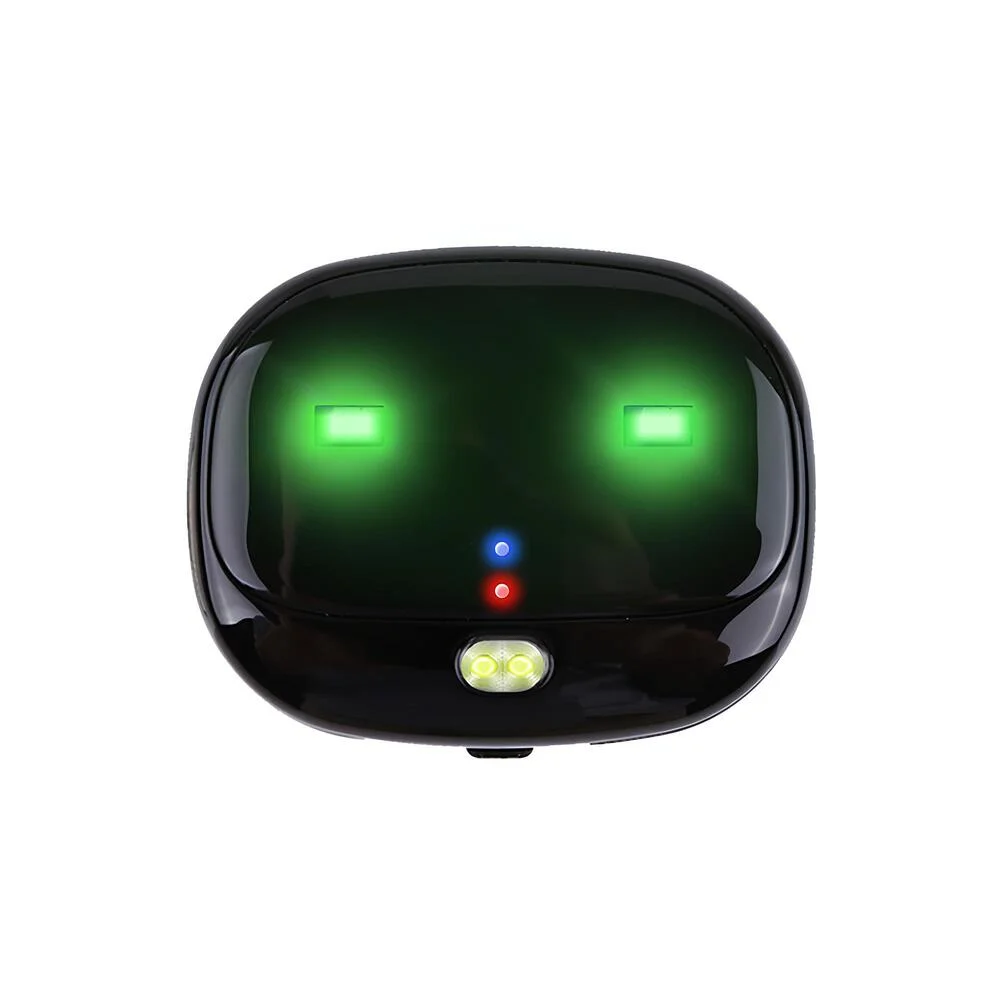
Vores GPS tracker til kat er udviklet specifikt til katte (og helt små hunde) og kører på både langtrækkende 2G-netværk og kraftige 4G-netværk. Trackeren kombinerer GPS, Wi-Fi og LBS for at give dig præcis live-sporing, geofence (sikkerhedszone) og tydelige alarmer i appen, så du kan skabe mest mulig tryghed i hverdagen for både dig og din kat.
Trackeren monteres sikkert på kattens halsbånd og gør det muligt hurtigt at finde din kat, hvis den går på eventyr. GPS-sporing og geofence betyder, at du altid kan se, hvor din kat befinder sig, og få besked, hvis den forlader et aftalt område. Via appen kan du desuden bruge lyttefunktionen til at høre omgivelserne omkring katten og aktivere en tydelig ringetone på trackeren, når du skal finde den igen.
Nedenfor finder du en overskuelig brugsanvisning til, hvordan du kommer i gang med GPS trackeren, herunder opsætning af SIM-kort, aktivering i appen og korrekt montering på halsbåndet – samt tips til at få mest muligt ud af funktionerne. Læs de enkelte afsnit igennem, før trackeren tages i brug.
OBS – korrekt opsætning er afgørende
For at produktet fungerer optimalt, er det vigtigt, at du nøje følger denne brugsanvisning, herunder opsætning af SIM-kort, aktivering i appen og korrekt montering på dit kæledyrs halsbånd. Manglende eller forkert opsætning kan medføre, at enkelte funktioner – såsom GPS-sporing, geofence-alarmer, opkald/lyt eller notifikationer – ikke fungerer efter hensigten.
Fraskrivning af ansvar
Vi tager ikke ansvar for fejl, manglende alarmer, manglende positioner eller funktionssvigt, der skyldes forkert opsætning, manglende aktivering af SIM-kort eller afvigelse fra denne brugsanvisning. Eksempelvis kan geofence-alarmer og sporingsopdateringer udeblive, hvis enheden ikke er opsat korrekt. Det er købers ansvar at sikre, at produktet er konfigureret og testet efter forskrifterne, før det tages i brug.
SIM-kort aktivering
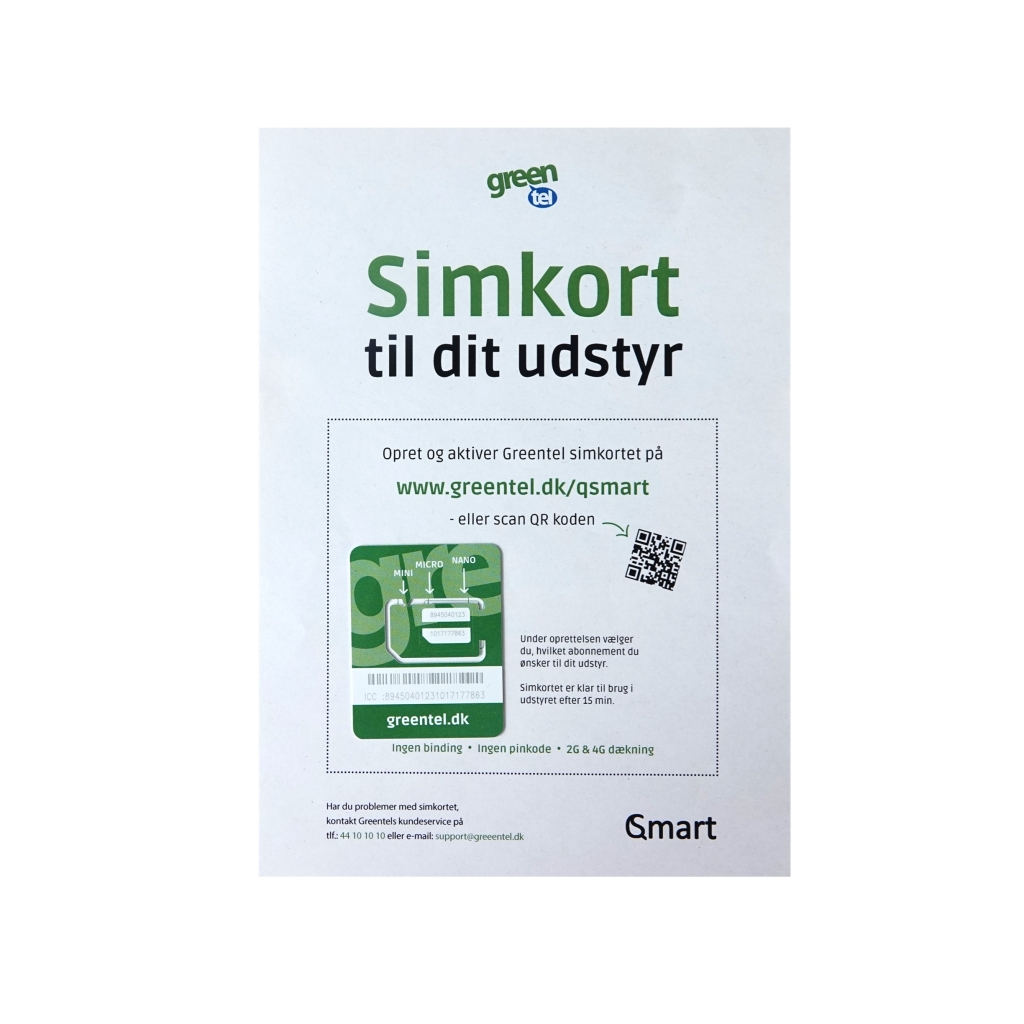
For at kunne benytte trackeren, skal der bruges et SIM-kort. Ved køb medfølger et SIM-kort fra Greentel, som skal aktiveres på Greentels hjemmeside.
- Aktiver SIM-kortet på følgende link:
www.greentel.dk/qsmart
- eller scan QR-koden nedenfor.
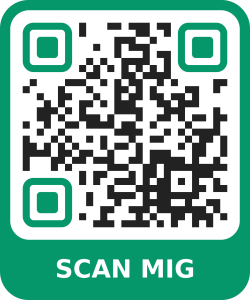
- Under oprettelsen vælges det ønskede abonnement til trackeren. Vi anbefaler nedenstående abonnement.

- SIM-kortet er klar til brug cirka 15 minutter efter aktivering.
SIM-kort installering
OBS: Læs alle punkter grundigt, inden SIM-kortet installeres.
Trackeren skal bruge et Nano SIM-kort med data.
- Sørg for, at trackeren er slukket.
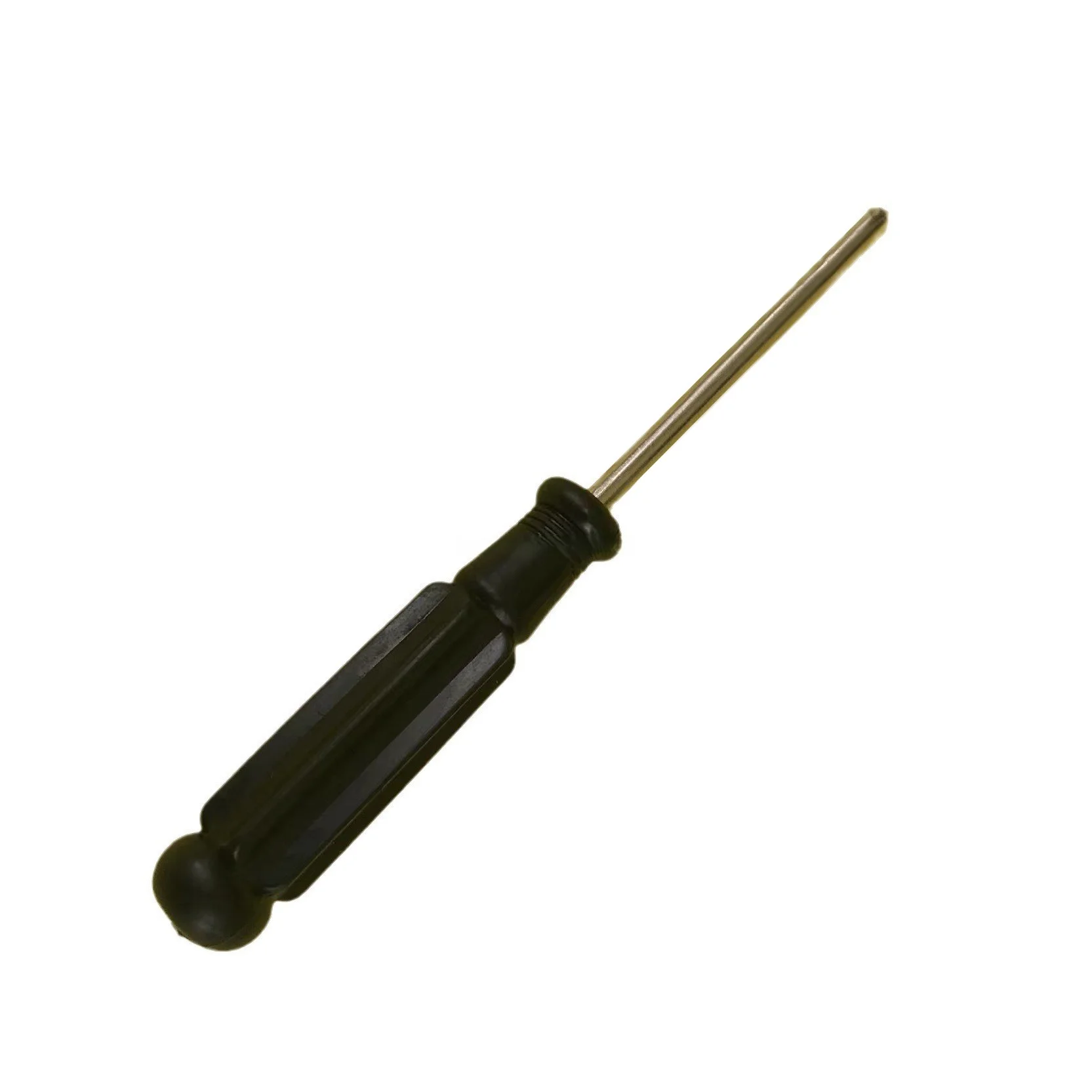
- I bunden af trackeren sidder et lille dæksel mærket “SIM”. Brug den medfølgende skruetrækker til at skrue de to skruer ud, så dækslet kan fjernes.
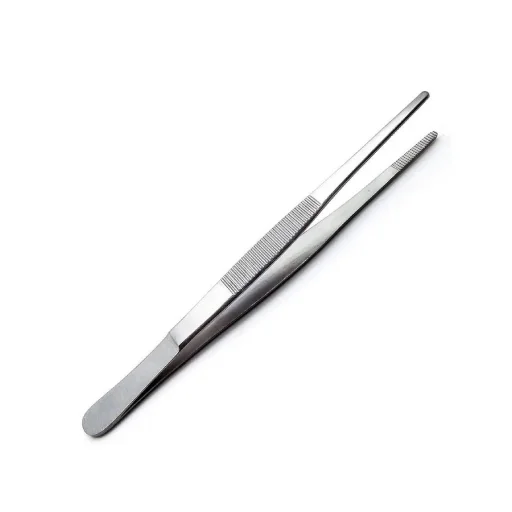
- Indsæt herefter Nano SIM-kortet som vist på billedet, gerne ved hjælp af den medfølgende pincet.
- SIM-kortet skal vendes, så det afskårne hjørne vender opad, som vist på illustrationen.

- Skub SIM-kortet helt ind, indtil det låser fast – brug eventuelt pincetten til at skubbe det helt på plads.
- Når kortet er sat i, sættes SIM-dækslet tilbage, og de to skruer spændes igen.
- Sæt trackeren til opladning og lad den oplade i ca. 2 timer første gang efter installation af SIM-kort. Enheden tænder automatisk, når den sættes til opladning.
- For manuelt at tænde for trackeren → Hold tænd-knappen nede, indtil der høres et bip, og LED-lysene i trackeren begynder at blinke.
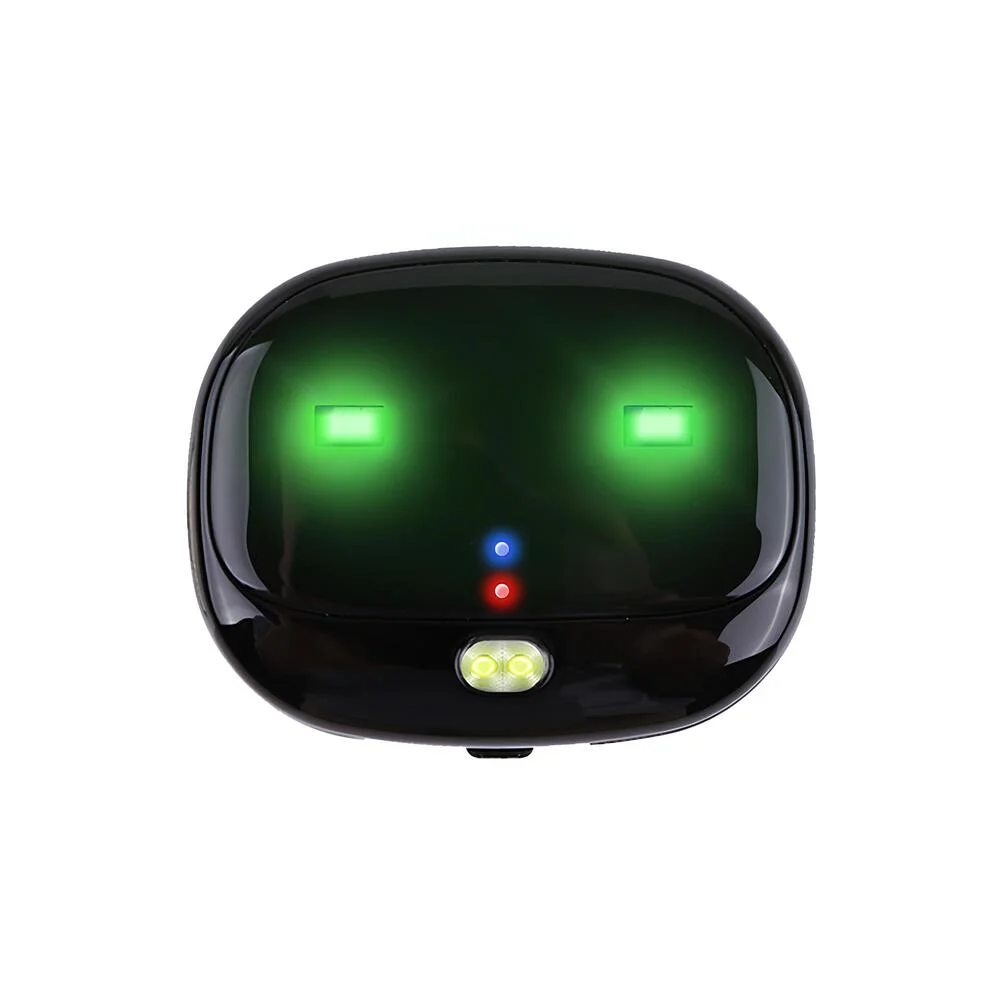
Indikator betydninger
Trackeren har LED-lys, der indikerer forskellige tilstande for trackeren.
Nedenfor vises et overblik, der beskriver hvad de forskellige lys indikerer.
Når trackeren er tændt
- Rød indikator (netværk) – langsomt blink:
Søger efter mobilsignal.
- Rød indikator (netværk) – hurtigt blink:
Har fundet mobilsignal.
- Blå indikator (GPS) – langsomt blink:
GPS’en søger efter position.
- Blå indikator (GPS) – hurtigt blink:
GPS-position er fundet og opdateret.
Når trackeren er til opladning
- Rød indikator – langsomt blink:
Batteriet er ved at blive opladet.
- Rød indikator – konstant lys:
Batteriet er fuldt opladet.
- Blå indikator – langsomt blink:
Enheden er til strøm / opladning.
- Blå indikator – konstant lys:
Batteriet er fuldt opladet.
Ved lavt batteri
- Rød indikator – langsomt blink:
Batteriniveauet er lavt – trackeren skal oplades snart.
Opsætning af appen
Appen AnyTracking skal benyttes til opsætning og brug af trackeren.
OBS: Husk at trackeren skal oplades, inden man går videre til næste trin. Vi anbefaler, at man oplader trackeren i mindst 5 timer først.
Appen kan hentes gratis i App Store eller Google Play ved at søge efter AnyTracking.
Der kan også scannes QR-koden nedenfor, for at gå direkte til app download.

- Når appen åbnes, vælges log ind under Device ID.
- Indtast de 10-cifrede ID-nummer, der findes på etikken bag på trackeren. Standard-adgangskoden som indtastes er 123456.

- Vælg Google Maps under adgangskode-feltet. Tryk Log In, og appen er klar.
OBS: Når man logger ind i appen første gang og tilgår “Real time tracking”, er det vigtigt at give tilladelse til, at appen må bruge lokationen på ens smartphone. Giver man ved en fejl ikke tilladelse til dette, kan det ændres ved at finde AnyTracking inde i telefonens indstillinger og tillade lokationsdeling.
Betjening af tracker
Batteri og opladning
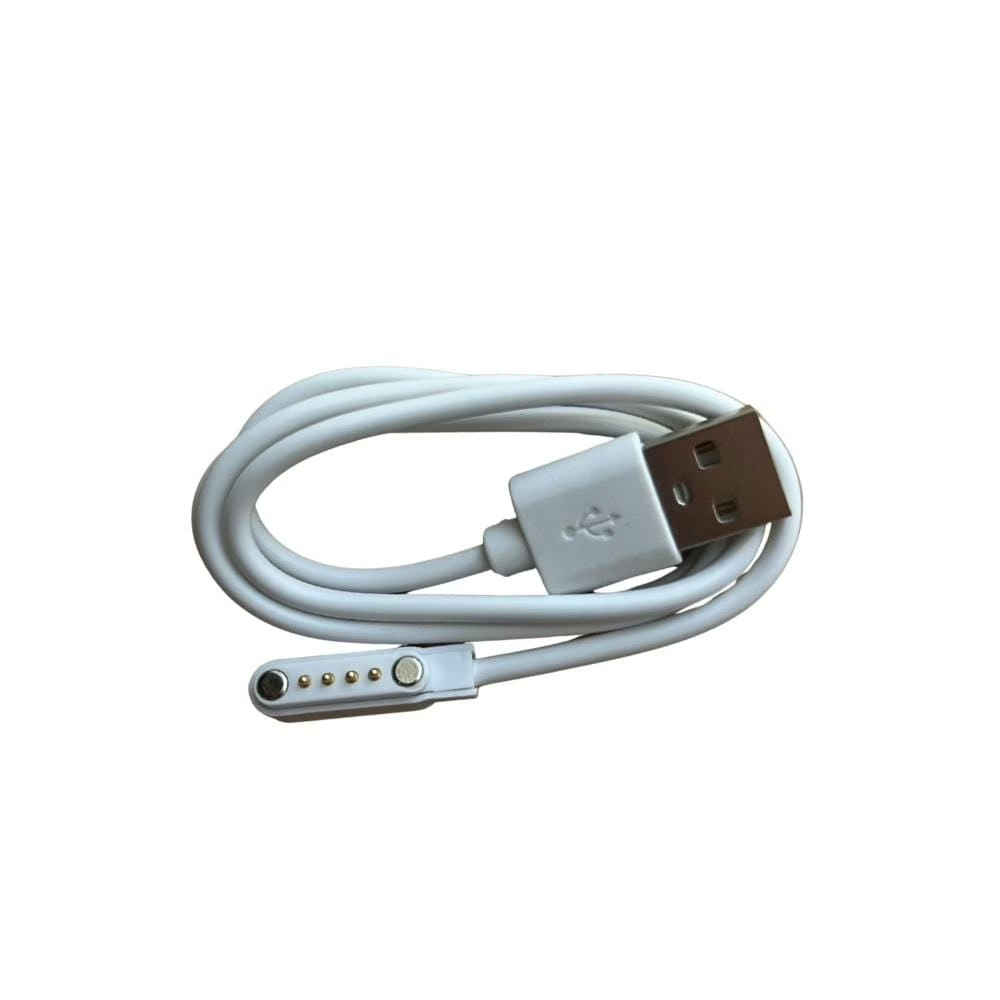
Trackeren oplades med det medfølgende magnetiske laderkabel.
- Vend bagsiden af trackeren opad, så kablet kan klikkes fast, og ikke glider af.
- Batteriet på trackeren kan som udgangspunkt holde op til 6 dage på standby – men den præcise tid afhænger af, hvordan tracker bruges, og hvilke indstillinger der er valgt.
GPS-forbrug:
GPS-funktionen bruger mest strøm, især hvis trackeren konstant søger efter lokation. Jo oftere GPS’en opdateres, jo hurtigere tømmes batteriet.
Bevægelse og målinger:
Når tracker registrerer skridt, bruger det også ekstra strøm.
👉 Sådan sparer du strøm:
- Vælg 12 hours battery saving mode (se Sporing i realtid afsnittet) – her opdateres GPS-lokation kun hver 12. time.
- Brug Power saving mode (se Sporing i realtid afsnittet), hvor GPS er slået fra og kan aktiveres, når man selv ønsker.
- Undgå at have unødvendige funktioner slået til hele tiden, hvis de ikke bruges.
___________________________________________________
Tænd og sluk enheden
- Tryk og hold tænd/sluk-knappen inde, indtil trackeren bipper én gang. Herefter tænder enheden, og lysindikatorerne aktiveres.
- Trackeren begynder automatisk at søge efter netværk, og indikatorerne blinker afhængigt af status.
Slukning af tracker:
- Sluk kun trackeren via appen, hvis den står som online i appen.
- Hvis trackeren er offline eller der ikke sidder et SIM-kort i, skal du holde tænd/sluk-knappen nede, indtil den bipper, og indikatorlyset blinker to gange – så slukker enheden.
___________________________________________________
Montering
- Trackeren sættes i silikone-holderen og monteres på et halsbånd (der medfølger et halsbånd i pakken), og man kan stramme det som det ønskes.
- Man tænder trackeren ved at holde tænd/sluk-knappen i toppen af trackeren nede i ca. fem sekunder.
Bemærk: SIM-kortet skal indsættes i trackeren FØR man tænder for trackeren.
- Man slukker trackeren ved at holde tænd/sluk-knappen nede i cirka ti sekunder.
Bemærk: Af sikkerhedsmæssige årsager kan man ikke slukke trackeren, når SIM-kortet er monteret i. SIM-kortet skal derfor tages ud af tracker, FØR man manuelt kan slukke for det.
Trackeren kan slukkes via appen (se Tænd/sluk på afstand afsnittet).
AnyTracking
AnyTracking er på engelsk, men utroligt nem at finde rundt i. Når man åbner appen og er logget ind, møder man en menu med overblik over appens funktioner.

- Appens startside viser øverst enten Stationary (står stille) eller Moving (bevæger sig) – begge dele betyder, at trackeren er online.
Bemærk: Kun når trackeren er online, kan man ændre indstillingerne i appen.
- Øverst på startsiden, ses også batteristatus på trackeren.
Sporing i realtid
Ved at trykke på Real-time tracking (sporing i realtid) kan man se trackerens aktuelle placering.
OBS: Når man logger ind i appen første gang og tilgår “Real time tracking”, er det vigtigt at give tilladelse til, at appen må bruge lokationen på ens smartphone. Giver man ved en fejl ikke tilladelse til dette, kan det ændres ved at finde AnyTracking inde i telefonens indstillinger og tillade lokationsdeling.

- Herunder kan man genindlæse lokationen og se dets detaljer, samt zoome ind og ud på kortet. Ved at klikke på ikonet øverst til højre, som vist på billedet nedenfor, kan man vælge en enkelt genindlæsning af lokationen, eller indstille, ofte lokationen skal opdateres.

OBS: Hvis der opleves upræcise lokationer, kan man vælge at filtrere LBS og WiFi (mobilmaster og WiFi-netværk/Filter LBS og Filter WiFi) fra (Se afsnittet “Om enheden.”) Når man trykker på dem, under About the device, vises en blå prik ud for valget, og dermed bliver LBS- og WiFi-positionering deaktiveret. Dette kan hjælpe med at undgå upræcise positioner. Dog kan der forsat forekomme upræcise lokationer, hvis signalet i området generelt er svagt.
- Det anbefales, at vælge 12 hours battery saving mode (12 timers strømbesparende tilstand) for at sikre, at trackeren har nok strøm til nødsituationer, og SOS-hjælp. Man kan ændre den til eksempelvis hvert 10. minut, ved behov for oftere sporing af brugerens lokation.
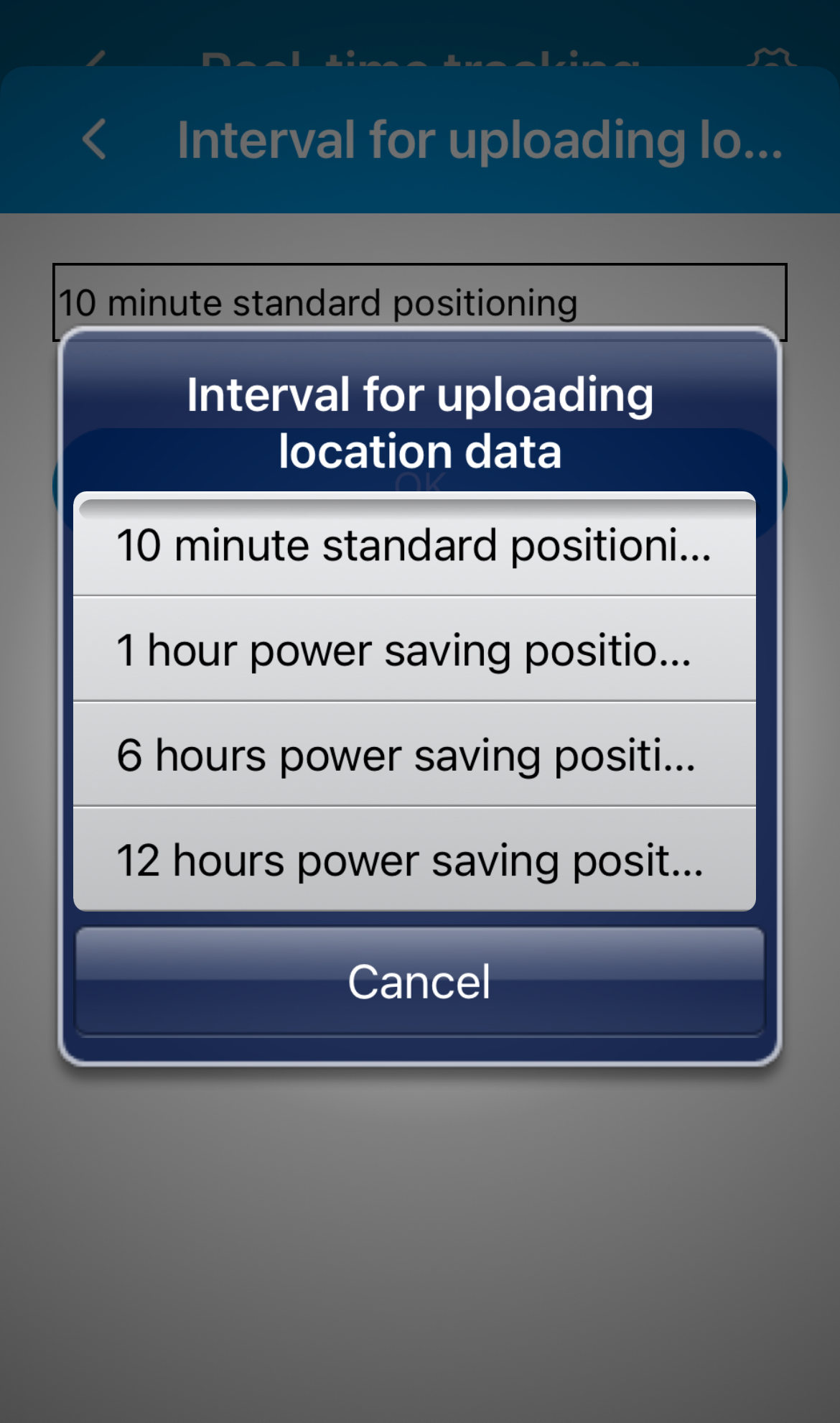
- For at spare på strøm, kan man med fordel vælge Power saving mode (strømbesparelse tilstand), hvis man ikke skal benytte GPS’en. Husk at slå det til igen, hvis GPS skal anvendes f.eks. til at finde trackeren eller kæledyr.
Lokationshistorik
Ved at trykke på Historical route (lokationshistorik) får man overblik over brugerens placeringer gennem tiden.
- Lokationshistorik-funktionen viser historikken over placeringer for en vilkårlig dag, inden for de seneste 90 dage. Indstil et tidsinterval, og klik på Search (søg). Man kan også vælge, om LBS-positionsdata skal vises.*
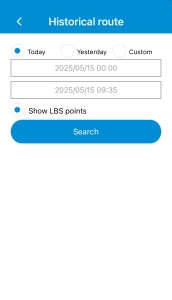
*LBS er baseret på mobilmaster og er derfor ikke specielt præcis.
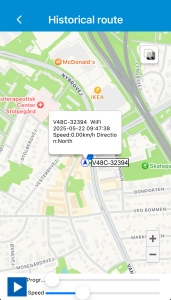
- Efter at have indspillet tidspunktet, vises et kort og et overblik over historikken.
- Man kan afspille lokationshistorik ved at trykke på play-knappen i venstre hjørne i bunden af kortet, og vælge hvor hurtigt den skal afspille historikken – hvilket er smart, hvis man eksempelvis skal afspille en historik over flere måneder.
Geografisk hegn
Ved at trykke på Geofence (geografisk hegn) kan man opsætte et område – et “hegn” – og appen vil give en advarsel, hvis enheden bevæger sig ind i, eller ud fra det markerede område.

- Herunder kan man opsætte et sikret GPS-hegn, navngive det eksempelvis “nabolaget”, og indstille hvor kort eller langt hegnet skal række. Når enheden forlader denne zone, vil appen sende en notifikation.
Tilføj nyt geofence
- Tryk på +-ikonet øverst i højre hjørne for at tilføje et nyt hegn → giv hegnet et navn, f.eks. “Nabolaget” → tryk på Radius-feltet for at markere et område.
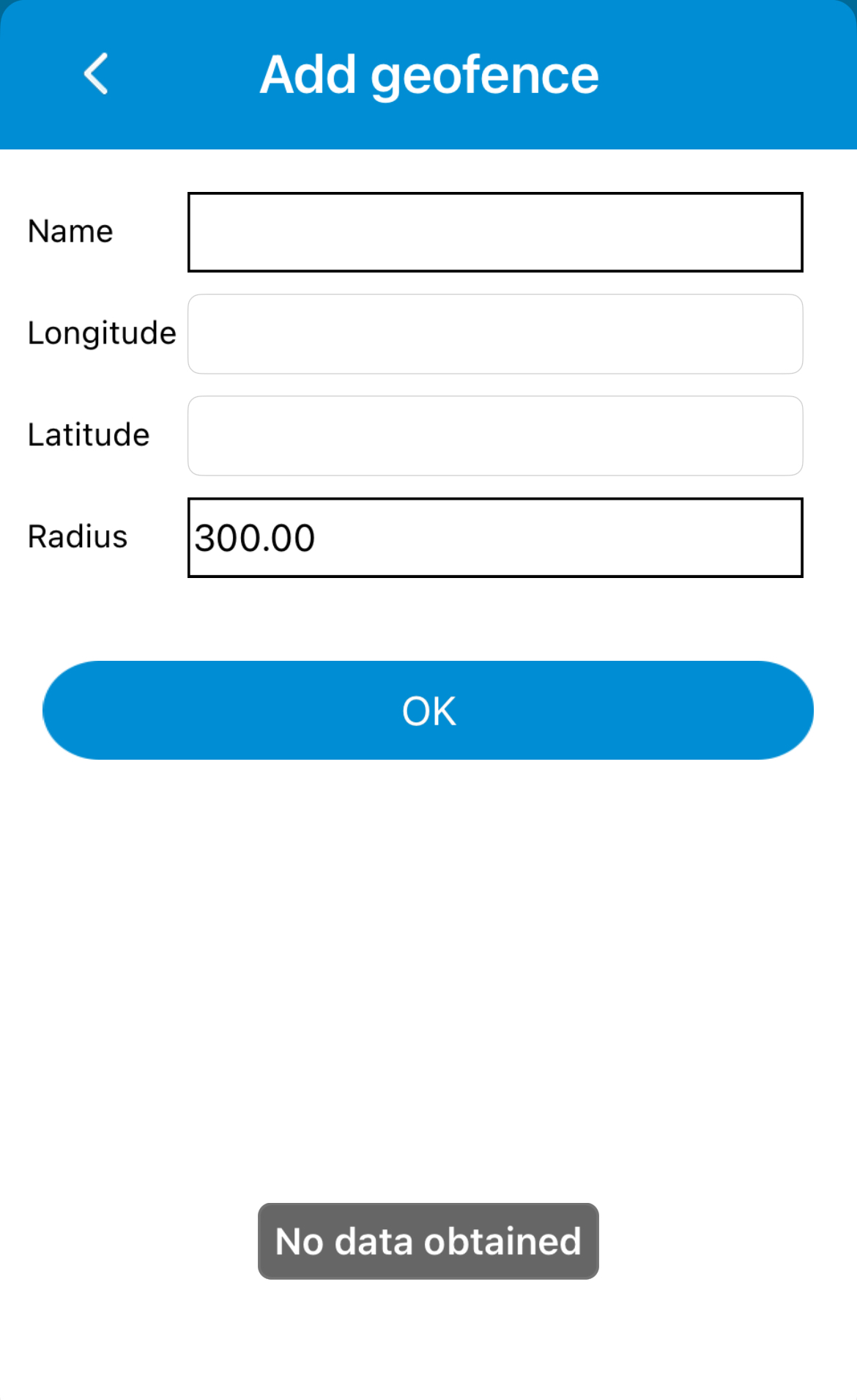
- Brug to fingrer til at zoome ind og ud på kortet efter ønsket område → tryk på Gem-ikonet øverst i højre hjørne for at gemme området.


Slet et geofence
- For at slette et geofence/hegn → hold fingeren nede på det hegn der skal slettes→ tryk OK for at slette.


Sundhed
Ved at trykke på Health (sundhed) i hovedmenuen, får man overblik over heldbredsdata på kæledyret.

- Under Health finder man skridttælleren.

Skridttæller
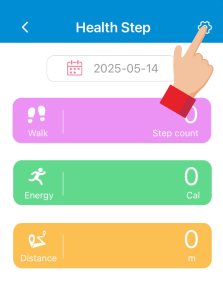
Health Step (skridttæller) funktionen viser daglige skridt, hvor langt kæledyret er gået, samt hvor mange kalorier der er forbrændt.
Trackeren har en indbygget gyroskopsensor, som registrerer brugerens skridt. Antallet af skridt opdateres automatisk cirka hvert 10. minut, og fungerer helt uafhængigt af indstillingerne for andre funktioner.
For at skridttælleren virker, skal Step switch blot være slået til.
- Ved at trykke på ikonet øverst i højre hjørne, kan der indstilles længden af kæledyrets skridt angivet i cm, og kropsvægt angivet i kg, for præcis beregning.
Herinde kan man også slå skridttælleren til og fra, via Step switch-knappen.
Når knappen er grøn, er skridttælleren aktiveret. Når den er grå, er den deaktiveret.
Samtale
Ved at trykke på Conversation (samtale) kan man foretage opkald direkte til trackeren, hvis den eksempelvis er forlagt.

Opkald til enheden
Ved at trykke på Call to tracker (opkald til enheden) kan ejer ringe til trackeren, og høre omgivelserne.

-
Bemærk: trackeren har ikke to-vejs tale, derfor kan kun omgivelser og kæledyr høres ved opkald.
Lydovervågning
Ved at trykke på Voice monitoring (lydovervågning) kan man anmode om et envejskald fra trackeren til det nummer, der indtastes (f.eks. kattens ejer), så man kan høre lyden omkring trackeren.
Indtast telefonnummer og tryk OK for at ringe op.
Indstillinger
Når appen viser, at trackeren er online, kan man redigere i en lang række smarte funktioner, ved at klikke ind på Settings (indstillinger).

- Under Indstillinger kan man bl.a. skifte adgangskoden til log in, se oplysninger om enhed, slå forskellige funktioner til eller fra, indstille sensorlys, finde kæledyret osv.

Om enheden
Ved at trykke på About the device (om enheden) kan man få overblik over enhedens navn og ID, og indtaste kontaktoplysninger på ejer af trackeren, f.eks. trackerens telefonnummer (Device phone number).
- Nederst ses felterne Filter LBS og Filter WiFi. LBS og WiFi betyder, at armbåndet kan bruge både mobilmaster og WiFi-netværk som hjælpemidler til at fastslå armbåndets position.*
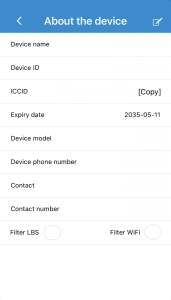
*Hvis der opleves upræcise lokationer, kan man vælge at filtrere disse to funktioner fra. Når man trykker på dem, vises en blå prik ud for valget, og dermed bliver LBS- og WiFi-positionering deaktiveret. Dette kan hjælpe med at undgå upræcise positioner.
Bemærk: Trackeren finder den mest præcise lokation ved frit udsyn til åben himmel. Indendørs kan vægge og tag forstyrre signalet.
Skift adgangskode
Ved at klikke ind på Change password (skift adgangskode) kan man ændre adgangskoden til enheden.
- Skriv den gamle adgangskode, den nye adgangskode, og den nye adgangskode gentaget.*
- Gem den nye adgangskode ved at klikke på OK.
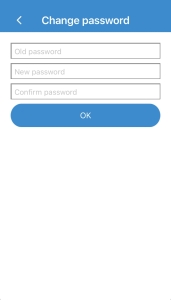
*Det anbefales at skifte standard-adgangskoden der anvendes ved første log in, til en personlige kode.
Primært nummer
Da den lille GPS tracker ikke har to-vejs kommunikation, virker funktionen Main monitoring number (primært nummer) ikke for trackeren.
Indstil SOS numre
Da den lille GPS tracker ikke har to-vejs kommunikation, virker funktionen Set SOS number (Indstil SOS numre) ikke for trackeren.
Tænd/sluk for SMS-advarsler
SMS alert switch (tænd/sluk for SMS-advarsler) er deaktiveret for denne tracker.
Sikkerhedstilstand
Da den lille GPS tracker ikke har to-vejs kommunikation, virker funktionen Sikkerhedstilstand (Safe mode) ikke for trackeren.
Sensorlys
Ved at trykke på Sensor light (Sensorlys) man kan tænde/slukke sensorlysene på trackeren, så de automatisk tænder i mørke omgivelser. Det gør det meget nemmere at finde trackeren, når der er mørkt.
Tip: Funktionen kan forkorte standby-tiden og bruger meget strøm, så brug den gerne kun, når du har brug for den.
Find dit kæledyr
Ved at trykke på Find your pet (find dit kæledyr) og trykke OK, afspiller trackeren en høj ringetone, så den er nemmere at finde.
Tidsindstillet tænd/sluk
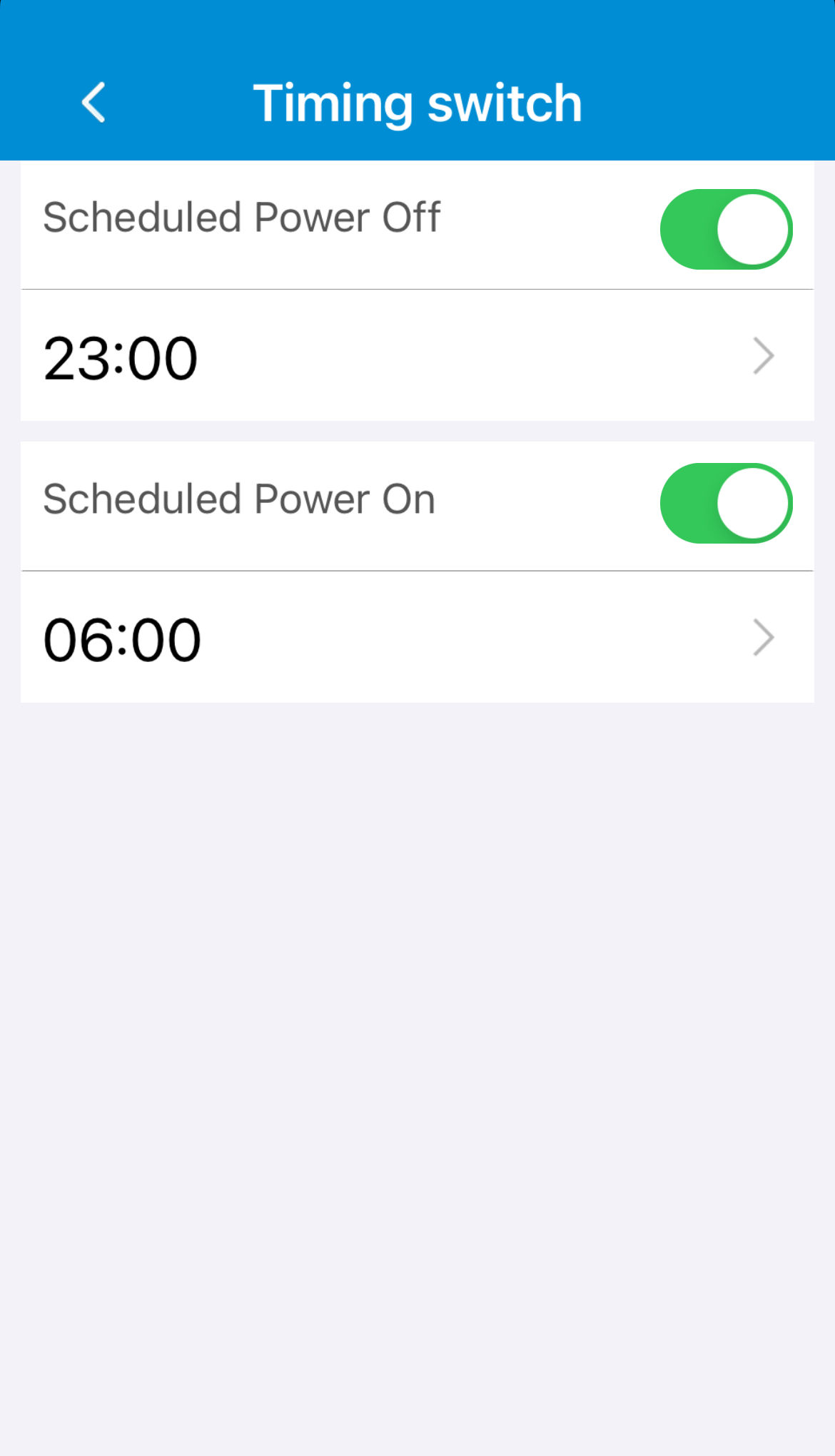
Ved at trykke på Timing switch (tidsindstillet tænd/sluk) kan man indstille hvornår trackeren skal slukke og tænde automatisk.
Enhedssprog og tidszone
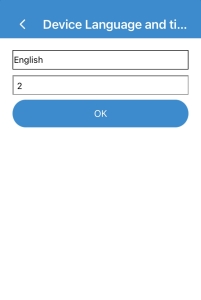
Ved at trykke på Device Language and time zone (enhedssprog og tidszone) indstilles sprog og tids zone.
- Vælg English (engelsk) og tidszone 2 (den zone, Danmark befinder sig i) om sommeren, og tidszone 1 om vinteren (hvis den ikke selv automatisk har skiftet).
Genstart på afstand
Ved at klikke på Remote reboot (genstart på afstand) kan trackeren genstartes fra appen, uden at gøre noget på selve trackeren.
Tænd/sluk på afstand
Ved at trykke på Remote power-off (tænd/sluk på afstand) kan man tænde eller slukke trackeren fra appen, uden at gøre noget på selve trackeren. Det er sådan trackeren slukkes med SIM-kort i, da den af sikkerhedsmæssige årsager ikke kan slukkes med SIM-kort i.
Gendan fabriksindstillinger
Ved at trykke på Restore factory settings (gendan fabriksindstillinger) kan man nulstille personlige indstillinger og data for trackeren. Det betyder, at alt bliver slettet, og trackeren er tilbage i samme tilstand, som da man købte det.
Alarmliste
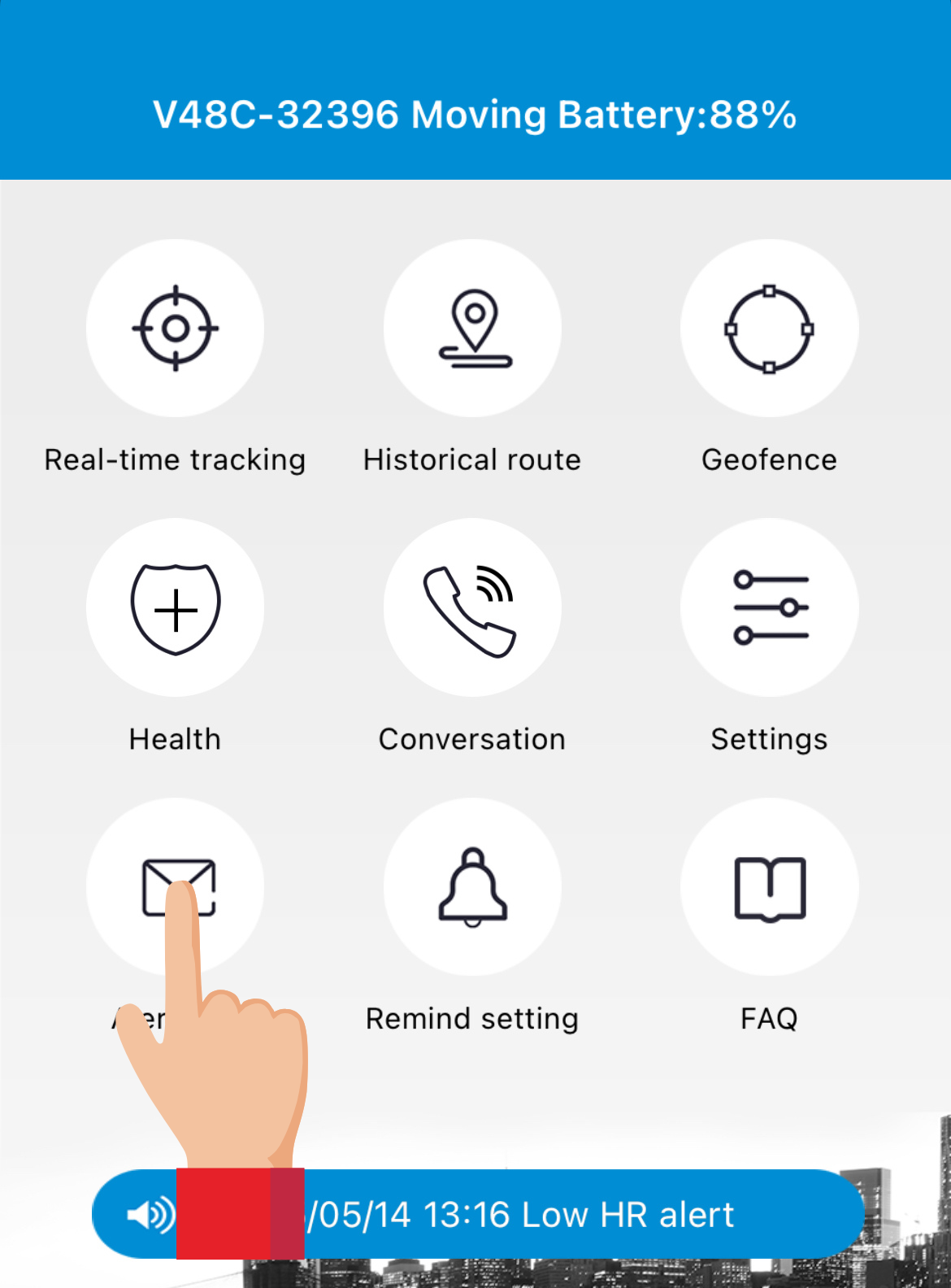
Ved at trykke på Alert List (alarmliste) kan man få overblik og dato- og tidsstempler for, hvornår trackeren har udløst notifikationer, f.eks. lavt batteri, on/offline, brud på geofence osv.
Indstillinger for påmindelse
Ved at trykke på Remind setting (indstillinger for påmindelse) får man overblik over muligheder for at slå påmindelser fra appen til eller fra.
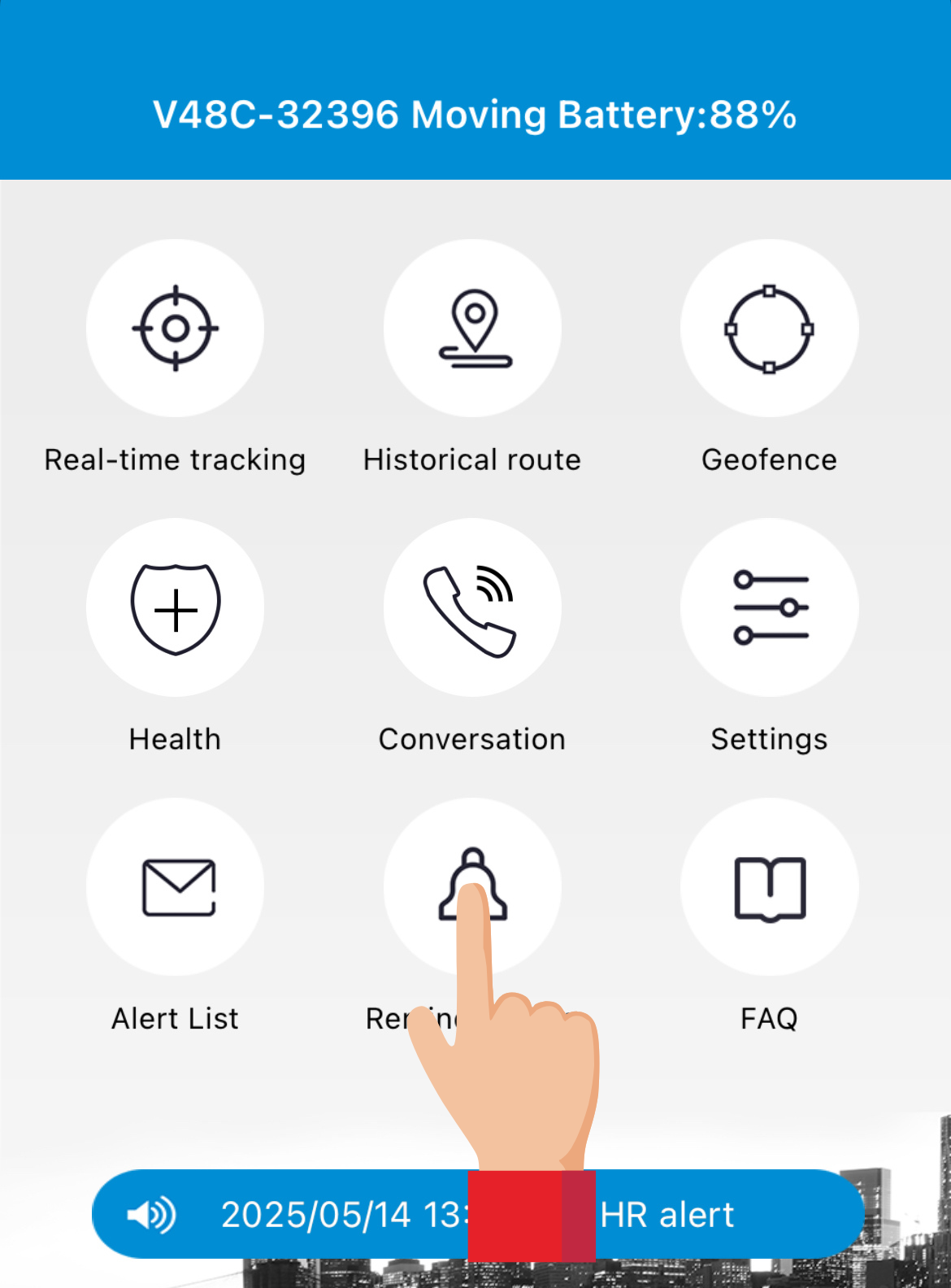
Under funktionen kan man slå påmindelser til og fra, samt vælge om der skal afspilles en ringetone, vibration, eller begge, ved påmindelser.
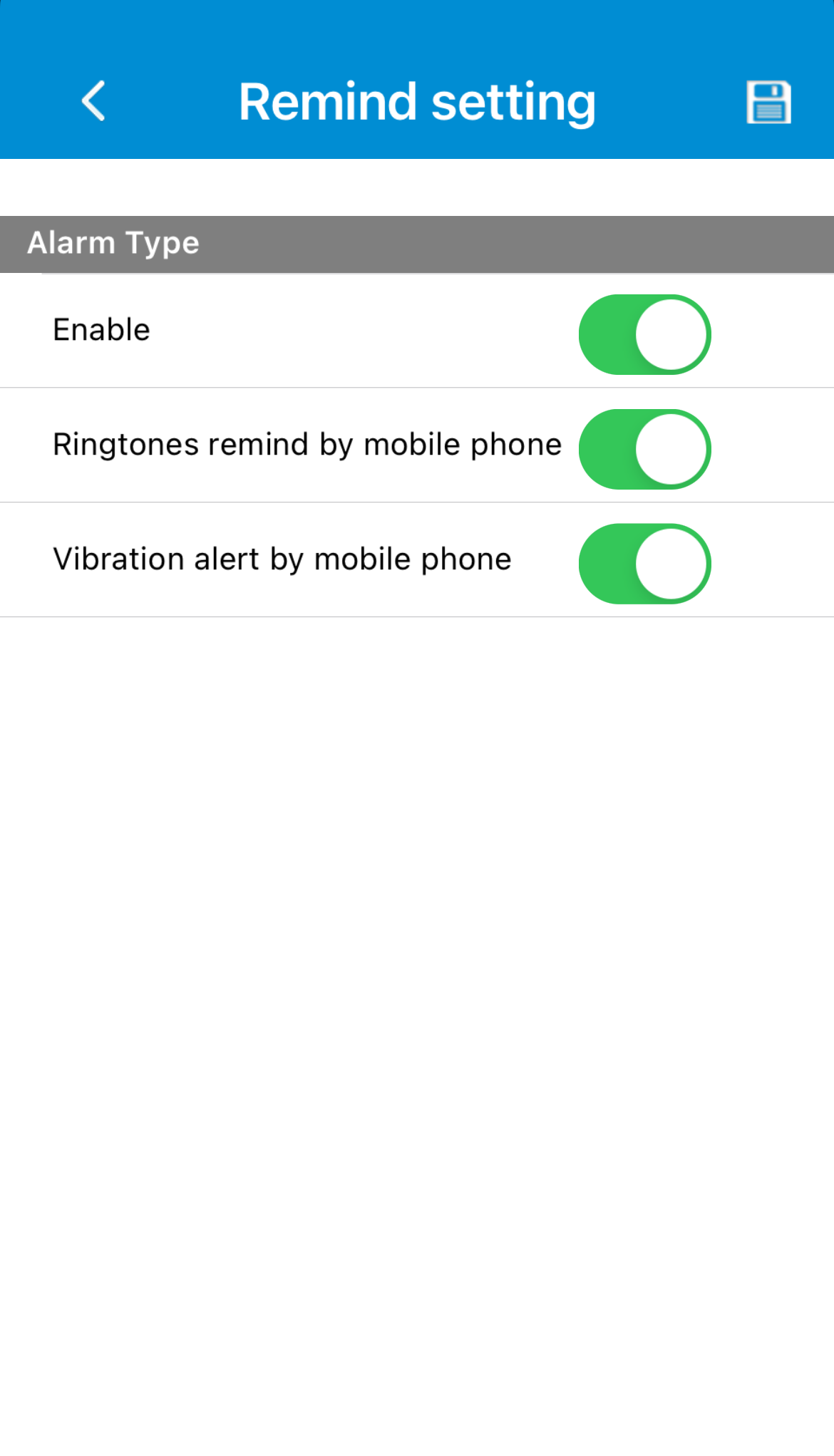
Gem ved at trykke på ikonet øverst i højre hjørne.
Ofte stillede spørgsmål
Ved at trykke på FAQ (ofte stillede spørgsmål) får man overblik over spørgsmål, som appen oplever går igen hos brugere.
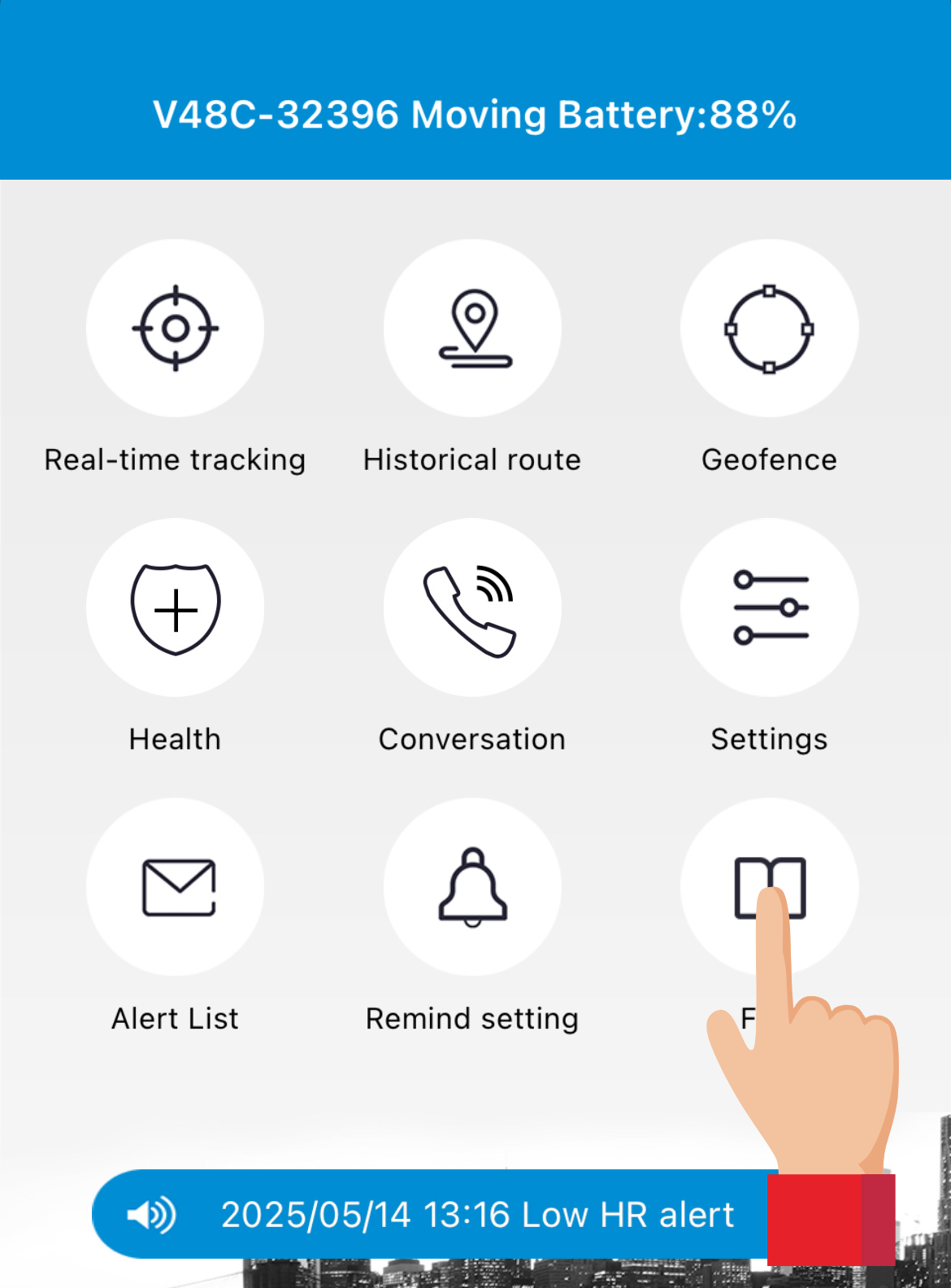
Tjek denne, eller vores danske FAQ i bunden.