Videoovervågning med app til hus og erhverv, opsætning og funktioner
Videoovervågning med app til hus og erhverv, opsætning og funktioner
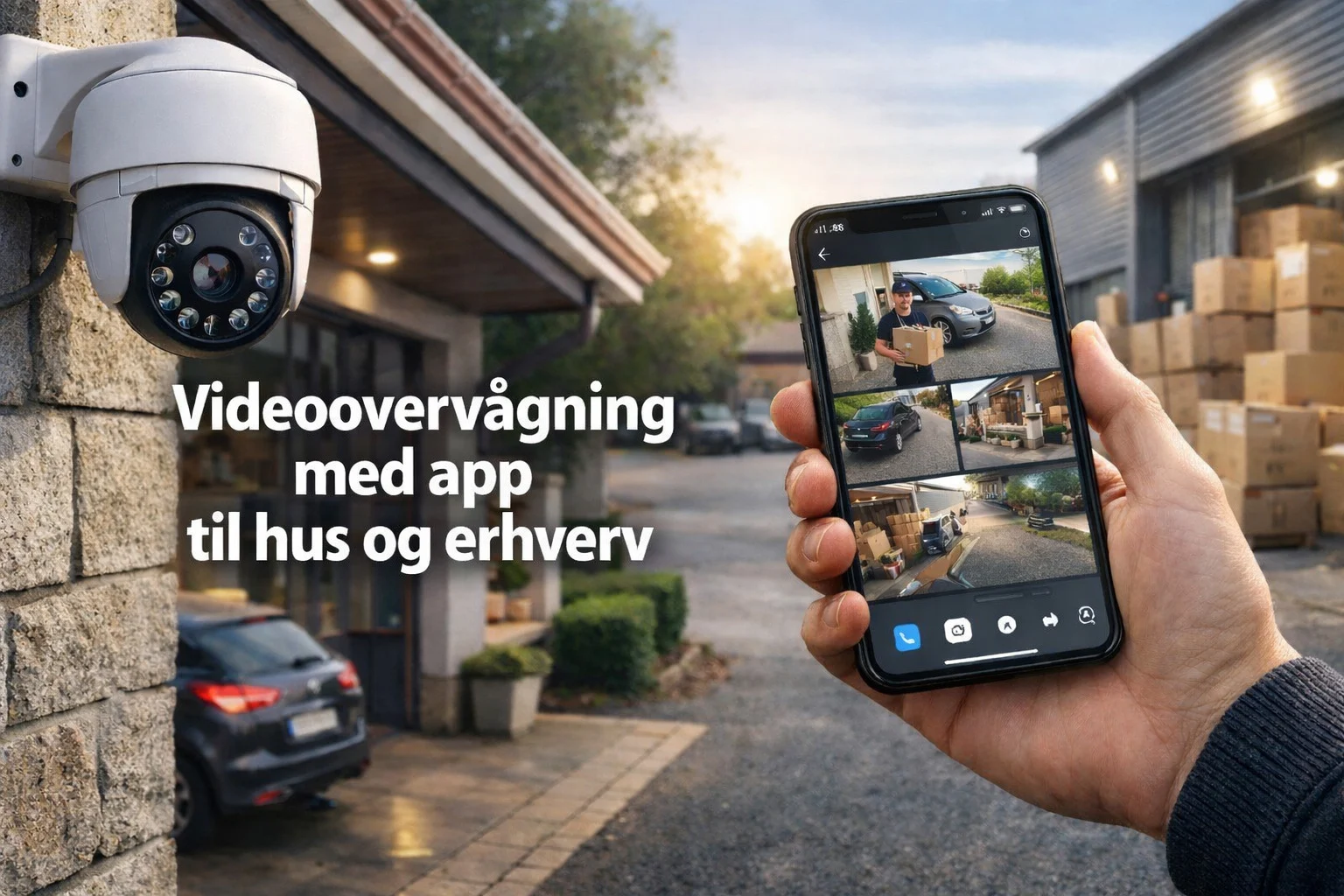
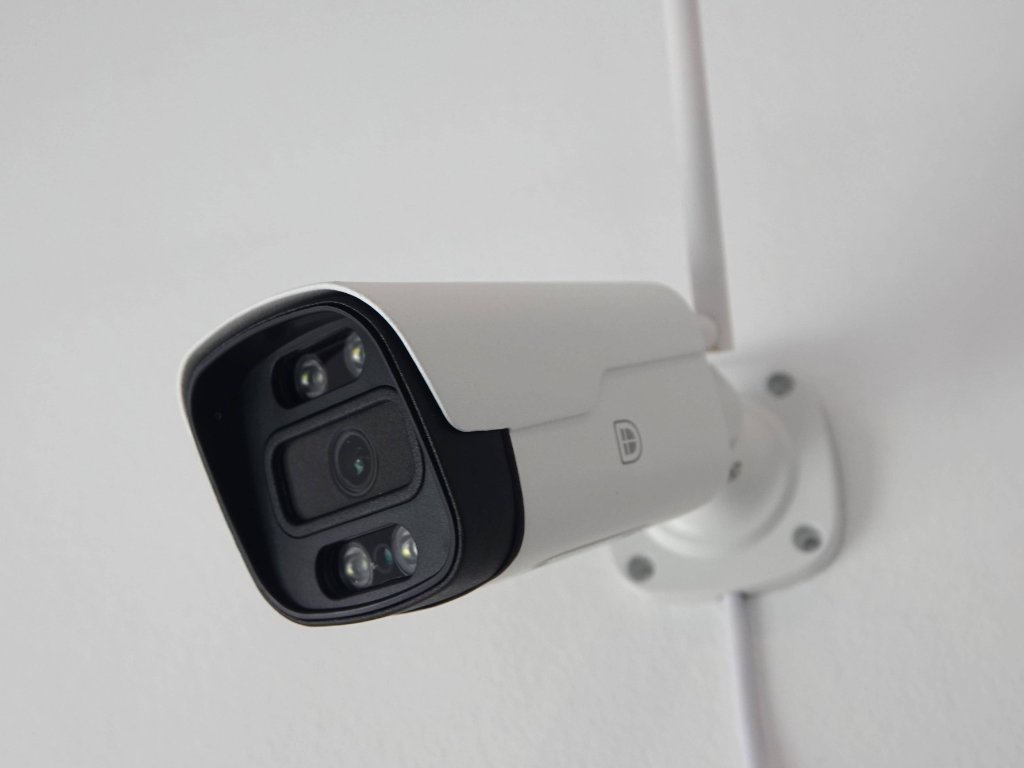
Videoovervågning med app er for dig, der vil kunne tjekke live, gense klip og reagere hurtigt, uanset om du sikrer et privat hus eller et mindre erhverv. Hos Qsmart.dk bygger vi typisk løsningerne op omkring SmartLife, så du får én samlet app til dine DanGear overvågningskameraer, med multi-view, notifikationer og historik i en overskuelig hverdag . I denne guide får du de praktiske valg, de rigtige app-indstillinger og de typiske fejl, der kan koste dig de klip, du faktisk havde brug for.
Overblik over videoovervågning med app og typiske behov
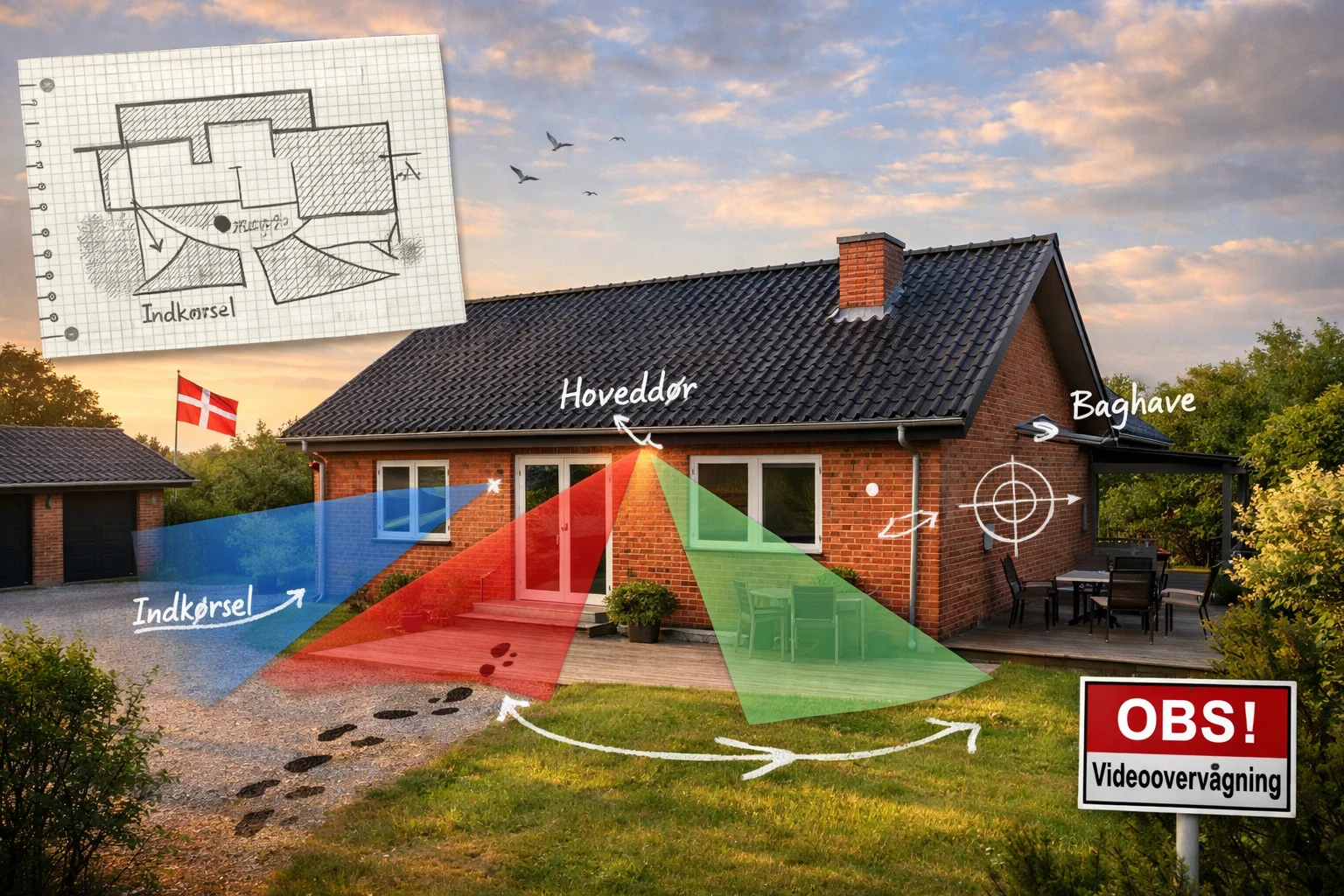
En god løsning med videoovervågning med app starter med et simpelt spørgsmål: Vil du primært forebygge, dokumentere eller styre drift og adgang. I et hus handler det ofte om indkørsel, hoveddør, haveside og skur, mens erhverv typisk prioriterer indgang, port, parkering og varemodtagelse . Når du har zonerne, bliver det lettere at vælge kameratype og opsætning, så du både får brugbare klip og færre irrelevante notifikationer.
Videoovervågning med app giver mest værdi, når du tænker i “hændelsesforløb” fremfor enkeltbilleder. Du vil ikke bare se, at noget skete, men hvad der skete før og efter, og om det er en person, en bil eller bare en skygge. Om lidt viser vi, hvordan du bygger det overblik direkte i appen, uden at det bliver teknisk tungt.
SmartLife-appens vigtigste funktioner, multi-view og alarmhistorik
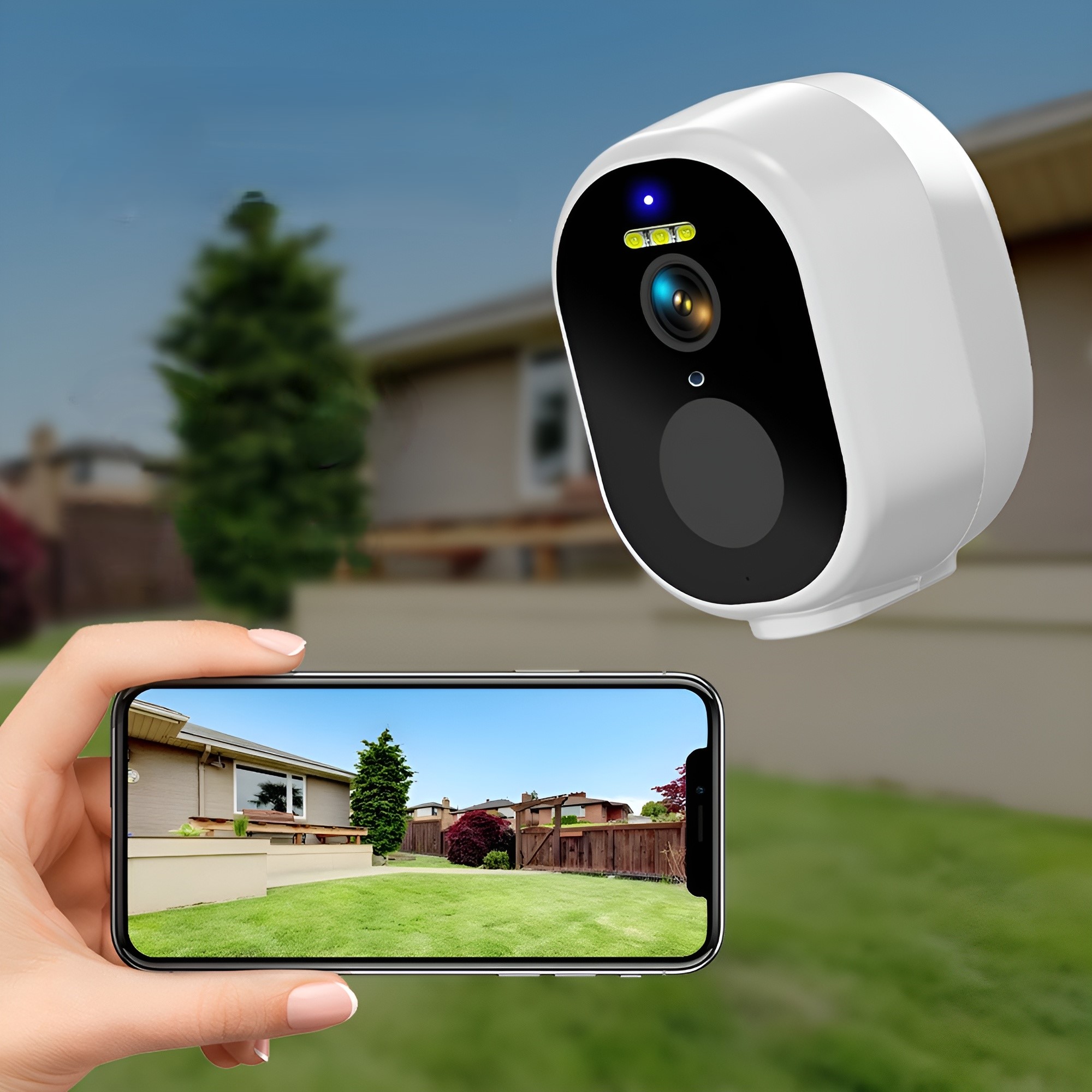
SmartLife-appen fungerer som kontrolcentral for videoovervågning med app, når du bruger DanGear overvågningskameraer hos Qsmart.dk. Her får du livevisning, notifikationer ved aktivitet og en kronologisk alarmhistorik, så du kan gå tilbage og se hændelser, når det passer dig . Multi-view er en af de funktioner, der gør hverdagen markant nemmere, fordi du kan følge flere kamerafeeds samtidig og hurtigt vurdere, hvor du skal zoome ind.
Det smarte ved at samle det hele i én app er ensartet betjening. Du kan kombinere flere kameratyper og stadig bruge den samme app til at se live, afspille klip og justere følsomhed, zoner og alarmer . Det er især en fordel i små erhverv, hvor flere personer skal kunne reagere hurtigt uden at have “hver deres system”.
En detalje mange overser: Alarmhistorik giver først rigtig værdi, når dine notifikationer er trimmet. Næste sektion handler om lagring, for uden klip at gense bliver notifikationer hurtigt bare støj.
Videoovervågning med app uden abonnement, lokal lagring på microSD
Hvis du vil køre videoovervågning med app uden abonnement, er lokal lagring på microSD typisk den mest direkte vej. I SmartLife kan du gense optagelser via tidslinje og hændelser, når kameraet gemmer lokalt på kortet . Hos Qsmart.dk har vi flere DanGear løsninger, hvor tanken netop er lokal lagring og gratis app-styring, så du ikke er afhængig af ekstern optager i hverdagen .
På DanGear 6MP WiFi PTZ-pakker medfølger der 64GB microSD pr.kamera, så du kan komme i gang med det samme og afspille klip i SmartLife-appen . Mange af vores løsninger understøtter microSD-kort, typisk 64-128GB, afhængigt af model, og det giver dig kontrol over din egen lagring i praksis .
Cloud kan være et supplement, men microSD er fundamentet, hvis du vil holde drift simpelt og undgå abonnementstvang. Om lidt kigger vi på, hvornår WiFi er nok, og hvornår 4G giver mere mening for stedet.
WiFi eller 4G til videoovervågning med app, hvad passer til stedet
Valget mellem WiFi og 4G til videoovervågning med app handler i praksis om stabilitet, placering og strøm. Har du stabilt netværk på adressen, er WiFi-kameraer oplagte, fordi de er nemme at samle i SmartLife og giver en ensartet brugerflade med multi-view og historik . Det passer typisk rigtig godt til hus, butik, kontor og mindre lager, hvor routeren allerede er en del af driften.
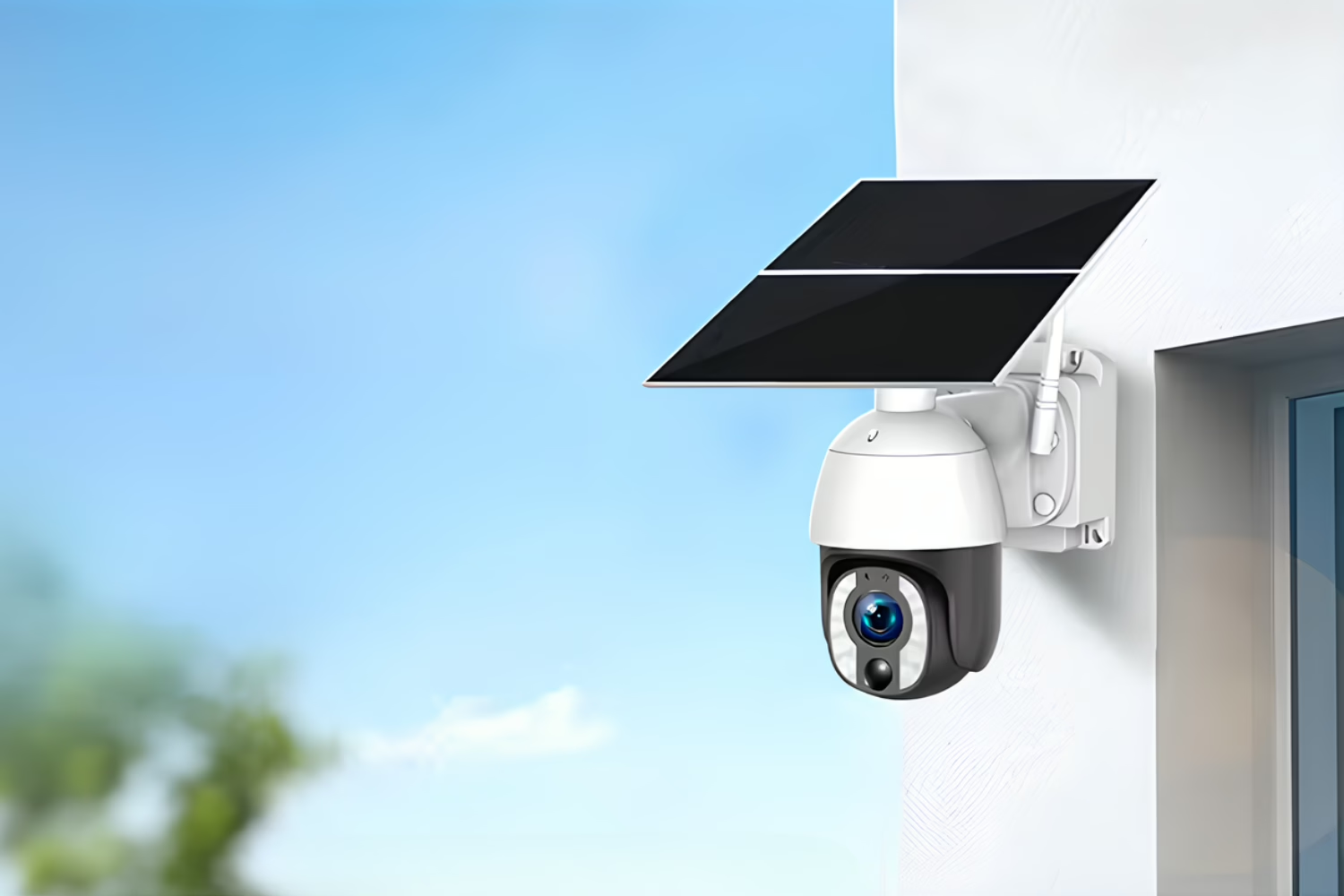
Har du zoner uden WiFi og uden fast strøm, kan 4G-batteriløsninger være relevant. I vores sortiment findes der også 4G-modeller, hvor app-valg kan variere mellem SmartLife og andre apps, afhængigt af kameraet, så pointen er: Vælg løsning efter stedet, ikke efter ønsket om “én type kamera” . Det vigtigste er, at du kan se live og gense klip stabilt, uden at kameraet konstant går offline.
Det lyder banalt, men det er her de fleste løsninger enten bliver driftsikre eller irriterende. Næste sektion viser, hvordan placeringen afgør, om du får brugbare klip eller bare “bevægelse i det fjerne”.
Kamera-placering der giver brugbare klip, indkørsel og adgangsveje
Placering er den hurtigste måde at forbedre kvaliteten af din videoovervågning med app, uden at skifte udstyr. I hus og erhverv giver det ofte mest værdi at prioritere indkørsel/parkering, hovedindgang og de adgangsveje, hvor personer naturligt bevæger sig . Målet er, at personer bliver filmet i en vinkel, hvor ansigt og kropsprofil kan ses, og hvor hændelsesforløbet ikke klippes midt over.
Som tommelfingerregel anbefaler vi at montere i ca.2,5-3m højde og vinkle kameraet let nedad. Det reducerer modlys og giver bedre detaljegrad i ansigter og ved adgangspunkter i både dag og nat . Hvis du monterer for højt, får du ofte “toppen af hovedet” og mister identifikation, selvom billedet ser skarpt ud.
Nightvision og lysforhold, IR kontra farve-nattesyn
Nightvision er ofte det, der afgør, om videoovervågning med app faktisk kan bruges som dokumentation, når det gælder. Mange kameraer bruger infrarød (IR) nightvision til skarpe sort/hvid-klip i mørke, mens udvalgte løsninger kan levere farver i meget svagt lys, hvilket er en klar fordel, når farver og kontekst er vigtige for identifikation . Hvad der er bedst, afhænger af dine natlige lysforhold ved stedet.
Hvis der er lidt omgivende lys (fx gadelampe, facadelys eller skiltning), kan farve i low-light give dig ekstra detaljer. Er området derimod helt mørkt, er IR ofte den mest robuste løsning til konsistente klip. Pointen er, at du bør teste i tusmørke og i fuld mørke, før du “låser” din opsætning, fordi virkeligheden ofte afviger fra det, øjet oplever.
Den næste ting, der virkelig kan gøre hverdagen bedre, er AI i detekteringen. Det er her du kan skære støj fra og få mere ro på notifikationerne.
AI menneskegenkendelse i videoovervågning med app, færre irrelevante notifikationer
AI menneskegenkendelse i videoovervågning med app handler ikke om at gøre systemet “smart for smarthedens skyld”, men om at reducere irrelevante alarmer. Når appen kan skelne bedre mellem fx mennesker og tilfældige bevægelser, får du notifikationer, der passer bedre til det, du faktisk vil reagere på . Det er især vigtigt ved indkørsel, adgangsveje og områder med vegetation, hvor vind ellers kan udløse mange hændelser.
Hos Qsmart.dk har vi DanGear løsninger, hvor SmartLife kombinerer app-styring med AI-funktioner som menneskegenkendelse, og det gør det lettere at bruge overvågningen aktivt, uden at telefonen konstant forstyrrer. AI er dog ikke magi: Du får mest ud af det, når du også arbejder med bevægelseszoner og følsomhed, som vi gennemgår om lidt.
PTZ eller fast linse i videoovervågning med app, dækning og zoom
Valget mellem PTZ og fast linse i videoovervågning med app handler om, hvor stort et område du vil dække fra samme montagepunkt. Fast linse er enkel og stabil, men dækker kun den vinkel, du har valgt. PTZ kan panorere og tilte, så du kan dække større arealer med færre kameraer, og det kan være en stor fordel ved indkørsel, gårdsplads, port og parkering .
Hvis du ønsker en konkret løsning, der samler høj opløsning og PTZ i SmartLife, kan du tage et kig på DanGear 6MP WiFi PTZ overvågningskamera, som indgår i vores SmartLife-setup med live, afspilning og app-styring . Når du skal vurdere PTZ-værdien, så tænk i blinde vinkler: Ét kamera, der kan dække en bred indkørsel, er ofte mere effektivt end to kameraer, der begge filmer “lidt af det hele”.
Om lidt gennemgår vi de app-indstillinger, der gør, at PTZ og fast linse arbejder for dig i praksis, uden at du skal overvåge overvågningen.
Indstillinger i appen, bevægelseszoner og følsomhed
De vigtigste app-indstillinger i videoovervågning med app er dem, der styrer, hvad der udløser en hændelse. I SmartLife kan du typisk justere følsomhed og arbejde med zoner, så du fokuserer på de relevante områder som dørtrin, ganglinjer og indkørsel, mens du skærer trætoppe, vej og reflekser fra . Det er den mest effektive måde at reducere falske alarmer på, uanset kameraets kvalitet.
Vi anbefaler at starte moderat og justere over en uge. Det er helt normalt, at du først efter nogle døgn kan se mønstre i, hvad der skaber støj i notifikationerne. Når zoner og følsomhed sidder, giver alarmhistorikken pludselig mening, fordi den afspejler relevante hændelser fremfor “alt der bevæger sig”.
Deling af adgang og privatliv, brugere og rettigheder
Når videoovervågning med app bruges i familien eller i en virksomhed, skal adgang deles ansvarligt. SmartLife gør det muligt at dele kameraadgang, så flere kan følge med og reagere, hvilket er praktisk i ferieperioder, ved vagttelefon eller når flere skal kunne verificere en hændelse . Det er dog vigtigt, at du holder styr på, hvem der har adgang til hvilke kameraer, og at du løbende rydder op, hvis en telefon skiftes ud, eller en medarbejder ikke længere skal have adgang.
Privatliv bliver især relevant ved indendørs kameraer og ved kameraer, der kan dække naboarealer. Vi anbefaler, at du allerede i planlægningen tænker i synsfelt og zonestrategi, så du får maksimal effekt uden at filme unødigt. Den “stramme” opsætning giver ofte også bedre klip, fordi du fokuserer på adgangsveje, ikke hele verden.
Næste sektion går tættere på det, der typisk driller: netværk. For det er sjældent kameraet, der er problemet, når noget hakker.
Netværk og stabilitet, 2.4GHz routerplacering og signalstyrke
Stabil netværksdrift er en forudsætning for, at videoovervågning med app føles som et værktøj og ikke en irritation. Selv et godt kamera giver dårlig oplevelse, hvis forbindelsen er ustabil, eller hvis routeren står placeret, så signalet kæmper gennem beton, metal eller store afstande. Derfor bør du altid teste livevisning og signal, inden du monterer permanent, og overveje routerplacering i forhold til de vigtigste kamerazoner.
Hvis du oplever udfald, kan det ofte løses ved små ændringer: flyt routeren mere centralt, ændr kameravinkel så antennen ikke “skærmes”, eller undgå at placere kameraet bag store metalflader. Lokal microSD-lagring er samtidig et praktisk sikkerhedsnet, fordi du stadig kan have klip liggende, selv hvis forbindelsen kortvarigt driller .
Fejlsøgning i videoovervågning med app, hurtige løsninger ved udfald
Når videoovervågning med app driller, er det fristende at starte med at nulstille alt. I praksis er det bedre at fejlsøge i en fast rækkefølge: 1) Er kameraet online i appen, 2) virker live, 3) optager det på microSD, og 4) er notifikationer slået korrekt til. Hvis live hakker, er det typisk netværk, signal eller placering, der skal justeres, før du ændrer noget i selve kameraopsætningen.
Hvis du mangler optagelser, så tjek først, om der er microSD i kameraet, og om optagelser vises i tidslinjen i SmartLife. Lokal lagring er ofte nøglen til, at du stadig kan gense hændelser, selv om forbindelsen har været ustabil i perioder . For mange giver det ro at vide, at systemet stadig dokumenterer, selv når nettet ikke spiller 100%.
Vil du dykke mere ned i daglig drift, kameratyper og valg til både hus og erhverv, så se vores store udvalg af overvågningskameraer hos Qsmart.dk. Midt i opsætningen kan det også være nyttigt at hente SmartLife til din telefon: På Android kan du hente appen via Google Play, og på iPhone finder du den i App Store.
Hvis du vil have en løsning, hvor app, multi-view og lokal lagring er tænkt ind fra start, kan du også overveje DanGear 6MP WiFi PTZ overvågningskamera lille pakke, hvor grundideen er SmartLife-styring og lokal microSD-lagring, så du hurtigt kan komme i gang med brugbare klip i hverdagen .
👉 Kig forbi shoppen og oplev vores mange alarm, overvågning, GPS og smart home produkter
👇 Eller læs videre i vores spændende blogindlæg