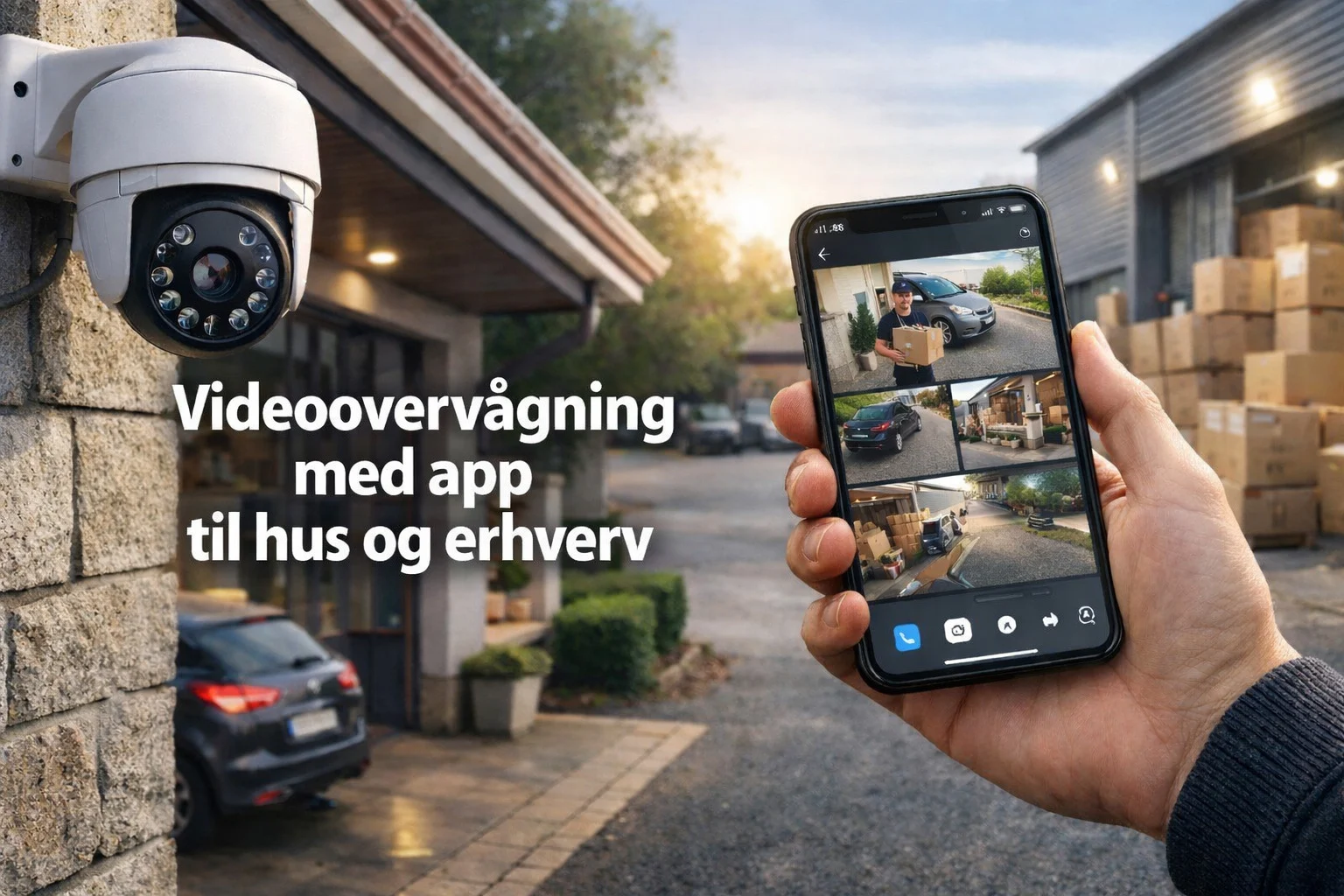
Videoovervågning med app til hus og erhverv, opsætning og funktioner
Videoovervågning med app til hus og erhverv
Videoovervågning med app er for dig, der vil kunne tjekke livebillede, gense klip og styre indstillinger direkte fra mobilen. I denne guide får du overblik over videoovervågning med app til både hus og erhverv, og hvad du skal vælge og justere for at få brugbare optagelser og færre irrelevante notifikationer.
Overblik over videoovervågning med app og typiske behov
Når man vælger videoovervågning med app, ender behovet næsten altid med at falde i én eller flere af de her kategorier: overblik over indkørsel og adgangsveje, dokumentation ved hændelser, og muligheden for at reagere hurtigt via push-notifikationer. I praksis handler det ikke kun om at sætte et kamera op, men om at få et flow der fungerer i hverdagen: notifikation, livevisning, og derefter adgang til historik og klip.
Hos Qsmart.dk ser vi typisk to målgrupper:
- Hus og privat: Fokus på indkørsel, hoveddør, terrasse og bagindgang, og at hele familien kan tilgå systemet med de rigtige rettigheder.
- Erhverv: Fokus på lager, vareindlevering, parkeringsareal og adgangskontrol, og at flere brugere kan deles om adgangen uden at det bliver rodet.
Hvis du vil starte med et samlet overblik over muligheder og modeltyper, kan du se vores kategori med løsninger til overvågningskameraer.
SmartLife-appens vigtigste funktioner,multi-view og alarmhistorik
Til videoovervågning med app er SmartLife ofte selve kontrolcentralen. Når du samler flere kameraer samme sted, bliver de vigtigste funktioner i praksis:
- Livevisning: Hurtigt tjek af situationen, når en notifikation tikker ind.
- Multi-view: Følg flere kamerastreams på én gang, så du ikke skal hoppe frem og tilbage, når der er aktivitet.
- Afspilning og historik: Gå tilbage og se klip, når du vil dokumentere hændelser eller bare forstå hvad der skete.
- Notifikationer: Push-beskeder ved registreret aktivitet, så du reagerer hurtigt.
- Deling: Giv adgang til familie eller kolleger, uden at alle skal bruge samme login.
SmartLife findes til både Google Play og App Store.
Der er især to steder, hvor multi-view og alarmhistorik gør en stor forskel: når du har flere indgange, eller når du driver et sted med åbningstider, hvor aktivitet i bestemte tidsrum skal være ekstra tydelig. Videoovervågning med app bliver markant mere overskuelig, når du navngiver kameraerne efter placering og bruger historikken konsekvent.
Videoovervågning med app uden abonnement, lokal lagring på microSD
Et meget udbredt ønske er videoovervågning med app uden abonnement. Her er microSD-lagring den klassiske løsning, hvor kameraet gemmer optagelser lokalt, og du kan afspille dem i appen på kompatible modeller. Fordelen er, at du ikke behøver en ekstra boks for at komme i gang, og at du typisk hurtigt kan finde hændelser i tidslinjen.
Vores tommelfingerregel hos Qsmart.dk er at beslutte lagring tidligt, så du ikke ender med et fint livebillede, men ingen brugbar historik, når du faktisk får brug for den. Hvis du er i tvivl om størrelser, understøttelse eller kompatibilitet, så se specifikationerne på produktsiden for den konkrete løsning.
Til hus og mindre erhverv er lokal lagring en praktisk måde at holde styr på klip på. Til mere kritiske scenarier kan du også overveje supplerende backup-metoder, men det afhænger af drift og risikoprofil.
WiFi eller 4G til videoovervågning med app, hvad passer til stedet
Valget mellem WiFi og 4G til videoovervågning med app handler i bund og grund om infrastruktur. Har du stabilt WiFi, er det ofte den mest ligetil løsning. Har du et sted uden netværk, eller hvor WiFi er ustabilt, kan 4G være det, der gør projektet muligt.
Hvis du kører 4G videoovervågning med app, skal du regne med dataforbrug. Data bruges primært når du ser livestream i appen, eller når du genser optagelser der er gemt på memorykortet. Forbruget afhænger derfor af dine brugsvaner. Hos vores samarbejdspartner Greentel bruger mange vores anbefalede pakker til 4G kameraer: 3GB til 49 kr. pr. måned som et godt udgangspunkt, og du kan altid opgradere til 10GB til 69 kr. pr. måned, hvis dit brug kræver mere. Læs mere og kom nemt videre via Greentel.
Til almindelig WiFi videoovervågning med app er den praktiske hovedregel at planlægge efter signalstyrke, ikke efter hvad der “burde” virke. Kameraet skal ofte sidde udendørs, og det er næsten altid mere krævende for WiFi end en telefon inde i huset.
Kamera-placering der giver brugbare klip, indkørsel og adgangsveje
Placering er dér, hvor videoovervågning med app går fra “jeg kan se noget” til “jeg kan bruge det som dokumentation”. Start med adgangsvejene: indkørsel, låger, stier, hoveddør og typiske gennemgange. Tænk i bevægelseslinjer og afstande, så du fanger ansigter og relevante detaljer i en realistisk afstand, i stedet for at se rygge på lang afstand.
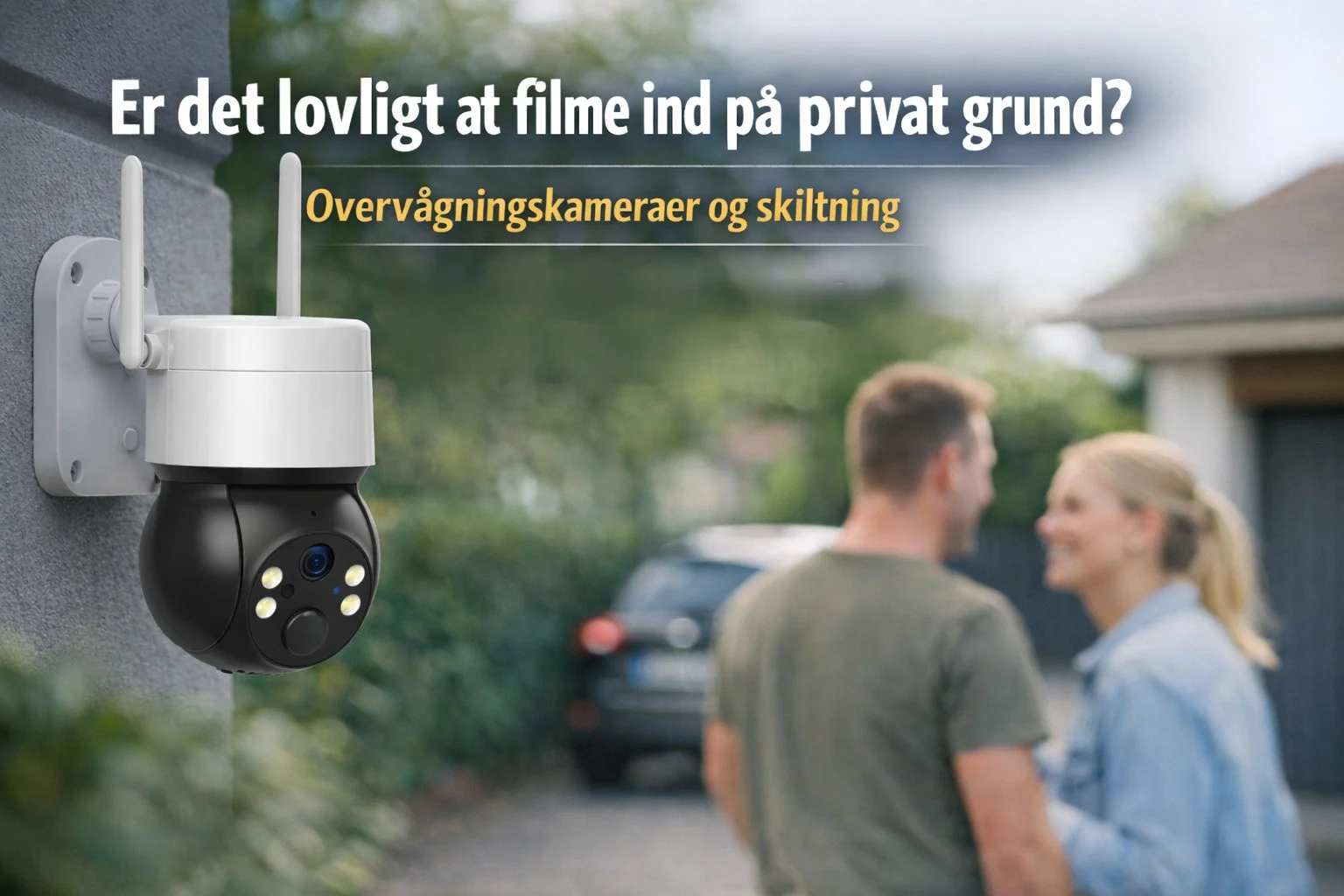
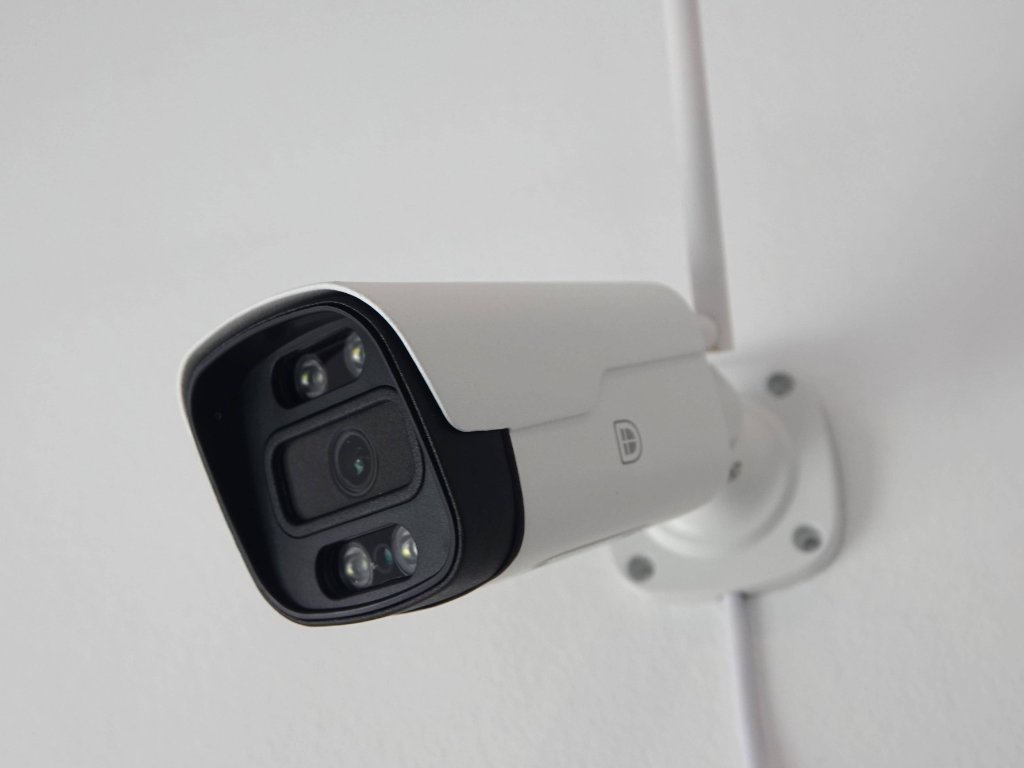
For indkørsel er et PTZ-kamera ofte oplagt, fordi det kan dække store flader og hjælpe dig med at samle hændelsesforløb. Et konkret eksempel hos Qsmart.dk er DanGear 6MP WiFi PTZ overvågningskamera, der er udviklet til at give fleksibel dækning af større områder og samles i SmartLife, så videoovervågning med app bliver ensartet på tværs af flere enheder.
Jeg plejer at anbefale at tænke “første klip” igennem: Hvis der i morgen klokken 03:17 er aktivitet i indkørslen, hvad skal du så kunne se på 10 sekunder i appen. Den øvelse gør placeringen meget mere konkret.
Til erhverv er “adgangsveje” ofte port, varemodtagelse og parkeringsområde. Her giver det typisk værdi at dække både bredt og tæt, så du både kan se forløb og detaljer.
Nightvision og lysforhold, IR kontra farve-nattesyn
Nightvision er afgørende i videoovervågning med app, fordi mange hændelser sker i mørke eller tusmørke. Den klassiske løsning er IR (infrarød), som giver sort/hvid natbillede. Alternativt kan du i nogle miljøer få farveoptagelser i mørke ved at udnytte høj lysfølsomhed, afhængigt af kameramodel og omgivelser.
Det vigtige er at vurdere dine lysforhold: er der gadelamper, facadebelysning eller projektører. Hvis miljøet er helt mørkt, er IR ofte det mest stabile. Hvis der er lidt omgivelseslys, kan farve-nattesyn give mere “forståelige” klip, fordi farver kan gøre personer og tøjvalg nemmere at skelne.
Brug gerne en kort test: kig i appen i dagslys, i tusmørke og i mørke, og justér vinkel en smule. Små ændringer kan gøre klippene markant mere brugbare.
AI menneskegenkendelse i videoovervågning med app, færre irrelevante notifikationer
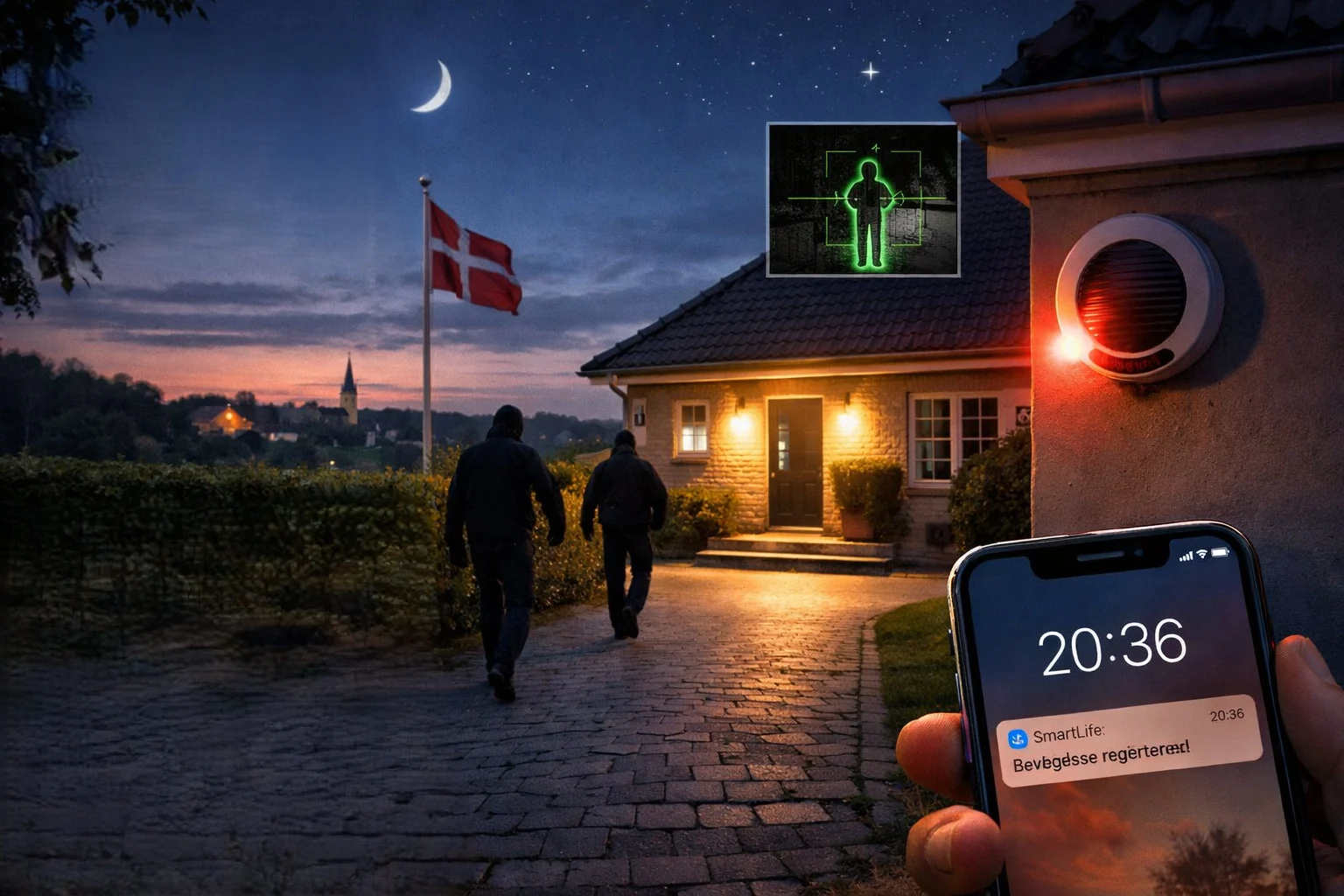
Hvis du vil have videoovervågning med app, der ikke larmer hele dagen, er AI menneskegenkendelse en af de mest nyttige funktioner. Idéen er enkel: systemet forsøger at filtrere hændelser, så du oftere får besked, når det faktisk er et menneske, og sjældnere når det er skygger, bevægende grene eller dyr.
Det er især relevant ved indkørsel og adgangsveje, hvor der kan være meget “støj” i billedet. Når du kombinerer menneskegenkendelse med bevægelseszoner og passende følsomhed, bliver videoovervågning med app langt mere praktisk i hverdagen.
Hos os derhjemme blev det tydeligt, at det ikke er teknikken der tager tid, men finjusteringen: én ændring ad gangen, og så lige et par døgn til at se effekten i notifikationerne.
Hvis du vil starte med en samlet løsning med flere enheder, kan en pakke være en nem genvej, fordi du får et ensartet setup. Et eksempel er DanGear 6MP WiFi PTZ overvågningskamera lille pakke, hvor fokus er at få videoovervågning med app i et samlet miljø med flere kameraer og lokal lagring, så du kan komme i gang uden at bygge alt fra bunden.
En ting mange overser: AI hjælper, men den erstatter ikke god placering. Hvis kameraet ser for meget himmel, buske eller vej, får du stadig unødvendige hændelser.
PTZ eller fast linse i videoovervågning med app, dækning og zoom
Valget mellem PTZ og fast linse i videoovervågning med app handler om dækning. En fast linse giver en stabil vinkel og er ofte let at forstå og leve med. Et PTZ-kamera kan panoreres og tiltes, og du kan zoome digitalt, så du får mere fleksibilitet over store arealer.
Det giver typisk mest mening at vælge:
- PTZ: Indkørsel, parkeringsareal, port, gårdsplads og større åbne flader.
- Fast linse: Hoveddør, vareindgang, smalle passager, og steder hvor du altid vil se samme vinkel.
En praktisk fordel ved PTZ i videoovervågning med app er, at du kan bruge presets i appen, så du med ét tryk hopper til “Port”, “Hoveddør” eller “Garage”. Det gør reaktionen hurtigere, når en notifikation kommer.
Hvis du har erhverv med flere zoner, ender det ofte med en kombination: ét PTZ-kamera til overblik og et eller flere faste kameraer til detaljer tæt på adgangspunkter.
Indstillinger i appen, bevægelseszoner og følsomhed
Indstillingerne er det sted, hvor videoovervågning med app bliver en hjælp i stedet for en irritation. De tre vigtigste greb er:
- Bevægelseszoner: Fortæl kameraet hvad der er relevant. Skær træer, flagstænger og trafikerede områder fra, hvis de ikke er en del af dit formål.
- Følsomhed: Find et niveau hvor du stadig fanger mennesker, men ikke får besked om hver lille lysændring.
- Notifikationslogik: Overvej om alle kameraer skal sende push, eller om ét “primærkamera” skal stå for notifikationer, mens de andre primært optager.
Det er en god idé at lave en lille testperiode: gå forbi i realistisk afstand, både i dagslys og mørke, og se hvordan klippene bliver. Når du har styr på det, fungerer videoovervågning med app langt mere stabilt i hverdagen.
Der findes situationer hvor det giver mening at sætte følsomhed højere om natten og lavere om dagen. Det afhænger af lysforhold og aktivitet på stedet.
Deling af adgang og privatliv, brugere og rettigheder
Når videoovervågning med app skal bruges af flere, er deling helt centralt. I stedet for at alle bruger samme login, er det bedre at dele adgang i appen, så du kan styre hvem der kan se hvad. Det gælder både i privat hus og i erhverv, hvor skiftende medarbejdere kan gøre det nødvendigt at have styr på rettigheder.
Privatliv handler også om praktiske valg: Peg ikke kameraer ind mod opholdsrum unødigt, og vær bevidst om hvad der bliver optaget. I erhverv er det ekstra vigtigt at have klare interne aftaler om adgang, og at adgangen fjernes igen, når en person ikke længere skal have den.
Hvis du vil undgå “for mange hænder” i systemet, kan du vælge at lade én eller to administratorer stå for opsætning, mens andre kun får den adgang de har brug for.
Videoovervågning med app bliver også mere trygt, når du kombinerer deling med en klar navngivning af kameraer og zoner, så ingen gætter sig frem i en presset situation.
Netværk og stabilitet, 2.4GHz routerplacering og signalstyrke
Stabilitet er det mest undervurderede i videoovervågning med app. Selvom det virker i stuen, er det ikke sikkert det virker ved gavlen, i carporten eller ved lagerporten. Mange løsninger kører bedst på 2.4GHz, fordi det typisk giver længere rækkevidde, men det kræver stadig fornuftig routerplacering og et signal der ikke skal igennem for mange vægge.
En praktisk måde at tænke på det er: hvor står routeren i forhold til kameraet, og hvad er der imellem. Murværk, metal og isolering kan påvirke signalet mere end man forventer.
Hvis du oplever udfald, er de typiske løsninger at flytte routeren mere centralt, supplere med mesh eller ændre kameraets placering en smule. Små forskydninger kan give stor forskel.
Hvis du vil have en samlet gennemgang af placering og netværk i praksis, kan du med fordel læse Opsætning af videoovervågning der virker – placering, netværk og notifikationer, som går mere trin-for-trin på de klassiske faldgruber.
Fejlsøgning i videoovervågning med app, hurtige løsninger ved udfald
Når videoovervågning med app driller, er det ofte noget simpelt. Her er de hurtigste ting at tjekke i rækkefølge:
- Strøm: Sidder strømstik og adapter korrekt, og er der strøm i stikkontakten.
- Netværk: Er WiFi oppe, og er signalet stabilt på kameraets placering.
- App: Luk appen helt og åbn igen, og tjek om du ser livebillede.
- Genstart: Genstart kamera og eventuelt router, hvis problemet er pludseligt opstået.
- microSD: Hvis afspilning fejler, kan det være kortet der driller. Se specifikationerne og anbefalingerne på produktsiden, og formatér kortet i enheden hvis relevant.
Hvis du har mange udfald, er det næsten altid værd at prioritere netværket. Et kamera med høj oppetid slår et kamera med fine funktioner, hvis du ikke kan stole på livevisning og klip.
Til sidst: lav en enkel rutine. Tjek notifikationer, gense et klip i ny og næ, og hold linsen ren. Så får du mest ud af videoovervågning med app over tid.
👉 Kig forbi shoppen og oplev vores mange alarm, overvågning, GPS og smart home produkter
👇 Eller læs videre i vores spændende blogindlæg