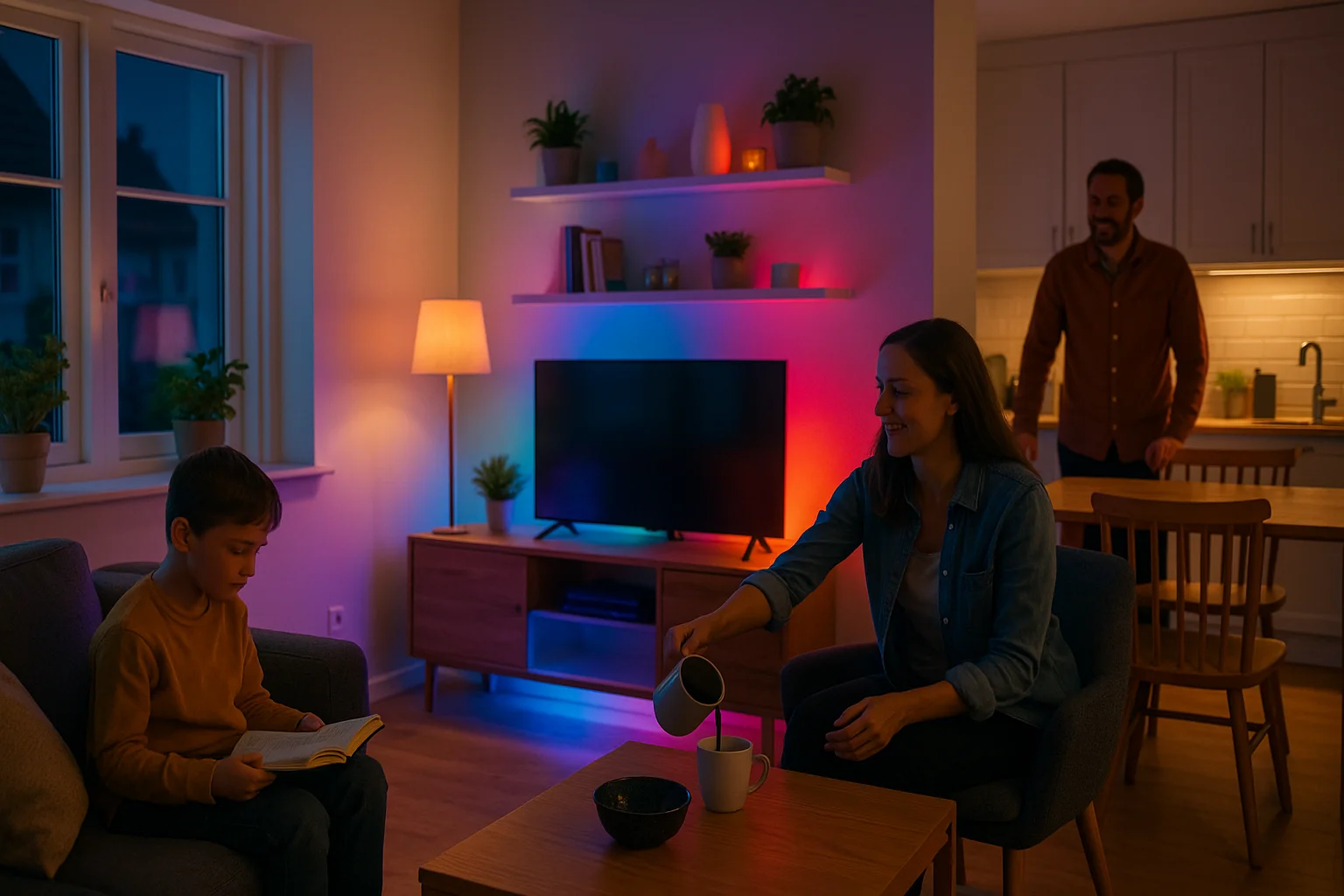
Styr dit lys som en professionel: Guide til smart home fleksibel widget og SmartLife
Nu skal du høre, hvorfor det giver mening at styre lyset med smart home fleksibel widget. Jeg har installeret tusindvis af enheder gennem årene, og hvis der er én ting, jeg har lært, så er det, at teknikken skal arbejde for dig – ikke omvendt. Der er ikke noget værre end at stå i mørket og fumle med en app, mens ungerne skriger. Det er her, en smart home fleksibel widget kommer ind i billedet.
Hjemme hos mig selv har jeg sat det sådan op, at jeg kan styre alt fra garageporten til hyggelyset i stuen med et enkelt tryk direkte fra min telefons startskærm. I denne guide tager jeg dig med under motorhjelmen på SmartLife-systemet. Vi skal kigge på alt fra farvetemperatur (CCT) og RGB-farver til, hvordan du sikrer din opsætning med backup. Målet er simpelt: Maksimal kontrol med minimal indsats.
| Funktion | Standard App-styring | Smart home fleksibel widget |
|---|---|---|
| Hastighed | Langsom (Lås op -> Find app -> Find enhed) | Lynhurtig (1 tryk på forsiden) |
| Overskuelighed | Kræver navigation i menuer | Visuelt overblik over zoner |
| Automatisering | Manuel aktivering | Kør komplekse scener øjeblikkeligt |
Notifikationer og filtrering: Undgå “støj” i dit smarte hjem
Jeg plejer altid at sige, at et smart hjem kun er smart, hvis det holder kæft, når alt kører, som det skal. Hvis din telefon vibrerer hver gang en lampe tænder, bliver du vanvittig. Det første skridt mod et professionelt setup er at styre dine notifikationer benhårdt.
I SmartLife kan du filtrere push-notifikationer, så du kun får de vigtige. Gå til “Meddelelser” og ryd op. Jeg deaktiverer altid statushændelser fra ting som radiatortermostater eller sirener, medmindre det er kritisk. Jeg vil kun vide det, hvis min smart home fleksibel widget ikke svarer, eller hvis en kritisk sensor i garagen melder fejl.
- Kritiske alarmer: Markér dørkontakter og bevægelsessensorer som vigtige. Hvis mørke-scenen ikke aktiveres, skal du vide det.
- Grupperede beskeder: Brug funktionen til at samle offline-statusser. Det sparer på din batteritid og dit humør.
Widgets og hurtigknapper: Din genvej til magten
Få mest ud af en smart home fleksibel widget
Widgets er som genvejstasterne på et tastatur. Det er her, du sparer de sekunder, der gør oplevelsen lækker. Når du opsætter din smart home fleksibel widget, skal du tænke i zoner frem for enkelte pærer. Ingen gider trykke på 6 forskellige knapper for at tænde stuen.
Jeg anbefaler altid at bruge en scene-widget frem for en enheds-widget. En scene kan nemlig styre både lysstyrke, farvetemperatur og endda tænde for din WiFi-smart-plug på én gang. På Android kan du strække dine widgets (f.eks. 4×2), så du har plads til både “Film”, “Arbejde” og “Alt slukket”.
Husk farvehjulet: Hvis du bruger RGB-lys, så sørg for at aktivere farvehjulet direkte i widget-indstillingerne. Det gør det muligt at skifte stemning lynhurtigt, uden at du skal ind i de avancerede indstillinger i appen.
Logbog og backup: Når teknikken driller
Selv de bedste systemer kan have en dårlig dag. Som gammel installatør ved jeg, at dokumentation er din bedste ven. I SmartLife findes der en “Enhedslog”. Hvis en lampe ikke skifter til den rigtige smart home fleksibel widget indstilling, så tjek loggen. Den fortæller dig sort på hvidt, om fejlen ligger i skyen, dit WiFi eller selve pæren.
Jeg tager altid en backup af mine scener via JSON-eksport. Det lyder nørdet, men hvis du skifter telefon eller ved et uheld får slettet en kompleks automatisering, er det guld værd. Gem filen i din Dropbox eller send den til dig selv på mail. Det tager to minutter, men sparer dig for timer, hvis uheldet er ude.
Integration og zoner: Fra garage til stue
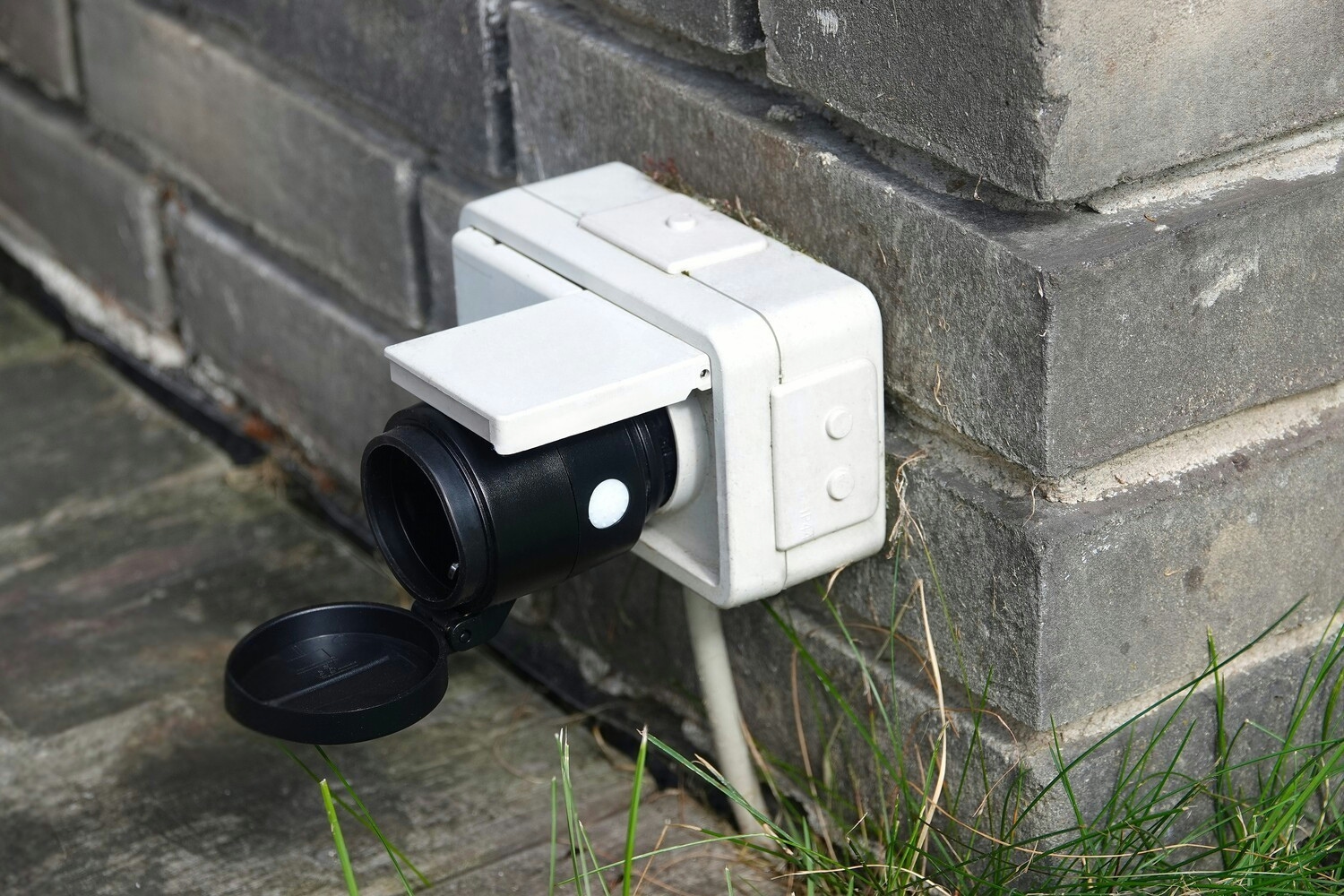
Nu bliver det rigtig sjovt. En smart home fleksibel widget bliver først for alvor effektiv, når den taler sammen med hele huset. Hjemme hos mig er garagen lige så vigtig som stuen. Jeg har monteret en udendørs LED-lampe med WiFi, som tænder automatisk, når min bil nærmer sig, men jeg har også en knap på min widget, der kan tvinge lyset til at forblive tændt, hvis jeg skal rode med noget derude.
Her er tre ting, du bør have i dit setup:
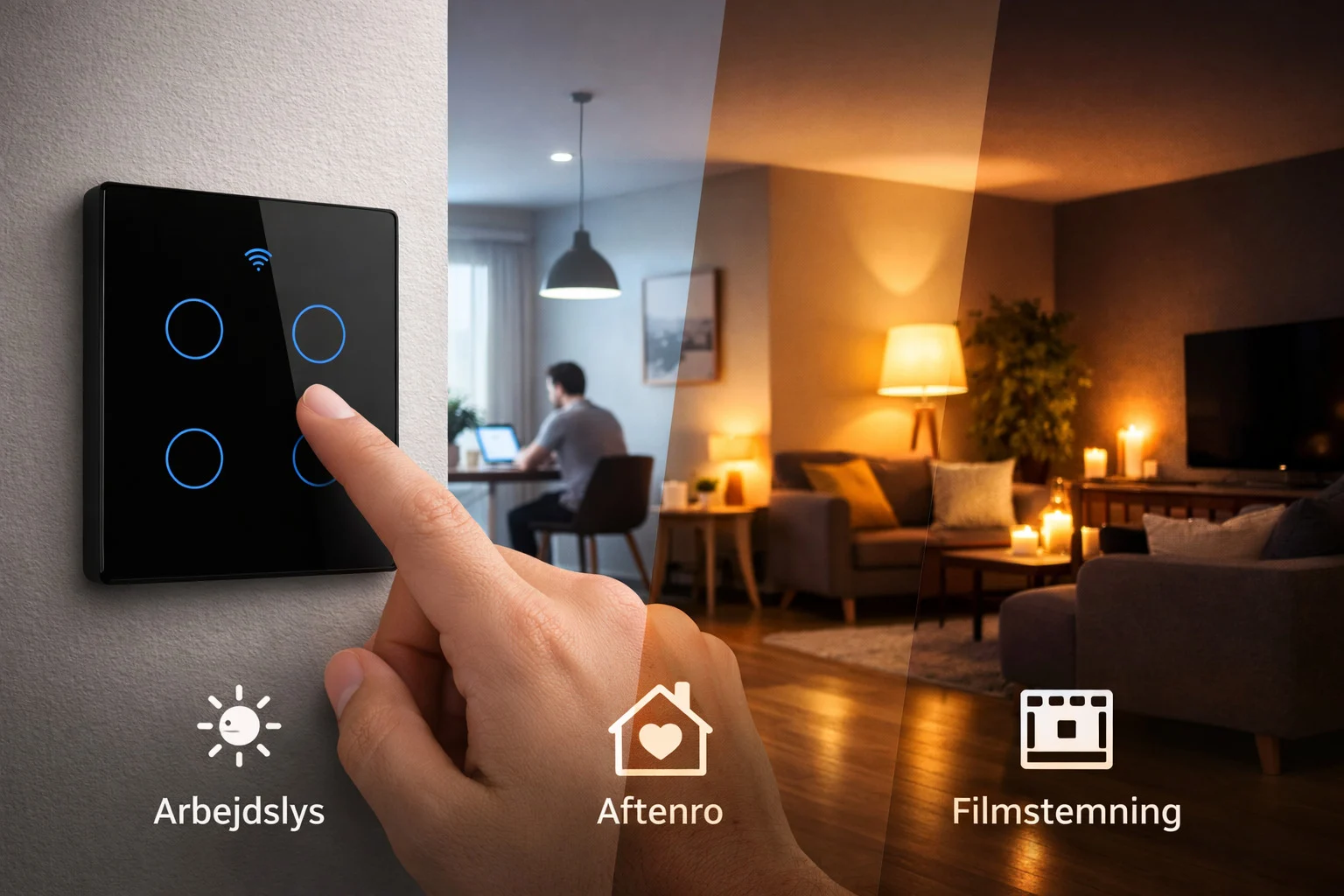
- Smart belysning: Brug CCT (farvetemperatur) til at skifte mellem skarpt arbejdslys og varmt hyggelys.
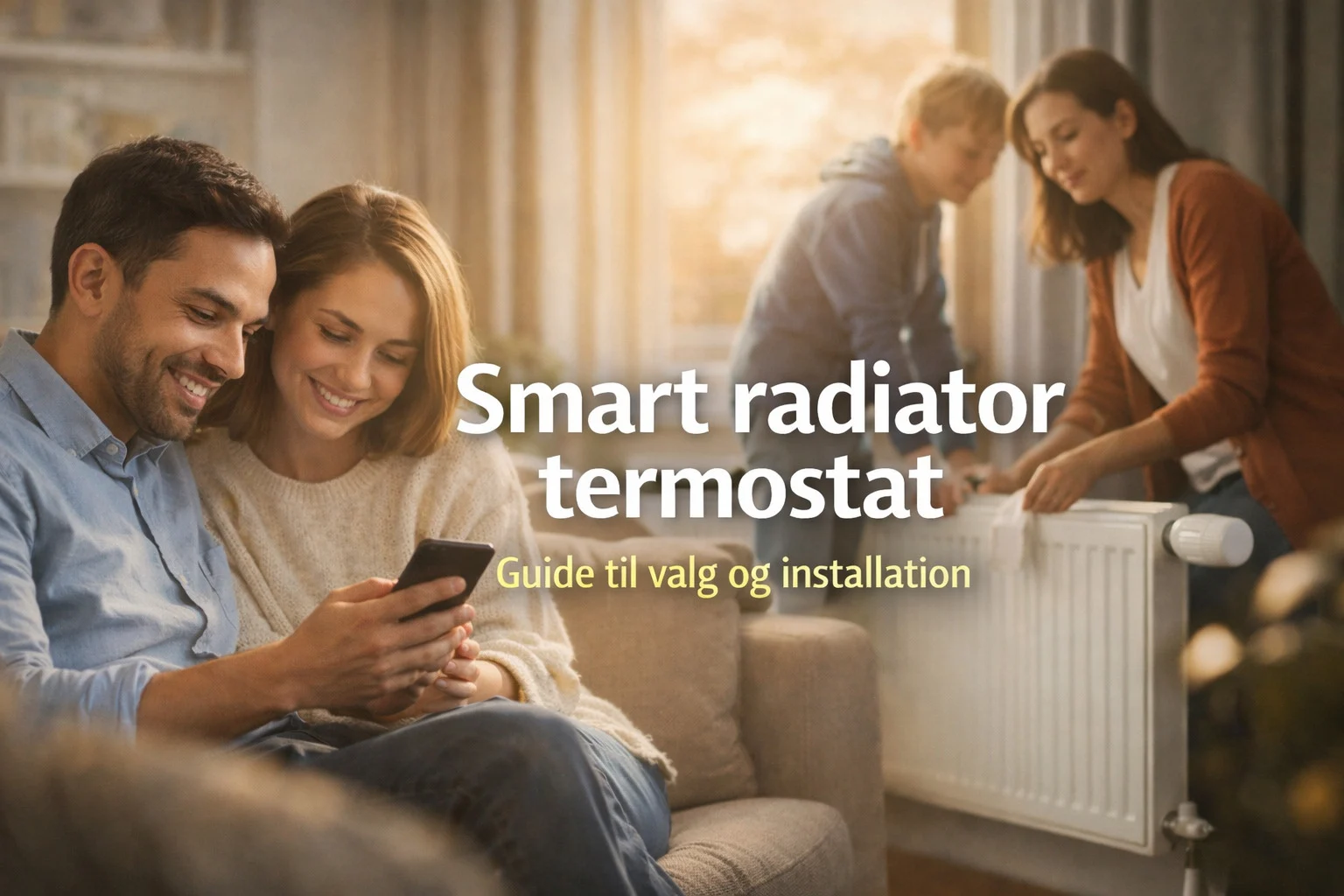
- Varme: Integrer en smart radiatortermostat i dine scener. Når du trykker “Godnat” på din widget, sænkes varmen automatisk.
- Sikkerhed: Forbind din widget til dine alarmsensorer, så du kan se status med et hurtigt blik.
Smart belysning: CCT og RGB forklaret
Mange spørger mig: “Niels, hvad er forskellen på alle de bogstaver?”. Det er faktisk ret simpelt. CCT handler om det hvide lys (fra koldt til varmt), mens RGB handler om farverne (rød, grøn, blå). En god smart home fleksibel widget bør give dig adgang til begge dele.
Jeg plejer at sige, at 5000 Kelvin (koldt lys) er til, når du skal se, hvad du laver – f.eks. i køkkenet eller værkstedet. 2700 Kelvin (varmt lys) er til de aftener, hvor der skal slappes af. Med SmartLifes “Gradvis ændring” kan du få lyset til at glide langsomt over i de varme toner, efterhånden som solen går ned. Det er den slags detaljer, der gør forskellen på et amatør-setup og en professionel løsning.
Sensorer: Motoren bag din automatisering
Selvom en smart home fleksibel widget er smart, så er det endnu smartere, hvis du slet ikke behøver trykke på noget. Bevægelsessensorer og dørkontakter er de usynlige hjælpere. Jeg har sat en sensor op i min gang, der tænder lyset på 10%, hvis jeg skal ud og tisse om natten. Det er lige præcis nok til, at jeg ikke går ind i dørkarmen, men ikke så meget, at jeg vågner helt op.
Husk at indstille en “No motion timer”. Der er ingen grund til, at lyset brænder i garagen i to timer, bare fordi du har glemt at slukke. Sæt den til 5 minutter – det passer til de fleste behov. Hvis du vil lære mere om sikkerhed og sensorer, kan du altid kigge hos Det Kriminalpræventive Råd for gode råd om lys som prævention.
Rutiner der rent faktisk virker i 2026
Vi er i 2026, og nu forventer vi, at tingene bare spiller. Her er de rutiner, jeg selv bruger hver dag, og som du nemt kan lægge ind i din smart home fleksibel widget:
- Godmorgen: Lyset tænder gradvist over 15 minutter, og radiatoren i badeværelset får et nøk op.
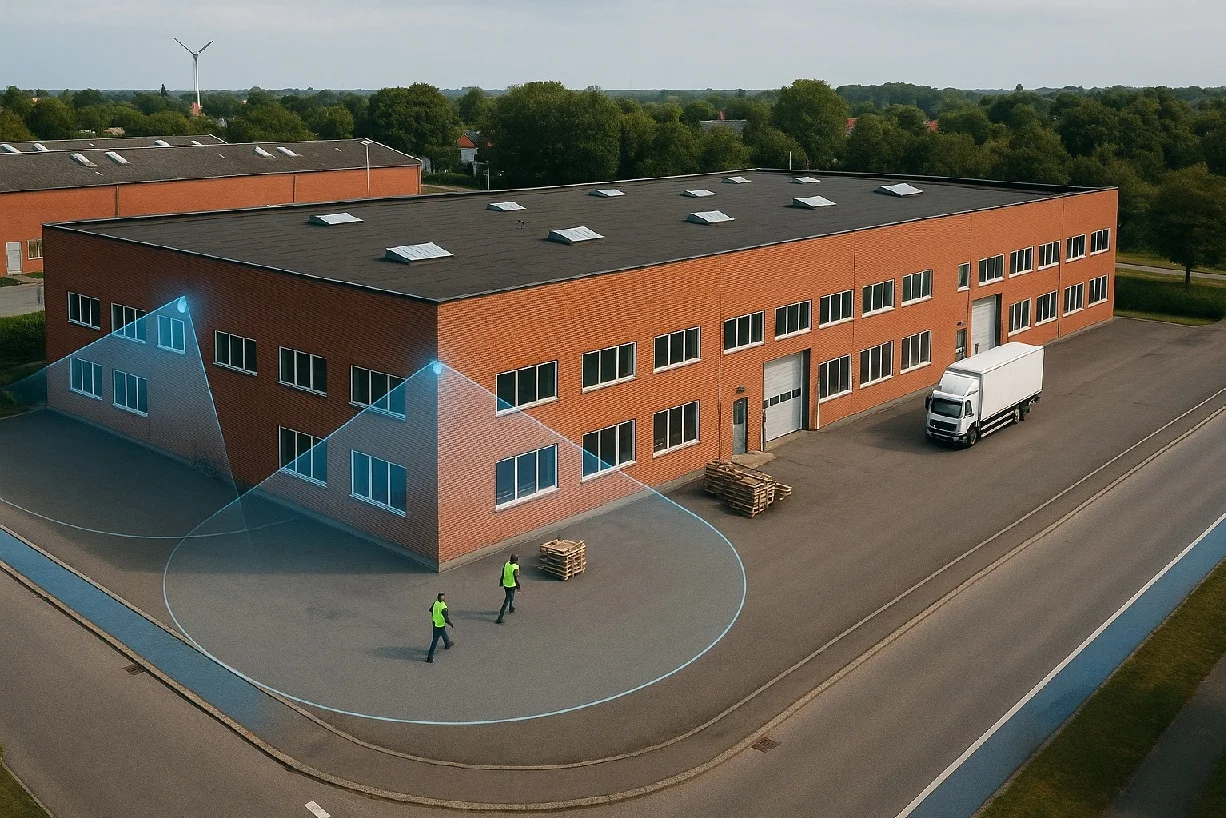
- Forlad hjemmet: Ét tryk slukker alt lys, sænker varmen og aktiverer dine overvågningskameraer.
- Filmhygge: Gardinerne ruller ned (hvis du har smarte motorer), lyset dæmpes til 20% og skifter til en dyb blå RGB-farve.
Det handler om at gøre hverdagen lettere. Hvis du har brug for at se udvalget af de nyeste gadgets, så smut forbi Qsmarts oversigt og se alle smart home produkter. De har det grej, der rent faktisk holder til at blive brugt.
FAQ: Smart home fleksibel widget
Lige her har jeg samlet de spørgsmål, jeg oftest får, når jeg hjælper folk med deres smart home fleksibel widget og lysopsætning.
1. Hvorfor kan jeg ikke se min widget på min iPhone?
Du skal sørge for, at “Tap-to-Run” scener er oprettet i SmartLife appen først. Derefter kan du tilføje dem via iOS widget-menuen ved at holde fingeren på hjemmeskærmen.
2. Kan jeg styre flere huse fra samme widget?
Ja, hvis dine enheder er tilføjet til samme SmartLife konto, kan du oprette scener på tværs af lokationer og samle dem i én smart home fleksibel widget.
3. Hvad gør jeg, hvis min widget reagerer langsomt?
Tjek dit 2.4GHz WiFi-signal. Widgets kræver en stabil forbindelse til skyen for at sende kommandoen lynhurtigt til dine enheder.
4. Kan jeg ændre farve direkte på min widget?
Ja, hvis du vælger det rigtige widget-layout i Android eller bruger en specifik scene med foruddefinerede RGB-værdier.
5. Hvor mange widgets kan jeg have?
Der er stort set ingen grænse, men jeg anbefaler at holde det til én skærmside, så du bevarer overblikket.
6. Virker widgets uden internet?
Nej, de fleste SmartLife-kommandoer kører via skyen, så din telefon skal have data eller WiFi for at aktivere din smart home fleksibel widget.
7. Er det sikkert at bruge widgets?
Ja, det er lige så sikkert som appen. Du kan endda sætte FaceID/fingeraftryk på din telefon for at beskytte adgangen til dine genveje.
8. Kan jeg dele mine widgets med min partner?
Ja, hvis du bruger “Hjem-deling” i SmartLife, kan din partner opsætte de samme widgets på sin egen telefon.
9. Hvorfor forsvinder min widget efter en opdatering?
Nogle gange skal appen blot åbnes én gang efter en opdatering for at “vække” widget-forbindelsen igen.
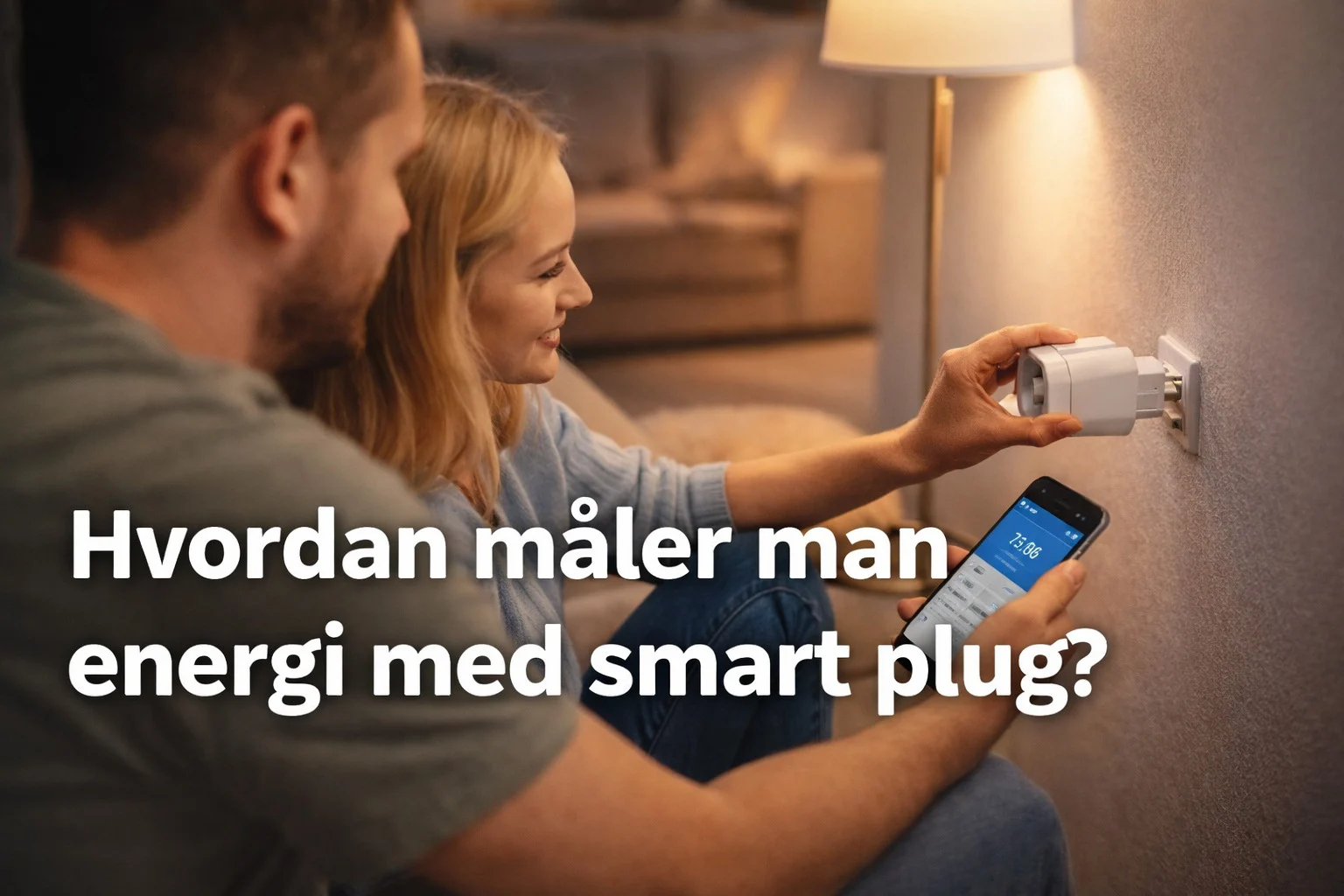
10. Kan jeg styre min smart plug via en widget?
Absolut. Det er en af de mest populære funktioner til f.eks. kaffemaskiner eller julelys.
Gør dit hjem klar til fremtiden
Nu har du værktøjerne til at bygge et setup, der ikke bare ser godt ud, men som også virker hver eneste dag. Husk, start småt, få styr på din smart home fleksibel widget, og udbyg derefter med flere zoner og sensorer. Hvis du har spørgsmål, så ved du, hvor du finder os. Vi har hjulpet masser af folk med at få jord under neglene og styr på teknikken.
Er du klar til at tage næste skridt? Udforsk vores fulde sitemap her for at finde præcis den guide eller det produkt, du mangler for at fuldende dit smarte hjem.
Klar til et smartere hjem?
Køb de enheder Niels anbefaler og få lynhurtig levering fra vores danske lager.
👉 Kig forbi shoppen og oplev vores mange alarm, overvågning, GPS og smart home produkter
👇 Eller læs videre i vores spændende blogindlæg