Overvågnings app til Android – SmartLife brugerguide
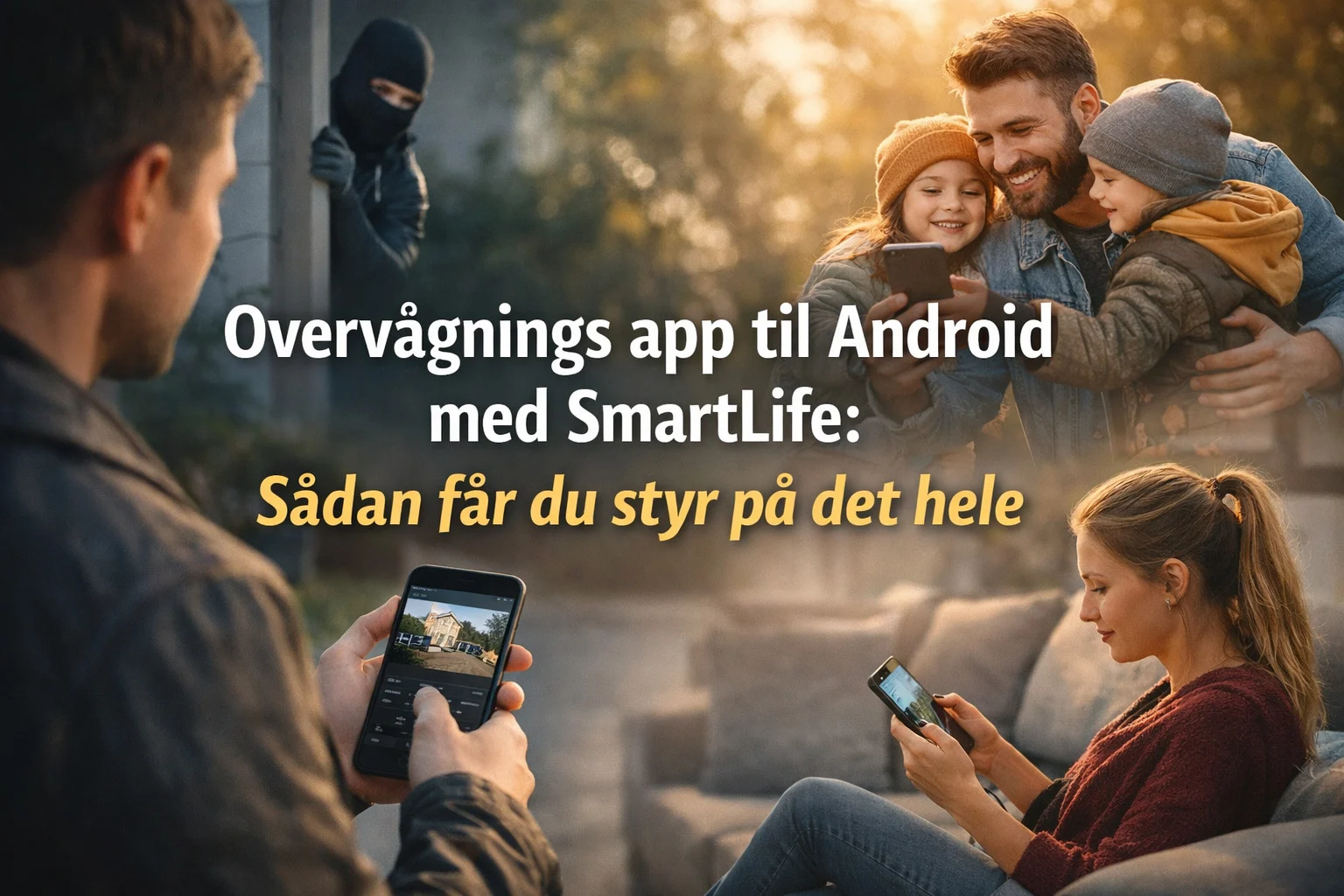
Overvågnings app til Android med SmartLife: sådan får du styr på det hele
En overvågnings app til android er i praksis din fjernbetjening til kameraerne: livevisning, notifikationer, historik og deling med familien samlet ét sted. Hos Qsmart.dk bruger vi SmartLife til vores DanGear overvågningskameraer, fordi appen gør det let at komme i gang og nem at fintrimme, når du vil have færre falske alarmer og mere relevante klip.
Fordele ved en overvågnings app til Android
Den vigtigste fordel ved en overvågnings app til android er, at du kan reagere hurtigt og målrettet, uden at være hjemme. SmartLife er lavet til at samle mange enheder i samme app, så du kan styre både kameraer, sensorer og udvalgte smart home enheder fra samme sted på telefonen. I SmartLife får du blandt andet live-visning, push-notifikationer, muligheden for at dele adgang og lave automatiseringer, der passer til din hverdag.
Når du bruger SmartLife som overvågnings app til android, ender du typisk med tre klare gevinster:
- Overblik: Du kan se live-video direkte på mobilen, også når du er væk.
- Hurtig reaktion: Du får push-notifikationer ved bevægelse eller hændelser, så du ikke opdager ting for sent.
- Ensartet drift: Når flere kameraer ligger i samme overvågnings app til android, bliver det nemmere at dele adgang, justere indstillinger og finde klip igen.
SmartLife kan også bruges til to-vejs lyd på de kameraer, der har mikrofon og højttaler, og du kan dele adgang med familien, så flere kan se live og hændelser på samme kontoopsætning.
Hvis du vil se hele app-arbejdsgangen samlet som et praktisk overblik, kan du starte her: Videoovervågning med app: din guide til moderne hjemmesikkerhed.
Installation og opsætning af overvågnings app til Android
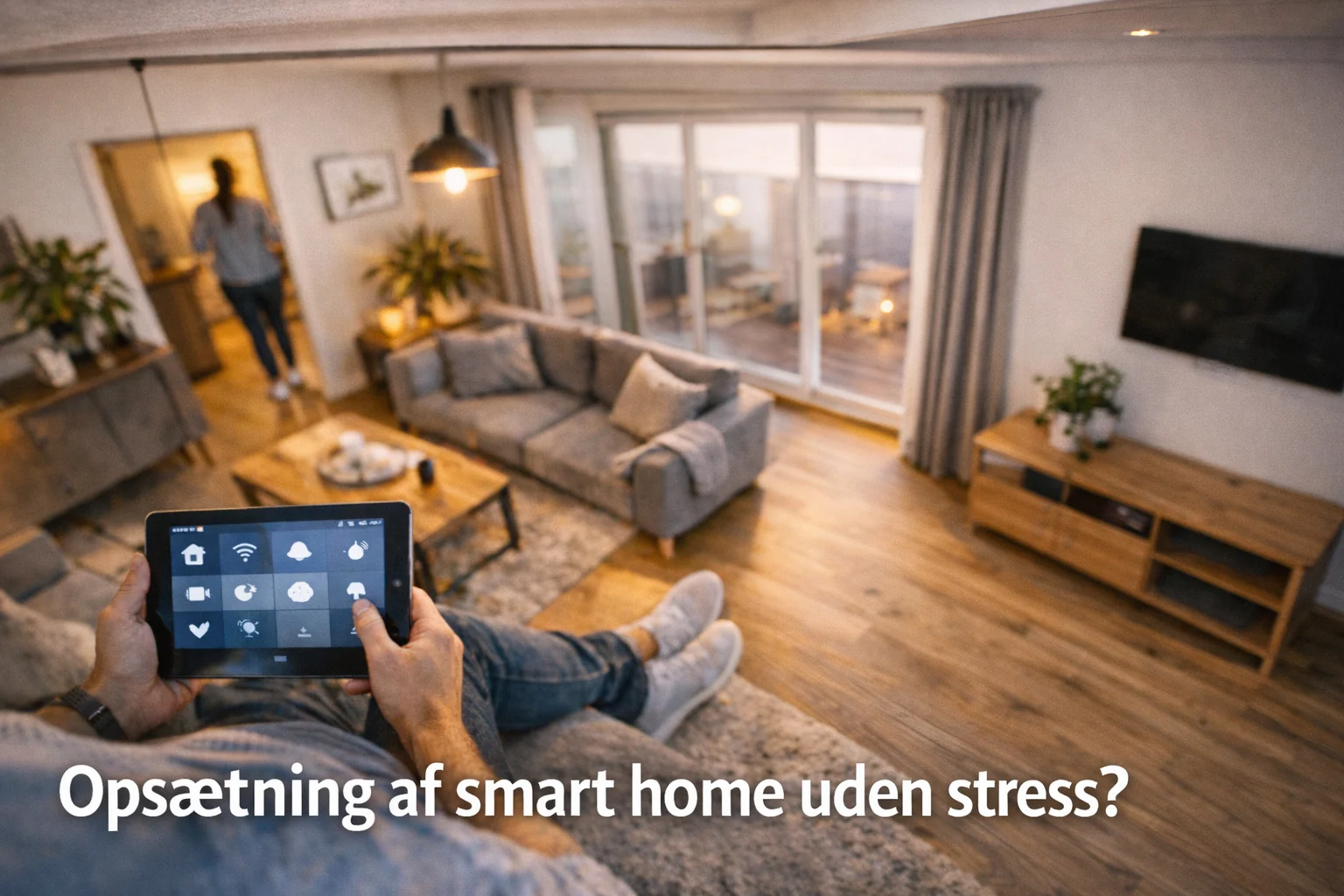
Opsætningen af en overvågnings app til android kan føles som “det der lige skal overstås”, men det er faktisk her, du vinder mest på at være systematisk. SmartLife er gratis og findes til både Android og iPhone, og den er bygget til at samle enheder ét sted med en relativt enkel parring.
Trin 1: Download, konto og grundopsætning
Start med at installere SmartLife på din Android-telefon, opret en konto og lav en simpel struktur for dit hjem. SmartLife er designet til at samle produkter ét sted og giver dig blandt andet live-visning og notifikationer på tværs af enheder.
Trin 2: Tilføj kameraet i appen
Når du tilføjer kameraet, følger du typisk appens guidede flow. SmartLife har både automatisk og manuel tilføjelse, så du kan komme i mål, uanset om kameraet dukker op automatisk eller kræver, at du vælger modeltype og følger de konkrete trin i appen.
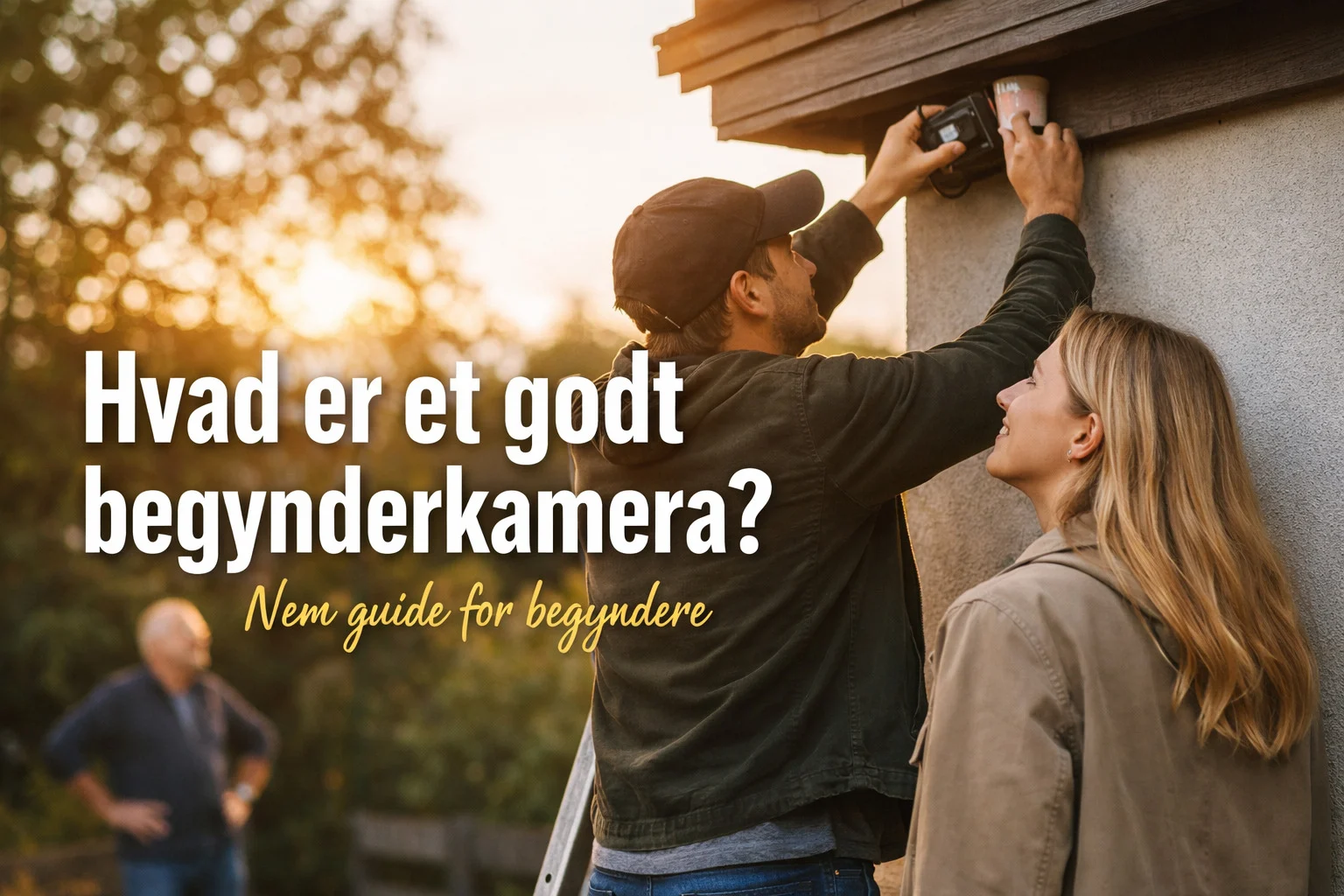
Jeg har oplevet derhjemme, at den “perfekte” vinkel på papiret ofte er den, hvor WiFi er lidt svagere i praksis. Når du bruger en overvågnings app til android, er stabil livevisning og stabile notifikationer vigtigere end at få 5% mere udsnit.
Bedste indstillinger: notifikationer, bevægelseszoner og historik
Hvis en overvågnings app til android skal være en hjælp og ikke en støjkilde, skal du især have styr på tre ting: notifikationer, bevægelseszoner og historik. SmartLife er lavet til at give dig live og hændelser på samme dashboard, og du kan finjustere indstillinger, så du får færre irrelevante alarmer.
Notifikationer: sådan undgår du støj
Notifikationer er hele pointen med en overvågnings app til android, men de skal være relevante. Start med moderate indstillinger, og skru op eller ned, når du har set, hvad der udløser alarmer i din hverdag. SmartLife kan sende push-beskeder ved bevægelse og hændelser, så du hurtigt får besked.
Bevægelseszoner: fokusér på det vigtige
Bevægelseszoner gør, at kameraet kun reagerer på udvalgte områder i billedet. Det er især nyttigt ved indkørsel, have og terrassedør, hvor du ellers kan få mange hændelser fra træer, flag, skygger og biler i baggrunden. Når zonerne er sat rigtigt, bliver din overvågnings app til android markant mere “stille”, uden at du mister sikkerhed.
Historik: hændelser med dato og tidspunkt
SmartLife kan vise historik over registrerede hændelser med dato og tidspunkt, så du kan få overblik over, hvad der er sket og hvornår. I praksis er det her, du ofte går tilbage, når en notifikation kom på et uheldigt tidspunkt, eller du vil dobbelttjekke en hændelse.
Som en praktisk base kan SmartLife også deles med andre i husstanden, så flere kan modtage notifikationer eller se live, hvis det er relevant.
Sikkerhed og privatliv, privatlivszoner og GDPR
Privatliv er et af de emner, hvor en overvågnings app til android både kan gøre det nemt og kræver, at du tager aktiv stilling. Du skal altid tænke: Hvad filmer du, hvem har adgang, og hvor længe gemmes det?
Privat tilstand, når du er hjemme
I SmartLife findes “Private Mode”(privat tilstand) på udvalgte kameraer. Når privat tilstand aktiveres, går kameraet i dvale: billedet slukkes, mikrofon og højttaler deaktiveres, og der foretages ingen optagelser. Det er en praktisk funktion, hvis du vil kunne bruge din overvågnings app til android til sikkerhed, men også kunne slå overvågningen fra, når du er hjemme.
Privatlivszoner og ansvar
Hvis din kameraopsætning kan “se” områder, der ikke bør overvåges, bør du arbejde med vinkel, placering og eventuelle privatlivszoner, så du holder overvågningen på egen grund. Derudover handler GDPR og god praksis især om gennemsigtighed og begrænset opbevaring: optag kun det nødvendige, opbevar sikkert, og gem ikke længere end du har et reelt behov.
4G og WiFi: netværk, signalstyrke og failover
En overvågnings app til android er kun så god som forbindelsen til kameraet. Derfor er det værd at skelne mellem WiFi-kameraer og 4G-kameraer, og vælge efter stedet, ikke efter hvad der lyder smartest.
WiFi: stabilitet og placering
Med WiFi-kameraer er nøglen at teste dækningen, før du monterer. Hvis signalet er svagt, kan du opleve udfald i livevisning og forsinkelser i notifikationer. Det er ofte bedre at justere placeringen en smule eller forbedre dækningen, end at “leve med” et ustabilt setup i din overvågnings app til android.
4G: når der ikke er WiFi
Til steder uden WiFi og strøm er et 4G-kamera med solcelle og batteri en oplagt løsning. Et eksempel fra vores sortiment er DanGear 3MP 4G overvågningskamera med solcelle og batteri, som bruger SIM-kort til at sende video og notifikationer via 4G og styres via SmartLife. Opsætningen er designet til at være enkel, hvor du blandt andet kan scanne QR-kode for at forbinde kameraet i appen.
Når du bruger 4G i en overvågnings app til android, er dataforbrug relevant. Hos Qsmart.dk anbefaler vi, at du starter med et SIM-kort med 3GB til 49 kr. pr. måned og opgraderer til 10GB til 69 kr. pr. måned, hvis dit brug kræver mere. Data bruges primært, når du ser livestream i appen, eller når du genser optagelser, der er gemt på memorykortet, så dit forbrug afhænger af dine vaner.
Hvis du vil køre 4G-løsninger med data-SIM, kan du hos vores samarbejdspartner finde den løsning, der passer: Greentel.
Failover i praksis handler ofte om planlægning: På kritiske steder vælger mange en hybrid, hvor du har WiFi-kameraer på de faste zoner og et 4G-kamera til afsides punkter. Så har du stadig adgang i din overvågnings app til android, selv hvis WiFi ikke er en mulighed på en del af grunden.
Batterikameraer, solceller og app-baseret strømstyring
Batteri og solcelle kan gøre overvågning meget nemmere, fordi du slipper for kabler. Men det ændrer også, hvordan du bruger din overvågnings app til android: du skal tænke mere i hændelser og mindre i konstant streaming.
Hvad betyder appen for batteritid?
SmartLife gør det nemt at styre kameraet og se hændelser, men din adfærd påvirker batteriet: jo mere du live-kigger og afspiller gamle klip, jo mere “arbejder” kameraet. Derfor er bevægelseszoner og relevante notifikationer ekstra vigtige på batterimodeller.
Eksempel: WiFi batteri-PTZ med solcelle
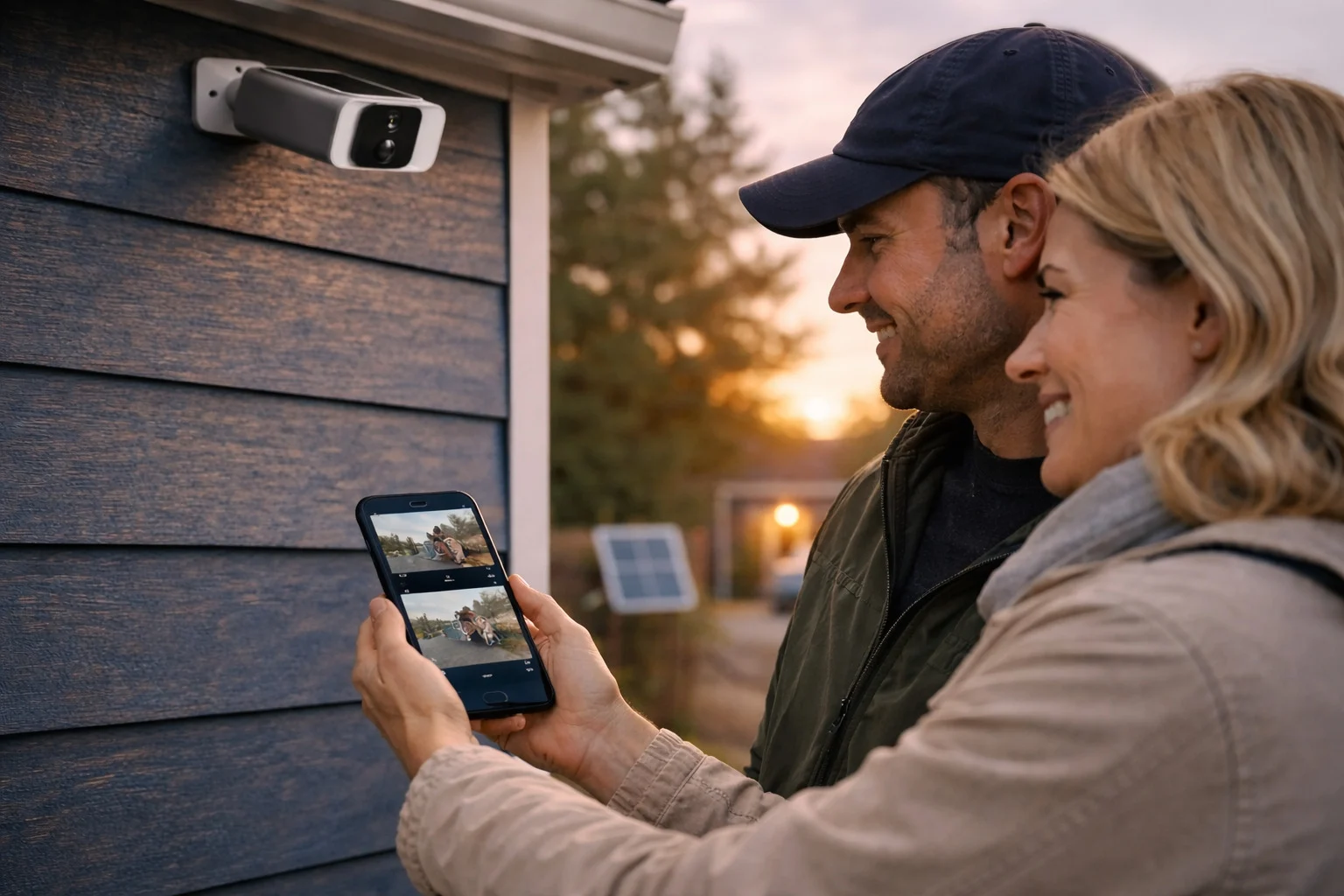
Et konkret eksempel er DanGear 4MP WiFi PTZ overvågningskamera med batteri og 3.5W solcelle, som styres i SmartLife. Modellen er beskrevet med microSD-lagring op til 128GB, bevægelsessensor, og at notifikationer sendes straks til SmartLife-appen ved bevægelse. Den type kamera giver en fleksibel hverdag, fordi du kan placere det uden fast strøm og stadig have styring i din overvågnings app til android.
Da vi selv satte et batterikamera op hjemme hos os, fandt jeg ud af, at det er de små ting, der gør forskellen: gode zoner og en fornuftig notifikationsprofil giver mere glæde end at stå og finjustere vinklen i en time.
Fejlfinding overvågnings app til Android, parring og QR-scan
Når en overvågnings app til android driller, skyldes det ofte parring, netværk eller en for hurtig opsætning. SmartLife er normalt ligetil, men kameraer skal stadig “ramme rigtigt” i de første minutter.
Typiske problemer og hurtige løsninger
- Kan ikke tilføje kamera: Prøv at nulstille kameraet og sæt det i parringstilstand igen, og følg appens flow for tilføjelse.
- QR-scan fejler: Skru op for lysstyrken på telefonen, hold roligt, og sørg for, at kameraet er tæt nok på skærmen til at læse QR-koden.
- Livevisning hakker: Test signalet tættere på routeren, eller flyt kameraet midlertidigt for at se om det er dækning, der er problemet.
På 4G-modeller er rækkefølgen også vigtig: indsæt SIM-kort, sæt eventuelt microSD i, tænd, og scan QR-koden i appen. Det giver den mest glidende opstart.
Optagelser og lagring i overvågnings app til Android, microSD vs. cloud
Lagring er et område, hvor mange bliver overraskede. En overvågnings app til android viser dig historik og optagelser, men den kan ikke trylle lagring frem: du skal vælge, hvor videoen skal gemmes.
MicroSD: hurtigt og lokalt
MicroSD er for mange den mest enkle løsning. Fordelen er driftssikkerhed og at optagelserne ligger i kameraet, så du hurtigt kan gennemse tidslinjen i appen. I vores DanGear-kameraer er 64–128GB typisk passende, og flere modeller understøtter op til 128GB. Husk at formaterings- og korttype kan variere, så se specifikationerne på produktsiden for din konkrete model.
Cloud: ekstra kopi uden for adressen
Cloud kan være en fordel, hvis du vil have en kopi uden for adressen. Mange vælger en kombination, hvor microSD kører til daglig, og cloud bruges til udvalgte hændelser eller som ekstra sikkerhed. I din overvågnings app til android betyder det typisk, at du både har hurtig adgang i hverdagen og en ekstra backup ved behov.
Hvis du vil dykke ned i SmartLife og forstå funktionerne trin for trin, kan du også se vores brugsanvisning: Brugsanvisning til SmartLife-app.
Midt i alt det tekniske er det værd at huske, at SmartLife faktisk er en officiel app, du kan hente direkte her: Google Play og App Store.
Integration med smart home, automatiseringer og scener
Når din overvågnings app til android er sat rigtigt op, er næste niveau at lade kameraet arbejde sammen med resten af dit smart home. SmartLife understøtter scener og automatiseringer, hvor du kan få udvalgte enheder til at reagere på en hændelse.
Enkle scener, der giver mening i praksis
- Manuel scene: “Ude” hvor du skruer notifikationer op, og “Hjemme” hvor du dæmper dem.
- Automatisk scene: Hvis der registreres bevægelse, kan du vælge at aktivere udvalgte handlinger, afhængigt af hvilke SmartLife-enheder du har tilkoblet.
Det er ofte her, en overvågnings app til android bliver rigtig praktisk, fordi du ikke længere bare overvåger, du automatiserer også reaktioner i hverdagen.
Købsguide – tjekliste før køb til Android app
Før du vælger løsning, kan du spare mange ærgrelser ved at tjekke disse punkter. Målet er, at din overvågnings app til android bliver et værktøj, du faktisk bruger, og ikke en app du “har liggende”.
Tjekliste før du vælger
- Netværk på stedet: Har du stabil WiFi, eller skal du vælge 4G med SIM-kort?
- Strøm: Fast strøm, batteri, eller batteri med solcelle?
- Lagring: Vil du køre microSD, cloud eller en kombination?
- Placering: Kan du montere så du filmer egen grund og undgår uønskede vinkler?
- Notifikationer: Har du tid til at fintrimme zoner og følsomhed, så din overvågnings app til android ikke spammer?
- Deling: Skal flere i husstanden have adgang, og hvem skal have notifikationer?
Vil du se hele udvalget samlet, så du kan vælge efter kamera-type, strøm og netværk, finder du det her: overvågningskameraer.
👉 Kig forbi shoppen og oplev vores mange alarm, overvågning, GPS og smart home produkter
👇 Eller læs videre i vores spændende blogindlæg