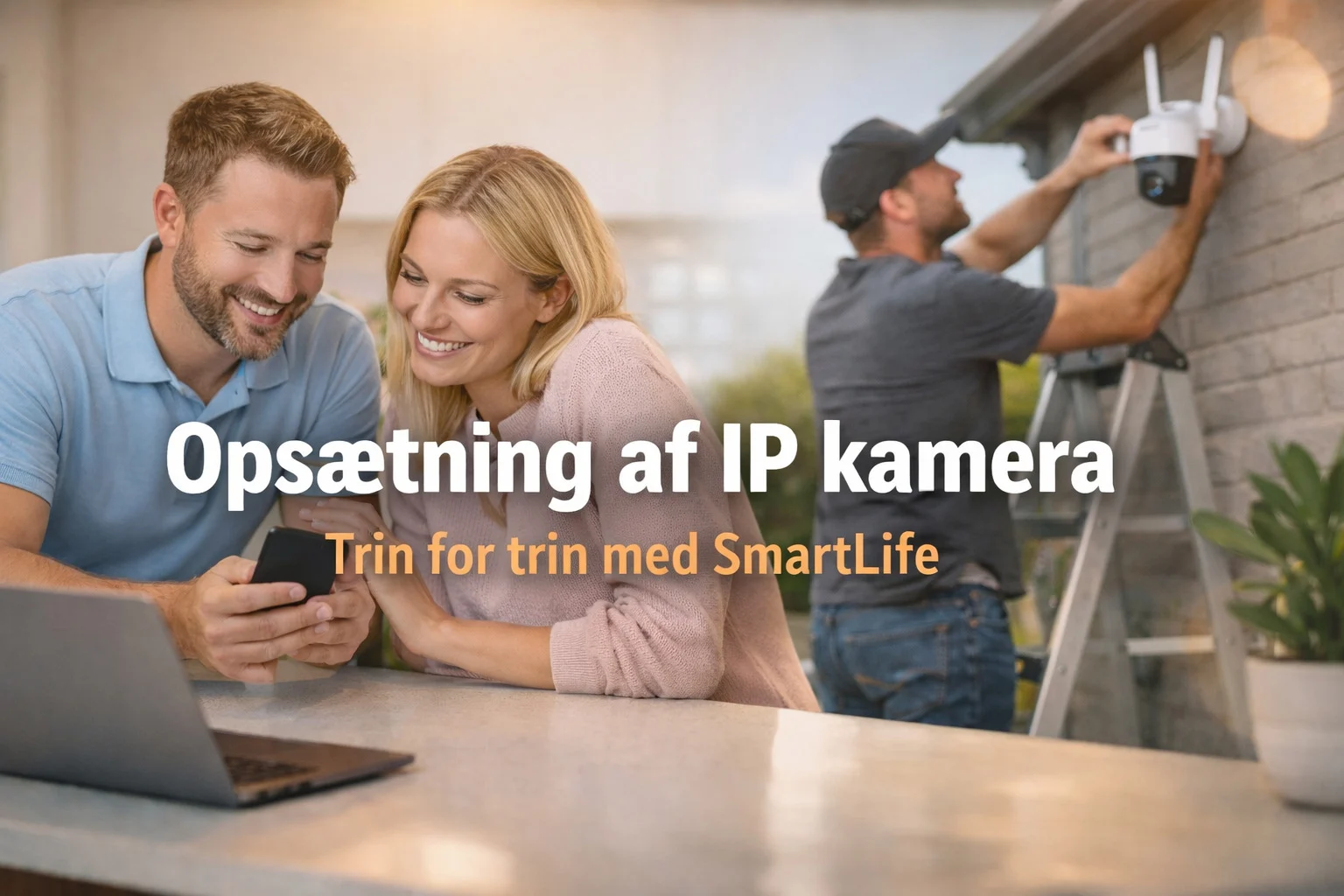
Opsætning af IP kamera – trin for trin med SmartLife
Opsætning af IP kamera: Hurtig oversigt
Opsætning af IP kamera behøver ikke være svært, men det bliver først rigtig godt, når du planlægger netværk, strøm, placering og SmartLife-indstillinger i den rigtige rækkefølge. Her får du en trin for trin-opsætning, så du kommer sikkert fra udpakning til stabile notifikationer og brugbare optagelser.
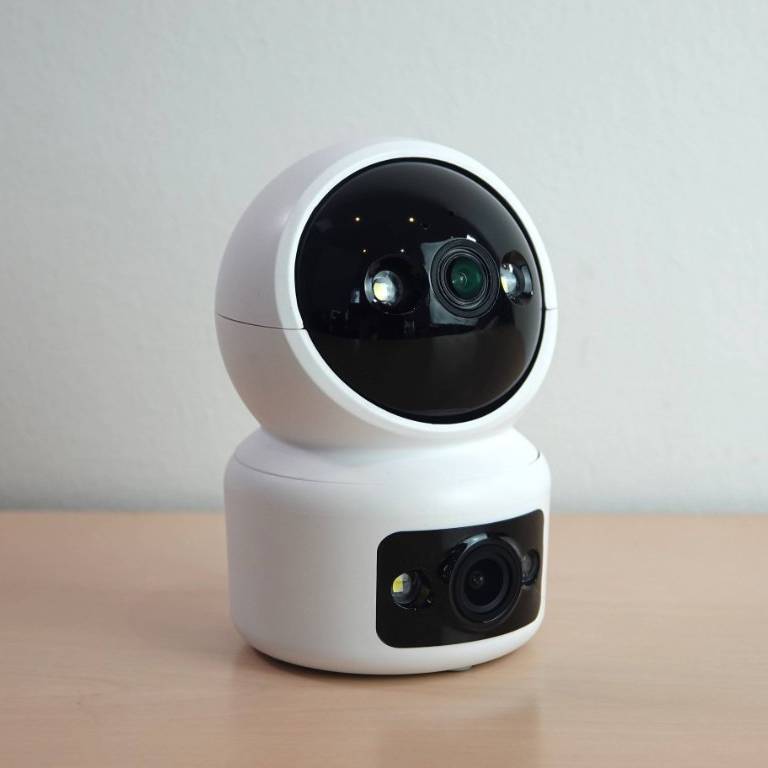
Hvis du vil se et konkret eksempel på et kamera, der passer godt til de fleste hjem, kan du starte med Udendørs WiFi 6MP PTZ overvågningskamera og følge principperne i guiden her.
Overblikket er enkelt: 1) tjek WiFi og vælg 2.4GHz når det kræves, 2) beslut strømvalg, 3) montér rigtigt for færre blindzoner, 4) gennemfør opsætning af IP kamera i SmartLife, 5) vælg microSD-lagring og optagelsesmåde, 6) finjustér zoner og sikkerhed.
Guiden er skrevet, så den virker i praksis med vores DanGear overvågningskameraer og SmartLife, uanset om du bruger ét kamera eller en hel pakke.
Netværk og WiFi – 2.4GHz vs 5GHz for opsætning af IP kamera
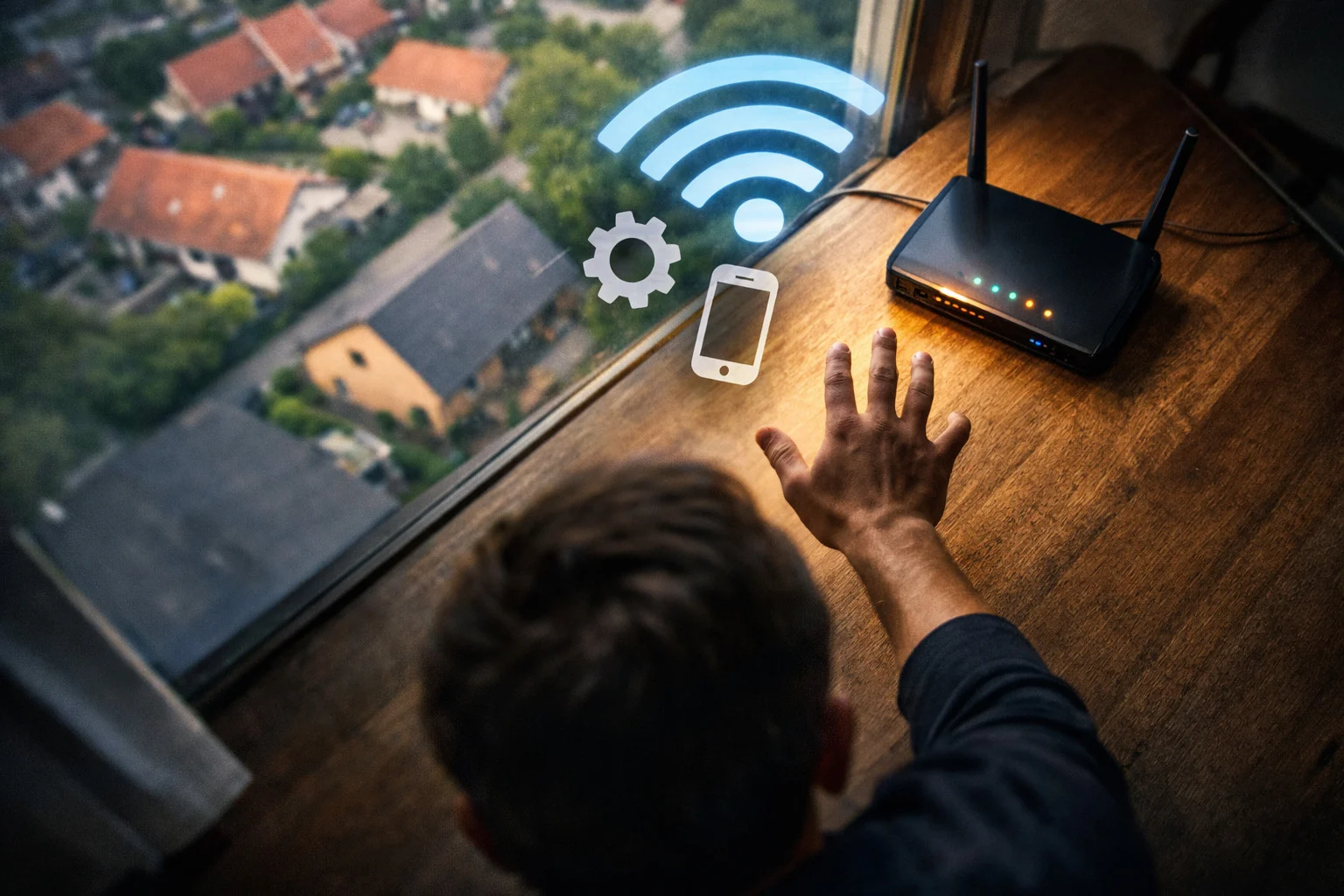
Netværket er ofte den skjulte årsag til, at opsætning af IP kamera driller. Mange ip kameraer forbinder bedst på 2.4GHz, fordi rækkevidden gennem vægge typisk er bedre end 5GHz. I praksis ser vi også, at batteridrevne modeller typisk er optimeret til 2.4GHz via SmartLife, så her skal du regne med 2.4GHz som udgangspunkt.
Hvis dit kamera står udendørs, så tænk router eller access point ind i planen. Korrekt placering tættere på ydervæggen kan være forskellen på stabil drift og udfald. Når forholdene er svære, er kablet netværk ofte den mest robuste løsning, fordi kabel generelt er mindre følsomt over for radiointerferens.
Bruger du et DanGear PTZ-overvågningskamera i 6MP-klassen, er fleksibiliteten større, fordi vores DanGear 6MP WiFi PTZ-kameraer kan kobles på både WiFi og kablet netværk. Den indbyggede 5 dB antenne hjælper til stabil trådløs drift under normale forhold, og kabel kan være en fordel ved udfordrende radioforhold.
En god tommelfingerregel ved opsætning af IP kamera er: test signalet præcis dér, hvor kameraet skal sidde, før du borer. Hvis du kan se live uden hak og uden udfald, er du allerede langt.
Montering og kameravinkler, højder og blindzoner
Placering afgør, om dit kamera bliver en hjælp eller en kilde til irritation. Monterer du for højt, får du overblik, men mister ofte ansigtsdetaljer. Monterer du for lavt, risikerer du hærværk og at få for mange udløsninger tæt på linsen.
Som udgangspunkt fungerer cirka 2,5-3 meter ofte godt ved døre og langs facader. Det giver en god balance mellem overblik og identifikation. Derudover er det en fordel at tænke i bevægelseslinjer: kameraet bør se langs en sti eller indkørsel frem for at se tværs over den. Det giver typisk bedre sekvenser og færre situationer, hvor en person forsvinder ud af billedet for hurtigt.
Med PTZ (pan, tilt, zoom) kan du dække flere vinkler med ét kamera, men du bør stadig planlægge blindzoner. Et PTZ kan være dit primære overblikskamera, mens et fast kamera tættere på en dør kan give stærkere ansigtsdetaljer på korte afstande.
Hos os derhjemme har jeg lagt mærke til, at små ændringer i vinkel gør mere end man tror. Bare et par graders nedad-vinkling kan reducere himmel i billedet og give færre “falske” udløsninger ved skiftende lys.
Inden du skruer helt fast, så brug livevisningen til at tjekke: kan du se hænder, ansigt og kropsretning, når nogen går den rute, du vil overvåge? Det er kernen i en god opsætning af ip kamera.
PoE og strømvalg – PoE, fast strøm eller batteri
Strømplanen skal passe til din hverdag. Der er tre typiske veje ved opsætning af IP kamera:
- Fast strøm: ofte den mest stabile hverdag, fordi du ikke skal tænke på opladning. Det er oplagt til kameraer, der skal køre døgnet rundt.
- PoE: hvis du vil samle data og strøm i ét kabel, kan PoE være den rene løsning, især når du alligevel trækker kabel. PoE giver en enkel kabelføring og kan være smart ved flere kameraer.
- Batteri: godt når du ikke kan trække strøm. Batterikameraer er typisk nemme at sætte op, men du skal regne med vedligehold og opladning, og de er ofte optimeret til 2.4GHz.
Vores DanGear 6MP WiFi PTZ-overvågningskameraer kan tilsluttes både WiFi og kablet netværk. Det betyder, at du kan starte trådløst og senere skifte til kabel, hvis du vil øge robustheden.
Uanset løsning: sørg for at kabelføring og strøm ikke bliver et svagt punkt. Hvis du har brug for længere strømkabel, kan du planlægge det fra starten, så kameraet kan sidde der, hvor dækningen er bedst.
Opsætning af IP kamera i SmartLife app
Selve opsætning af IP kamera i SmartLife er typisk lige ud ad landevejen, hvis netværk og strøm er på plads. Den praktiske rækkefølge, der virker godt i hverdagen, er:
- Isæt microSD-kort, hvis du vil bruge lokal lagring.
- Tilslut strøm og vent på at kameraet er klart til opsætning.
- Åbn SmartLife og tilføj enhed. Følg guiden trin for trin i appen.
- Vælg korrekt WiFi (ofte 2.4GHz) og gennemfør parringen.
- Når kameraet er online, sæt de vigtigste indstillinger med det samme: notifikationer, AI-menneskegenkendelse hvis understøttet, og grundlæggende bevægelsesdetektion.
Fordelen ved SmartLife er, at du kan samle flere DanGear overvågningskameraer ét sted, og du kan se flere kamerafeeds samtidig i multi-view. Det gør det nemt at holde overblik, også når du senere udvider.
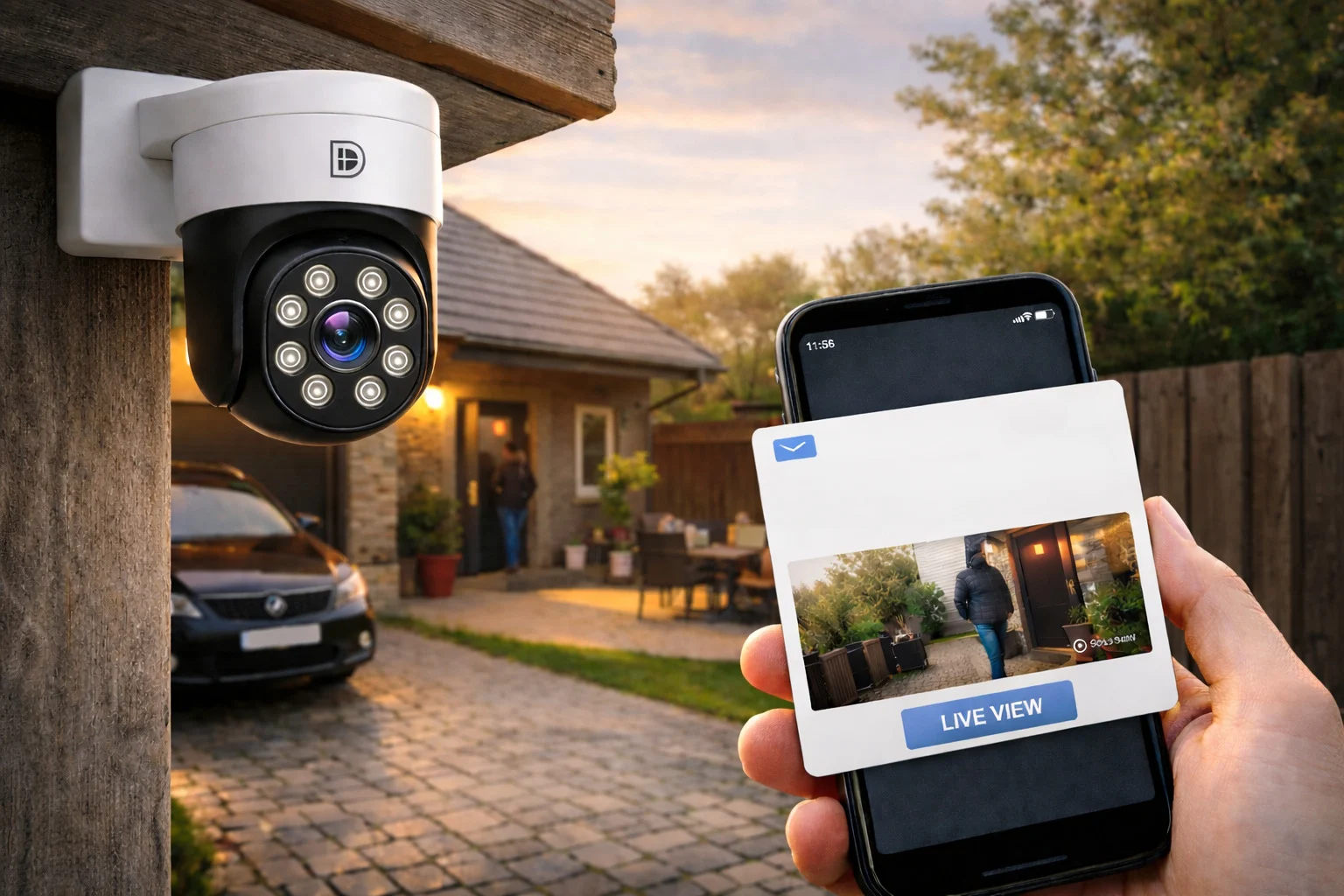
Hvis du bruger PTZ, så opret presets til de vigtigste vinkler, som indkørsel, havelåge eller hoveddør. På kompatible modeller kan autotracking være nyttigt, fordi det hjælper kameraet med at følge bevægelse og samle et hændelsesforløb i stedet for at “miste” personen halvvejs.
Midt i opsætning af IP kameraet kan du også hente SmartLife til din telefon via Google Play og App Store, hvis du ikke allerede har appen installeret.
Når du er igennem første parring og får livebillede, er du i mål med “den svære del”. Resten handler om at gøre opsætning af IP kamera praktisk og driftssikker.
Brug af microSD og lagring, loop og backup
Lokal lagring på microSD er for mange den mest enkle måde at komme i gang på. Du får en robust hverdag, fordi optagelserne ligger direkte i kameraet, og du kan gense dem i SmartLife via tidslinjen. Ved kortvarige netudfald kan kameraet stadig gemme lokalt, og du kan se klippene bagefter.
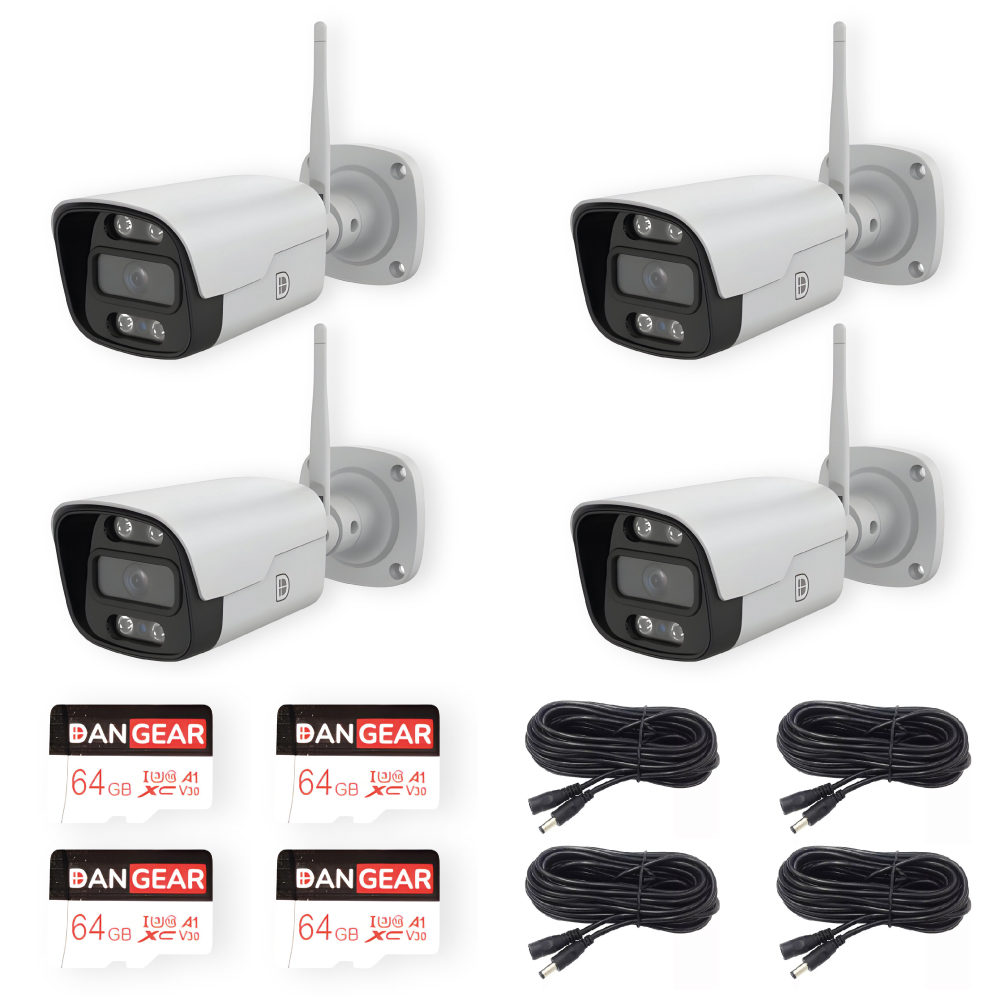
I vores DanGear 6MP-pakker følger der 64 GB microSD pr. kamera, så du kan gemme klip lokalt og gense direkte i appen. Det er en god startstørrelse til de fleste, og det gør opsætning af IP kamera mere “plug and play”, fordi du ikke først skal ud og købe kort.
Loop-optagelse er typisk det, du ønsker i praksis: kameraet overskriver de ældste optagelser, når kortet bliver fyldt. På den måde får du en rullende historik uden at skulle “rydde op” manuelt. Backup er et spørgsmål om din risikovurdering: vil du have ekstra sikkerhed, kan du overveje at eksportere vigtige klip løbende, hvis der opstår en hændelse.
Jeg plejer at anbefale, at du sætter en fast påmindelse om at tjekke hukommelseskort og eventuelt formatere det ved behov. Det er et lille vedligeholdstrick, der kan spare mange frustrationer senere.
Fejlfinding ved opsætning af IP kamera: Parring, IP og RTSP
Når opsætning af IP kamera går i stå, er det næsten altid én af de her årsager:
- Forkert WiFi-bånd: Kameraet forsøger at komme på 5GHz, men skal bruge 2.4GHz.
- Svagt signal på montagepunktet: Det virker inde ved routeren, men ikke ude på facaden.
- Router-indstillinger: Nogle opsætninger med “samme navn” på 2.4GHz og 5GHz kan give bøvl i parringen.
- Strøm og opstart: Kameraet er ikke reelt klar til pairing endnu, eller der er ustabil strømtilslutning.
Start altid simpelt: tag kameraet tættere på routeren, gennemfør opsætning af IP kamera, og flyt det derefter ud på placeringen. Hvis det kun fejler, når du flytter det ud, er problemet næsten sikkert signal eller interferens.
Hvis du planlægger integration med tredjepartssoftware, bliver IP-adresser, stream-typer og eventuel RTSP relevant. Her er det vigtigt, at du ikke gætter dig frem: tjek specifikationerne på produktsiden for den konkrete model, fordi muligheder kan variere fra kamera til kamera.
Hvis du bruger kablet netværk på en model, der understøtter det, så kan det være den hurtigste vej til at eliminere WiFi som fejlkilde. Kabel er kedeligt på den gode måde.
Sikkerhed, adgangskoder og kryptering
En god opsætning af IP kamera handler også om adgangskontrol. Tænk på det som en lille IT-installation: enheder på dit netværk skal ikke have mere adgang end nødvendigt, og du skal kunne styre, hvem der kan se hvad.
Praktiske sikkerhedsvaner, der giver mening:
- Brug stærke, unikke adgangskoder på din router og på dine konti.
- Del adgang via appen i stedet for at dele dit login med andre.
- Hold styr på, hvilke enheder der har adgang, og fjern dem igen, når de ikke skal bruges.
- Placér kameraer konservativt, så de primært dækker din egen grund, og skær zoner til, så du undgår unødigt “kig” ud over skel.
Hvis du skal give adgang til familie eller kolleger, er det en klar fordel at gøre det gennem SmartLife-delingsfunktionen, så du undgår at flere bruger samme konto. Det gør det også lettere at tilbagekalde adgang igen.
Kameratyper og sensorer – PTZ, fixed og low-light
Valg af kameratype påvirker både opsætning af IP kamera og den daglige nytte. Overordnet kan du tænke sådan:
- PTZ: godt til store områder, indkørsler og åbne flader, fordi ét kamera kan dække flere vinkler. PTZ spiller især godt sammen med presets og eventuel autotracking.
- Fixed: stærkt tæt på døre, hvor du vil have en stabil vinkel og hurtig identifikation uden at kameraet “kigger væk”.
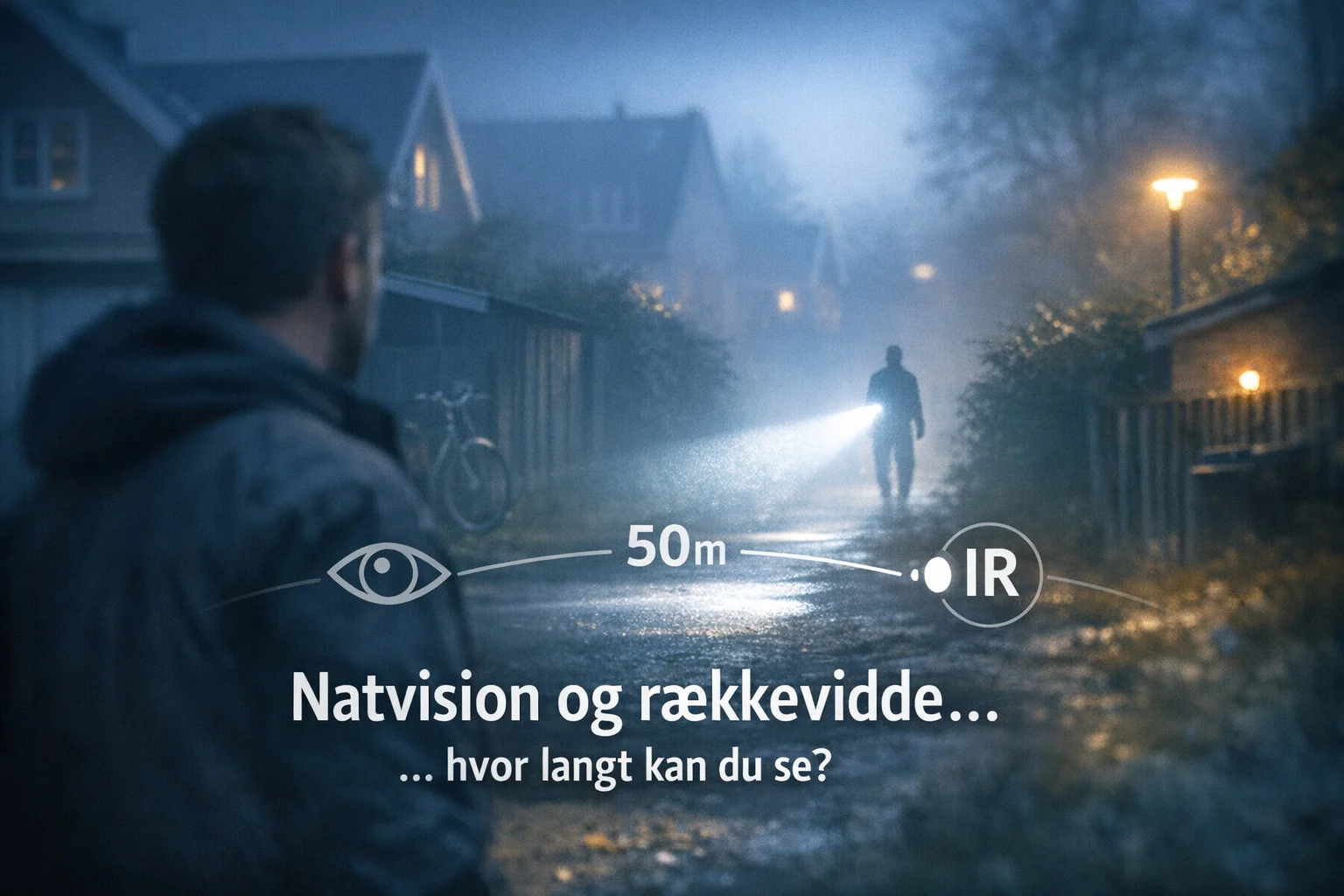
- Low-light vs IR: low-light kan give farver, når der er lidt omgivende lys. IR er stadig stærkest i totalt mørke. Vælg ud fra dine reelle natforhold.
I vores DanGear 6MP PTZ-linje bruger vi Sony IMX675-sensor og leverer 3K-optagelser med farve nightvision uden synligt lys. Samtidig kan du bruge AI-menneskegenkendelse og autotracking i SmartLife på kompatible modeller, så du får færre irrelevante notifikationer og bedre hændelsesforløb.
Hvis du overvejer en pakke, er DanGear 6MP WiFi PTZ overvågningskamera lille pakke et praktisk udgangspunkt, når du vil dække to nøglezoner og styre det hele i SmartLife.
Tjekliste før endelig montage, test og systemtest
Her er en kort tjekliste, der gør opsætningen af kamera mere sikker, før du skruer alt endeligt fast:
- Har du testet livevisning på montagepunktet i mindst 3-5 minutter uden udfald?
- Har du valgt korrekt WiFi-bånd (typisk 2.4GHz, hvis kameraet kræver det)?
- Er microSD sat i, og kan du gense en testoptagelse i appen?
- Er notifikationer slået til, og er AI-menneskegenkendelse aktiveret, hvis modellen understøtter det?
- Har du sat bevægelseszoner, så træer, vej og naboarealer ikke dominerer?
- Har du lavet en “gå-test”, hvor du går den forventede rute gennem zonen?
Jeg har oplevet, at den sidste gå-test er den, de fleste springer over. Men den er guld værd, fordi du opdager blindzoner og for aggressiv følsomhed, mens det stadig er let at flytte kameraet en smule.
Vil du dykke dybere ned i den praktiske montage-del og typiske fejl, så giver vores guide Montering af videoovervågning i hjemmet – trin, fejl og pro-tips ofte det ekstra overblik, især hvis du sætter flere kameraer op.
Lovgivning og privatliv ved opsætning af kamera
Lovgivning og privatliv er et vigtigt punkt ved opsætning af IP kamera. Grundreglen i praksis er, at du skal tænke konservativt: ret kameraet ind mod egen grund, og undgå at overvåge områder, du ikke har ret til at overvåge.
Gode vaner, der ofte forebygger problemer:
- Hold synsfeltet på din egen matrikel, så vidt det er muligt.
- Brug bevægelseszoner til at skære skel og offentlige områder fra.
- Overvej om du reelt har behov for lydoptagelse, eller om video er nok.
- Hav styr på, hvem der har adgang til live og optagelser.
Er du i tvivl, så indret opsætning af IP kamera mere forsigtigt fra starten. Det er nemmere at udvide dækningen lidt senere end at håndtere nabokonflikter eller sletning af unødige optagelser.
Optimering af notifikationer og bevægelseszoner
Den sidste del af opsætning af IP kamera er der, hvor du vinder hverdagen: notifikationer, zoner og følsomhed. Målet er ikke “flest alarmer”, men “rigtige alarmer”.
Sådan får du typisk et roligt og brugbart setup:
- Start med menneskegenkendelse, hvis modellen understøtter det, så du filtrerer støj fra.
- Tegn bevægelseszoner, så du skærer træer, flagstænger og vej fra.
- Justér følsomhed i små trin, og giv det 1-2 dage mellem ændringer.
- Test både dag og nat, fordi lys og skygger ændrer sig.
Hvis du har flere kameraer, er multi-view i SmartLife en hjælp, fordi du kan sammenligne vinkler og se, hvor støjen kommer fra. Når zoner og notifikationer først sidder, føles opsætning af IP kamera som et færdigt system, ikke et projekt du hele tiden skal passe.
Vil du se hele udvalget og finde den kameratype, der passer til din strøm- og netværkssituation, kan du kigge i vores kategori overvågningskameraer, og så bygge løsningen op derfra.
👉 Kig forbi shoppen og oplev vores mange alarm, overvågning, GPS og smart home produkter
👇 Eller læs videre i vores spændende blogindlæg