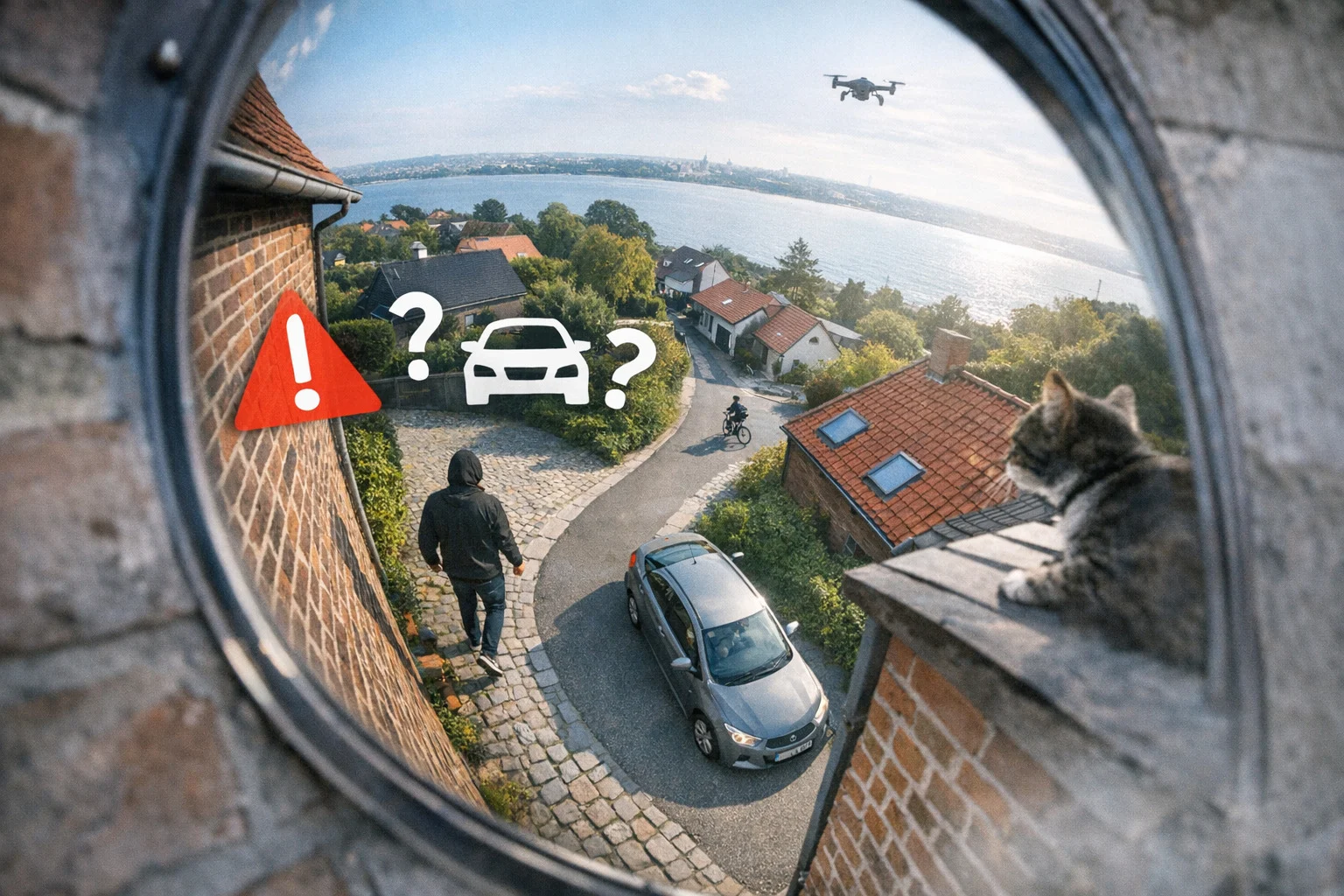
Stop notifikations-spam: sådan får du kameraets advarsler til at ramme rigtigt
Kamera notifikationer: Hvorfor du får for mange (eller for få) beskeder
Kamera notifikationer skal hjælpe dig med at reagere på det, der betyder noget, ikke forstyrre dig hele dagen. Når kamera notifikationer enten vælter ind eller helt udebliver, skyldes det som regel en kombination af app-indstillinger, dårligt tegnede zoner, for høj/lav følsomhed og manglende filtrering via AI. Hos Qsmart.dk samler SmartLife alle dine DanGear® overvågningskameraer i én app, hvor du kan styre zoner, følsomhed og notifikationsniveau på tværs af modeller i samme overblik.
Hvis du får for mange beskeder, er synderen ofte brede zoner, maksimeret følsomhed eller ‘alle bevægelser’-notifikationer i stedet for mere snæver menneskegenkendelse. Får du for få beskeder, står årsagen typisk at finde i for lave følsomhedsindstillinger, manglende zonedækning af adgangsveje, slukkede app-notifikationer på telefonens OS-niveau eller at kameraet simpelthen ikke ser området, hvor hændelserne sker. I SmartLife kan du justere både følsomhed, zoner og – på mange DanGear® modeller – AI-menneskegenkendelse, så relevansen stiger, mens støjen falder.
Start med at afklare dit mål: Skal kamera notifikationer kun komme ved personer ved indgangen, ved biler i indkørslen eller ved aktivitet i bestemte tidsrum? Jo skarpere mål, jo nemmere er det at få notifikationerne til at ramme rigtigt. Har du brug for inspiration til valg af kameraer, kan du se vores store udvalg her hos os og filtrere efter netop det behov, du vil løse – fra faste udendørskameraer til fleksible PTZ-løsninger. For et hurtigt overblik over DanGear® kameraer og notifikationer i SmartLife, kan du også med fordel se alle vores overvågningskameraer hos Qsmart.dk via denne kategoriside: se vores store udvalg af overvågningskameraer.
Bevægelseszoner: Sådan tegner du dem så de virker
Bevægelseszoner er din første forsvarslinje mod notifikations-spam. Tegn smalle, målrettede felter hen over dørtrin, låger, porte og typiske ruter, i stedet for at dække hele billedet. Når en person bryder zonen, optager kameraet og sender en notifikation – mens alt udenfor zonen ignoreres. Den simple tilgang skærer støjen væk og hæver relevansen i dine kamera notifikationer.
Praktisk metode: Fra bredt til præcist
Start med en moderat zone og test et par døgn. Flyt zonens kanter, så den kun rammer ‘intentionelle’ bevægelser: gennem porten, hen over dørtrinnet eller på dine egne stier. Undgå zoner tæt på buske, hængende grene og trafik i periferien; alt det skaber unødige klip. Tænk desuden i højder – en let hævet montage giver dig mere ‘arbejdsrum’ til at tegne zoner, der ikke rammer forbipasserende på fortovet. Og husk, at zoner og følsomhed skal fintrimmes ved sæsonskifte, hvor lys og løv ændrer sig.
Test med tydelige mål
Definér på forhånd, hvad der udløser en ‘korrekt’ notifikation. F.eks. ‘person ved hoveddør’ eller ‘bil i indkørslen’. Brug dernæst appens hændelseslog til at vurdere, om klippene matcher dine formål – og justér, til hvert ping giver mening. I SmartLife kan du samtidig kombinere zoner med menneskegenkendelse på mange DanGear® modeller for at undgå bevægelser fra dyr, grene og lysreflekser. Vil du se, hvordan appstyring, multi-view og tidslinje fungerer i praksis, så læs guiden Overvågningskamera app til hjemmet – fuld kontrol i SmartLife.
Glæd dig, for om lidt viser vi, hvordan du tæmmer ‘kæledyrs-udløste’ alarmer med enkle greb, der faktisk virker i praksis.
Kamera notifikationer og kæledyr: Tips til at undgå unødige alarmer
Katte, hunde og andre husdyr kan nemt udløse kamera notifikationer, hvis zoner og følsomhed ikke er justeret rigtigt. Tegn dine zoner så lav ‘baggrundsaktivitet’ holdes ude, og sæt følsomheden et hak ned i rum, hvor kæledyr færdes meget. Overvej at have to niveauer: ‘Skærpet’ ved indgange og ‘tolerant’ i stue/altan. På DanGear® kameraer i SmartLife kan du på mange modeller vælge menneskegenkendelse frem for generelle bevægelser, så dine beskeder typisk kun kommer, når der ses en person.
Praktisk eksempel ved hoveddør
Har du kæledyr, der færdes tæt på din entré, så læg zonen i ‘menneskehøjde’ hen over dørtrinnet og vælg ‘person’-baserede notifikationer. Bruger du en videodørklokke, så kombiner den målrettede zone med moderat følsomhed og test over et par dage. Vores DanGear® WiFi 2MP videodørklokke med ringeklokke kører i SmartLife og kan sende notifikationer ved aktivitet foran døren; du kan derudover tilpasse notifikationer i appen og gemme lokalt på microSD op til 128 GB, hvis du ønsker det. Se produktet her: DanGear® WiFi 2MP videodørklokke med ringeklokke og meget stort batteri.
Indendørs kameraer og ‘husdyr-hverdagen’
Inde kan kæledyr give hyppige triggere, hvis kameraet peger ned mod sofaen eller legespor. Løft kameraet let, træk zonerne fri af gulvet og undgå at lade dem skære hen over kradsetræer eller hundens yndlingsplads. Brug derudover appens tidsplaner til at sænke notifikationstrykket, når du eller familien er hjemme, så kamera notifikationer primært bruges til ‘når ingen er hjemme’-scenarier. SmartLife samler alle DanGear®-kameraer i én app, så du let kan styre disse forskelle på tværs af enheder.
Person-/køretøjsdetektion: Hvad kan du stole på?
AI-baseret persondetektion er oplagt til at skære støj væk. På mange DanGear® overvågningskameraer i SmartLife kan du sætte notifikationer til ‘person’ i stedet for ‘alle bevægelser’, så beskederne rammer mere præcist, når en person faktisk ses i billedet. Kombinér med smalle zoner langs adgangsveje for høj træfsikkerhed i dine kamera notifikationer. Køretøjsdetektion kan også være nyttig ved indkørslen, men kræver ofte justeret vinkel, så forbipasserende lys og bevægelser i baggrunden ikke fejlagtigt tolkes som ‘relevante’ hændelser.
Reality check: AI hjælper, men placering vinder
Selv den bedste AI kan ikke trylle, hvis kameraet ikke ‘ser’ den rigtige portåbning eller dør. Brug faste referencepunkter, tegn zoner på tværs af åbninger og placer kameraet, så ansigter og nummerplader fanges i samme retning, hvor det er relevant. Skal du følge aktivitet over større arealer, er PTZ-kameraer et stærkt redskab; de kan panorere, vippe og zoome, mens du holder styring i SmartLife – og flere DanGear®-løsninger understøtter lokal lagring på microSD, så du kan gense klip direkte i appens tidslinje.
Vil du dykke hurtigt videre i SmartLife-funktioner som multi-view, tidslinje og justerbare notifikationer, så læs guiden Overvågningskamera app til hjemmet – fuld kontrol i SmartLife for at se, hvordan du bruger appen effektivt i hverdagen.
Næste skridt er natten, hvor lys, insekter og vind ofte saboterer dine ellers gode indstillinger – om et øjeblik får du de små greb, der fjerner de store irritationer.
Kamera notifikationer om natten: Lys, insekter og vind som falske triggere
Om natten udløser små ting ofte store mængder notifikationer: insekter tæt på linsen, spindelvæv, skift mellem IR og LED, samt vind i blade og bannere. Løsningen er et mix af placering, lysdisciplin og zonelogik. Hold linsen fri for spindelvæv, undgå montering lige under lyskilder og lad zoner krydse ‘intentionelle’ passager som porten eller dørtrinnet i stedet for at dække hele gårdrummet. Når det er muligt, brug menneskegenkendelse i SmartLife på de kameraer, der kan det – det reducerer natlig ‘støj’ markant.
Placering og tilpasning
Montér kameraet let trukket tilbage fra direkte lys, og undgå vinkler, der ‘ser’ ind i lygter fra vej eller nabo. Hvor du kan, brug faste referencekanter (mur, portstolpe), der hjælper både zoner og AI med at skelne mellem relevant bevægelse og tilfældige refleksioner. Har du brug for at følge aktivitet over et større område om natten – f.eks. gårdspladsen – kan et PTZ-kamera være oplagt; du beholder styringen i SmartLife og kan fintrimme notifikationsniveau og zoner, mens optagelser gemmes lokalt på microSD på flere af vores DanGear® kameraer.
Eksempel: Fleksibel PTZ-opsætning
Et klassisk eksempel er et fast ‘port-presets’ på et PTZ-kamera kombineret med en smal zone hen over åbningen. DanGear® MIMIR PTZ overvågningskamera med fuld HD understøtter SmartLife, to-vejs kommunikation og lokal lagring via microSD op til 128 GB; du kan dermed justere notifikationslogikken, teste om natten og se klip direkte i appen, uden ekstra bokse. Se produktet her: DanGear® MIMIR PTZ overvågningskamera med fuld HD.
Opsætning af lyd og vibration: Gør beskeder tydelige uden at forstyrre
Selv perfekte zoner og AI falder til jorden, hvis du ikke hører de vigtige pings. Sørg for, at kamera notifikationer i SmartLife er slået til for hver enhed, og at telefonens OS ikke begrænser baggrundsaktivitet eller ‘skjuler’ bannere. Brug lyd, vibration og forhåndsvisning forskelligt alt efter vigtighed: Højdør og indkørsel kan få lyd/vibration, mens sekundære kameraer får lydløse bannere. Fordelen ved SmartLife er, at du kan samle alt i én app og let overskue, hvilke kameraer der pinger hvornår.
Notifikationsprofiler og tidsplaner
Lav en ‘hjemme-profil’ med lavere lyd/vibration og en ‘ude-profil’ med tydelig lyd. Planlæg, hvornår profilerne aktiveres, og kombiner med scener (fx tænd lys ved registreret person på udvalgte kameraer), hvis du har andre SmartLife-enheder koblet på. Flere af vores DanGear®-løsninger understøtter lokal SD-lagring, så du kan gense klip og se, om de rigtige tidspunkter faktisk gav de rigtige hændelser – alt sammen i SmartLife’s tidslinje.
Om lidt samler vi adgang og deling, så de rigtige personer ser det rigtige – uden at overtage styringen af dine notifikationer.
Kamera notifikationer og deling: Sådan giver du adgang uden at miste kontrol
Når flere skal kunne se live eller modtage kamera notifikationer, er det fristende bare at dele login. Gør i stedet to ting: 1) Del adgang i appen på rolle-niveau og 2) behold administrationskontrollen hos dig selv. I SmartLife kan du dele visning, men lade notifikations- og indstillingskontrol være centralt forankret, så du undgår, at andre ‘overstyrer’ zoner, følsomhed eller AI-opsætning på dine nøglekameraer.
Praktiske retningslinjer
• Navngiv kameraer logisk i appen, fx ‘Indkørsel nord’ og ‘Hoveddør’, så andre let forstår, hvor notifikationer hører til. • Del kun de kameraer, der er relevante for modtageren. • Gennemgå hændelsesloggen månedligt og trim zoner/følsomhed efter behov; små justeringer i vinkel og højde eliminerer ofte natlige fejlalarmer. Når alt spiller, kan du trygt udvide med flere enheder i samme app, også hvis du blander faste WiFi-kameraer og mobile PTZ-varianter.
Vil du se et konkret eksempel på, hvordan multi-view, tidslinje og lokale SD-optagelser skaber overblik, så se guiden i midten af denne artikel – den gør næste fintrimning af dine kamera notifikationer markant lettere.
Tjekliste: 8 indstillinger du bør gennemgå med det samme
Denne tjekliste sikrer, at kamera notifikationer rammer rigtigt – uden støj og uden at du misser det vigtige.
1) Zoner, der krydser adgangsveje
Tegn smalle zoner hen over dørtrin, låger og portåbninger, i stedet for at dække hele billedet. Justér i små skridt og test et par døgn, før du ændrer igen.
2) ‘Person’ på nøglekameraer
Skift fra ‘alle bevægelser’ til ‘person’, hvor det er muligt, særligt ved hoveddør og indkørsel. Det sænker støjen og øger relevansen i dine kamera notifikationer betydeligt.
3) Følsomhed: ét hak ned om natten
Sæt følsomheden lidt lavere i natperioder. Det dæmper effekten af insekter, vind og refleksioner, samtidig med at mennesker stadig fanges i zonerne.
4) Placering: fri linse, roligt bagtæppe
Hold linsen fri for spindelvæv og undgå placering lige under kraftige lyskilder. Vælg vinkler, der skærer tværs over adgangsveje, ikke direkte mod trafik.
5) App-roller og deling
Del visning efter behov, men behold kontrol over notifikationsindstillinger. Navngiv kameraer logisk og gennemgå hændelsesloggen mindst månedligt.
6) Lyd og vibration efter vigtighed
Giv hoveddør og indkørsel en tydelig tone/vibration. Brug lydløse bannere på sekundære kameraer, så du undgår ‘alarm-træthed’ i hverdagen.
7) Lokal lagring til kvalitetstjek
Flere DanGear® kameraer i SmartLife understøtter microSD, så du kan gense klip direkte i appens tidslinje og vurdere, om zoner og AI rammer korrekt – uden ekstra bokse.
8) Eksempel-produkter til målrettede notifikationer
Ved hoveddør: brug en målrettet videodørklokke med zoner og moderat følsomhed, fx DanGear® WiFi 2MP videodørklokke med ringeklokke og meget stort batteri, som kører i SmartLife og understøtter lokal lagring på microSD op til 128 GB. Ved større arealer: vælg et PTZ-kamera med præcise zoner og faste presets mod porten, fx DanGear® MIMIR PTZ overvågningskamera med fuld HD, der understøtter SmartLife, to-vejs lyd og lokal microSD-lagring op til 128 GB.
Afslutning og næste skridt: Når zoner, AI og lydprofiler spiller sammen, rammer dine kamera notifikationer rigtigt – uden støj. Er du klar til at fintrimme din opsætning, så begynd med de mest kritiske kameraer og arbejd dig ud derfra. Har du brug for sparring, står vi klar hos Qsmart.dk med personlig rådgivning og support. Vil du samtidig udbygge eller opgradere din løsning, kan du se hele vores sortiment og vælge de DanGear® overvågningskameraer, der passer bedst til din hverdag. Klar til at handle? Brug tjeklisten ovenfor, justér i SmartLife og vælg de rigtige enheder – så virker det også i praksis.
👉 Kig forbi shoppen og oplev vores mange alarm, overvågning, GPS og smart home produkter
👇 Eller læs videre i vores spændende blogindlæg