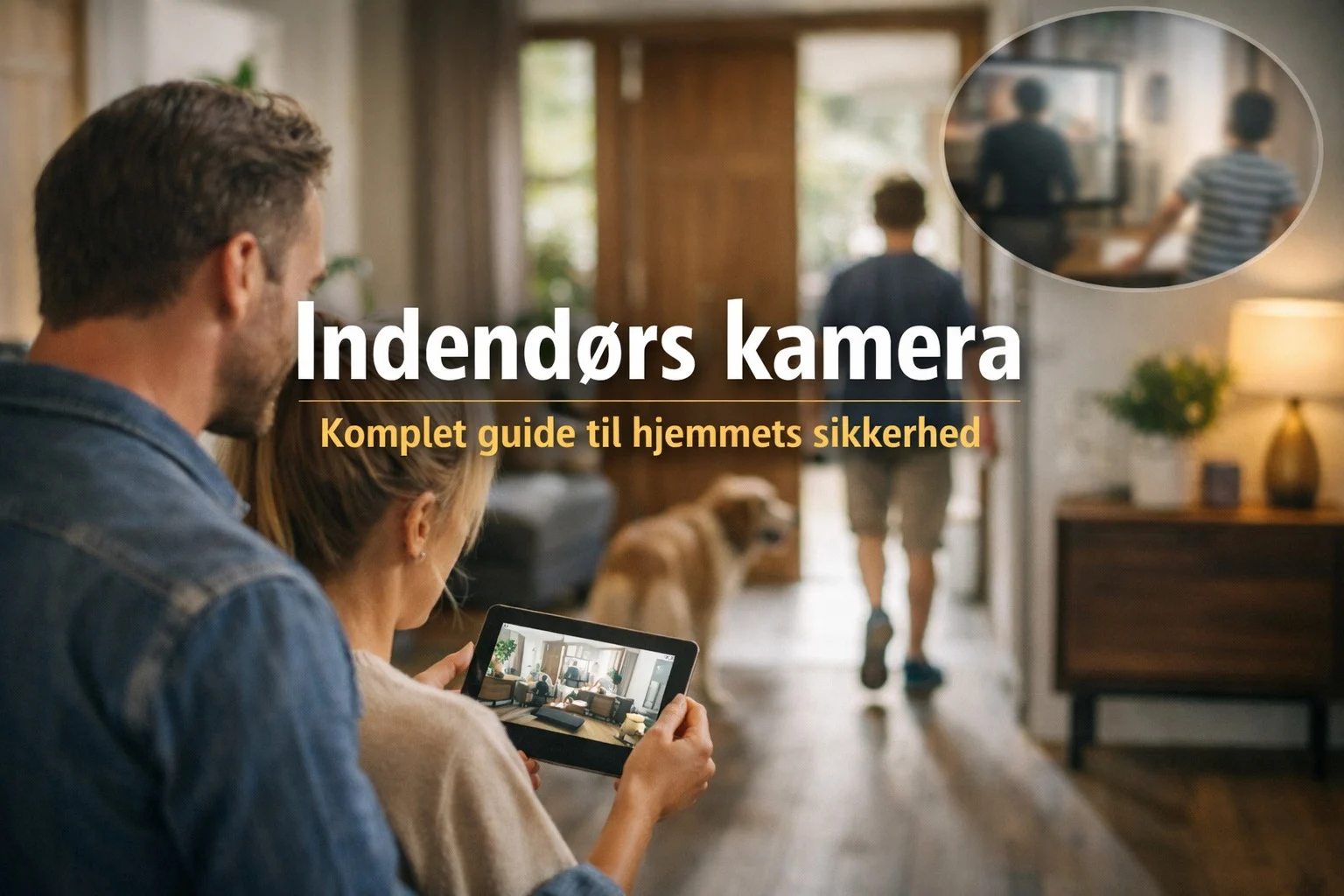
Indendørs kamera – komplet guide til hjemmets sikkerhed
Indendørs kamera til hjemmets sikkerhed i praksis
Et indendørs kamera kan være den hurtigste måde at få overblik i hjemmet på, men kun hvis du vælger rigtigt til rummet og får sat det korrekt op. I denne guide får du en praktisk gennemgang af indendørs kamera, placering, lagring, SmartLife og de typiske fejl, så du kan komme trygt i mål første gang.
Sådan vælger du indendørs kamera til forskellige rum
Det første valg handler sjældent om teknik. Det handler om rum. Et indendørs kamera i en entré skal typisk fange personer i bevægelse, mens et indendørs kamera i stuen ofte skal give bredt overblik og samtidig kunne genkende ansigter i en brugbar vinkel. Og på et hjemmekontor er det ofte notifikationer og genfinding af hændelser, der gør forskellen i hverdagen.
Hos Qsmart.dk anbefaler vi, at du starter med at svare på tre enkle spørgsmål, før du kigger på specifikationer:
- Hvad vil du se? Indgang, værdizone eller et helt rum.
- Hvor langt er der fra kamera til motiv? Afstand påvirker, hvor meget detalje du reelt får ud af opløsning og nightvision.
- Hvad er dit lysmiljø? Modlys fra vinduer og lamper kan være vigtigere end megapixels.
Skal du vælge et sikkert udgangspunkt til de fleste almindelige rum, er et kompakt WiFi indendørs kamera ofte det mest ligetil. Vil du se mulighederne samlet, kan du starte med kategorien Overvågningskamera indendørs og derefter matche model til rum og formål.
Jeg synes, det er undervurderet hvor meget rumtype betyder. Derhjemme giver det for eksempel mere værdi at dække gennemgangen end at dække sofaområdet, fordi det er dér, der altid er bevægelse, hvis nogen går rundt.
Placeringstips, vinkler og undgå blinde zoner
Placering er det, der afgør om dit indendørs kamera bliver en hjælp eller bare endnu en notifikation, du ignorerer. En praktisk tommelfingerregel er at montere i ca. 2 til 2,5 meters højde og vinkle let ned mod døråbninger og gennemgangsveje, så du både får overblik og ansigter i en brugbar vinkel.
Undgå især disse klassiske blinde zoner:
- Hjørner bag åbne døre.
- Områder tæt på kameraets base, hvis det peger for fladt.
- Passager langs vægge, hvis kameraet er for tæt på en sidevæg.
Når du tester et indendørs kamera, så lav en lille “gåtur-test”: gå igennem rummet i normalt tempo, både tæt på og lidt længere væk. Det er den hurtigste måde at opdage blinde zoner på, før du skruer noget fast.
Et ekstra trick er at tænke i bevægelseslinjer. I stedet for at forsøge at dække hele rummet med maksimal bredde, så dæk de steder hvor folk naturligt går. Det giver mere relevant video og færre ligegyldige klip.
Indendørs kamera: PTZ vs fast kamera, hvilke situationer?
Valget mellem PTZ og fast indendørs kamera handler om, hvor meget rummet skifter, og hvor stort det er.
Hvornår PTZ giver mest mening
Et PTZ indendørs kamera kan panorere og tilte, så du får fleksibilitet fra ét montagepunkt. Det er især relevant i større rum eller steder, hvor du ikke ved præcis hvor aktiviteten sker. Et eksempel er DanGear WiFi 5MP indendørs PTZ overvågningskamera, som er lavet til at give bred dækning og styring via SmartLife, og som samtidig understøtter lokal lagring på microSD (se specifikationerne på produktsiden for detaljerne, hvis du vil nørde helt ned i det).
Hvornår et fast indendørs kamera er bedst
Et fast indendørs kamera er ofte lettere at leve med i hverdagen. Det står stabilt, og hvis du placerer det rigtigt, er det typisk nok til de fleste rum. Et godt eksempel på en kompakt løsning er DanGear 3MP WiFi indendørs overvågningskamera, som kan justeres efter montering og giver et solidt “sæt det op og brug det”-setup i SmartLife.
Hvis du overvejer en meget diskret løsning, findes der også kompakte modeller som Lille indendørs overvågningskamera, hvor du kan få et indendørs kamera, der er nemt at placere uden at det visuelt fylder meget i rummet.
Hvis du vil have en huskeregel: PTZ er bedst, når du vil kunne “kigge rundt”. Fast kamera er bedst, når du vil have stabile klip af én vigtig vinkel.
Nightvision og IR vs lowlight kamerasensorer – hvad betyder det
Nattesyn på indendørs kamera er relevant, fordi mange hændelser i hjemmet sker i dæmpet lys: ganglys, tv-lys, natlamper eller mørke rum. Der er to centrale begreber, du typisk støder på: IR nightvision og lowlight sensor.
IR nightvision i praksis
IR nightvision betyder, at kameraet bruger infrarøde dioder til at lave et tydeligt sort/hvid-billede i mørke. Det er især nyttigt i rum, hvor lyset ofte er slukket. På DanGear 3MP WiFi indendørs overvågningskamera er IR nightvision oplyst til at række op til 8 meter, hvilket er passende i mange almindelige rum.
Lowlight sensor, hvornår det hjælper
En lowlight sensor handler om at udnytte det lys, der faktisk er i rummet. Har du ofte et lille natlys eller lys fra en gang, kan det give mere naturlige klip, men det afhænger altid af det konkrete kamera og dine lysforhold. Hvis du er i tvivl, så se specifikationerne på produktsiden for det indendørs kamera, du kigger på, og planlæg ud fra din afstand og dit lysmiljø.
En lille, men vigtig detalje: nightvision handler ikke kun om “kan jeg se noget”. Det handler om, om du kan se det rigtige, i den rigtige vinkel. Det får du kun ved at teste i dit hjem.
Batteri, microSD og lokal lagring, valg af SD-memorykort
De fleste indendørs kameraer i hjemmet kører på fast strøm, men lagring er stadig et aktivt valg. Mange foretrækker lokal lagring på microSD, fordi det giver en enkel løsning, hvor du kan gense klip direkte i appen.
På DanGear 3MP WiFi indendørs overvågningskamera kræver optagelse og genfinding af gemte optagelser, at du har et microSD-kort isat, og modellen understøtter op til 128GB. Vi anbefaler DanGear microSD memorykort klasse 3 til kameraerne. Som praktisk pejlemærke er der angivet, at et 64GB kort kan gemme ca. 14 dages 24/7 optagelse, og et 128GB kort ca. 28 dages 24/7 optagelse, afhængigt af indstillinger.
Når du vælger indendørs kamera, så beslut også om du vil køre hændelsesoptagelser eller 24/7. Det påvirker både lagerbehov og hvor ofte du faktisk bruger historikken.
Vil du selv vurdere forskellen i billedkvalitet og scenarier på tværs af modeller, kan du også lige kigge på Google Play og App Store for SmartLife, så du ved hvordan overblikket ser ud, før du går all-in på flere enheder.
SmartLife app: notifikationer, zoner og genfinding af optagelser
SmartLife er i praksis den del, du bruger mest. Det er her du ser live, får notifikationer, og genfinder klip, når der sker noget. Hos Qsmart.dk samler vi styringen af vores DanGear overvågningskameraer i SmartLife, så du ikke skal hoppe mellem flere apps, hvis du både har indendørs kamera og anden overvågning.
Notifikationer, der er til at leve med
Notifikationer skal være relevante. Hvis dit indendørs kamera pinger dig hele tiden, ender du med at ignorere dem. Det er derfor zoner, følsomhed og vinkeltest hænger tæt sammen. Når det er sat rigtigt op, får du færre, men bedre, alarmer.
Genfinding af optagelser
Den store fordel ved et indendørs kamera med microSD er, at du kan gå tilbage og se hvad der skete, også hvis du først opdager noget senere. Men husk: uden kort har du typisk ikke noget at gense lokalt, så planlæg lagring allerede ved opsætning.
Jeg har oplevet derhjemme, at den største tidsbesparelse kommer fra at navngive kameraer efter rum og formål i appen. Det lyder banalt, men det gør det markant hurtigere at reagere, når du får en notifikation.
Indstilling af bevægelseszoner på indendørs kamera, undgå falsk alarm
Bevægelseszoner er en af de vigtigste indstillinger på et indendørs kamera, hvis du vil undgå falsk alarm. Tanken er enkel: du vælger den del af billedet, hvor bevægelse er relevant, og ignorerer resten.
Start med at udelukke det, der næsten altid skaber støj:
- Vinduer og områder med gardiner, der bevæger sig.
- TV og skærme, hvis de er i synsfeltet.
- Områder med husdyr, hvis du ikke vil have notifikationer på dem.
Derefter vælger du det, der giver mening:
- Døråbninger og gennemgangsveje.
- Trappeopgange og gangarealer.
- Værdizoner som vitrineskab, kontorhjørne eller en skuffe du vil holde øje med.
En god praksis er at lave zonen en anelse mindre end du tror. Hvis zonen er for stor, fanger den mere støj. Hvis den er for lille, misser du hændelser. Det er derfor vi altid anbefaler at teste to-tre gange med realistiske gåture og ændre lidt ad gangen.
Skal du udbygge din dækning med flere vinkler, så planlæg hellere to indendørs kamera med hver sin tydelige zone end ét kamera med en kæmpe zone. Det giver typisk roligere notifikationer og bedre klip.
Installation og montering – kabel, 2.4GHz WiFi og strøm
Et indendørs kamera er ofte hurtigt at montere, men stabil drift kommer fra de rigtige grundvalg: strøm, netværk og kabelplan.
Strøm og kabel
Mange WiFi indendørs kameraer bruger fast strøm. På DanGear 3MP WiFi indendørs overvågningskamera medfølger der USB til USB C kabel på 2 meter og strømadapter, hvilket gør det lettere at planlægge placering tæt på en stikkontakt, uden at du skal ud i kreative løsninger.
2.4GHz WiFi
Et indendørs kamera på WiFi tilsluttes typisk 2.4GHz, fordi det giver mere stabil rækkevidde gennem vægge. Før du monterer permanent, så test at signalet er stabilt det sted, du vil sætte kameraet. Hvis forbindelsen hakker, vil du typisk opleve forsinkede notifikationer og mere besvær med livevisning og afspilning.
En praktisk rutine er at teste forbindelsen i 10 til 15 minutter, mens du går rundt i rummet og aktiverer bevægelse. Hvis det føles stabilt, er det næsten altid en god indikator for hverdagsdrift.
Hvis du samtidig vil arbejde mere systematisk med opsætning og montering, kan du også læse Nem opsætning af kamera uden kabler for trådløst videoovervågning, fordi mange af principperne om placering, test og drift går igen, også selvom dit fokus her er indendørs kamera.
Privatliv, GDPR og lovgivning ved indendørs kamera
Privatliv er et af de vigtigste emner ved indendørs kamera, og det er samtidig dér, mange bliver usikre. Grundreglen er, at du skal tænke i respekt og formål: Hvad er formålet med kameraet, hvem kan se optagelserne, og hvor står kameraet i hjemmet?
Praktisk anbefaler vi hos Qsmart.dk, at du gør følgende, uanset model:
- Placér dit indendørs kamera, så det ikke dækker områder, hvor privatliv er ekstra følsomt, medmindre der er et klart formål.
- Begræns deling i appen til dem, der reelt har behov.
- Brug bevægelseszoner til at fravælge områder i billedet, du ikke ønsker fokus på.
Hvis du vil være helt på den sikre side, så lav en “privatlivstest”: kig på liveview som om du var en gæst i rummet. Er det rimeligt, at kameraet ser dét, det ser? Hvis ikke, så justér vinkel eller zone.
Hos os i huset med tre børn giver det også god mening at have en fast regel: indendørs kamera er til gennemgange og indgange, ikke til at “overvåge” hverdagen. Det gør det lettere at få alle med på idéen og undgå irritation.
Vedligehold, firmwareopdatering og tjekliste før installation
Et indendørs kamera passer sig selv det meste af tiden, men de små vedligeholdsvaner gør, at du faktisk kan regne med det, når det gælder.
Vedligehold i hverdagen
- Tør linsen af, hvis du ser slør eller refleks.
- Gennemgå notifikationer og zoner efter ændringer i rummet, for eksempel nye lamper eller ommøblering.
- Tjek med jævne mellemrum at optagelser gemmes som forventet, hvis du bruger microSD.
Tjekliste før du skruer fast
- Test 2.4GHz WiFi i det konkrete hjørne.
- Lav en gåtur-test for blinde zoner.
- Test nightvision i realistisk mørke.
- Indsæt microSD, hvis du vil kunne gense optagelser.
- Indstil bevægelseszoner, før du finjusterer følsomhed.
Vil du se hele udvalget af kameraer til både inde og ude, så kan du altid starte i Overvågningskameraer og vælge indendørs kamera ud fra rum, vinkel og den måde du vil bruge SmartLife på i praksis.
👉 Kig forbi shoppen og oplev vores mange alarm, overvågning, GPS og smart home produkter
👇 Eller læs videre i vores spændende blogindlæg