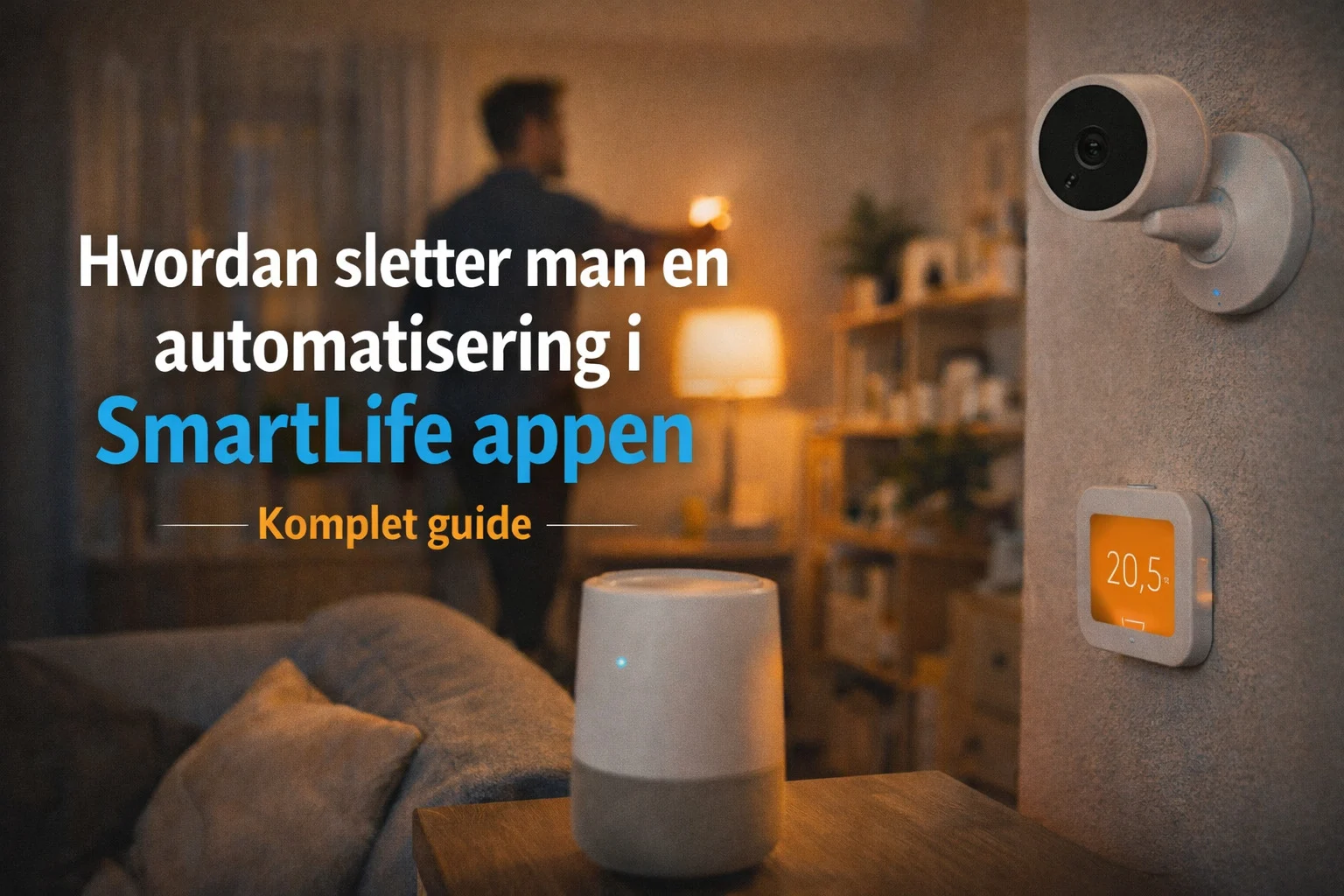
Hvordan sletter man en automatisering i SmartLife appen – komplet guide
Slet en automatisering i SmartLife uden bøvl
Hvis du sidder og tænker hvordan sletter man en automatisering?, så er du landet det rigtige sted. Her får du en rolig, praktisk gennemgang af, hvor du finder dine regler i SmartLife, og hvordan du sletter dem sikkert uden at efterlade “spøgelsesstyring” i dit smart home.
Hvordan sletter man en automatisering i appen – simpel trinvis vejledning
Når du vil af med en regel, er målet det samme hver gang: Find den rigtige automatisering, tjek hvad den påvirker, og slet den helt, så den ikke fortsætter i baggrunden. I SmartLife ligger det hele samlet under Smart-menuen, hvor du arbejder med både automatiske scener og manuelle Tap-to-Run-scener. I vores brugsanvisning til SmartLife bruger vi netop Smart nederst i menuen som udgangspunkt, når du bygger og styrer scener og automatiseringer.
Trin for trin
- Åbn SmartLife.
- Tryk på Smart i bunden.
- Gå til Automation(automatiske regler) eller Tap-to-Run(manuelle scener).
- Find den automatisering, du vil fjerne.
- Åbn den, tjek enheder og betingelser, og slet den.
Grunden til, at jeg går så meget op i rækkefølgen, er simpel: Hvis du først sletter og bagefter opdager at “det var jo dén, der slukkede lyset i gangen om natten”, så ender man hurtigt med at genskabe en halv løsning. Hos os derhjemme har jeg oplevet, at små regler kan være overraskende vigtige for hverdagsrytmen, når flere i huset bruger det samme setup.
Hvor findes automatiseringer i SmartLife-appen, oversigt og navigation
SmartLife samler alt på ét sted, og automatiseringer ligger ikke inde på den enkelte enhed, men i appens “logik-lag”. Det er også derfor du kan have én regel, der styrer flere ting på én gang: lys, sensorer, varme og meget mere. SmartLife er bygget til at samle styringen af smart home-enheder, og appen bruges netop til at oprette automatiseringer, der passer til din hverdag.
Det vigtigste at skelne imellem
- Automation: Automatiske regler, der kører selv, når betingelserne er opfyldt.
- Tap-to-Run: Manuelle scener, du selv starter med et tryk.
Hvis du spørger hvordan sletter man en automatisering? er første trin derfor altid at afgøre, om det er en Automation-regel eller en Tap-to-Run-scene, du vil af med.
En lille detalje mange overser: Nogle ting der føles som en automatisering, kan i praksis være en tidsplan inde i en enhed. Det ser vi især på udstyr, der har indbyggede timeplaner, som fx varme og sikkerhed.
Hvordan sletter man en automatisering? Hurtig-metode i få tryk
Nogle gange ved du præcis, hvad der skal væk. Så er “hurtig-metoden” den bedste: Find den i listen og fjern den med det samme. Det vigtigste er, at du sletter den rigtige og ikke bare fjerner en genvej.
Hurtig-metode, når du har navnet
- Åbn SmartLife → Smart.
- Gå ind i Automation eller Tap-to-Run.
- Tryk på den automatisering, du vil fjerne.
- Vælg slet-funktionen i menuen og bekræft.
SmartLife bruger samme “scene”-tankegang, når du bygger flows, og det er her du også rydder op igen. I vores SmartLife-brugsanvisning kan du se, hvordan scener oprettes via Smart → Automation/Tap-to-Run, og det er samme sted, du går ind for at fjerne dem.
Hvis du gentagne gange står og tænker hvordan sletter man en automatisering? så handler det ofte om, at du egentlig har flere regler, der ligner hinanden, eller at en gammel testregel ligger og driller.
Fejlsøgning hvis en automatisering ikke vil slette, tjek navngivning
Hvis du ikke kan finde den regel, du vil slette, eller du er i tvivl om hvilken af dem der er den rigtige, så start med navnet. Det lyder banalt, men i praksis er navngivning ofte hele forskellen på “styr på det” og “hvorfor sker det her stadig?”. I vores egen SmartLife-indhold ser vi igen og igen, at faste, beskrivende navne gør alt lettere, både for opsætning og vedligehold.
Typiske årsager til “den vil ikke slette”
- Du kigger i Tap-to-Run, men det er en Automation-regel, der udfører handlingen.
- Der ligger to automatiseringer med næsten samme navn, og du sletter den forkerte.
- Handlingerne ligger som tidsplan inde i en enhed(typisk varme eller sikkerhed) i stedet for som en Smart-scene.
- Du har ikke fulde rettigheder i hjemmet, så du kan ikke slette for andre.
Et meget praktisk trick er at omdøbe den automatisering, du tror er synderen, til noget helt tydeligt i et minut, så du kan se, om det er den du rammer, før du sletter.
Bekræft og slet: sikkerhedscheck og godkendelse før permanent fjernelse
Før du trykker bekræft, bør du lave et lille sikkerhedscheck. En automatisering kan være “limen” mellem flere enheder, og når den ryger, kan det føles som om noget er gået i stykker, selv om du bare har fjernet logikken.
Mini-checkliste før du bekræfter
- Hvilke enheder påvirker reglen?
- Er der tidsvinduer, solopgang/solnedgang eller andre betingelser?
- Er den koblet på sikkerhed(tilkobling/frakobling) eller varme?
SmartLife er netop stærk, fordi du kan samle kameraer, alarmsystemer, sensorer, lys og varme i samme app og få automatiseringer til at køre på tværs. Det betyder også, at en “lille” sletning kan have større effekt, end du først tror.
Midt i alt det praktiske, så er det faktisk værd at hente SmartLife fra de officielle steder, hvis du oplever mærkeligheder efter en opdatering eller skift af telefon: Google Play og App Store.
Naboskab og deling – hvordan delte adgangsrettigheder påvirker sletning
SmartLife er lavet til deling, så flere kan styre hjemmet. Men deling betyder også roller og rettigheder. I vores SmartLife-brugsanvisning beskriver vi, at kun hjemmets ejer har fuld kontrol, og at roller påvirker, hvad man kan ændre.
Hvad betyder det i praksis?
- Hvis du ikke er “ejer” af hjemmet, kan nogle automatiseringer være låst for redigering og sletning.
- Hvis en automatisering er lavet af en anden bruger, kan du i nogle setups opleve, at du kan se den, men ikke fjerne den.
- Hvis du har delt adgang med nabo eller familie, kan de stadig have regler, der påvirker dine enheder, afhængigt af hvordan delingen er sat op.
Hvis du derfor spørger hvordan sletter man en automatisering? og svaret føles som “det kan jeg ikke”, så er næste skridt ofte at tjekke, hvem der ejer hjemmet, og hvilke roller medlemmerne har.
Det er også her, at god navngivning hjælper: Skriv for eksempel “Kone: Morgenlys køkken” eller “Nabo: Udendørs lys” i navnet, hvis I er flere om samme SmartLife-hjem. Det gør oprydning langt mere ligetil.
Det her lyder lidt nørdet, men når man først har oplevet én person i husstanden lave en “hurtig test” og glemme den igen, så giver navne pludselig mening. Jeg synes især det bliver tydeligt, når børnene også begynder at bruge scener til lys og rutiner.
Genskab en slettet automatisering med backup, kopiering og eksport
SmartLife har ikke altid en klassisk “fortryd” efter sletning, så den mest stabile måde at kunne genskabe på er at arbejde med kopiering og skabeloner i din egen praksis: Du kan for eksempel gemme ideen i navnet, tage et skærmbillede af betingelser og handlinger, eller bygge en tilsvarende regel igen, når du kan huske opskriften.
Sådan gør du det nemmere at genskabe
- Lav standard-navngivning, så du kan huske formålet.
- Hold dine automatiseringer små og modulære, så én sletning ikke ødelægger alt.
- Hvis en regel er vigtig, så dokumentér den kort, før du sletter.
Vil du bygge dine flows mere systematisk fremover, så er det ofte smartere at tænke i “basisregler” og “tilvalg”. Vi har samlet mange eksempler og modeller i Inspiration og komplet guide til opsætning af smart home automatiseringer i SmartLife appen,som passer godt, når du vil undgå rod og gentagelser.
Hvordan sletter man en automatisering? Fjern scener, tidsplaner og betingelser
Her er den del, der skaber mest forvirring: Nogle funktioner ligger som Smart-scener, andre ligger som indbyggede tidsplaner på en enhed. Så når du spørger hvordan sletter man en automatisering?,kan svaret være “du skal slette scenen”,men det kan også være “du skal ind og fjerne en tidsplan”.
Ryd op i tre lag
- Scener i Smart: Automation og Tap-to-Run.
- Tidsplaner i enheder: Nogle enheder har egne tidsplaner eller modes, der ikke er lavet som Smart-scener.
- Betingelser der lever videre: Hvis du har flere automatiseringer, kan en anden regel stadig trigge samme handling.
Et beslægtet eksempel fra SmartLife-verdenen er fjernelse af enheder: Her er det vigtigt at fjerne dem rigtigt via Device Management, fordi en “fjern genvej”-handling ikke er det samme som at fjerne helt. Overfør den tankegang til automatiseringer: Slet ved roden, ikke kun i overfladen.
Hvordan sletter man en automatisering for radiator termostat – trin for trin
Varme er et klassisk sted, hvor automatiseringer hurtigt bliver “vigtige”, fordi de kører hele døgnet. Vores Qsmart Smart WiFi radiator termostat kan indgå i SmartLife-automatiseringer, og på produktsiden arbejder vi netop med ideer som morgenvarme, natsænkning og udluftningsbeskyttelse.
Trin for trin: Slet varmereglen uden at miste overblik
- Åbn SmartLife → Smart.
- Gå til Automation.
- Find automatiseringen, der ændrer temperatur eller setpunkt.
- Åbn den og tjek: Er det tidsstyring (klokkeslæt), sensor-trigger eller noget andet?
- Bekræft hvilke enheder, der indgår, og slet.
- Åbn radiatortermostaten i appen og tjek, om der ligger en separat tidsplan, hvis du stadig oplever at varmen skifter.
Hvis du samtidig vil se, hvad termostaten kan i praksis, kan du tage udgangspunkt i Smart WiFi radiator termostat og bruge idéerne der som skabelon, når du bygger det op igen på en mere ryddelig måde.
Når jeg hjælper folk med at planlægge deres opsætning, ender vi tit med at holde varmereglerne ekstra enkle: én regel for morgen, én for aften, og så en separat regel for ferie. Det gør sletning og justering meget mindre stressende, fordi du kan ændre én ting ad gangen.
Tjekliste før du sletter automatiseringer: rettigheder, enheder, test
Her er den korte tjekliste, jeg selv bruger, når jeg vil rydde op. Den gør det nemt at få svar på hvordan sletter man en automatisering? uden at fortryde fem minutter senere.
Tjekliste
- Rettigheder: Er du ejer af SmartLife-hjemmet, eller skal ejeren slette?
- Placering: Ligger det i Automation, Tap-to-Run eller inde i en enheds tidsplan?
- Afhængigheder: Er der andre regler, der gør det samme?
- Test: Deaktivér først, vent lidt, og slet derefter.
- Navngivning: Omdøb midlertidigt, hvis du er i tvivl.
Hvis du vil samle et mere stabilt setup, hvor varme, lys og sensorer arbejder sammen uden rod, så kan du også kigge i vores kategori med smart home produkter og bygge efter en fast metode, så du sjældnere ender i “hvorfor tænder det her stadig?”.
👉 Kig forbi shoppen og oplev vores mange alarm, overvågning, GPS og smart home produkter
👇 Eller læs videre i vores spændende blogindlæg