
Hvordan får jeg mit kamera til at virke – SmartLife app og hurtige løsninger
Få dit SmartLife-kamera i gang uden gætteri
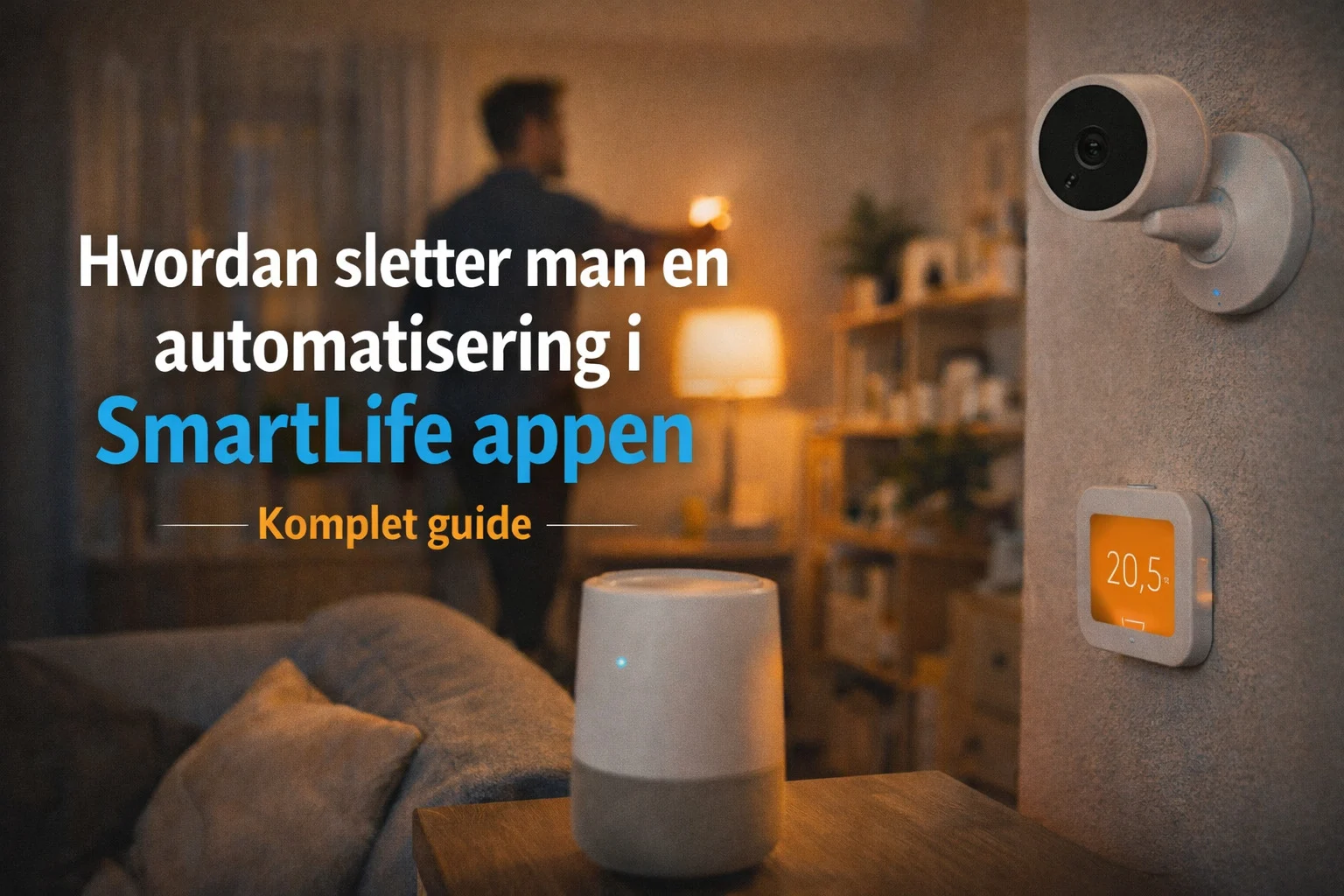
Hvis du sidder og tænker hvordan får jeg mit kamera til at virke, så er du ikke alene. I de fleste tilfælde handler det om 2.4GHz WiFi, en QR-scan der driller, eller en indstilling i SmartLife appen, som bare lige skal stå rigtigt.
Sådan får du kameraet online – 2.4GHz, QR-scan og app
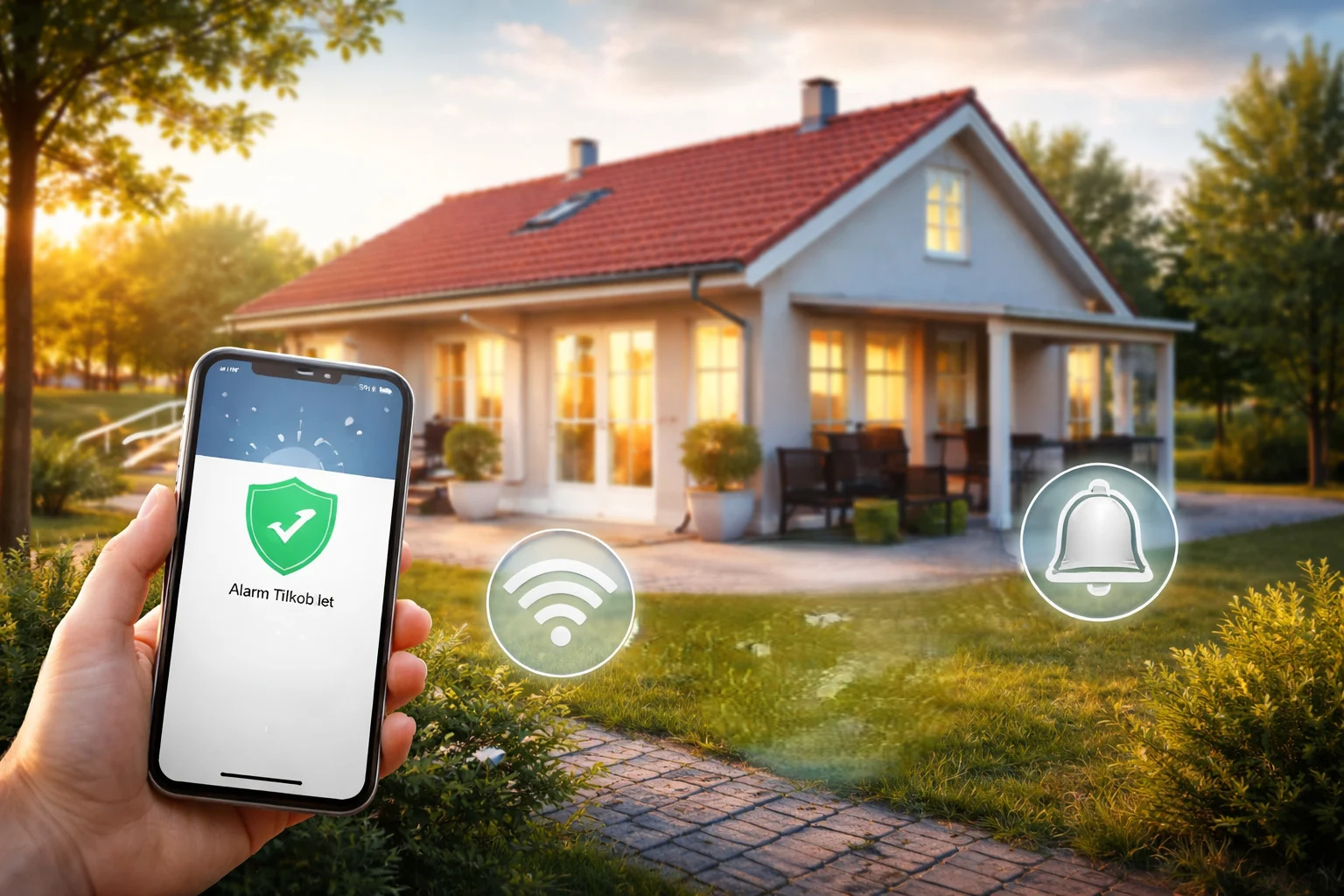
Før vi fejlsøger i blinde, så start med målet: kameraet skal online og ind i SmartLife, så du kan se live og få notifikationer. På vores DanGear overvågningskameraer i SmartLife er grundprincippet det samme: tænd kameraet, åbn SmartLife, og scan en QR-kode fra din telefon med kameraet, så det bliver parret hurtigt. Det er samme “scan QR-koden på din smartphone med kameraet”-flow, som vi også beskriver på vores solcellemodeller, hvor opsætningen typisk er gjort på få minutter, når forberedelserne er rigtige.
Her er de tre ting, der oftest stopper forbindelsen, og hvordan du løser dem:
- WiFi-bånd: Mange kameraer vil kun på 2.4GHz WiFi. Hvis din router laver både 2.4GHz og 5GHz med samme navn, kan telefonen hoppe på 5GHz og så fejler parringen. Løsning: brug et tydeligt 2.4GHz-netværk under opsætningen.
- QR-scan: QR-koden på telefonen skal kunne læses af kameraet. Skru op for telefonens lysstyrke, hold den stabilt, og gå tættere på, hvis kameraet ikke “fanger” koden.
- App-flow: Følg SmartLife-trinnene i den rækkefølge appen viser. På DanGear 4G-modeller er det samme idé, men du starter med at indsætte SIM-kort, og så går kameraet online via 4G i stedet for WiFi.
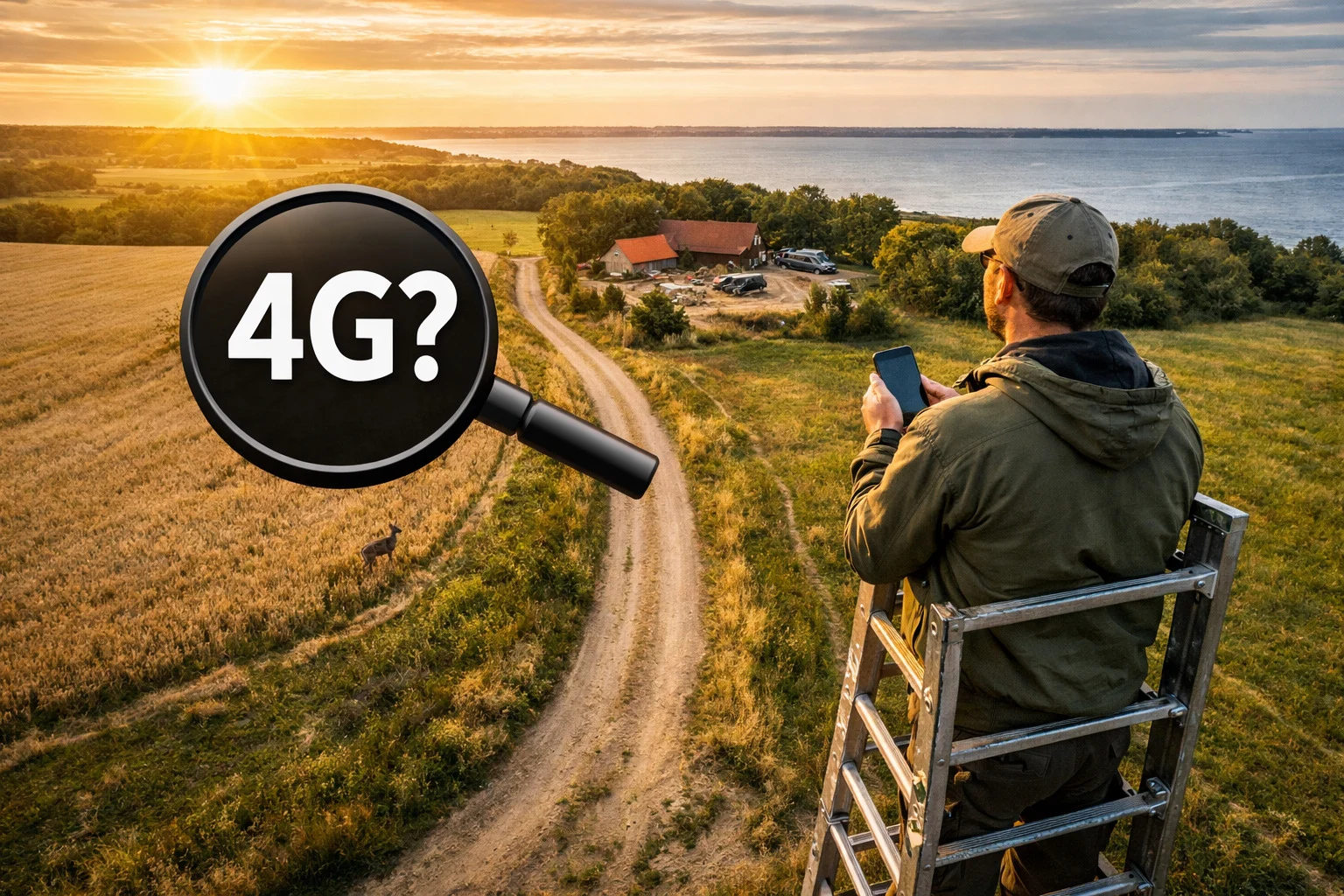
Hvis du bruger et DanGear 4G overvågningskamera med solcelle, så er opskriften enkel: tilslut solcellen, indsæt SIM-kortet, tænd kameraet, åbn SmartLife og scan QR-koden, så er du i gang med live og notifikationer via 4G-forbindelsen. Det er netop pointen ved 4G: du er ikke afhængig af lokal WiFi.
Hvordan får jeg mit kamera til at virke? Trin for trin checkliste
Når du vil knække “hvordan får jeg mit kamera til at virke” hurtigt, så brug denne checkliste i rækkefølge. Den er lavet til at stoppe så tidligt som muligt, når fejlen er fundet.
- Strøm: Er kameraet faktisk tændt og opstartet færdigt?
- Netværk: Er telefonen på det netværk du vil koble kameraet på, og er det 2.4GHz hvis kameraet kræver det?
- App-login: Er du logget ind i SmartLife, og har appen lov til kamera, lokalnetværk og notifikationer?
- Parring: Starter du parringen i SmartLife og følger du trin-for-trin, inklusiv QR-scan?
- Afstand: Står kameraet tæt på routeren under opsætning, så signalet er stabilt?
- Genstart: Genstart kamera og telefon. Prøv igen.
- Reset: Hvis det stadig driller, reset kameraet og start parringen forfra.
Hos os derhjemme har jeg lagt mærke til, at man typisk tror det er “noget med kameraet”, men i praksis er det ofte telefonens WiFi-bånd eller app-tilladelser, der gør forskellen.
Placering og kameravinkler, undgå blænding og blindzoner
Når kameraet er online, kommer næste klassiker i “hvordan får jeg mit kamera til at virke”: billedet ser fint ud i appen, men i virkeligheden har du blænding, himmel i billedet eller en stor blindzone.
Tre enkle placeringstjek:
- Undgå direkte modlys: Hvis kameraet peger mod lav sol, får du ofte udbrændte områder og færre detaljer.
- Skær ned for himmel: Jo mere himmel, jo mere skal kameraet “kompensere” i eksponeringen, og så bliver området på jorden mørkere.
- Dæk indgange smart: Prioritér døre, låger og indkørsel. Overblik først, detaljer bagefter.
Til større områder giver et PTZ DanGear overvågningskamera ofte mere fleksibilitet, fordi du kan panorere og tilte for at ramme præcis den vinkel du vil teste. I SmartLife kan du typisk styre PTZ og justere hændelsesbaserede alarmer, så du ikke drukner i støj.
En kort, praktisk vane: Lav en testtur i live-view i SmartLife, mens du står nede på jorden. Gå de ruter, du vil kunne se, og tjek om du reelt fanger det vigtigste i billedet.
Hvordan får jeg mit kamera til at virke? SD-lagring, format og playback
Hvis live virker, men playback ikke gør, kommer vi igen til det samme spørgsmål: hvordan får jeg mit kamera til at virke, når der “ikke ligger optagelser”?
På mange løsninger er microSD-kortet nøglen til lokal lagring. Derfor er der fire ting du skal tjekke:
- Sidder kortet i: Det lyder banalt, men mange tester uden kort og forventer playback.
- Formatér kortet: Formater ved første brug for at undgå fejl i tidslinjen og mærkelige afspilningsproblemer.
- Loop-optagelse: Sørg for at kameraet må overskrive gamle klip, ellers stopper optagelser når kortet er fyldt.
- Tjek i appen: Playback skal typisk åbnes fra den rigtige menu i SmartLife, og du skal vælge korrekt dato/tid.
På DanGear 4MP 4G PTZ overvågningskamera med batteri og solcelle understøttes microSD-kort til lokal lagring, og optagelser kan kun genses, når SD-kortet er i. Hvis du er i tvivl, så se specifikationerne på produktsiden og match korttype og størrelse til modellen.
Strøm: batteri, opladning, solpaneler og strømforlængerledning
Strøm er den stille synder i mange sager, hvor du ender med at google hvordan får jeg mit kamera til at virke. Kameraet virker måske i to dage og så “forsvinder det”, eller det bliver ustabilt om natten.
Del det op i to typer:
Fast strøm
Hvis du har et DanGear overvågningskamera på fast strøm, så er udfordringen ofte placering. Nogle gange er kameraet bedst, hvor der ikke er en stikkontakt lige ved siden af. Her kan en strømforlænger gøre, at du kan prioritere vinkel og dækning frem for nærmeste udtag.
Batteri og solcelle
På DanGear overvågningskameraer med batteri og solcelle skal solcellen have lys nok til at holde drift stabil. På vores DanGear 3MP 4G overvågningskamera med solcelle og batteri er idéen netop, at kombinationen af solcelle og stort batteri giver en selvkørende løsning, hvor kameraet går online via SIM-kort og styres i SmartLife.
Hvis du bruger 4G, så husk også mobilpakkerne: til 4G overvågningskameraer anbefaler vi som udgangspunkt at starte med 3GB til 49 kr. pr. måned, og du kan altid opgradere til 10GB til 69 kr. pr. måned, hvis dit brug kræver mere. Data bruges primært når du ser livestream i appen, eller når du genser optagelser der er gemt på memorykortet, så forbruget afhænger meget af dine vaner.
Vi linker én gang til vores samarbejdspartner her, hvis du vil i gang med et SIM-kort til kameraet: Greentel.
Hvordan får jeg mit kamera til at virke? Firmware, reset og opdateringer
Når alt er sat rigtigt op, og du stadig oplever udfald, kan det være tid til det kedelige, men effektive: reset og opdateringer. SmartLife-appens styrke er, at du ofte kan klare det uden ekstra software.
Gør det i denne rækkefølge:
- Opdater SmartLife: Sørg for at appen er opdateret.
- Genstart kameraet: Sluk/tænd og vent til fuld opstart.
- Opdater enheden i appen: Hvis din model tilbyder firmware-opdatering i SmartLife, så tag den, når du har stabil forbindelse.
- Reset: Reset kameraet og tilføj det på ny, hvis det har “låst sig” til en gammel opsætning.
SmartLife er gratis at downloade og bruges som kontrolcentral til live, notifikationer og opsætning. Hvis du vil hente appen, kan du bruge Google Play og App Store.
Da vi selv satte et kamera om hjemme hos os, fandt jeg ud af, at en reset ofte er hurtigere end at “rette” sig ud af en halv-fejlet parring. Fem minutter senere er du videre.
Netværkssikkerhed og adgangskoder – undgå jamming og fejlafbrydelser
Stabil drift handler ikke kun om signalstyrke. Det handler også om at gøre det sværere at forstyrre eller misbruge adgangen.
- Unikke adgangskoder: Brug en stærk, unik adgangskode til din router og til din SmartLife-konto.
- Opdateringer: Hold app og enhed opdateret, så du får forbedringer og sikkerhedsrettelser.
- Placér routeren fornuftigt: På WiFi-kameraer er god dækning vigtigt. Overvej mesh, hvis du har lange afstande eller tykke vægge.
Hvis du frygter bevidst forstyrrelse af WiFi, er et 4G DanGear overvågningskamera en relevant overvejelse, fordi forbindelsen går via mobilnet med SIM-kort i stedet for lokal WiFi. På vores 4G solcellemodeller er det netop pointen: indsæt SIM-kort, og så kan kameraet sende video og notifikationer via 4G og styres i SmartLife.
Hvordan får jeg mit kamera til at virke? Fejlfinding ved live-feed og notifikationer
Hvis du sidder og undrer dig: hvorfor virker mit kamera ikke? får du her de mest almindelige symptomer, selvom opsætningen “er gennemført”:
Live-feed hakker eller loader
- Tjek signal: WiFi-kamera: flyt kameraet tættere på router under test. 4G-kamera: test mobildækningen på stedet.
- Skru ned for kvalitet: På mobilnet kan lavere live-kvalitet spare data og ofte give mere stabil visning.
- Genstart: Genstart kameraet, hvis det er “online” men ikke vil streame.
Notifikationer kommer ikke
- Tilladelser: Tjek at SmartLife må sende notifikationer på telefonen.
- Hændelsesindstillinger: Tjek bevægelsesdetektion, zoner og følsomhed.
- Testhændelse: Lav en kontrolleret test: gå gennem zonen og tjek, om der kommer en push.
Hvis du kører 4G med solcelle, så husk at det også er et driftsparameter: hvis batteriet bliver lavt på grund af skygge, kan det vise sig som ustabilt live-feed. På DanGear 4G solcellemodellen er det netop kombinationen af solcelle og stort batteri, der skal holde løsningen selvkørende, når panelet får lys nok.
Bevægelseszoner og AI menneskegenkendelse for færre falske alarmer
En stor del af oplevelsen af “det virker” handler om støj. Hvis du får 40 notifikationer om dagen fra træer, skygger og biler i baggrunden, ender du med at ignorere dem. Og så kan kameraet i praksis føles som om det ikke fungerer.
Gør det sådan her:
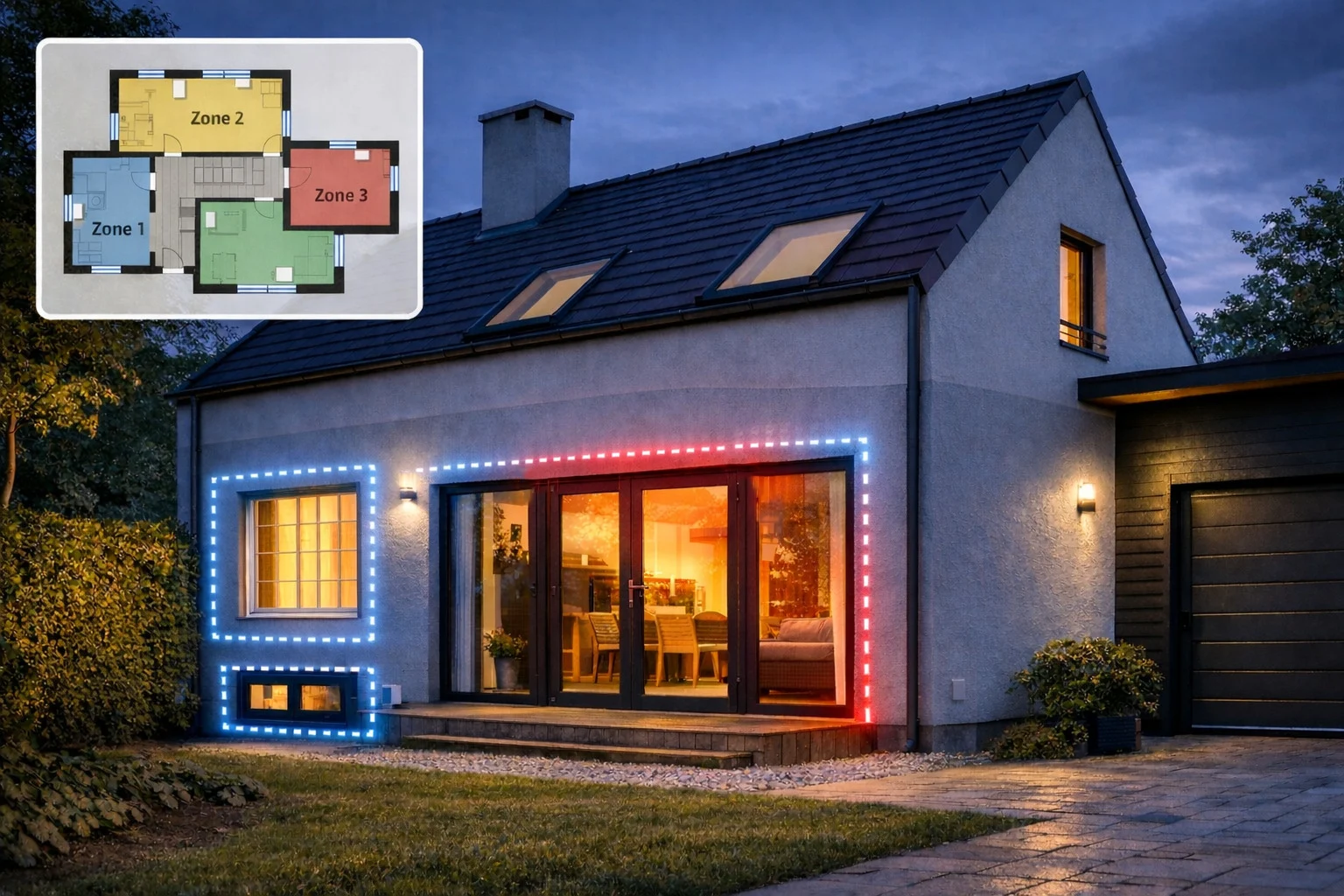
- Afgræns zoner: Markér kun de områder, hvor du faktisk vil have alarmer, som dør, låge og stien op til huset.
- Justér følsomhed: Skru ned, hvis du får for mange irrelevante hændelser.
- Brug AI hvor det findes: Menneskegenkendelse kan hjælpe med at reducere støj og fokusere på det vigtige.
På vores DanGear 6MP WiFi PTZ-overvågningskameraer beskriver vi netop, at du i SmartLife kan aktivere AI-menneskegenkendelse, justere notifikationer og arbejde med autotracking, så kameraet bliver mere relevant i hverdagen.
Vil du se konkrete eksempler på udendørs vinkler og typiske opsætninger, så læs også Udendørs overvågningskamera – knivskarp udendørs WiFi overvågning.
Endelig tjekliste før fast montering og test af systemet
Før du borer det hele fast, så kør den sidste runde. Den er lavet til at sikre, at du ikke om to dage igen søger hvordan får jeg mit kamera til at virke.
- Live: Kan du se live stabilt i SmartLife?
- Notifikationer: Kommer push-beskeder ved en testhændelse?
- Playback: Kan du gense klip fra microSD, og er tidslinjen korrekt?
- Zoner: Er bevægelseszoner skåret til, så du undgår støj?
- Strømplan: Fast strøm: er kabel og føring realistisk? Solcelle: får panelet lys nok?
- Placering: Har du undgået modlys og blænding, og dækker du det vigtige?
Når du vil sammenligne flere løsninger eller bygge videre, kan du starte med vores samlede kategori for overvågningskameraer, så du kan vælge den DanGear overvågningskamera-type, der passer til din strøm og forbindelse.
👉 Kig forbi shoppen og oplev vores mange alarm, overvågning, GPS og smart home produkter
👇 Eller læs videre i vores spændende blogindlæg