Hvor kan man se sit strømforbrug med smart plug
Hvor kan man se sit strømforbrug i SmartLife appen
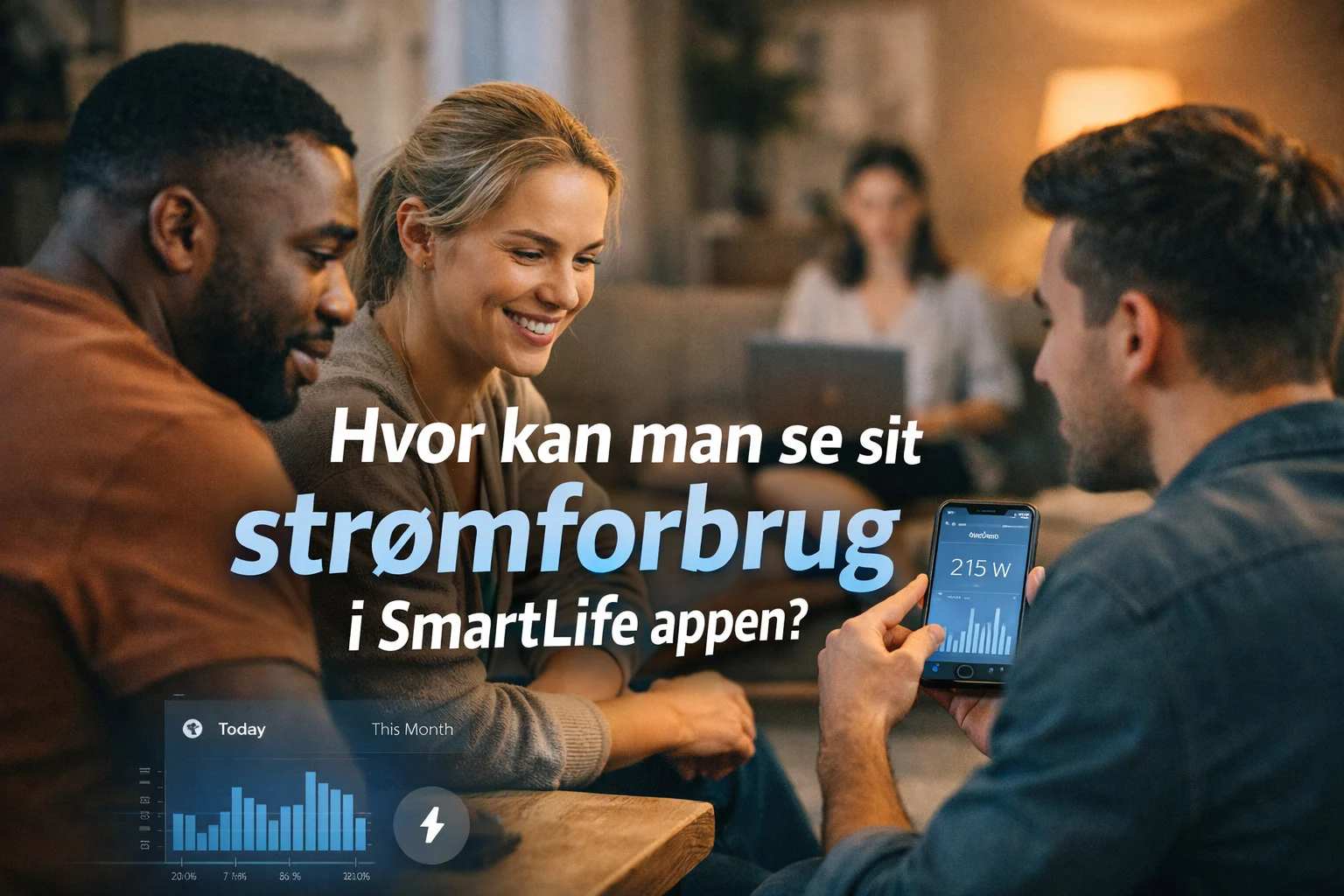
Hvis du bruger en smart plug med energimåler, er det helt naturligt at spørge: hvor kan man se sit strømforbrug? Det korte svar er, at du ser det direkte på selve enheden inde i SmartLife-appen, hvor du både får live-tal og historik, så du kan følge forbruget over tid.
I SmartLife starter du typisk på appens forside, hvor dine enheder ligger som “kort”. Tryk på din smart plug, og du kommer ind på enhedens visning. Her er det energidelen, du skal ind på. På vores 16A og 20A smart plugs ligger energimålingen under en visning, der ofte hedder Electricity. Her finder du både liveforbrug og opsummerede tal, som gør det nemt at sammenligne før og efter ændringer.
Hvis du vil finde den præcise “energi-knap”, kan du bruge denne tommelfingerregel: Kig efter ord som Electricity, Energy eller en graf-ikonvisning. Når du først er inde på den rigtige skærm én gang, sidder det fast, og det er netop hér, hvor kan man se sit strømforbrug i praksis, uden at du skal ind i el-selskabets portal først.
Vil du i gang med måling på et typisk husholdningsapparat, kan du starte med 16A WiFi smart plug med energimåler 3500W, som styres i SmartLife og måler forbrug i realtid.
WiFi-elmåler i stikkontakten – hvad den viser
En WiFi-elmåler i stikkontakten er i praksis en smart plug med indbygget energimåler. Den måler strømforbrug “ved kilden”, altså lige dér hvor apparatet er tilsluttet. Det gør det meget konkret, når du vil finde ud af, hvor kan man se sit strømforbrug på et enkelt apparat i stedet for hele huset.
I SmartLife kan energimålingen typisk vise:
- Power (W): Hvor mange watt apparatet trækker lige nu.
- Today (kWh): Hvor mange kWh der er brugt i dag på den pågældende smart plug.
- Total (kWh): Samlet forbrug over tid for den smart plug.
- Voltage (V): Spændingen, som kan svinge lidt, og det er normalt.
- Current (mA): Den aktuelle strøm, som siger noget om belastningen lige nu.
Det er især Power (W) og Today/Total (kWh), der giver mening i hverdagen, fordi de svarer på to forskellige spørgsmål: Hvad bruger den lige nu, og hvad har den kostet over tid. Når du vil forstå, hvor kan man se sit strømforbrug på en måde du kan handle på, er kombinationen af live og historik guld værd.
Liveforbrug versus historik, hvor kan man se sit strømforbrug for apparater
Liveforbrug og historik bliver tit blandet sammen, og det giver forvirring, når man leder efter, hvor kan man se sit strømforbrug på den “rigtige” måde. Begge dele er rigtige, men de bruges til hver deres.
Liveforbrug: hurtig forståelse her og nu
Livevisningen er din “hvad sker der nu”-måler. Den er perfekt til at afsløre:
- Standby-forbrug, når du tror alt er slukket.
- Startspidser, når en motor eller kompressor går i gang.
- Forskellen på indstillinger, for eksempel lav vs. høj blæser på en affugter.
Jeg synes liveforbruget er mest nyttigt, når man lige skal have en aha-oplevelse. Hos os derhjemme blev det tydeligt, at nogle opladere trak mere, end jeg troede, også når de ikke “lavede noget”.
Historik: det du kan dokumentere og optimere efter
Historikken er det, der svarer på, hvor kan man se sit strømforbrug over tid. I SmartLife kan du typisk følge grafer pr. dag, uge og måned. Det er historikken, du bruger til at:
- Sammenligne før og efter en ny tidsplan.
- Se om dit forbrug flytter sig fra dag til nat.
- Dokumentere besparelser på et konkret apparat.
Hvis du vil svare på, hvor kan man se sit strømforbrug for et apparat, så tænk sådan her: Live viser adfærd, historik viser økonomi. Når du bruger dem sammen, kan du både se “hvad” og “hvor meget”.
16A eller 20A: hvilken smart plug passer til dit forbrug
Valget mellem 16A og 20A handler ikke om app eller funktioner, men om belastningsgrænsen. Begge typer kan måle og vise forbrug i SmartLife, så spørgsmålet er: Kan smart plug’en håndtere det apparat, du vil måle på.
16A smart plug: til det meste i hverdagen
Vores 16A-model er angivet til op til 3500W og passer til mange typiske apparater som lamper, TV, routere, opladere og kaffemaskiner. Den viser forbrug i realtid og historik i SmartLife og har indbygget overbelastningsbeskyttelse.
20A smart plug: når du vil have ekstra råderum
Har du et mere krævende apparat, kan 20A give mening. Vores 20A-model er angivet til op til 4400W og bruges typisk, når du vil måle og styre tungere forbrugere. Oplevelsen i SmartLife er stadig den samme: du ser liveforbrug og historik og kan lave tidsplaner.
Vil du have ekstra kapacitet, kan du vælge 20A WiFi smart plug med energimåler 4400W.
Opsætning og krav til WiFi, 2.4GHz stabilitet
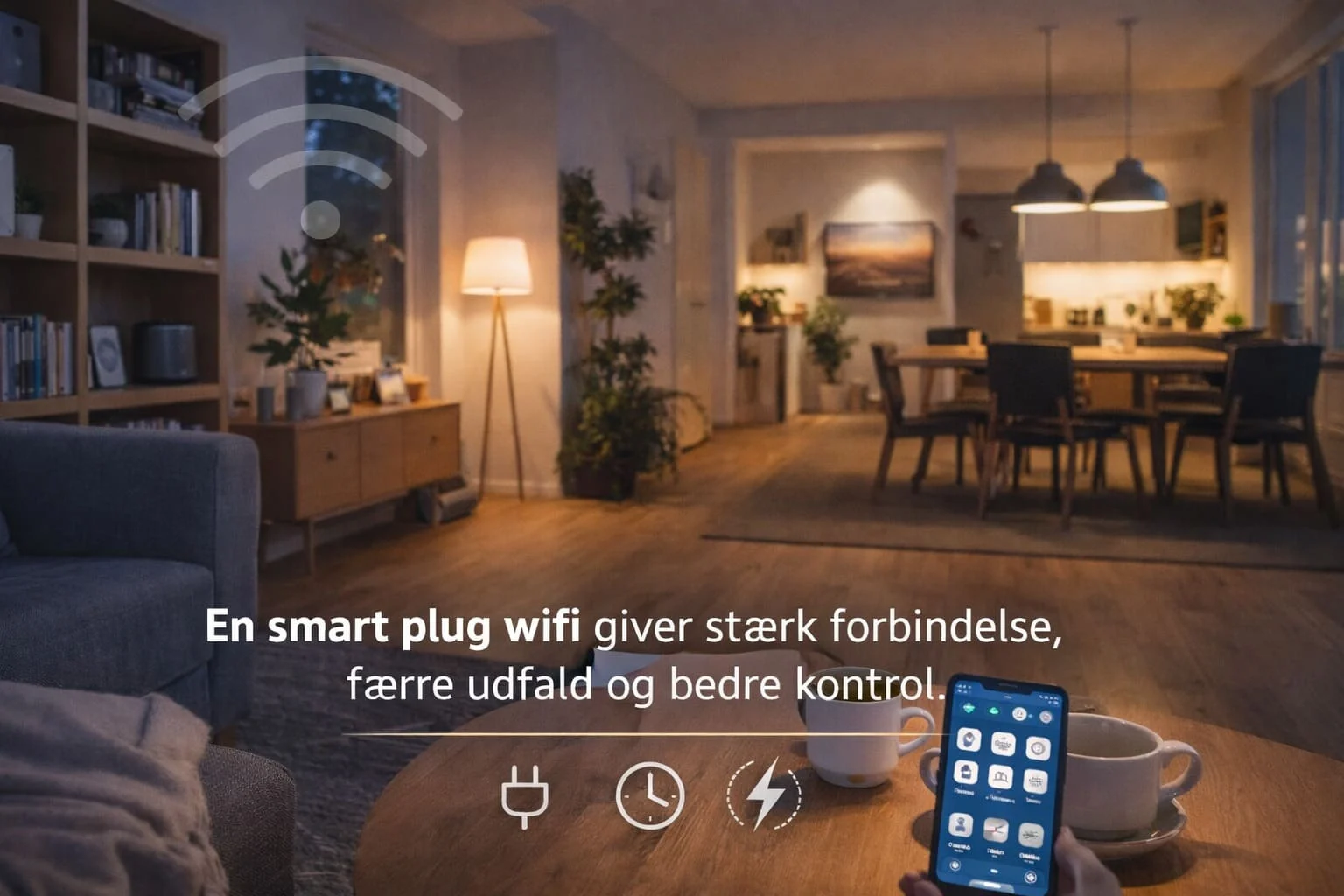
En smart plug med energimåler kræver stabil forbindelse for at vise målinger løbende. Vores modeller til SmartLife kører på 2,4 GHz WiFi, og 5 GHz understøttes ikke. Det betyder, at hvis dit netværk “kun” hedder noget på 5 GHz, eller hvis din router automatisk skifter meget mellem bånd, kan du opleve, at enheden går offline eller at energimålingen ikke opdaterer så stabilt.
Det praktiske mål er simpelt: Når du vil have et klart svar på, hvor kan man se sit strømforbrug, så skal smart plug’en være online. Ellers ser du gamle tal, eller du skal åbne og lukke appen for at trigge en opdatering.
Hvis du vil have SmartLife på plads på både Android og iPhone, finder du appen via Google Play og App Store.
Tjekliste før måling, apparat, kabel og sikkerhed
Før du går i gang med at måle, så brug to minutter på at sikre, at alt er fornuftigt sat sammen. Det gør både måling og drift mere stabil, og det minimerer risikoen for fejl. Når du har styr på det, bliver det også mere ligetil at finde ud af, hvor kan man se sit strømforbrug og stole på tallene.
- Tjek apparatet: Er effektforbruget realistisk ift. smart plug’ens kapacitet.
- Tjek stikket: Smart plug’en skal sidde solidt i en almindelig stikkontakt.
- Tjek kabel og stikprop: Undgå skadede kabler, løse stik og “slappe” samlinger.
- Tjek miljø: Smart plug’en er beregnet til indendørs brug i tørre miljøer.
Hvis du vil lave en god baseline, så vælg ét apparat ad gangen og lad det køre normalt i et døgn, før du ændrer noget. Det er sådan du får et fair svar på, hvor kan man se sit strømforbrug i et mønster, ikke kun i et øjebliksbillede.
Automatiseringer og tidsplaner, hvor kan man se sit strømforbrug efter ændringer
Når først du kan måle, giver det mening at styre. I SmartLife kan vores smart plugs indgå i tidsplaner, timere og automatiseringer, så apparater tænder og slukker efter dine rutiner. Det er her, energimålingen bliver ekstra værdifuld, fordi du kan se effekten af ændringerne direkte i appen.
Hvis du for eksempel laver en tidsplan der slukker et apparat om natten, så kan du efter et par dage gå ind i energihistorikken og se, hvor kan man se sit strømforbrug før og efter. Det er en meget mere sikker metode end at gætte ud fra den samlede elregning, fordi du isolerer ændringen til ét apparat.
Jeg plejer at anbefale at ændre én ting ad gangen. Når man laver tre nye regler på én gang, kan det være svært at se, hvilken af dem der gjorde forskellen.
En lille, konkret påmindelse: Hvis du tester rutiner i en travl hverdag, så vælg et apparat, som familien ikke bliver irriteret over, hvis det slukker på et forkert tidspunkt de første par dage.
Fejlfinding ved energimåling, når målingen ikke opdaterer
Når energimålingen ikke opdaterer, skyldes det typisk ikke at funktionen “ikke virker”, men at der er et praktisk benspænd i opsætning eller forbindelse. Her er de mest brugbare checks, når du ikke kan få et klart svar på, hvor kan man se sit strømforbrug i appen.
1) Er smart plug’en online
Hvis enheden er offline i SmartLife, kan måling og historik stoppe med at opdatere. Start med at sikre stabil 2,4 GHz WiFi-dækning dér, hvor den sidder.
2) Er den tilføjet korrekt i SmartLife
Ved forkert opsætning kan du opleve offline-problemer, at tidsplaner ikke kører, eller at energimålingen ikke opdaterer korrekt. Hvis du er i tvivl, kan det ofte betale sig at nulstille enheden og tilføje den igen roligt og metodisk.
3) Test med tænd og sluk
Efter tilføjelse bør du teste ved at tænde og slukke i appen og se, om apparatet reagerer. Hvis styring er stabil, men energimålingen halter, er det ofte forbindelsen eller appens visning, der driller.
Hvordan du bruger energihistorikken til at dokumentere besparelser
Hvis målet er at kunne sige “jeg har faktisk sparet”, så er energihistorikken dit bedste værktøj. Her er en enkel metode, der fungerer i praksis:
- Lav en baseline: Kør apparatet normalt i 3-7 dage. Notér gennemsnit pr. dag i kWh.
- Lav én ændring: For eksempel tidsplan, kortere driftstid eller sluk i bestemte timer.
- Mål igen: Kør 3-7 dage mere under samme betingelser.
- Sammenlign samme ugedage: Hverdage og weekender kan være meget forskellige.
Når du gør det sådan, bliver det tydeligt, hvor kan man se sit strømforbrug som et mønster, ikke bare som “et tal der hopper op og ned”. Det er også den metode, der giver mest mening, hvis du vil dokumentere en ændring over for dig selv eller i en lille “husstand-log”.
Hvor kan man se sit strømforbrug hos elselskabet vs. i appen
Det er vigtigt at skelne mellem to typer overblik:
- Hos elselskabet: Du ser typisk hele husstandens samlede forbrug. Det er godt til totalen, men det kan være svært at se, hvilket apparat der gjorde hvad.
- I SmartLife: Du ser forbruget pr. smart plug, altså pr. apparat eller pr. stik. Det er godt til fejlsøgning, vaner, og konkrete before/after-tests.
Så når du spørger, hvor kan man se sit strømforbrug, er det i virkeligheden to spørgsmål: Vil du se hele husets forbrug, eller vil du se forbruget pr. apparat. Til optimering er appen ofte hurtigere at handle på, fordi du kan koble målingen til en tidsplan med det samme.
Hvis du vil dykke mere ned i metoderne, har vi også indlægget Spar strøm uden at gætte – sådan bruger du en smartplug med energimåler, som tager flere konkrete eksempler med i hverdagsbrug.
Gode køb: smart plug med energimåler og hvad du skal kigge efter
Der er tre ting, jeg ville kigge efter, hvis du vil have en løsning, hvor du reelt kan svare på, hvor kan man se sit strømforbrug i hverdagen:
- App-oplevelse: Giver den både liveforbrug og historik pr. dag, uge og måned, så du kan følge udviklingen.
- Kapacitet: 16A (op til 3500W) til de fleste apparater, 20A (op til 4400W) når du vil have ekstra råderum til højere belastning.
- Stabilitet og sikkerhed: 2,4 GHz WiFi-krav og indbygget beskyttelse, så du kan bruge den trygt.
Hos Qsmart.dk har vi både 16A og 20A smart plugs med energimåler, og begge er lavet til at blive brugt i SmartLife sammen med tidsplaner og automatiseringer, så måling kan blive til handling.
Hvis du vil se flere muligheder, så tag et kig i kategorien for smart home produkter, hvor du kan finde løsninger, der passer til forskellige scenarier.
Hvor kan man se sit strømforbrug – trinvis guide til test og baseline
Her er en enkel trinvis proces, som næsten altid giver et godt svar på, hvor kan man se sit strømforbrug og hvad du kan bruge tallene til bagefter:
- Sæt smart plug’en i stikkontakten og tilslut apparatet.
- Tilføj den i SmartLife og giv den et tydeligt navn.
- Find energisiden på enheden, ofte under Electricity, og tjek at du kan se Power (W) live.
- Lav en baseline i 3-7 dage uden at ændre vaner.
- Lav én ændring (tidsplan, sluk-regel eller rutine).
- Sammenlign historikken før og efter, gerne samme ugedage.
Når du gør det sådan, ender du ikke med at gætte. Du får et konkret svar på, hvor kan man se sit strømforbrug pr. apparat, og du får data, du kan bruge til at vælge de næste forbedringer, der faktisk rykker noget.
👉 Kig forbi shoppen og oplev vores mange alarm, overvågning, GPS og smart home produkter
👇 Eller læs videre i vores spændende blogindlæg