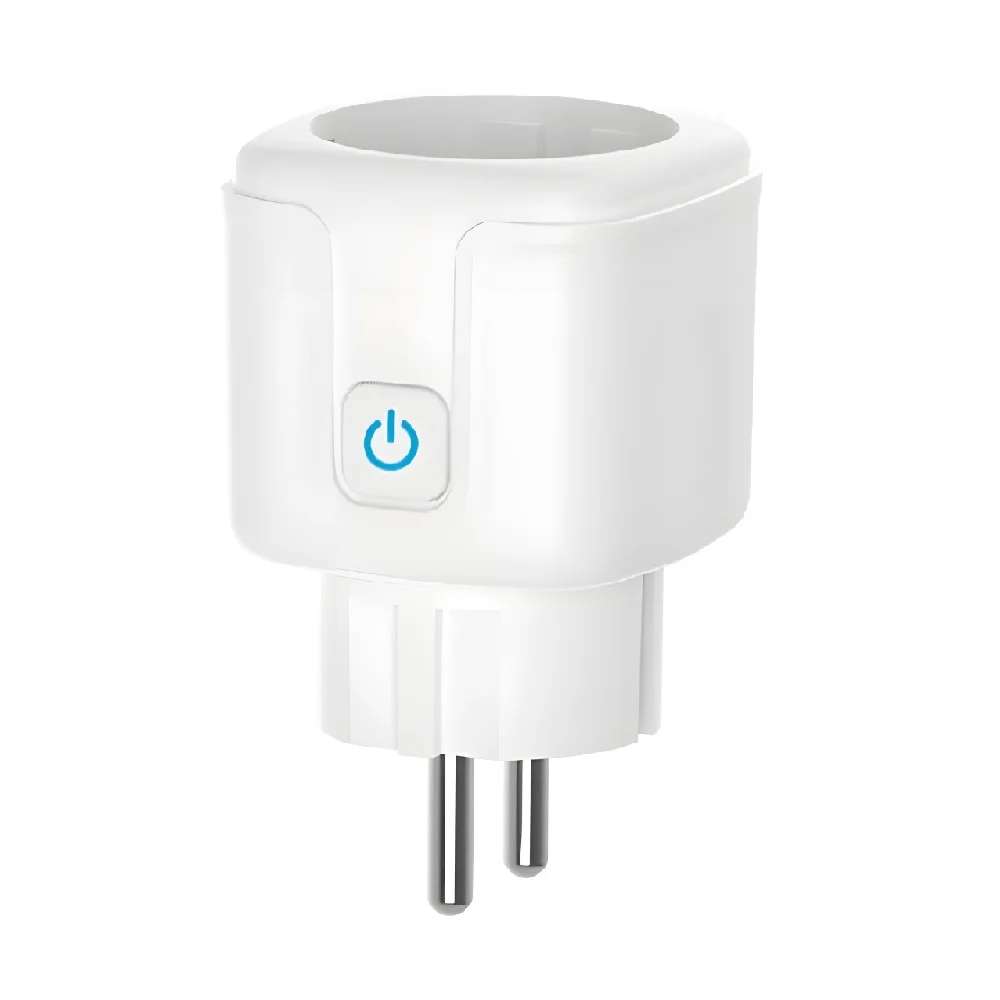
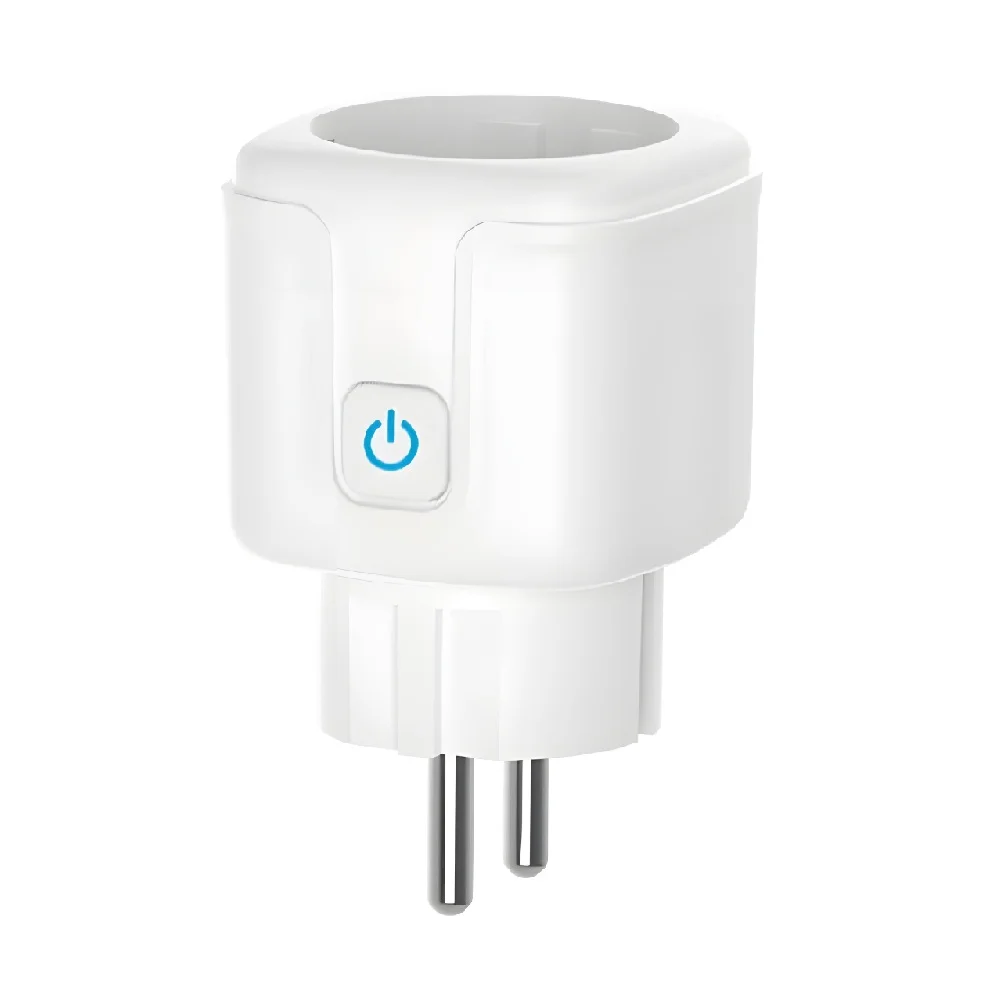
Brugsanvisning til 16A/20A smart plug med energimåler 3500W/4400W
Tak for købet af vores 16A smart plug med energimåler 3500W eller 20A smart plug med energimåler 4400W! Med denne smarte WiFi smart plug kan du nemt tænde/slukke dine apparater – direkte i SmartLife-appen. Du kan lave tidsplaner og timere, så f.eks. kaffemaskine, lamper eller en affugter kører automatisk efter dine rutiner, og du kan styre stikket uanset om du er hjemme eller ude.
Smart plug’en har energimåler, så du kan følge strømforbrug (og typisk også effekt) over tid i appen. Det gør det nemt at spotte “strømslugere”, reducere standby-forbrug og få bedre overblik over dit forbrug i hverdagen.
Vigtigt om belastning: Brug altid smart plug’en inden for dens maksimale belastning. (Den almindelige model er typisk op til 16A, og 20A-modellen op til 4400W/20A – følg altid produktets angivne grænser og brug den kun til egnede apparater.)
OBS – korrekt opsætning er afgørende
For at smart plug’en fungerer stabilt (styring, tidsplaner, energimåling og notifikationer), er det vigtigt, at den tilføjes korrekt i SmartLife-appen og testes efter opsætning. Ved forkert opsætning kan du opleve, at enheden går offline, at tidsplaner ikke kører som forventet, eller at energimålingen ikke opdaterer korrekt.
Fraskrivning af ansvar
Vi tager ikke ansvar for fejl, manglende funktioner, manglende notifikationer eller driftproblemer, der skyldes forkert opsætning, manglende test, forkert belastning/anvendelse eller afvigelser fra denne brugsanvisning. Det er købers ansvar at sikre, at enheden er korrekt installeret, testet og anvendt efter forskrifterne, før den tages i brug.
Tilføjelse til SmartLife
Produktet skal tilkobles SmartLife-appen, så man kan tænde og slukke for strømmen direkte fra telefonen – både hjemme og ude. I appen kan man samtidig følge energiforbruget via den indbyggede energimåler og få overblik over, hvilke apparater der bruger mest strøm.
Man kan også lave tidsplaner, timere og automatiseringer, så smart plug’en tænder/slukker automatisk på de tidspunkter, der ønskes – f.eks. til lys eller kaffemaskine. Bruger man den sammen med andre SmartLife-enheder, kan man desuden lave scenarier, hvor plug’en reagerer på tid på døgnet eller andre hændelser i setuppet.
Tilføj smart plug til SmartLife ved at gøre følgende:
- Sørg for at smartphonen har WiFi dækning.
- Åbn SmartLife-appen → tryk på + øverst i højre hjørne → tryk på Add Device.
- Tilslut smart plug til en stikkontakt.
- Smart plug begynder at blinke og dukker automatisk op i appen → tryk på den for at starte tilføjelsen.
- Det registrerede WiFi-netværk vises → tryk Next for at bekræfte.
- Tryk Done for at afslutte opsætningen.
Smart plug’en er nu tilføjet i SmartLife, og kan ses på forsiden.
Generelt om Smart WiFi smart plug med energimåler
OBS: Vi har to forskellige modeller – en standard smart plug (typisk 16A) og en kraftigere 20A-model (op til 4400W). Funktionerne i appen ligner hinanden, men belastningsgrænsen er forskellig.
- Tænd/sluk af apparater → Brug smart plug’en til at tænde og slukke lamper, kaffemaskine, TV, ventilator og andre elapparater direkte i SmartLife-appen – også når man ikke er hjemme.
- SmartLife-app (status + historik) → Se om stikket er tændt/slukket, og få et samlet overblik i appen. Følg energiforbrug over tid via historik/grafer .
- Energimåler (forbrug og overblik) → Smart plug’en måler strømforbrug, så man kan spotte “strømslugere”, reducere standby-forbrug og få bedre kontrol over elforbrug.
- Tidsplaner og timere → Lav faste tidsplaner, nedtælling og automatiske rutiner, så apparaterne kører når det ønskes.
- Stemmestyring → Kan bruges med Google Home/Google Assistant og Amazon Alexa, så man kan tænde/slukke med stemmen.
- Automatiseringer → Kan indgå i SmartLife-automatiseringer sammen med andre enheder, f.eks.:
– Tænd en lampe ved solnedgang
– Sluk for apparater om natten
– Tænd ventilator/affugter, når en sensor registrerer høj fugt
- WiFi-forbindelse → Tilsluttes ens WiFi og styres via SmartLife-appen. Kører kører på 2,4 GHz WiFi (5 GHz understøttes ikke).
- Nulstilling/tænd og sluk→ Har reset-knap/tænd og sluk knap, så den nemt kan nulstilles ved opsætning eller fejlfinding.
- Indendørs anvendelse → Smart plug’en er beregnet til indendørs brug i almindelige tørre miljøer.
Anvendelse af Smart WiFi smart plug med energimåler
Enheden fungerer som et smart mellemstik: Man sætter smart plug’en i stikkontakten og tilslutter derefter dit apparat (f.eks. lampe, kaffemaskine, ventilator eller andet). Smart plug’en forbinder til ens WiFi, og gør det muligt at tænde/slukke apparatet trådløst via SmartLife-appen – så man altid kan styre strømmen, uanset hvor man befinder sig.
I SmartLife-appen ses smart plug’ens status (tændt/slukket), og man kan også følge strømforbruget via energimåleren. Det giver et bedre overblik over forbruget og gør det nemmere at reducere standby-strøm og finde apparater, der bruger mere end forventet.
- Energihistorik → I SmartLife-appen ses oversigt over tidligere forbrug og udvikling over tid.
- Test af enheden → Efter tilføjelse i SmartLife bør man teste smart plug’en ved at:
– Tænde og slukke plug’en i appen og kontrollere, at apparatet reagerer korrekt.
– Kontrollere at energimålingen viser realistiske værdier, når apparatet er tændt (og at værdierne opdaterer).
– Hvis man tester med et apparat, der bruger meget lidt strøm, kan målingen være lav eller svinge – det er normalt.
- Indstillinger → Tidsplaner, timere og automatiseringer justeres i SmartLife under enhedens indstillinger. Her kan man også opsætte scenarier, f.eks.:
– Tænd/sluk på bestemte tidspunkter
– Sluk automatisk efter X minutter
– Tænd en lampe ved solnedgang
– Kombinér med andre SmartLife-enheder, hvis der ønskes automatisering baseret på setup
Navngiv Smart plug i SmartLife
Når smart plug’en er tilføjet i SmartLife, er det en god idé at navngive den, især hvis man har flere forskellige.
Navngiv smart plug’en ved at gøre følgende:
- Åbn SmartLife.
- Find den tilføjede enhed på forsiden (hedder typisk T34-Smart plug ved tilføjelse) → tryk på den.
- Tryk på de tre prikker øverst i højre hjørne → tryk på den lille blyant ved siden af navnet.
- Tryk på feltet Name → skriv det ønskede navn (eksempelvis “Smart plug kontor“) → tryk Confirm.
Navnet er nu ændret.
Tænd/sluk smart plug i SmartLife
Smart plug’en kan hurtigt tændes og slukkes i SmartLife appen.
Der er to måder at slukke smart plugs i appen:
Metode 1: direkte fra forsiden
- Find smart plug’en på forsiden.
- Bliv på forsiden → tryk på Switch 1 ved smart plug’en.
- Smart plug’en tænder/slukker (ON/OFF) og der høres en klik-lyd fra smart plug’en ved hver handling.
Metode 2: inde på smart plug’ens side
- Find smart plug’en på forsiden → tryk på den.
- Når man tilgår enheden sider mødes man med en stor ON/OFF knap → tryk på den for at tænde/slukke smart plug’en.
- Knappen skifter fra ON/OFF og der høres en klik-lyd fra smart plug’en ved hver handling.
Opsæt tidsplaner i SmartLife
I SmartLife kan man opsætte tidsplaner for, hvornår enheder skal tænde og slukke. Eksempelvis skal en lampe tænde om morgenen kl. 08, og slukkes om aftenen kl. 22.
Opsæt tidsplaner ved at gøre følgende:
- Åbn SmartLife.
- Find smart plug’en med den tilsluttede enhed på forsiden → tryk på den.
- I bunden ses Timer → tryk på den.
Under Timer (Schedule) kan man vælge i mellem forskellige muligheder for at opsætte skemaer, tidsplaner og nedtællinger.
- Countdown (nedtælling/tænder og slukker efter X tid):
– Indstil time og minut → tryk på den grønne pil i bunden.
– Nedtælling begynder → smart plug’en vil tænde/slukke når nedtællingen slutter.
– Tryk på skraldespanden i bunden for at stoppe/slette nedtællingen.
- Schedule (fast tidsplan/tænder eller slukker på et fast klokkeslæt på valgte ugedage):
– Tryk Add Schedule → vælg klokkeslæt øverst → vælg ugedag(e) (Sunday-Saturday/Søndag-Lørdag).
– Ved Switch 1 → vælg om smart plug’en skal slukkes eller tændes (ON/OFF).
- Circulate (gentaget tænd/sluk i et tidsvindue):
– Tryk Add Circulate → vælg start-klokkeslæt (Start Time) → vælg slut-klokkeslæt (End Time).
– Vælg ugedag(e) (Sunday-Saturday/Søndag-Lørdag).
– Vælg Open time (hvor længe den skal være tændt) i timer og minutter → tryk Confirm.
– Vælg Close time (hvor længe den skal være slukket) i timer og minutter → tryk Confirm.
– Tryk Save øverst i højre hjørne for at gemme.
- Random (tilfældig tænd/sluk):
– Tryk Add Random → vælg start-klokkeslæt (Start Time) → vælg slut-klokkeslæt (End Time).
– Vælg ugedag(e) (Sunday-Saturday/Søndag-Lørdag) → tryk Save øverst i højre hjørne for at gemme.
- Inching (auto-sluk efter fast tid)
– Indstil minutter og sekunder → Tryk på enable-knappen (den grå knap der bliver grøn når man trykker på den) for at aktivere auto-sluk.
– Smart plug’en slukker efter den ønskede tid (f.eks. 10 minutter).
– Deaktiver auto-sluk ved at trykke på enable-knappen (grå=deaktiveret, grøn=aktiveret).
- Astronomical (solopgang/solnedgang)
– Tryk på Sunrise/Sunset → indstil tidspunkt (enten før, ved solopgang/solnedgang, eller efter ønsket time og minut)
– Vælg ugedag(e) (Sunday-Saturday/Søndag-Lørdag).
– Ved Switch 1 → vælg om smart plug’en skal slukkes eller tændes (ON/OFF).
– Tryk Save øverst i højre hjørne for at gemme.
– Tidspunktet kan aktiveres/deaktiveres ved at trykke på den grå knap ud fra enten Sunrise/Sunset (grå=deaktiveret, grøn=aktiveret).
OBS: SmartLife kan bruge smartphones lokation til at finde lokal tid for solopgang/solnedgang, hvis det ønskes. Lokalitet kan slås til under smartphones indstillinger → SmartLife → Lokalitet → aktiver ved brug eller altid.
Energimåling
Under Electricity kan man se smart plug’ens energiforbrug og elektriske værdier. Funktionen bruges til at få styr på, hvor meget et apparat bruger i hverdagen, spotte strømslugere, og kontrollere om et apparat trækker strøm som forventet (f.eks. ved standby).
Det betyder felterne:
- Today (kWh)
Viser hvor mange kilowatttimer der er brugt i dag på den smart plug (altså dagens samlede forbrug).
- Current (mA)
Viser den aktuelle strøm der trækkes lige nu målt i milliampere. Højere tal = større belastning lige nu.
- Power (W)
Viser den aktuelle effekt lige nu i watt. Det er typisk det nemmeste tal at bruge, når du vil se “hvor meget apparatet bruger lige nu”.
- Voltage (V)
Viser den målte spænding (typisk omkring 220V-230V). Den kan svinge lidt – det er normalt.
- Total (kWh)
Viser det samlede energiforbrug på plug’en over tid.
Historik over tænd/sluk
Under Setting finder man Switch Log (historik over tænd/sluk).
Her finder man historik over, hvornår smart plug’en er blevet tændt og slukket.