
FRÅGOR OCH SVAR
Vad behöver du hjälp med?
Sök efter svar om din produkt eller välj en kategori här nedanför.
Frågor om produkten
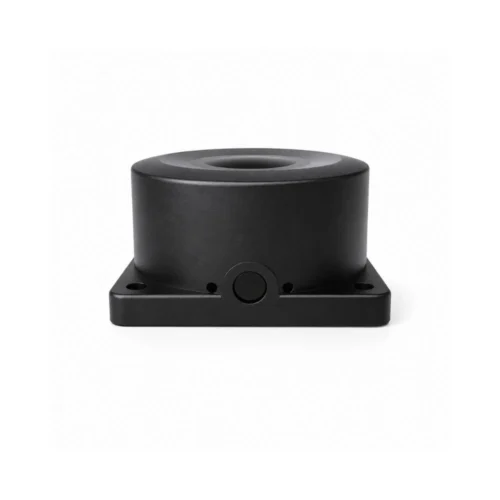
Vattennivåmätare med WiFi och ultraljud för vattentankar
Här hittar du svar om produktens funktioner och hur du använder den.
Visa produkten →Vanliga frågor före köpet
Vad visar vattennivåmätaren i appen?
SmartLife-appen eller Tuya-appen visar tankens vattennivå i procent och det uppmätta vattendjupet. Du kan alltså följa innehållet utan att läsa av vid själva tanken.
Hur mäter sensorn vattennivån?
Sensorn mäter beröringsfritt med ultraljud från tankens ovansida mot vattenytan. Ingen givare eller flottör behöver sänkas ner i vattnet.
Vilket mätområde har vattennivåmätaren?
Ultraljudsmätaren har ett mätområde på 0,1–5 meter. Behållaren och monteringshöjden behöver ge ett avstånd till vattenytan inom det området.
Mitt wifi använder både 2,4 och 5 GHz. Hur ansluter jag enheten?
Routern använder troligen samma nätverksnamn för 2,4 och 5 GHz. Banden har olika egenskaper.
- 2,4 GHz har normalt längre räckvidd och når bättre genom väggar. Hastigheten är ofta något lägre än med 5 GHz men räcker för att tända lampor, styra uttag, slå på larmet eller se livebilden från en kamera. Räckvidden är en anledning till att många produkter för smarta hem använder 2,4 GHz.
- 5 GHz ger vanligtvis högre hastighet men har kortare räckvidd. Det passar till exempel en smart-tv som strömmar film eller en dator som laddar ner stora filer där hög hastighet är viktigast.
Våra wifiprodukter för 2,4 GHz behöver anslutas till just det bandet. Ett separat nät på 2,4 GHz kan göra installationen enklare. Ändra själv inställningen i routern eller be din internetleverantör ge de två banden var sitt nätverksnamn. Stegen finns nedan.
Hur delar jag upp mitt wifi i separata nät på 2,4 och 5 GHz?
I många routrar kan du ge de två wifibanden olika namn. Då blir det lätt att välja 2,4 GHz när du ansluter en smart enhet. Båda näten använder fortfarande din vanliga internetanslutning.
Enklast är att kontakta din internetleverantör och be om separata nätverksnamn för 2,4 och 5 GHz.
Vill du ändra det själv gör du så här.
- Öppna routerns inställningar. Använd vanligtvis internetleverantörens app eller den webbadress som står på routern eller i dess anvisningar.
- Öppna wifiinställningarna. Leta efter funktionen som använder samma namn för båda banden. Den kan heta Smart Connect eller Band Steering.
- Stäng av funktionen och ge banden olika namn, till exempel MittWifi-2,4 och MittWifi-5. Spara ändringen.
- Välj MittWifi-2,4 på telefonen. Öppna sedan SmartLife-appen eller Tuya Smart och följ produktens anvisningar för att lägga till enheten.
Om du ändrar nätverksnamnet kan du behöva ansluta dina andra enheter till det nya wifinätet igen.
Hur noggrann är mätningen?
Mätnoggrannheten är ±2 cm. Placera sensorn rätt ovanför vattenytan och håll mätvägen fri för att kunna följa vattennivån.
Kan jag se vattennivån när jag inte är hemma?
Ja. Du kan följa vattennivån i appen via internet. Sensorn behöver ström och wifi på 2,4 GHz vid tanken, och mobilen ska vara online.
Kan jag få ett meddelande vid en viss vattennivå?
Ja. Du kan ställa in en övre och en nedre nivågräns och få aviseringar i appen. På så sätt kan du följa de nivåer som är viktiga i din tank.
Kan jag följa hur vattennivån förändras över tid?
Ja. Appen visar historiken i diagram för bland annat dag, månad och år, så att du kan följa hur vattennivån förändras över olika långa perioder.
Kan jag använda mätaren i en regnvattentunna?
Ja. Den kan övervaka nivån i regnvattentunnor och andra lämpliga vattentankar. Det måste finnas plats för rätt montering och en fri väg för ultraljudet ned mot vattenytan.
Kan vattennivån styra en smart vattenventil?
Ja. Mätningen kan användas i en automatisering med en kompatibel vattenventil i SmartLife-appen eller Tuya Smart. Ventilen köps separat och behöver passa installationen.
Vad behöver ställas in för varje tank?
Ställ in sensorns monteringshöjd och tankens maximala vätskedjup. Då kan avståndsmätningen räknas om till en vattennivå som passar just din tank.
Hur monteras vattennivåmätaren?
Montera sensorn vågrätt högst upp på tanken så att mätningen riktas vinkelrätt mot vattenytan. Håll området under sensorn fritt från rör, tankväggar och vatteninlopp.
Vilket skydd har sensorn mot damm och vatten?
Sensorn har kapslingsklass IP65, vilket skyddar mot damm och vattenstrålar. Placera den ovanför vätskan och skydda strömanslutningen utifrån förhållandena på platsen.
Behöver jag en Zigbee-gateway?
Vattennivåmätaren ansluts direkt till wifi på 2,4 GHz. För att använda den i SmartLife-appen eller Tuya behöver du ingen separat Zigbee-gateway.
Hur stor är sensorn?
Sensorn mäter 80 × 80 × 41 mm och har ett svart hölje i ABS-plast. Den tar därför liten plats ovanpå tanken.
Vad ingår med vattennivåmätaren?
Du får wifi-vattennivåmätaren, fyra skruvar, dubbelhäftande tejp, bruksanvisning och en nätadapter från 220 V till 12 V med 1,5 meter kabel.
Installation och montering
Behöver vattennivåmätaren en hubb eller gateway?
Nej. Vattennivåmätaren ansluter direkt till 2,4 GHz-wifi.
Se även bruksanvisningen ovan.
Kan jag använda Tuya-appen i stället för SmartLife-appen?
Ja. Du kan använda både SmartLife-appen och Tuya-appen. Anvisningarna utgår från SmartLife-appen, så vissa menyer kan ha andra namn eller se annorlunda ut i Tuya-appen.
Se även bruksanvisningen ovan.
Var hittar jag tidigare mätvärden och larmhändelser?
Öppna vattennivåmätaren i SmartLife-appen. Under ”Liquid level depth” kan du välja ”Day”, ”Month” eller ”Year”. Under ”History” visas registrerade händelser och larm.
Se även bruksanvisningen ovan.
Mitt wifi använder både 2,4 och 5 GHz. Hur ansluter jag enheten?
Routern använder troligen samma nätverksnamn för 2,4 och 5 GHz. Banden har olika egenskaper.
- 2,4 GHz har normalt längre räckvidd och når bättre genom väggar. Hastigheten är ofta något lägre än med 5 GHz men räcker för att tända lampor, styra uttag, slå på larmet eller se livebilden från en kamera. Räckvidden är en anledning till att många produkter för smarta hem använder 2,4 GHz.
- 5 GHz ger vanligtvis högre hastighet men har kortare räckvidd. Det passar till exempel en smart-tv som strömmar film eller en dator som laddar ner stora filer där hög hastighet är viktigast.
Våra wifiprodukter för 2,4 GHz behöver anslutas till just det bandet. Ett separat nät på 2,4 GHz kan göra installationen enklare. Ändra själv inställningen i routern eller be din internetleverantör ge de två banden var sitt nätverksnamn. Stegen finns nedan.
Hur delar jag upp mitt wifi i separata nät på 2,4 och 5 GHz?
I många routrar kan du ge de två wifibanden olika namn. Då blir det lätt att välja 2,4 GHz när du ansluter en smart enhet. Båda näten använder fortfarande din vanliga internetanslutning.
Enklast är att kontakta din internetleverantör och be om separata nätverksnamn för 2,4 och 5 GHz.
Vill du ändra det själv gör du så här.
- Öppna routerns inställningar. Använd vanligtvis internetleverantörens app eller den webbadress som står på routern eller i dess anvisningar.
- Öppna wifiinställningarna. Leta efter funktionen som använder samma namn för båda banden. Den kan heta Smart Connect eller Band Steering.
- Stäng av funktionen och ge banden olika namn, till exempel MittWifi-2,4 och MittWifi-5. Spara ändringen.
- Välj MittWifi-2,4 på telefonen. Öppna sedan SmartLife-appen eller Tuya Smart och följ produktens anvisningar för att lägga till enheten.
Om du ändrar nätverksnamnet kan du behöva ansluta dina andra enheter till det nya wifinätet igen.
Kan sensorn sänkas ner i vatten?
Nej. Sensorn är IP65-klassad och får inte sänkas ner i vatten. Se också till att nätadaptern och anslutningarna sitter torrt och skyddat.
Se även bruksanvisningen ovan.
Hur monterar jag vattennivåmätaren på tanken?
Välj placering och mät tanken före monteringen. Sensorn ska ligga vågrätt överst på tanken, med mätytan riktad lodrätt ned mot vattnet.
- Välj en fri mätpunkt.
Placera sensorn så nära tankens mitt som möjligt. Håll området undertill fritt från rör, tankväggar, inlopp och andra hinder som kan ge felaktiga ekon. - Markera öppningen.
Dra av skyddspappret från den dubbelhäftande packningen och lägg den där sensorn ska sitta. Markera centrum och skruvhål. - Gör öppningen.
Gör ett centrerat hål med en diameter större än 55 mm. Kontrollera att inga kanter eller hinder sticker in i mätfältet. - Placera sensorn.
Lägg den plant över öppningen med mätytan rakt ned mot vattnet. Tejpen kan hålla den på plats under monteringen. - Fäst sensorn.
Dra åt de fyra medföljande skruvarna jämnt och försiktigt. Om mätkurvan blir ojämn efter montering på ett välvt tanklock, lossa skruvarna en aning. - Anslut strömmen.
Anslut den medföljande nätadaptern. Dra kabeln så att kontakter och skarvar är skyddade mot vatten och drag. - Mät tanken.
Mät avståndet från sensorns undersida till tankbotten och tankens största vattendjup. Båda måtten behövs i SmartLife-appen.
Viktigt IP65-sensorn får inte sänkas ned i vatten. Håll avstånd till inlopp och tankväggar så att ultraljudet inte träffar dem.
Bilder och fler steg finns i bruksanvisningen ovan.
Hur ansluter jag vattennivåmätaren till SmartLife-appen eller Tuya Smart?
- Öppna appen.
Installera SmartLife-appen och skapa ett konto eller logga in. Du kan också använda Tuya-appen. Stegen här följer SmartLife-appen. - Förbered telefonen.
Anslut till ett 2,4 GHz-nät och slå på Bluetooth. Ge SmartLife-appen de behörigheter den behöver om den frågar efter dem. - Slå på sensorn.
Anslut den medföljande nätadaptern och kontrollera att sensorn får ström. - Starta parkoppling.
Håll beröringsknappen intryckt i fem sekunder tills lysdioden blinkar. - Starta parkopplingen.
Öppna SmartLife-appen, tryck på ”+” och välj ”Add Device”. - Välj nivåmätaren.
Under ”Searching for nearby devices…” väljer du ”Water Level Monitor”. SmartLife-appen kan också lägga till den automatiskt. - Anslut till wifi.
Ange lösenordet till 2,4 GHz-nätet om appen frågar. Håll telefonen nära sensorn medan ”Connecting Device…” visas och vänta tills stegen slutförts. - Anpassa enheten.
När ”Device Added Successfully” visas kan du byta namn under ”Device Name”, välja rum under ”Room” och välja om enheten ska visas på startsidan under ”Show on Home”. - Avsluta.
Tryck på ”Done”, öppna ”Water Level Monitor” och kontrollera att vattennivån visas.
Om mätaren inte hittas Kontrollera 2,4 GHz-wifi, Bluetooth, strömförsörjningen och att lysdioden blinkar. Starta parkopplingen igen och välj ”+” och ”Add Device”.
Bilder och fler steg finns i bruksanvisningen ovan.
Hur ställer jag in tankens mått och larm?
Öppna ”Water Level Monitor” i SmartLife-appen och välj ”Setting”. Mät tanken innan du ändrar värdena.
- Ställ in ”Installation height”.
Ange avståndet från sensorns undersida till tankbotten. Tryck på ”Installation height”, justera med minus, plus eller reglaget och välj ”Confirm”. - Ställ in ”Liquid maximum depth”.
Ange det vattendjup som motsvarar full tank. Tryck på ”Liquid maximum depth”, justera värdet och bekräfta med ”Confirm”. - Välj övre gräns.
Ställ ”Set Max” på den procentnivå där du vill varnas för högt vattenstånd. Aktivera gränsen med ”Upper Switch”. - Välj nedre gräns.
Ställ ”Set Mini” på den procentnivå där du vill varnas för lågt vattenstånd. Aktivera gränsen med ”Lower Switch”. - Ställ in larmtiden.
Välj önskat antal minuter under ”Alarm Time”. Det valda värdet visas bredvid inställningen. - Kontrollera resultatet.
Gå tillbaka till översikten. Jämför Liquid level ratio och Liquid level depth med den faktiska nivån i tanken.
Så hänger måtten ihop
Installation height är hela avståndet från sensorn till tankbotten. Liquid maximum depth är vattendjupet vid full tank. Ange måtten i meter. Mätavståndet ska vara inom 0,1–5 m.
Om procenttalet eller djupet verkar fel, kontrollera först båda tankmåtten och sedan sensorns placering.
Bilder och fler steg finns i bruksanvisningen ovan.
Felsökning och hjälp
Varför visar appen fel vattennivå eller procent?
Börja med de två tankmåtten. Appen använder dem för att beräkna nivån.
1. Öppna ”Setting” på nivåmätarens sida.
2. Kontrollera ”Installation height”, avståndet från sensorns undersida till tankens botten.
3. Kontrollera ”Liquid maximum depth”, det vätskedjup som ska motsvara full tank.
4. Ange måtten i meter och bekräfta med ”Confirm”.
5. Jämför ”Liquid level depth” och procentvärdet med den faktiska vattennivån.
De två måtten kan vara olika. Om båda stämmer, kontrollera sensorns riktning och att vägen till vattenytan är fri.
Varför hoppar vattennivån upp och ned i mätningen?
Ultraljudet behöver nå vattenytan rakt uppifrån utan hinder. Föremål i vägen kan ge falska ekon.
1. Kontrollera att sensorn ligger vågrätt och att mätytan är riktad lodrätt nedåt.
2. Se efter rör, tankväggar eller kanter i mätområdet.
3. Placera sensorn en bit från vatteninloppet.
4. Kontrollera att mätavståndet är mellan 0,1 och 5 meter.
Ändra en sak i taget och kontrollera mätningen efteråt. Rätta till hinder i mätområdet i stället för att kompensera genom att ändra tankmåtten.
Varför blev mätningen sämre när jag drog åt skruvarna?
Om tankens ovansida är välvd kan för hårt åtdragna skruvar vrida sensorn ur läge.
1. Kontrollera att sensorn ligger plant.
2. Lossa vid behov skruvarna lite och jämnt.
3. Kontrollera att sensorn fortfarande sitter stadigt och pekar rakt ned.
4. Kontrollera mätkurvan igen.
Fäst sensorn stadigt utan att böja höljet efter tankens välvda yta.
Varför visar appen ”No Data”?
Appen kan visa data först när den har tagit emot en giltig mätning.
1. Kontrollera strömmen och wifi-anslutningen.
2. Kontrollera att mätsträckan till vattenytan är fri.
3. Kontrollera ”Installation height” och ”Liquid maximum depth”.
4. Vänta på en ny mätning och öppna sedan vyn igen.
På en ny enhet kan historiken vara tom även efter att installationen är klar.
Varför hittar inte SmartLife-appen vattennivåmätaren?
Sensorn behöver ström. Indikatorn ska blinka under wifi-parkopplingen.
1. Anslut den medföljande nätadaptern.
2. Anslut telefonen till wifi på 2,4 GHz och slå på Bluetooth under installationen.
3. Håll fingret på sensorns touchknapp i 5 sekunder tills lysdioden blinkar.
4. Öppna SmartLife-appen, tryck på ”+” och ”Add Device” och välj ”Water Level Monitor”.
5. Kontrollera wifi-uppgifterna och avsluta med ”Done”.
Om anslutningen krånglar, lägg till sensorn nära routern. Modellen behöver ingen separat gateway.
Varför är vattennivåmätaren offline?
Kontrollera strömmen innan du ändrar inställningarna. Sensorn drivs av den medföljande adaptern och saknar batteridrift.
1. Kontrollera adapter, kontakter och kabel.
2. Kontrollera routerns internetanslutning.
3. Titta på lysdioden. Fast sken visar wifi-anslutning, blinkande ljus används vid installation och släckt lysdiod visar att anslutning saknas.
4. Prova om bättre wifi-täckning där sensorn sitter hjälper.
Håll strömkontakter och skarvar torra och skyddade. Kontakta kundservice om kabeln eller adaptern är synligt skadad.
Varför får jag ingen varning vid hög vattennivå?
Du behöver både välja procentgränsen och aktivera varningen.
1. Kontrollera först att procentvärdet motsvarar nivån i tanken.
2. Öppna ”Setting” och kontrollera ”Set Max”.
3. Slå på ”Upper Switch”.
4. Kontrollera ”Alarm Time” och att telefonen tillåter aviseringar från SmartLife-appen.
5. Testa larmet under uppsikt med ett lämpligt testgränsvärde. Återställ sedan den vanliga inställningen.
Låt inte tanken svämma över för att testa larmet.
Varför får jag ingen varning vid låg vattennivå?
Varningen för låg nivå har ett eget gränsvärde och ett eget reglage.
1. Kontrollera det beräknade procentvärdet just nu.
2. Öppna ”Setting” och kontrollera ”Set Mini”.
3. Slå på ”Lower Switch”.
4. Kontrollera ”Alarm Time”, internetanslutningen och aviseringsbehörigheterna.
5. Prova ett lämpligt gränsvärde under uppsikt.
Du kan ha varningen för hög nivå påslagen även om varningen för låg nivå är av.
Varför kommer nivåvarningen senare än väntat?
Kontrollera larmtiden och den nivå som appen faktiskt har registrerat.
1. Öppna ”Setting” och se hur många minuter som angetts under ”Alarm Time”.
2. Kontrollera att rätt övre eller nedre gräns är aktiverad.
3. Jämför med ”Liquid level ratio” och larmhistoriken.
4. Kontrollera internet och telefonens aviseringar om meddelandet uteblir.
Testa efter ändringen och se att varningen verkligen når telefonen.
Varför mäter sensorn fel när tanken nästan är full?
Sensorn behöver tillräckligt avstånd till vattenytan och får inte täckas av vatten.
1. Kontrollera avståndet från sensorns mätyta till vattnet vid högsta nivå.
2. Håll mätavståndet inom 0,1–5 meter.
3. Kontrollera att vattnet eller vattenstrålen från inloppet inte träffar mätytan.
4. Justera monteringen och ange rätt maximalt vätskedjup.
Även med kapslingsklass IP65 ska sensorn sitta ovanför vattenytan. Sänk inte ned den.
Varför visar appen inte vattenförbrukningen eller antalet liter?
Modellen övervakar vattennivå. Den visar nivån i procent och vätskedjupet i meter.
1. Läs av procentvärdet under ”Liquid level ratio”.
2. Läs av djupet under ”Liquid level depth”.
3. Följ nivåförändringarna i diagrammet.
Beroende på tankens form kan halvt djup motsvara mer eller mindre än halva volymen. Använd inte nivåvisningen som förbrukningsmätare.
Varför öppnas eller stängs inte vattenventilen automatiskt?
Nivåmätaren skickar mätvärden. Ventilen måste vara kompatibel och ingå i en aktiv regel i SmartLife-appen.
1. Kontrollera att både mätaren och ventilen är online.
2. Kontrollera att regeln använder rätt nivå och styr rätt ventil.
3. Testa ventilen manuellt.
4. Kontrollera att nivån visas rätt och testa sedan både start och stopp under uppsikt.
Stoppa påfyllningen manuellt om testet misslyckas. Använd ett separat överfyllnadsskydd om ett överflöde kan orsaka skada.
Var hittar jag en händelse som inte syns i det aktuella diagrammet?
Mätdiagrammet och larmhistoriken visar olika uppgifter.
1. Öppna diagrammet ”Liquid level depth” och välj ”Day”, ”Month” eller ”Year”.
2. Kontrollera vilket datum som är valt med pilarna vid diagrammet.
3. Öppna ”History” för att se registrerade larm och klockslag.
För en ny enhet visas historik först när den har skickat giltiga mätvärden och registrerat händelser.
Vilka uppgifter behöver kundservice om vattennivån fortsätter visas fel?
Tankmåtten och hur sensorn sitter är viktiga för att vi ska förstå felet.
1. Skicka ett foto som visar sensorn och den fria mätsträckan.
2. Ange avståndet från sensorn till tankbotten och det maximala vätskedjupet.
3. Skicka en skärmbild av de två inställningarna, procentvärdet och djupet.
4. Beskriv om värdet konsekvent är fel, hoppar eller saknas helt.
Skicka inga lösenord till appen eller wifi-nätet.
Jag har bytt wifi. Hur ansluter jag produkten igen?
Om du har ändrat nätverksnamnet eller lösenordet behöver du lägga till produkten med de nya uppgifterna. Använd samma konto och hem i SmartLife-appen som produkten hör till.
Gå via enhetshanteringen (Device Management). Om du tar bort enheten från startsidan kan det hända att bara genvägen försvinner och att enheten fortfarande finns registrerad i appen.
1. Skriv upp enhetens namn och viktiga inställningar, scheman, grupper och automatiseringar innan du fortsätter.
2. Öppna SmartLife-appen med det konto och det hem där du har lagt till enheten. Gå till startsidan (Home).
3. På Android trycker du på nedåtpilen under plustecknet uppe till höger. På iPhone trycker du på de tre vågräta strecken uppe till höger.
4. Välj enhetshanteringen (Device Management).
5. Leta upp enheten och tryck på den lilla cirkeln bredvid den så att en bock visas. Om din app använder långtryck håller du i stället fingret på enheten för att markera den.
6. Kontrollera att bara rätt enhet är markerad. Tryck på Remove Device (ta bort enhet) och bekräfta om appen frågar.
7. Se till att strömförsörjningen är stabil eller använd nya eller nyladdade batterier. Anslut telefonen till önskat 2,4 GHz-wifi och aktivera Bluetooth. Stå nära routern under installationen. Håll sensorns touchknapp intryckt i 5 sekunder tills LED-lampan blinkar. Välj Water Level Monitor i appen.
8. Gå till startsidan (Home) i SmartLife-appen. Tryck på + och sedan på Add Device (lägg till enhet). Följ anvisningarna för modellen och tryck på Done (klar) när appen bekräftar att enheten har lagts till.
9. Kontrollera att enheten är online och reagerar som den ska. Gå igenom scheman, larmgränser, delningar och automatiseringar. Prova enheten där den brukar sitta. Har du ett paket med flera enheter, gör klart och testa en i taget.
Produkten reagerar bara ibland i SmartLife-appen. Hur återställer jag anslutningen?
Kontrollera först strömförsörjningen eller batteriet och prova anslutningen nära routern eller huvudenheten. Om produkten fortfarande reagerar oregelbundet kan nästa steg vara att lägga till den på nytt.
Gå via enhetshanteringen (Device Management). Om du tar bort enheten från startsidan kan det hända att bara genvägen försvinner och att enheten fortfarande finns registrerad i appen.
1. Skriv upp enhetens namn och viktiga inställningar, scheman, grupper och automatiseringar innan du fortsätter.
2. Öppna SmartLife-appen med det konto och det hem där du har lagt till enheten. Gå till startsidan (Home).
3. På Android trycker du på nedåtpilen under plustecknet uppe till höger. På iPhone trycker du på de tre vågräta strecken uppe till höger.
4. Välj enhetshanteringen (Device Management).
5. Leta upp enheten och tryck på den lilla cirkeln bredvid den så att en bock visas. Om din app använder långtryck håller du i stället fingret på enheten för att markera den.
6. Kontrollera att bara rätt enhet är markerad. Tryck på Remove Device (ta bort enhet) och bekräfta om appen frågar.
7. Se till att strömförsörjningen är stabil eller använd nya eller nyladdade batterier. Anslut telefonen till önskat 2,4 GHz-wifi och aktivera Bluetooth. Stå nära routern under installationen. Håll sensorns touchknapp intryckt i 5 sekunder tills LED-lampan blinkar. Välj Water Level Monitor i appen.
8. Gå till startsidan (Home) i SmartLife-appen. Tryck på + och sedan på Add Device (lägg till enhet). Följ anvisningarna för modellen och tryck på Done (klar) när appen bekräftar att enheten har lagts till.
9. Kontrollera att enheten är online och reagerar som den ska. Gå igenom scheman, larmgränser, delningar och automatiseringar. Prova enheten där den brukar sitta. Har du ett paket med flera enheter, gör klart och testa en i taget.

