
SPØRSMÅL OG SVAR
Hva trenger du hjelp med?
Finn svar om produktet ditt, eller velg en kategori nedenfor.
Spørsmål om produktet
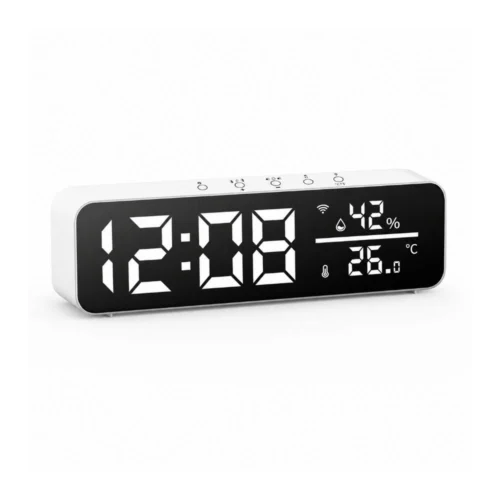
WiFi-vekkerklokke med stort display og måling av inneklimaet
Her finner du svar om produktets funksjoner og hvordan du bruker det.
Se produktet →Vanlige spørsmål før kjøp
Hva samler wifi-vekkerklokken i én løsning?
På samme skjerm ser du klokkeslett, temperatur og luftfuktighet. Vekkealarmene kan styres fra appen, slik at klokken kan følge rutinene dine.
Hvor stor er vekkerklokken?
Klokken måler 24 × 7,1 × 2,6 cm. Det brede displayet viser klokkeslettet med store tall og temperatur og luftfuktighet ved siden av. Du får rask oversikt fra nattbord, skrivebord eller hylle.
Hvilke farger kan jeg velge på displaytallene?
Du kan velge hvit eller grønn skrift i displayet. Begge variantene har samme kabinett.
Wifi-nettet mitt bruker både 2,4 og 5 GHz. Hvordan kobler jeg til enheten?
Ruteren bruker trolig samme nettverksnavn for 2,4 og 5 GHz. Båndene har ulike egenskaper.
- 2,4 GHz har vanligvis lengre rekkevidde og når bedre gjennom vegger. Hastigheten er ofte litt lavere enn ved 5 GHz, men holder til å slå på lys, styre stikkontakter, koble til alarmen eller se direktevideo fra et kamera. Rekkevidden er en av grunnene til at mange smarthusprodukter bruker 2,4 GHz.
- 5 GHz gir vanligvis høyere hastighet, men har kortere rekkevidde. Det passer for eksempel til en smart-TV som strømmer film eller en datamaskin som laster ned store filer, når høy hastighet er viktigst.
Våre wifi-produkter for 2,4 GHz må kobles til dette båndet. Et eget nett på 2,4 GHz kan gjøre oppsettet enklere. Du kan endre innstillingen i ruteren selv eller be internettleverandøren gi de to båndene hvert sitt nettverksnavn. Se fremgangsmåten nedenfor.
Hvordan deler jeg wifi-nettet i egne nett for 2,4 og 5 GHz?
På mange rutere kan du gi de to wifi-båndene ulike navn. Da er det enkelt å velge 2,4 GHz når du kobler til en smartenhet. Begge nettene bruker fortsatt den vanlige internettforbindelsen din.
Det enkleste er å kontakte internettleverandøren din og be om separate nettverksnavn for 2,4 og 5 GHz.
Vil du gjøre det selv, følger du disse trinnene.
- Åpne ruterinnstillingene. Bruk internettleverandørens app eller nettadressen som står på ruteren eller i veiledningen.
- Finn wifi-innstillingene. Se etter funksjonen som bruker samme navn på begge bånd. Den kan hete Smart Connect eller Band Steering.
- Slå av funksjonen og gi båndene hvert sitt navn, for eksempel MittWifi-2,4 og MittWifi-5. Lagre endringen.
- Velg MittWifi-2,4 på telefonen. Åpne deretter SmartLife-appen eller Tuya Smart og følg produktets veiledning for å legge til enheten.
Hvis du endrer nettverksnavnet, kan det hende at andre enheter må kobles til det nye wifi-nettet på nytt.
Kan jeg tilpasse lysstyrken på displayet til soverommet?
Ja. Displayet har fire lysnivåer fra 0 til 3. Du kan tilpasse det til dagslys og dempe det om kvelden.
Kan jeg ha ulike vekketider på hverdager og i helgen?
Ja. I SmartLife-appen eller Tuya Smart kan du legge inn flere alarmer med ulike klokkeslett og ukedager. Tilpass dem til arbeidsdager, fridager og andre rutiner.
Kan jeg velge hvilken lyd jeg våkner til?
Ja. Du kan velge mellom ni alarmtoner og finne en lyd som passer morgenen din.
Hvilke lydnivåer kan jeg velge?
Velg lydløs, lav, middels eller høy lydstyrke for alarmen. Du kan endre lydnivået både i appen og direkte på klokken.
Kan jeg tilpasse slumretiden til morgenrutinen min?
Ja. Du kan stille slumretiden fra 1 til 30 minutter og velge hvor lenge vekkerklokken skal vente før den ringer igjen.
Hvilken app bruker vekkerklokken?
Vekkerklokken fungerer med SmartLife-appen eller Tuya. Der kan du stille inn alarmer, velge ukedager, justere volumet og følge temperaturen og luftfuktigheten i rommet.
Hvilket nettverk trenger jeg for å styre klokken fra appen?
Koble vekkerklokken til wifi på 2,4 GHz. Når klokken er på nett, kan du se målingene og endre innstillingene i appen på telefonen.
Kan jeg betjene klokken uten å ta frem telefonen?
Ja. På toppen sitter knapper for blant annet lysstyrke, volum, alarmtone og temperaturvisning. Appen gir deg i tillegg en samlet oversikt over innstillingene.
Hvilke temperaturer og fuktighetsnivåer kan klokken måle?
Sensoren måler fra −10 til 65 °C og fra 0 til 99 % relativ luftfuktighet. Klokken er beregnet på innendørs bruk og viser klimaet i rommet der den står.
Hvordan får vekkerklokken strøm?
Vekkerklokken bruker fast USB-strøm på 5 V/1 A. Den passer for eksempel på nattbordet eller kontoret og krever ingen jevnlige batteribytter.
Kan jeg velge mellom Celsius og Fahrenheit?
Ja. Du kan stille temperaturvisningen til °C eller °F. Klokkeslett og luftfuktighet vises fortsatt sammen med temperaturen.
Hva følger med vekkerklokken?
Du får wifi-vekkerklokken med innebygd USB-strømkabel på to meter, skruer, plugger og bruksanvisning. Koble den til en egnet USB-strømkilde på 5 V/1 A.
Oppsett og montering
Hvordan klargjør jeg vekkerklokken til bruk?
Koble klokken til USB-strøm og legg den til i SmartLife-appen eller Tuya Smart-appen. Åpne den fra appens hovedside.
- Main viser tid, temperatur, luftfuktighet og vekkingene dine.
- Det blå plusstegnet under Main legger til en vekking. «Schedule Empty» betyr at du ikke har opprettet noen ennå.
- Under Alarm stiller du inn grenser for temperatur og luftfuktighet.
- Setting samler temperaturenhet, lyd, slumring, lysstyrke og kalibrering.
- Smart åpner «Linkage». Trykk på «Add Linkage» for å se hvilke koblinger oppsettet ditt støtter.
⏰ Vekking eller inneklimaalarm? Opprett vekkinger på «Main». Temperatur- og fuktgrenser stiller du inn under «Alarm».
Du finner bilder og flere trinn i bruksanvisningen ovenfor.
Hvordan kobler jeg vekkerklokken til SmartLife-appen eller Tuya Smart?
Du kan bruke SmartLife-appen eller Tuya Smart-appen. Her viser vi SmartLife-appen.
- Last ned appen. Last ned SmartLife-appen eller Tuya Smart fra App Store eller Google Play. Åpne appen og logg inn eller opprett en konto.
- Koble til strømmen. Koble klokken til en USB-strømkilde.
- Klargjør telefonen. Koble til wifi på 2,4 GHz, slå på Bluetooth og finn frem wifi-passordet.
- Legg til enheten. Trykk på + i appen og velg «Add Device».
- Start sammenkobling. Hold wifi-/°C/°F-knappen på klokken inne i omtrent fem sekunder til wifi-symbolet blinker.
- Finn vekkerklokken. Vent til enheten med bildet av klokken vises. Den kan hete «Temperature and Humidity...». Appen kan legge den til automatisk.
- Koble til wifi. Følg veiledningen. Hvis appen spør, velger du 2,4 GHz-nettet og skriver inn passordet.
- Fullfør. Vent til «Added successfully» vises ved klokken og trykk på «Done».
- Åpne og test. Åpne klokken fra appens hovedside, sjekk tiden og still inn en prøvevekking.
📶 Hvis klokken ikke blir funnet Sjekk strøm, Bluetooth og wifi på 2,4 GHz. Wifi-symbolet skal blinke. Prøv på nytt nærmere ruteren.
Du finner bilder og flere trinn i bruksanvisningen ovenfor.
Kan jeg bruke Tuya-appen i stedet for SmartLife-appen?
Ja. Velg den appen du foretrekker. Veiledningen og skjermbildene viser SmartLife-appen, så menyer og utseende kan variere noe i Tuya-appen.
Se også bruksanvisningen ovenfor.
Wifi-nettet mitt bruker både 2,4 og 5 GHz. Hvordan kobler jeg til enheten?
Ruteren bruker trolig samme nettverksnavn for 2,4 og 5 GHz. Båndene har ulike egenskaper.
- 2,4 GHz har vanligvis lengre rekkevidde og når bedre gjennom vegger. Hastigheten er ofte litt lavere enn ved 5 GHz, men holder til å slå på lys, styre stikkontakter, koble til alarmen eller se direktevideo fra et kamera. Rekkevidden er en av grunnene til at mange smarthusprodukter bruker 2,4 GHz.
- 5 GHz gir vanligvis høyere hastighet, men har kortere rekkevidde. Det passer for eksempel til en smart-TV som strømmer film eller en datamaskin som laster ned store filer, når høy hastighet er viktigst.
Våre wifi-produkter for 2,4 GHz må kobles til dette båndet. Et eget nett på 2,4 GHz kan gjøre oppsettet enklere. Du kan endre innstillingen i ruteren selv eller be internettleverandøren gi de to båndene hvert sitt nettverksnavn. Se fremgangsmåten nedenfor.
Hvordan deler jeg wifi-nettet i egne nett for 2,4 og 5 GHz?
På mange rutere kan du gi de to wifi-båndene ulike navn. Da er det enkelt å velge 2,4 GHz når du kobler til en smartenhet. Begge nettene bruker fortsatt den vanlige internettforbindelsen din.
Det enkleste er å kontakte internettleverandøren din og be om separate nettverksnavn for 2,4 og 5 GHz.
Vil du gjøre det selv, følger du disse trinnene.
- Åpne ruterinnstillingene. Bruk internettleverandørens app eller nettadressen som står på ruteren eller i veiledningen.
- Finn wifi-innstillingene. Se etter funksjonen som bruker samme navn på begge bånd. Den kan hete Smart Connect eller Band Steering.
- Slå av funksjonen og gi båndene hvert sitt navn, for eksempel MittWifi-2,4 og MittWifi-5. Lagre endringen.
- Velg MittWifi-2,4 på telefonen. Åpne deretter SmartLife-appen eller Tuya Smart og følg produktets veiledning for å legge til enheten.
Hvis du endrer nettverksnavnet, kan det hende at andre enheter må kobles til det nye wifi-nettet på nytt.
Hvor stiller jeg inn en vekkealarm?
Åpne klokken i appen, velg «Main» og trykk på det blå plusstegnet. Velg tid, ukedager, alarmtone og volum, og trykk på «Save». Fanen «Alarm» brukes til temperatur- og fuktgrenser.
Se også bruksanvisningen ovenfor.
Hvordan slår jeg på slumring og endrer pausen?
Åpne «Setting», slå på «Snooze» og velg «Snooze Time». Still inn 1–30 minutter og bekreft med «Confirm». Pausen gjelder mens funksjonen er aktiv. Slå av «Snooze» for å deaktivere den.
Se også bruksanvisningen ovenfor.
Kan jeg dempe displayet om natten?
Ja. Åpne Setting → Screen Bright Value, velg nivå 0–3 og trykk på «Confirm». Nivå 0 slår av displayet. Du kan også justere lysstyrken med lys-/plussknappen på klokken.
Se også bruksanvisningen ovenfor.
Feilsøking og hjelp
Hvorfor ringer ikke vekkerklokken til valgt tid?
Sjekk den lagrede vekkealarmen, klokkeslettet og volumet. «Mute» betyr at lyden er slått av.
1. Sjekk at klokken får strøm via USB og viser riktig tid.
2. Åpne klokken i appen, velg «Main» og sjekk vekketiden og de valgte ukedagene.
3. Sjekk «Music type» og «Ringtone size» og velg et hørbart volum.
4. Trykk på «Save».
5. Sett opp en testalarm noen minutter frem i tid og lytt etter signalet.
Sjekk med testalarmen at signalet høres til riktig tid før du bruker klokken til å vekke deg.
Hvorfor finner jeg ikke vekkealarmen under fanen «Alarm»?
Under «Alarm» stiller du inn grenser for temperatur og luftfuktighet. Vekkealarmene opprettes et annet sted.
1. Åpne klokken i appen og velg «Main».
2. Trykk på det blå plusstegnet.
3. Velg klokkeslett, ukedager, navn, tone og volum.
4. Trykk på «Save».
«Schedule Empty» under «Main» betyr at ingen vekkealarm er opprettet ennå.
Hvorfor ringer klokken på feil ukedager?
Sjekk dagene for akkurat den vekkealarmen. Hver alarm kan ha sin egen gjentakelse.
1. Åpne «Main» og velg den aktuelle vekkealarmen.
2. Sjekk avmerkingen. Mon er mandag, Tues tirsdag, Wed onsdag, Thur torsdag, Fri fredag, Sat lørdag og Sun søndag.
3. Endre dagene og trykk på «Save».
4. Se om en annen vekkealarm er satt til samme klokkeslett.
Gi alarmene tydelige navn, som «Hverdager» og «Helg», så er de lette å skille.
Hvorfor er skjermen helt mørk?
Lysstyrke 0 slukker skjermen. Den kan derfor være mørk selv om klokken har strøm.
1. Trykk kort på lys-/plussknappen oppå klokken for å endre lysstyrken.
2. Du kan også åpne «Setting» og «Screen Bright Value», velge nivå 1–3 og trykke på «Confirm».
3. Hvis skjermen fortsatt er mørk, sjekk USB-kabelen og at strømadapteren gir 5 V/1 A.
Klokken er beregnet for fast USB-strøm. Kontakt kundeservice hvis den ikke reagerer med riktig strømforsyning.
Hvorfor er vekkesignalet svakt eller helt stille?
Sjekk både det generelle volumet på klokken og volumet for den aktuelle vekkealarmen.
1. Åpne «Setting» → «Volume».
2. Velg «Low», «Middle» eller «High». «Mute» slår av lyden.
3. Sjekk også «Ringtone size» for akkurat den vekkealarmen.
4. Sett opp en testalarm og lytt fra sengen slik at du vet hvor godt lyden høres.
Ved vanlig bruk kan du også endre volumet med høyttaler-/minusknappen på klokken.
Hvorfor spiller klokken en annen melodi enn den jeg valgte?
Sjekk både tonen for den aktuelle vekkealarmen og lydinnstillingene på klokken.
1. Åpne vekkealarmen under «Main» og sjekk «Music type».
2. For å endre tonen på klokken åpner du «Setting» og deretter «Chime Settings».
3. Bekreft endringen og lagre vekkealarmen.
4. Prøv den nye tonen med en testalarm.
Knappen med en note på klokken bytter også mellom tonene. Du kan velge mellom ni lyder.
Hvorfor er slumrepausen annerledes enn den jeg valgte?
Den valgte pausen brukes bare når slumrefunksjonen er slått på.
1. Åpne «Setting».
2. Slå på «Snooze».
3. Åpne «Snooze Time», velg 1–30 minutter og trykk på «Confirm».
4. Test hele forløpet med en testalarm.
Se også om en annen lagret vekkealarm ringer i det samme tidsrommet.
Hvorfor gjør pluss og minus noe annet enn jeg forventer?
Knappene har ulike funksjoner ved vanlig bruk og når du stiller klokken manuelt.
1. Ved vanlig bruk justerer lys/pluss skjermens lysstyrke og høyttaler/minus volumet.
2. Når tiden blinker etter et langt trykk på tannhjulet, endrer du den valgte verdien med pluss og minus.
3. Sjekk hvilken modus klokken er i før du trykker videre.
Vil du se alle vekkealarmene samlet, kan du også opprette dem under «Main» i appen.
Hvorfor finner ikke SmartLife-appen vekkerklokken?
Sjekk strømmen og nettverket og sett deretter klokken i sammenkoblingsmodus.
1. Koble til USB-strøm.
2. Koble telefonen til et 2,4 GHz WiFi-nett og slå på Bluetooth.
3. Hold wifi/°C/°F-knappen inne i omtrent 5 sekunder til wifi-symbolet blinker.
4. Åpne SmartLife-appen, trykk på «+» og «Add Device», og velg enheten med bildet av klokken.
5. Sjekk nettverksopplysningene og fullfør med «Done».
Enheten kan først vises som «Temperature and Humidity…». Sjekk klokkeslettet og prøv en vekkealarm etter oppsettet.
Hvorfor er klokken frakoblet slik at jeg ikke kan endre den fra appen?
For å styre klokken fra appen trenger den strøm og en fungerende wifi-forbindelse.
1. Sjekk USB-strømforsyningen.
2. Sjekk internettforbindelsen til ruteren.
3. Prøv klokken nærmere ruteren.
4. Hvis nettverksnavnet eller passordet er endret, legg til klokken med de nye opplysningene.
Sjekk deretter klokkeslettet og de lagrede vekkealarmene og prøv en ny testalarm.
Hvorfor viser klokken feil tid?
Sjekk klokkeslettet etter oppsettet og etter endringer i strøm eller forbindelse.
1. Sammenlign klokkeslettet med en klokke som viser riktig tid.
2. Sjekk appforbindelsen og klokkeslettet og tidssonen på telefonen.
3. For manuell innstilling holder du tannhjulsknappen inne til tiden blinker. Endre den valgte verdien med pluss og minus.
4. Sjekk tiden på nytt og test en vekkealarm noen minutter frem i tid.
Kontakt kundeservice hvis klokken begynner å vise feil igjen. Fortell om det skjer etter strømbrudd eller endret forbindelse.
Hvorfor viser temperaturmålingen et uvanlig høyt tall?
Se først om temperaturen vises i Fahrenheit i stedet for Celsius.
1. Trykk kort på wifi/°C/°F-knappen for å bytte temperaturenhet.
2. Du kan også åpne «Setting» og «Unit convert», velge °C og trykke på «Confirm».
3. Sjekk deretter om klokken står i sol eller nær en varmekilde.
Trykk bare kort for å bytte temperaturenhet. Et langt trykk starter sammenkoblingen til wifi.
Hvorfor viser temperatur eller luftfuktighet en annen verdi enn den andre måleren min?
Sammenlign verdiene under like forhold før du kalibrerer.
1. Sett klokken og en pålitelig referansemåler ved siden av hverandre, skjermet mot sol, varme og trekk.
2. Vent til målingene har stabilisert seg.
3. Ved et stabilt avvik, åpne «Setting» og «Custom function» og velg «Temp Calibration» eller «Humidity Calibration».
4. Velg korrigeringen, trykk på «Confirm» og sjekk verdien på nytt.
La korrigeringen stå på 0 hvis du ikke har påvist et avvik. Kalibreringen endrer måleverdien. Alarmgrensene stilles inn separat.
Hvorfor vises «Upper alarm» selv om ingen vekkealarm er slått på?
«Upper alarm» i klimainnstillingene viser at den øvre grensen for temperatur eller luftfuktighet er passert.
1. Åpne fanen «Alarm».
2. Sjekk øvre og nedre grense under «Temperature alarm» og «Humidity alarm».
3. Tilpass grensene til det du vil følge med på.
4. Under «Setting» ser du aktuell status for «Temp Alarm» og «Hum Alarm».
Vekkealarmene styres under «Main». Klimavarslene har egne innstillinger.
Hvorfor lagres ikke valgt lyd eller lysstyrke?
Bekreft hver endring i vinduet der du velger verdien.
1. Sjekk at klokken er tilkoblet.
2. Åpne innstillingen, velg verdien og trykk på «Confirm».
3. Når du endrer en vekkealarm, avslutter du med «Save».
4. Åpne innstillingen igjen og sjekk resultatet.
«Cancel» lukker vinduet uten å bekrefte det nye valget.
Jeg har byttet wifi. Hvordan kobler jeg til produktet igjen?
Har du endret nettverksnavn eller passord, må du legge til produktet med de nye opplysningene. Bruk kontoen og hjemmet som produktet tilhører i SmartLife-appen.
Bruk enhetsadministrasjonen (Device Management). Hvis du fjerner enheten fra startsiden, kan det hende at bare snarveien forsvinner og at enheten fortsatt er registrert i appen.
1. Noter enhetens navn og viktige innstillinger, tidsplaner, grupper og automatiseringer før du går videre.
2. Åpne SmartLife-appen med kontoen og hjemmet der du har lagt til enheten. Gå til startsiden (Home).
3. På Android trykker du på nedoverpilen under plusstegnet øverst til høyre. På iPhone trykker du på de tre vannrette strekene øverst til høyre.
4. Velg enhetsadministrasjon (Device Management).
5. Finn enheten og trykk på den lille sirkelen ved siden av den, slik at du ser en hake. Hvis appen bruker langtrykk, holder du fingeren på enheten for å merke den.
6. Sjekk at bare riktig enhet er merket. Trykk på Remove Device (fjern enhet) og bekreft hvis appen spør.
7. Sørg for stabil strømtilførsel eller bruk nye eller nyladede batterier. Koble telefonen til ønsket 2,4 GHz WiFi-nett og slå på Bluetooth. Hold deg nær ruteren under oppsettet. Hold knappen WiFi/°C/°F inne i omtrent 5 sekunder til WiFi-symbolet blinker.
8. Gå til startsiden (Home) i SmartLife-appen. Trykk på + og deretter Add Device (legg til enhet). Følg veiledningen for modellen, og trykk på Done (ferdig) når appen bekrefter at enheten er lagt til.
9. Sjekk at enheten er på nett og reagerer som den skal. Gå gjennom tidsplaner, alarmgrenser, delinger og automatiseringer. Test enheten der den vanligvis står. Har du en pakke med flere enheter, gjør én enhet ferdig og test den før du tar den neste.
Produktet reagerer ustabilt i SmartLife-appen. Hvordan får jeg forbindelsen tilbake?
Sjekk først strømtilførselen eller batteriet, og test forbindelsen nær ruteren eller hovedenheten. Hvis produktet fortsatt reagerer ustabilt, kan neste steg være å sette det opp på nytt.
Bruk enhetsadministrasjonen (Device Management). Hvis du fjerner enheten fra startsiden, kan det hende at bare snarveien forsvinner og at enheten fortsatt er registrert i appen.
1. Noter enhetens navn og viktige innstillinger, tidsplaner, grupper og automatiseringer før du går videre.
2. Åpne SmartLife-appen med kontoen og hjemmet der du har lagt til enheten. Gå til startsiden (Home).
3. På Android trykker du på nedoverpilen under plusstegnet øverst til høyre. På iPhone trykker du på de tre vannrette strekene øverst til høyre.
4. Velg enhetsadministrasjon (Device Management).
5. Finn enheten og trykk på den lille sirkelen ved siden av den, slik at du ser en hake. Hvis appen bruker langtrykk, holder du fingeren på enheten for å merke den.
6. Sjekk at bare riktig enhet er merket. Trykk på Remove Device (fjern enhet) og bekreft hvis appen spør.
7. Sørg for stabil strømtilførsel eller bruk nye eller nyladede batterier. Koble telefonen til ønsket 2,4 GHz WiFi-nett og slå på Bluetooth. Hold deg nær ruteren under oppsettet. Hold knappen WiFi/°C/°F inne i omtrent 5 sekunder til WiFi-symbolet blinker.
8. Gå til startsiden (Home) i SmartLife-appen. Trykk på + og deretter Add Device (legg til enhet). Følg veiledningen for modellen, og trykk på Done (ferdig) når appen bekrefter at enheten er lagt til.
9. Sjekk at enheten er på nett og reagerer som den skal. Gå gjennom tidsplaner, alarmgrenser, delinger og automatiseringer. Test enheten der den vanligvis står. Har du en pakke med flere enheter, gjør én enhet ferdig og test den før du tar den neste.

