
SPØRSMÅL OG SVAR
Hva trenger du hjelp med?
Finn svar om produktet ditt, eller velg en kategori nedenfor.
Spørsmål om produktet
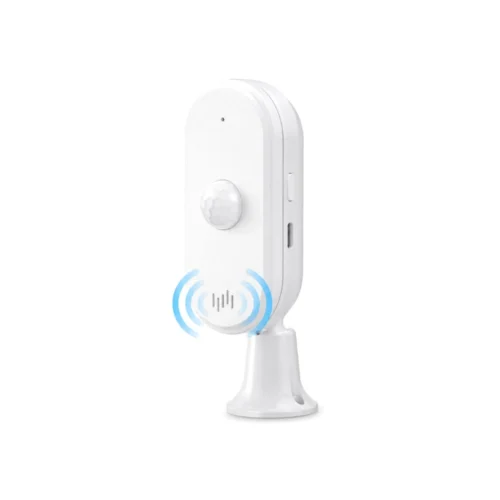
Nettdrevet PIR-bevegelsessensor med WiFi, sirene og lysalarm
Her finner du svar om produktets funksjoner og hvordan du bruker det.
Se produktet →Vanlige spørsmål før kjøp
Hva kan jeg bruke PIR-bevegelsessensoren til?
Sensoren registrerer bevegelse innendørs og kan sende varsel i SmartLife-appen eller Tuya-appen. Innebygd sirene og blinklys gir også et signal på stedet.
Hvor langt unna kan sensoren registrere bevegelse?
Sensoren har en registreringsavstand på omtrent 8–10 meter, avhengig av omgivelsene. Plasser den slik at ønsket område ligger innenfor registreringsfeltet.
Hvor bredt område dekker sensoren?
Registreringsvinkelen er 110 grader. Ved riktig plassering gir det bred dekning for eksempel ved en inngang eller passasje.
Wifi-nettet mitt bruker både 2,4 og 5 GHz. Hvordan kobler jeg til enheten?
Ruteren bruker trolig samme nettverksnavn for 2,4 og 5 GHz. Båndene har ulike egenskaper.
- 2,4 GHz har vanligvis lengre rekkevidde og når bedre gjennom vegger. Hastigheten er ofte litt lavere enn ved 5 GHz, men holder til å slå på lys, styre stikkontakter, koble til alarmen eller se direktevideo fra et kamera. Rekkevidden er en av grunnene til at mange smarthusprodukter bruker 2,4 GHz.
- 5 GHz gir vanligvis høyere hastighet, men har kortere rekkevidde. Det passer for eksempel til en smart-TV som strømmer film eller en datamaskin som laster ned store filer, når høy hastighet er viktigst.
Våre wifi-produkter for 2,4 GHz må kobles til dette båndet. Et eget nett på 2,4 GHz kan gjøre oppsettet enklere. Du kan endre innstillingen i ruteren selv eller be internettleverandøren gi de to båndene hvert sitt nettverksnavn. Se fremgangsmåten nedenfor.
Hvordan deler jeg wifi-nettet i egne nett for 2,4 og 5 GHz?
På mange rutere kan du gi de to wifi-båndene ulike navn. Da er det enkelt å velge 2,4 GHz når du kobler til en smartenhet. Begge nettene bruker fortsatt den vanlige internettforbindelsen din.
Det enkleste er å kontakte internettleverandøren din og be om separate nettverksnavn for 2,4 og 5 GHz.
Vil du gjøre det selv, følger du disse trinnene.
- Åpne ruterinnstillingene. Bruk internettleverandørens app eller nettadressen som står på ruteren eller i veiledningen.
- Finn wifi-innstillingene. Se etter funksjonen som bruker samme navn på begge bånd. Den kan hete Smart Connect eller Band Steering.
- Slå av funksjonen og gi båndene hvert sitt navn, for eksempel MittWifi-2,4 og MittWifi-5. Lagre endringen.
- Velg MittWifi-2,4 på telefonen. Åpne deretter SmartLife-appen eller Tuya Smart og følg produktets veiledning for å legge til enheten.
Hvis du endrer nettverksnavnet, kan det hende at andre enheter må kobles til det nye wifi-nettet på nytt.
Hva slags bevegelse registrerer PIR-sensoren?
PIR-sensoren bruker infrarød registrering og fanger opp bevegelser fra både mennesker og dyr. Rett sensoren mot området der du vil følge med på aktivitet.
Hvilken app skal jeg bruke?
Sensoren fungerer med SmartLife-appen og Tuya. Der kan du se status, motta varsler og bruke registrert bevegelse i automatiseringer som støttes.
Trenger sensoren en hub?
Sensoren kobles direkte til wifi på 2,4 GHz. Du trenger derfor ingen separat hub eller gateway for å bruke appforbindelsen.
Kan jeg få varsel når det registreres bevegelse?
Ja. Sensoren kan sende et appvarsel når den registrerer bevegelse. Med internett på både mobilen og sensoren kan du følge med også når du er et annet sted.
Kan bevegelse tenne lyset?
Ja. Registrert bevegelse kan starte en scene i SmartLife-appen eller Tuya som tenner kompatibel belysning. Velg handlingen som passer til bruken av rommet.
Kan jeg bruke sensoren i scener med smartplugger?
Ja. Sensoren kan utløse en scene som styrer en kompatibel smartplugg. Det er for eksempel nyttig med en egnet lampe koblet til pluggen.
Kan jeg justere sensorens retning?
Ja. Festet kan dreies 360 grader og vippes opptil 90 grader. Dermed kan du rette registreringsområdet etter innredningen i rommet.
Hvordan får sensoren strøm?
Sensoren trenger fast strøm på 5 V via USB-C til bevegelsesregistrering, wifi, sirene og lysalarm.
Hvordan merker jeg at den innebygde alarmen har løst ut?
Sensoren har en sirene på omtrent 80 dB og blinkende lysvarsel. I appen kan du blant annet endre alarmlyd, varighet og lydstyrke.
Kan sensoren varsle når noen kommer inn?
Ja. I Welcome Mode kan sensoren spille en ding-dong-lyd ved bevegelse når sirenealarmen er frakoblet. Det passer som velkomstsignal ved en inngang.
Kan jeg planlegge når alarmen slås på og av?
Ja. I SmartLife-appen eller Tuya kan du velge når alarmen skal slås på og av, slik at sensorens aktive perioder følger hverdagen din.
Hva følger med sensoren med sirene?
Du får wifi-PIR-sensoren med sirene og lysalarm, monteringsfeste, en én meter lang USB-til-USB-C-kabel, skruer, plugger og bruksanvisning.
Oppsett og montering
Hvor bør jeg plassere sensoren, og hvordan monterer jeg den?
- Velg plassering. Rett sensoren mot området du vil dekke. Registreringsvinkelen er 110° og rekkevidden cirka 8–10 meter, avhengig av omgivelsene.
- Merk hullene. Hold festet mot veggen og merk av for skruene.
- Skru fast festet. Bor hull som passer til underlaget. Sett inn egnede plugger og skru fast festet. Skruer og plugger følger med.
- Monter sensoren. Sett den på festet og rett PIR-feltet mot området. Festet kan dreies 360° og vippes opptil 90°.
- Koble til strøm. Sett USB-C-pluggen i sensoren og koble kabelen til egnet USB-strømforsyning på 5 V.
- Test plasseringen. Gå gjennom området og sjekk registrering, sirene, blinkende lys og varsler. Juster vinkelen ved behov.
Viktig. Sensoren er beregnet på innendørs bruk. Hold registreringsfeltet fritt for hindringer.
Du finner bilder og flere trinn i bruksanvisningen ovenfor.
Hvordan kobler jeg sensoren til SmartLife-appen eller Tuya Smart?
Her viser vi SmartLife-appen. Du kan også bruke Tuya-appen, der menynavn og skjermbilder kan se annerledes ut.
- Installer appen. Last ned SmartLife-appen og opprett en konto eller logg inn.
- Klargjør telefonen. Koble den til wifi på 2,4 GHz, slå på Bluetooth og hold telefonen nær sensoren.
- Koble til strøm. Sett USB-C-pluggen i sensoren og koble kabelen til egnet USB-strømforsyning på 5 V.
- Aktiver sammenkobling. Hold knappen på sensoren inne til indikatoren viser at sammenkoblingsmodus er aktiv.
- Søk etter sensoren. Åpne SmartLife-appen, trykk på «+» og velg «Add Device». Appen søker etter enheter i nærheten.
- Velg enheten. Trykk på «Multifunction alarm» når den vises.
- Vent på tilkoblingen. Hold telefonen nær sensoren mens «Connecting Device…» vises og vent til alle trinnene er fullført.
- Fullfør oppsettet. Ved «Device Added Successfully» kan du endre «Device Name», velge «Room» og la «Show on Home» være aktivert. Trykk på «Done».
Tips. Hvis sensoren ikke dukker opp, sjekk wifi på 2,4 GHz, Bluetooth, strøm og sammenkoblingsmodus og prøv igjen.
Du finner bilder og flere trinn i bruksanvisningen ovenfor.
Trenger sensoren en hub eller gateway?
Nei. Sensoren kobles direkte til 2,4 GHz-wifi og trenger ingen egen hub eller gateway.
Se også bruksanvisningen ovenfor.
Wifi-nettet mitt bruker både 2,4 og 5 GHz. Hvordan kobler jeg til enheten?
Ruteren bruker trolig samme nettverksnavn for 2,4 og 5 GHz. Båndene har ulike egenskaper.
- 2,4 GHz har vanligvis lengre rekkevidde og når bedre gjennom vegger. Hastigheten er ofte litt lavere enn ved 5 GHz, men holder til å slå på lys, styre stikkontakter, koble til alarmen eller se direktevideo fra et kamera. Rekkevidden er en av grunnene til at mange smarthusprodukter bruker 2,4 GHz.
- 5 GHz gir vanligvis høyere hastighet, men har kortere rekkevidde. Det passer for eksempel til en smart-TV som strømmer film eller en datamaskin som laster ned store filer, når høy hastighet er viktigst.
Våre wifi-produkter for 2,4 GHz må kobles til dette båndet. Et eget nett på 2,4 GHz kan gjøre oppsettet enklere. Du kan endre innstillingen i ruteren selv eller be internettleverandøren gi de to båndene hvert sitt nettverksnavn. Se fremgangsmåten nedenfor.
Hvordan deler jeg wifi-nettet i egne nett for 2,4 og 5 GHz?
På mange rutere kan du gi de to wifi-båndene ulike navn. Da er det enkelt å velge 2,4 GHz når du kobler til en smartenhet. Begge nettene bruker fortsatt den vanlige internettforbindelsen din.
Det enkleste er å kontakte internettleverandøren din og be om separate nettverksnavn for 2,4 og 5 GHz.
Vil du gjøre det selv, følger du disse trinnene.
- Åpne ruterinnstillingene. Bruk internettleverandørens app eller nettadressen som står på ruteren eller i veiledningen.
- Finn wifi-innstillingene. Se etter funksjonen som bruker samme navn på begge bånd. Den kan hete Smart Connect eller Band Steering.
- Slå av funksjonen og gi båndene hvert sitt navn, for eksempel MittWifi-2,4 og MittWifi-5. Lagre endringen.
- Velg MittWifi-2,4 på telefonen. Åpne deretter SmartLife-appen eller Tuya Smart og følg produktets veiledning for å legge til enheten.
Hvis du endrer nettverksnavnet, kan det hende at andre enheter må kobles til det nye wifi-nettet på nytt.
Kan jeg bruke Tuya-appen i stedet for SmartLife-appen?
Ja. Produktet fungerer med både SmartLife-appen og Tuya. Denne veiledningen gjelder SmartLife-appen, så enkelte menyer og funksjoner kan ha andre navn i Tuya.
Se også bruksanvisningen ovenfor.
Hvordan kobler jeg alarmen til og fra?
Åpne sensoren i SmartLife-appen. Trykk på «Away» for å koble til og «Disarmed» for å koble fra alarmen. Ved en aktiv alarm stanser «Alarm silence» lyden, mens «Alarm remove» avslutter alarmvisningen.
Se også bruksanvisningen ovenfor.
Hvordan endrer jeg sirenens volum og varighet?
Åpne sensoren → «Setting». Velg «Alarm volume value» for volum eller «Alarm time» for varighet. Velg ønsket verdi og trykk på «Confirm».
Se også bruksanvisningen ovenfor.
Kan sensoren gi lyd når alarmen er frakoblet?
Ja. Slå på «welcome mode» under «Setting» hvis sensoren skal gi en ding-dong-lyd ved bevegelse når den står på «Disarmed».
Se også bruksanvisningen ovenfor.
Hvordan får jeg bevegelsesvarsler på telefonen?
Åpne sensoren og velg «Setting». Slå på «Alarm message propel». Sjekk også «Message notification Settings» i enhetsinnstillingene og telefonens varslingstillatelser.
Se også bruksanvisningen ovenfor.
Hvor langt og bredt registrerer sensoren bevegelse?
PIR-sensoren dekker omtrent 110° og registrerer vanligvis bevegelse på opptil rundt 8–10 meter. Rekkevidden avhenger av plassering og omgivelser. Juster braketten og test området etter montering.
Se også bruksanvisningen ovenfor.
Feilsøking og hjelp
Enheten reagerer ikke. Hva bør jeg sjekke først?
Begynn med strømforsyningen. Denne modellen trenger fast tilkobling til 5 V via USB-C.
1. Sjekk strømtilkoblingen eller pluss- og minusmerkingen på batteriene.
2. Ved batteridrift bytter du alle batteriene samtidig med nye av riktig type. Ved kabeldrift sjekker du kontakten, kabelen og at strømforsyningen passer til enheten.
3. Sjekk deretter enhetens status i SmartLife-appen og prøv funksjonen du vanligvis bruker.
4. Hvis enheten fortsatt ikke reagerer, kontakt kundeservice og beskriv kort hva som skjer.
SmartLife-appen finner ikke enheten. Hvordan starter jeg sammenkoblingen?
Legg til enheten nær ruteren før du monterer den på den endelige plasseringen.
1. Koble telefonen til wifi på 2,4 GHz, slå på Bluetooth og gi appen de tillatelsene den trenger.
2. Hold inne knappen til indikatoren viser sammenkoblingsmodus slik veiledningen beskriver.
3. Åpne SmartLife-appen og velg + → Add Device. Velg Multifunction alarm når enheten vises og fullfør oppsettet med riktig nettverksnavn og passord.
4. Vent til appen bekrefter at enheten er lagt til. Trykk på Done og test enheten.
5. Hvis enheten allerede ligger på kontoen din, følger du den detaljerte veiledningen nedenfor for å fjerne den gamle registreringen riktig og sette opp enheten på nytt.
Enheten vises som frakoblet. Hvor begynner jeg feilsøkingen?
Frakoblet betyr at appen ikke har kontakt med enheten. Sjekk strøm og nettverk før du endrer andre innstillinger.
1. Sjekk at strømforsyningen via USB-C gir 5 V og er tilkoblet hele tiden.
2. Sjekk om ruteren har internett og om andre enheter på samme nett også er frakoblet.
3. Prøv enheten nærmere ruteren. Virker den der, sjekk dekningen der den vanligvis står.
4. Fortsetter problemet, se spørsmålet nedenfor om ustabil forbindelse. Har du endret nettverksnavn eller passord, følg spørsmålet om nytt wifi.
Jeg får ingen varsler på telefonen. Hvilke innstillinger bør jeg sjekke?
Hendelsen må både registreres i appen og kunne utløse et varsel på telefonen. Sjekk begge innstillingene.
1. Åpne enheten og gå til Setting → Alarm message propel. Slå på varslene du ønsker.
2. Sjekk også «Message notification Settings» hvis dette valget vises i enhetens meny.
3. Tillat varsler fra SmartLife-appen på telefonen og sjekk om «Ikke forstyrr» er aktivert.
4. Gjør en ny test og kontroller både varselet på telefonen og oppføringen under «History records».
SMS og anrop som tilbys via «Buy», er egne tilvalg. Vanlige pushvarsler fungerer uten dem.
Automatiseringen reagerer ikke. Hvordan finner jeg årsaken?
Test først hendelsen som skal starte automatiseringen, og deretter selve handlingen. Da ser du hvor det stopper.
1. Utløs en ny registrering eller test enheten og sjekk «History records».
2. Åpne automatiseringen i SmartLife-appen. Sjekk at den er aktivert, og at vilkåret under «If» bruker riktig enhet og hendelse.
3. Sjekk handlingen under «Then» og eventuelle andre vilkår, ukedager og tidsrom.
4. Sjekk at enheten som skal reagere, er på nett og kan betjenes manuelt.
5. Lagre endringen og utløs hendelsen på nytt.
En automatisering kjører på feil tidspunkt. Hva bør jeg sjekke?
Flere aktive scener eller feil gyldighetsperiode kan få enheten til å reagere på andre tidspunkter enn forventet.
1. Åpne SmartLife-appen og gå gjennom automatiseringene som bruker enheten.
2. Sjekk tidsrom, ukedager og eventuelle forsinkelser.
3. Se om flere scener styrer samme lampe, plugg eller sirene.
4. Slå bare av scenen du tester. Endre én ting om gangen og sjekk resultatet med en ny hendelse.
Hvor finner jeg den siste hendelsen?
Sjekk enhetens egen logg. Der ser du om hendelsen ble registrert selv om det ikke kom noe varsel på telefonen.
1. Åpne «Multifunction alarm» i SmartLife-appen. Hvis du har gitt enheten et nytt navn, velger du det navnet i stedet.
2. Åpne History records og sjekk dato og klokkeslett.
3. Gjør én kontrollert test, og åpne loggen igjen.
4. Hvis ingen ny hendelse vises, sjekker du strømforsyningen, forbindelsen og funksjonsinnstillingene på enheten.
Enheten vises separat i appen. Må jeg også registrere den på alarmpanelet?
Dette er et selvstendig wifi-produkt som kobles direkte til SmartLife-appen. Det skal ikke registreres som en vanlig radiosensor på alarmpanelet.
1. Åpne enheten direkte fra riktig hjem i SmartLife-appen.
2. Sjekk at enhetens egen statusvisning og funksjon virker som forventet.
3. Skal enheten samhandle med andre kompatible produkter, opprett en automatisering med handlingene appen tilbyr for disse enhetene.
4. Test hele forløpet etter oppsettet.
Wifi-produkter og alarmens radiosensorer kobles til på ulike måter.
Sensoren registrerer ikke at jeg beveger meg. Hvordan tester jeg den?
Sensorens oppgitte registreringsområde er omtrent 8–10 meter og 110°. Plassering og omgivelser påvirker den faktiske dekningen.
1. Sjekk at ingenting dekker fronten på sensoren og at den er rettet mot området.
2. Gå på tvers av synsfeltet og se om appen viser en ny registrering.
3. La det være ro mellom forsøkene, slik at du kan skille en ny registrering fra en som allerede er aktiv.
4. Juster vinkelen eller plasseringen og test fra de retningene som er viktige i rommet.
Sensoren registrerer bevegelse i et tomt rom. Hva kan jeg prøve?
Se hva som skjer rundt sensoren på tidspunktet for registreringen.
1. Rett sensoren bort fra varmekilder, ventilasjon, direkte sollys og gardiner som beveger seg.
2. Sjekk at festet sitter godt og ikke beveger seg.
3. Prøv en annen vinkel og sammenlign registreringene.
4. Fortsetter registreringene, noter tidspunktene og ta et bilde av plasseringen som du kan sende til kundeservice.
Sensoren registrerer bevegelse, men sirenen er stille. Hva gjør jeg?
Registrering av bevegelse og alarmmodus er to ulike funksjoner. En frakoblet alarm reagerer annerledes enn en tilkoblet.
1. Åpne «Multifunction alarm» og velg «Away» til den avtalte testen.
2. Åpne «Setting» og deretter «Alarm sound». Sjekk at sirenelyden er slått på.
3. Sjekk «Alarm volume value» og «Master language». Hvis «Only Light» eller «mute & no light mode» er valgt, hører du ingen vanlig sirenelyd.
4. Utløs én bevegelsesregistrering. Sett deretter enheten tilbake i ønsket modus.
Hold avstand til sirenen under testen og si fra til andre i nærheten på forhånd.
Hvorfor lager sensoren ringelyd når alarmen er frakoblet?
«Welcome mode» kan spille en velkomstlyd ved bevegelse også i «Disarmed».
1. Åpne «Multifunction alarm» og deretter «Setting».
2. Slå av «welcome mode» hvis du ikke vil ha velkomstlyden.
3. La enheten stå på «Disarmed» og test ved å bevege deg foran den.
4. Sjekk at både alarmmodus og velkomstlyd nå passer behovet ditt.
Hvor endrer jeg sirenens volum og hvor lenge den lyder?
Alarmens varighet og volum stilles inn hver for seg.
1. Åpne «Setting» og deretter «Alarm time». Velg varighet og trykk på «Confirm».
2. Åpne «Alarm volume value», velg nivå og trykk på «Confirm».
3. Under din egen testalarm kan «Alarm silence» slå av lyden. Med «Alarm remove» avslutter du alarmvisningen.
4. Avtal en ny test. Koble fra alarmen etterpå hvis den ikke skal være aktiv.
Jeg har byttet wifi. Hvordan kobler jeg til produktet igjen?
Har du endret nettverksnavn eller passord, må du legge til produktet med de nye opplysningene. Bruk kontoen og hjemmet som produktet tilhører i SmartLife-appen.
Bruk enhetsadministrasjonen (Device Management). Hvis du fjerner enheten fra startsiden, kan det hende at bare snarveien forsvinner og at enheten fortsatt er registrert i appen.
1. Noter enhetens navn og viktige innstillinger, tidsplaner, grupper og automatiseringer før du går videre.
2. Åpne SmartLife-appen med kontoen og hjemmet der du har lagt til enheten. Gå til startsiden (Home).
3. På Android trykker du på nedoverpilen under plusstegnet øverst til høyre. På iPhone trykker du på de tre vannrette strekene øverst til høyre.
4. Velg enhetsadministrasjon (Device Management).
5. Finn enheten og trykk på den lille sirkelen ved siden av den, slik at du ser en hake. Hvis appen bruker langtrykk, holder du fingeren på enheten for å merke den.
6. Sjekk at bare riktig enhet er merket. Trykk på Remove Device (fjern enhet) og bekreft hvis appen spør.
7. Sørg for stabil strømtilførsel eller bruk nye eller nyladede batterier. Koble telefonen til ønsket 2,4 GHz WiFi-nett og slå på Bluetooth. Hold deg nær ruteren under oppsettet. Hold knappen inne til indikatoren viser sammenkoblingsmodus som beskrevet i bruksanvisningen.
8. Gå til startsiden (Home) i SmartLife-appen. Trykk på + og deretter Add Device (legg til enhet). Følg veiledningen for modellen, og trykk på Done (ferdig) når appen bekrefter at enheten er lagt til.
9. Sjekk at enheten er på nett og reagerer som den skal. Gå gjennom tidsplaner, alarmgrenser, delinger og automatiseringer. Test enheten der den vanligvis står. Har du en pakke med flere enheter, gjør én enhet ferdig og test den før du tar den neste.
Produktet reagerer ustabilt i SmartLife-appen. Hvordan får jeg forbindelsen tilbake?
Sjekk først strømtilførselen eller batteriet, og test forbindelsen nær ruteren eller hovedenheten. Hvis produktet fortsatt reagerer ustabilt, kan neste steg være å sette det opp på nytt.
Bruk enhetsadministrasjonen (Device Management). Hvis du fjerner enheten fra startsiden, kan det hende at bare snarveien forsvinner og at enheten fortsatt er registrert i appen.
1. Noter enhetens navn og viktige innstillinger, tidsplaner, grupper og automatiseringer før du går videre.
2. Åpne SmartLife-appen med kontoen og hjemmet der du har lagt til enheten. Gå til startsiden (Home).
3. På Android trykker du på nedoverpilen under plusstegnet øverst til høyre. På iPhone trykker du på de tre vannrette strekene øverst til høyre.
4. Velg enhetsadministrasjon (Device Management).
5. Finn enheten og trykk på den lille sirkelen ved siden av den, slik at du ser en hake. Hvis appen bruker langtrykk, holder du fingeren på enheten for å merke den.
6. Sjekk at bare riktig enhet er merket. Trykk på Remove Device (fjern enhet) og bekreft hvis appen spør.
7. Sørg for stabil strømtilførsel eller bruk nye eller nyladede batterier. Koble telefonen til ønsket 2,4 GHz WiFi-nett og slå på Bluetooth. Hold deg nær ruteren under oppsettet. Hold knappen inne til indikatoren viser sammenkoblingsmodus som beskrevet i bruksanvisningen.
8. Gå til startsiden (Home) i SmartLife-appen. Trykk på + og deretter Add Device (legg til enhet). Følg veiledningen for modellen, og trykk på Done (ferdig) når appen bekrefter at enheten er lagt til.
9. Sjekk at enheten er på nett og reagerer som den skal. Gå gjennom tidsplaner, alarmgrenser, delinger og automatiseringer. Test enheten der den vanligvis står. Har du en pakke med flere enheter, gjør én enhet ferdig og test den før du tar den neste.

